KI-Texturgenerator für 3D-Modelle: Automatische Erstellung professioneller PBR-Texturen
Automatisch professionelle PBR-Texturen mit KI-Texturgeneratoren erzeugen. Vergleichen Sie die besten Tools, lernen Sie KI-Workflows zur Texturierung und erstellen Sie schneller spielbereite 3D-Assets.
3. Juni 2026
Was ist ein KI-Texturgenerator?
Ein KI-Texturgenerator ist eine Software, die künstliche Intelligenz nutzt, um automatisch Texturen für 3D-Modelle zu generieren. Das bedeutet, dass Personen, die diese Modelle erstellen, nicht mehr manuell malen oder Fotografien von Oberflächen machen müssen. Sie können in nur wenigen Minuten Texturen erzeugen, die realistisch wirken oder einen bestimmten Stil aufweisen. Diese Tools nutzen häufig neuronale Netze, prozedurale Algorithmen und umfangreiche Texturdatensätze, um hochwertige PBR-Karten (Physically Based Rendering) zu generieren, die in Spielen, Filmen und AR/VR-Anwendungen eingesetzt werden.
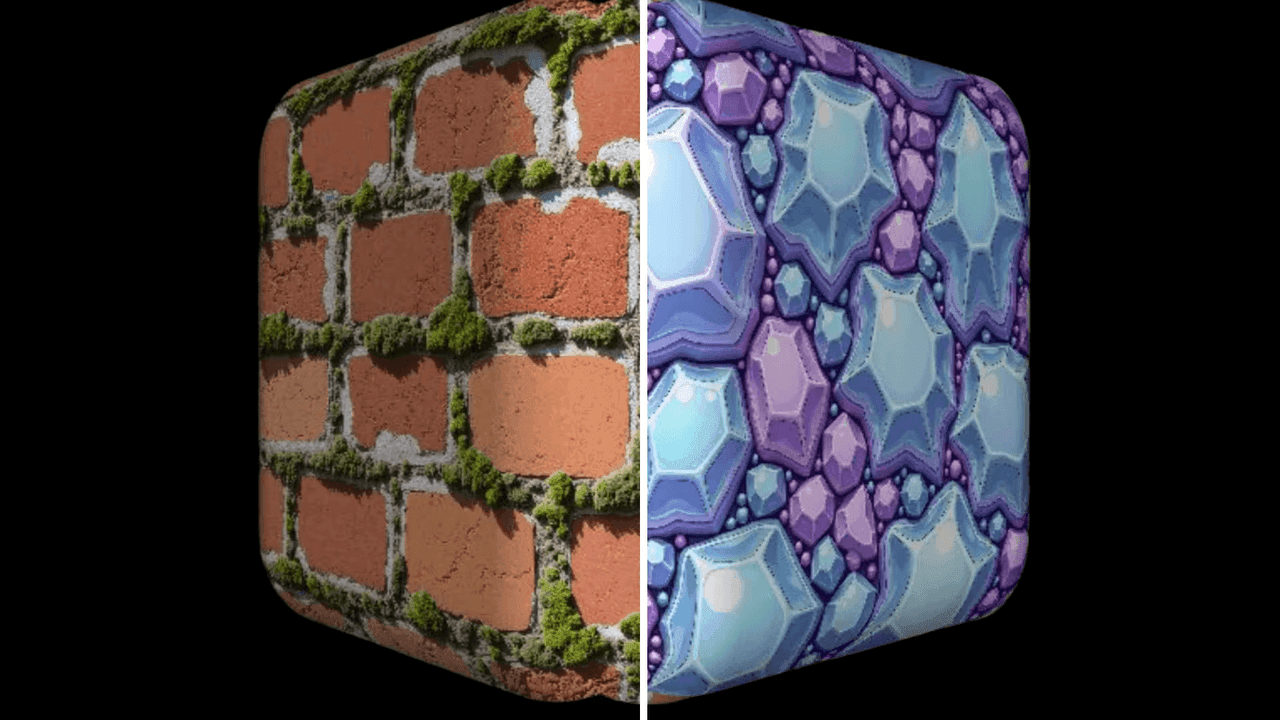
Mit Plattformen wie Triverse AI können Anfänger und Profis schnell von einem leeren 3D-Mesh zu einem vollständig texturierten Modell übergehen. Das spart viel Zeit und Mühe und macht den Prozess wesentlich einfacher.
Was KI-Texturgeneratoren tatsächlich erzeugen
Bevor Sie ein Tool auswählen, ist es entscheidend zu wissen, worauf Sie sich einlassen. Nicht alle KI-Texturgeneratoren liefern die gleichen Ergebnisse:
Ausgabetyp | Beschreibung | Typische Verwendung |
Basis-/Albedo-Farbkarte | Die sichtbare Farbe der Oberfläche ohne Beleuchtung | Spieltexturen, Visualisierung |
Normalenkarte | Simuliert Oberflächendetails ohne zusätzliche Polygone | Steigert den Realismus, ohne die Netzkomplexität zu erhöhen |
Rauigkeitskarte | Steuert, wie matt oder glänzend eine Oberfläche erscheint | Materialrealismus |
Metallkarte | Definiert metallische vs. nicht-metallische Oberflächen | PBR-Workflows |
Umgebungsverdeckung (Ambient Occlusion) | Fügt subtile Schattierungen in Vertiefungen hinzu | Verbessert die Tiefenwahrnehmung |
UV-Karten | Koordinaten zum Anwenden von Texturen | Erforderlich für die korrekte Texturzuordnung in 3D-Software |
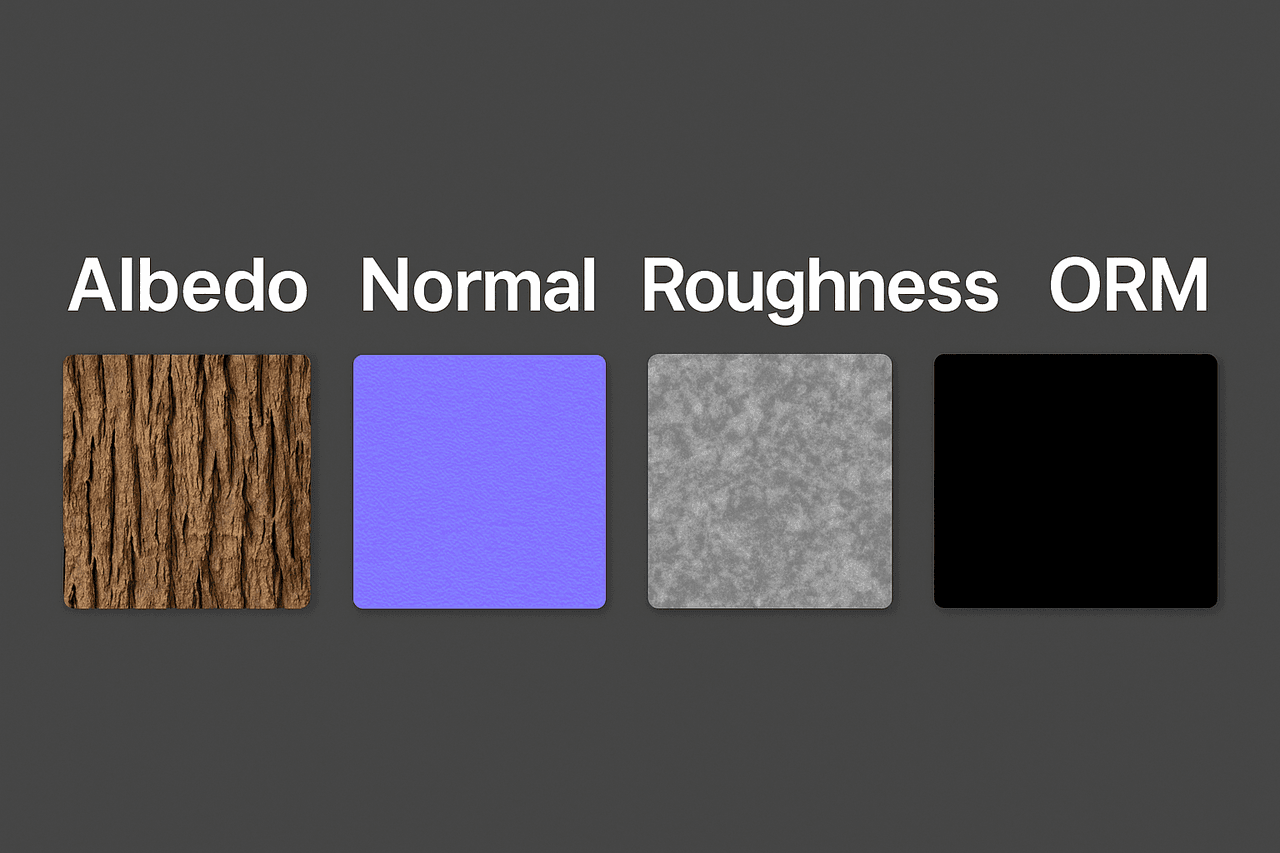
Einige Tools generieren nur Basisfarbtexturen, während fortgeschrittene Lösungen wie die Texturierungsfunktion von Triverse AI automatisch vollständige PBR-Sets erstellen können, die für den Import in Engines wie Unity oder Unreal bereit sind.
KI-Texturierung vs. traditionelle Texturierung
KI-Texturierung verändert grundlegend die Geschwindigkeit und Wirtschaftlichkeit der Asset-Erstellung, ersetzt aber nicht vollständig traditionelle Methoden. Wenn Sie Werkzeuge wie Substance Painter verwenden, um Texturen von Hand zu erstellen, haben Sie viel Kontrolle über das Bauteil und können sehr präzise arbeiten. Das Problem ist, dass es sehr lange dauert. Wenn Sie etwas Kompliziertes erstellen, wie eine 3D-Figur oder einen Hintergrundoder ein Hintergrundbild, kann es für einen erfahrenen Künstler viele Stunden oder sogar mehrere Tage dauern, um es zu vollenden.
Im Gegensatz dazu kann KI in unter einer Minute einen soliden ersten Entwurf und in 5 bis 15 Minuten eine verfeinerte Version generieren. Die Qualität hat sich dramatisch verbessert. Viele Ergebnisse sind nach leichter Feinarbeit für die Produktion geeignet. Allerdings kann KI immer noch Artefakte wie Texturdehnungen auf gekrümmten Oberflächen oder uneinheitliche Muster auf organischen Formen erzeugen.
Der klügste Ansatz im Jahr 2026 ist ein hybrider Workflow: Nutzen Sie KI, um schnell Basistexturen und Variationen zu erstellen, und wenden Sie dann gezielte manuelle Arbeit für Helden-Assets an, bei denen absolute Perfektion erforderlich ist.
Top-KI-Texturgeneratoren für 3D-Modelle
Hier sind die führenden KI-Textur-Tools im Jahr 2026, jedes mit einzigartigen Stärken:
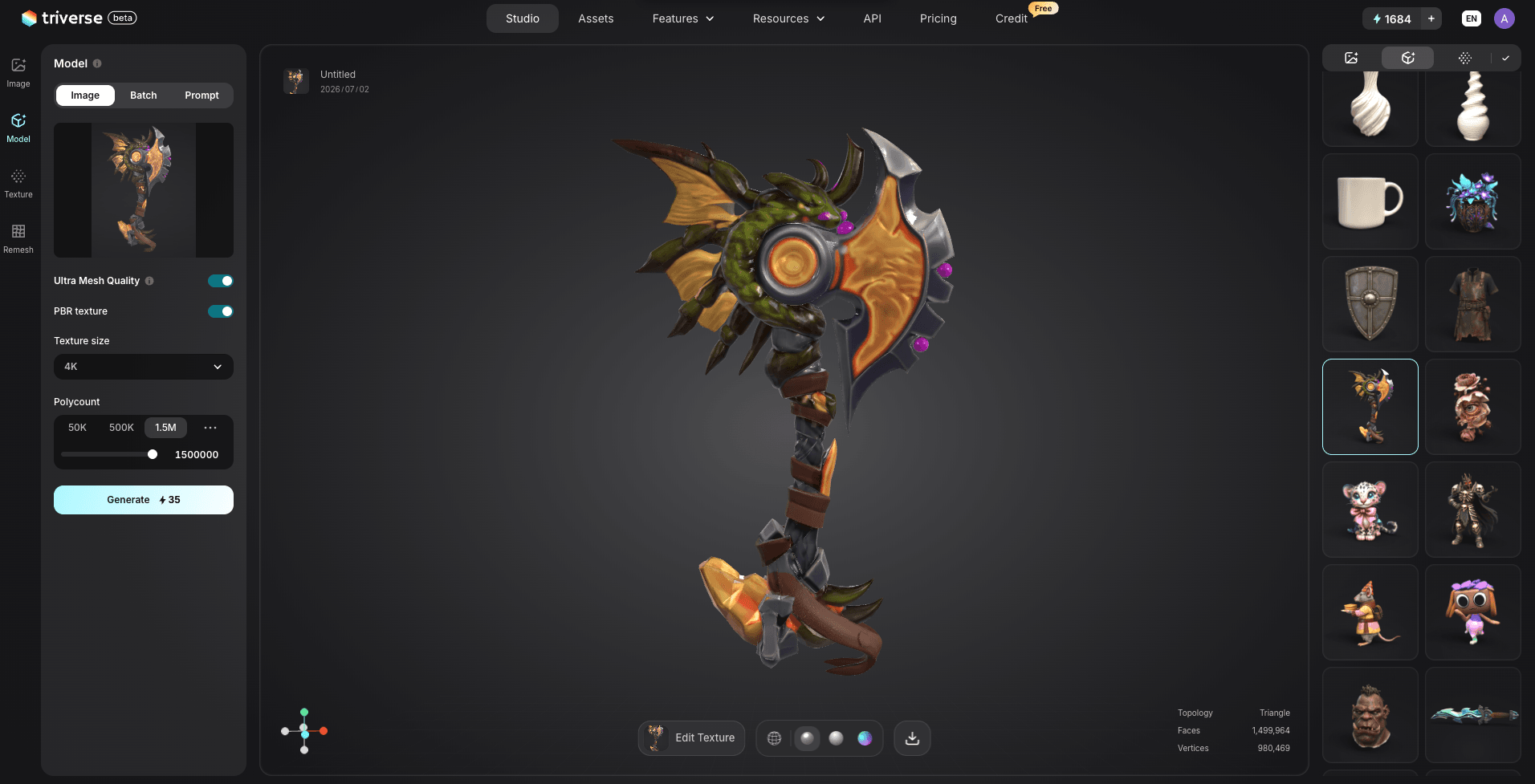
1. Triverse zeichnet sich durch nahtlose, integrierte Workflows aus. Es ermöglicht Benutzern, ein 3D-Modell zu erstellen, professionelle KI-Texturen innerhalb derselben Plattform anzuwenden und vollständige PBR-Sets zu exportieren. Dieser End-to-End-Ansatz minimiert Reibung und liefert konsistente Ergebnisse, was ihn besonders für Anfänger, Indie-Entwickler und Teams geeignet macht, die Geschwindigkeit und Einfachheit schätzen.
2. Meshy ist eine Option für Personen, die Spiele entwickeln, und für Projekte, die in Echtzeit umgesetzt werden müssen. Es erzeugt gute PBR-Maps wie Diffuse-, Normal-, Roughness-, Metallic- und AO-Maps. Diese Maps sehen großartig aus. Das Tool unterstützt schnelle Iterationen durch Prompt-Verfeinerung und lässt sich nahtlos in die eigenen 3D-Modellgenerierungsfunktionen integrieren, was es ideal für die schnelle Erstellung von Assets und den Export in Engines macht.
3. Tripo zeichnet sich durch seine hochwertige Ausgabe und die Kontrolle aus, die es Ihnen bietet, und beeindruckt durch seine hohe Qualität und die Steuerungsmöglichkeiten. Es kann detaillierte Bilder und bis zu 4K-Texturen verarbeiten und verfügt über eine sehr praktische Funktion namens Magic Brush. Mit dieser Magic Brush-Funktion können Sie Änderungen an den von Tripo erstellten Bildern mit einem Pinsel vornehmen, sodass Sie genau das bekommen, was Sie wollen. Das macht Tripo zu einer großartigen Wahl, wenn Sie teilweise die Arbeit dem Computer überlassen möchten.
4. Neural4D wird für fotorealistische und filmische Arbeiten bevorzugt. Es stellt Materialien lebensecht dar und ist sehr gut darin, Details aus Bildern zu extrahieren, um die Dinge realistischer wirken zu lassen. Die PBR-Maps, die Neural4D erstellt, sind großartig, weil sie zeigen, wie Licht auf realistische Weise mit Objekten interagiert. Das bedeutet, dass wenig Nachbearbeitung nötig ist, weshalb Neural4D oft für große Projekte und professionelle Arbeiten wie hochwertige Visualisierungen und professionelle Produktionen mit Neural4D verwendet wird.
Bei der Auswahl sollten Sie Ihre Hauptpriorität bedenken: die Geschwindigkeit und Spiele-Assets (Meshy/Triverse), kreative Kontrolle (Tripo) oder Fotorealismus (Neural4D).
So wählen Sie das richtige KI-Texturierungstool
Ihre Wahl sollte sich nach den Anforderungen Ihres Projekts richten.
Teams, die sich auf die schnelle Erstellung von Spiel-Assets konzentrieren, bevorzugen in der Regel Meshy oder Triverse aufgrund ihrer Geschwindigkeit und Engine-Kompatibilität. Projekte, die eine feine künstlerische Kontrolle erfordern, profitieren von Tripos Magic Brush. Für maximale Fotorealistik und Materialgenauigkeit sind Neural4D oder Tripo die besseren Optionen. Künstler, die an stilisierten Inhalten arbeiten, neigen dazu, die vielseitige Stil-Engine von Meshy zu bevorzugen.
Wenn Sie gerade erst anfangen, reduziert der integrierte Workflow von Triverse den Arbeitsaufwand. Die meisten Plattformen bieten kostenlose Credits an, daher lohnt es sich, mehrere Tools mit Ihren spezifischen Modellen und Ihrer künstlerischen Ausrichtung zu testen.
Kriterien | Empfohlenes Tool |
Anfängerfreundlich | Triverse AI, Tripo |
Stilisierte Grafiken | Neural4D |
Hochauflösende PBR-Texturen | Meshy, Triverse AI |
Schnelle Durchläufe | Tripo, Triverse AI |
Spiele-Engine-Integration | Triverse AI, Meshy |
Der vollständige KI-Texturierungs-Workflow
Hier ist ein praktischer Workflow basierend auf dem realen Texturierungsprozess von Triverse AI:
- Bereiten Sie Ihr Basismodell vor oder generieren Sie es
Erstellen Sie ein neues Modell in Triverse mithilfe von Text- oder Bild-Prompts, oder laden Sie ein vorhandenes Mesh (OBJ, GLB usw.) hoch. Die Plattform übernimmt in den meisten Fällen automatisch die grundlegende Topologie und UVs. Keine perfekte manuelle UV-Entfaltung erforderlich. - Wechseln Sie zum Texturierungsmodul
Wählen Sie in Triverse Studio Ihr Modell aus und wechseln Sie in den KI-Texturierungsmodus. Sie haben zwei Hauptoptionen für die Eingabe: - Texteingabe: Beschreiben Sie das gewünschte Material (z. B. „verwitterte taktische Ausrüstung, mattschwarzer Stoff mit leichten Kratzern und Schmutz, militärischer Stil, 4K“).
- Referenzbild: Laden Sie ein Referenzfoto der Textur oder des Materials hoch, das Sie auf das Modell projizieren möchten.
- Konfigurieren und Generieren
Wählen Sie die Texturauflösung (1K, 2K oder 4K), legen Sie die Qualitätseinstellungen fest und klicken Sie auf Generieren. Triverse wendet einen vollständigen PBR-Materialsatz an, während Ihre ursprüngliche Geometrie erhalten bleibt. Generieren Sie mehrere Variationen, um schnell verschiedene Stile zu vergleichen. - Überprüfen und Verfeinern
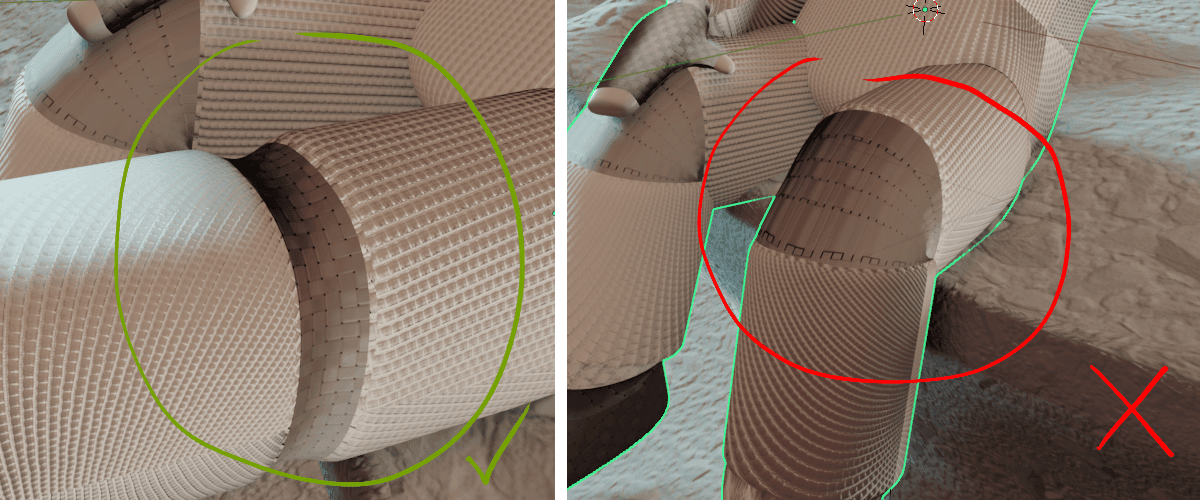
Sehen Sie sich das Modell im Echtzeit-Viewport an. Prüfen Sie, ob Sie Nähte, Dehnungen oder Stellen finden, die nicht stimmig wirken. Das texturierte Modell ist das, was Sie überprüfen müssen. Sie können sofort Versionen des texturierten Modells mit verschiedenen Aussagen oder Bildern zum Ansehen erstellen. Wenn Sie vorsichtiger sein möchten, können Sie die Maps in ein anderes Programm exportieren. Nehmen Sie in Substance Painter oder Blender weitere Änderungen am texturierten Modell vor.
- Exportieren Sie das finale Asset
Laden Sie das vollständig texturierte Modell mit vollständigen PBR-Maps (Albedo/Diffuse, Normal, Roughness, Metallic) herunter. Unterstützte Formate sind GLB, FBX, OBJ und mehr – direkt für Unity, Unreal Engine, Godot oder Blender optimiert.
Ergebnis: Dieser gesamte Workflow kann in 15 bis 40 Minuten für ein Asset mittlerer Komplexität durchgeführt werden, so dass Sie mit minimalem Aufwand mehrere Materialvarianten aus einem einzigen Basismodell erstellen können.
Professionelle Tipps für beste Ergebnisse
- Überprüfen Sie stets UV-Karten, bevor Sie Texturen generieren.
- Verwenden Sie Referenzbilder zur stilistischen Orientierung.
- Generieren Sie Texturen in nativer Auflösung für Ihre Plattform, um Skalierungsartefakte zu vermeiden.
- Mischen Sie KI-generierte Karten mit manuellen Bearbeitungen für verbesserten Realismus.
Einschränkungen der KI-Texturgenerierung
- Einige KI-Texturen können auf großen Flächen sich wiederholend wirken.
- Stilisierte Texturen erfordern möglicherweise manuelle Feinabstimmung.
- Extreme Materialtypen (Flüssigkeit, Glas usw.) benötigen oft zusätzliche Shader-Anpassungen.
- Noch nicht alle KI-Tools unterstützen Modelle mit mehreren Materialien vollständig.
Die Zukunft der KI-Texturierung
Die KI-Texturierung entwickelt sich rasant hin zu tieferer Integration und größerer Intelligenz. In den kommenden Jahren können wir mit Echtzeit-Texturgenerierung direkt in Spiel-Engines, Materialien, die sich dynamisch an Beleuchtung und Umgebung anpassen, sowie verbesserter physikbasierten Simulation für komplexe Oberflächen wie Gewebe, Korrosion und Haut rechnen.
End-to-End-Plattformen werden leistungsfähiger und kombinieren Modellgenerierung, intelligente Texturierung, Optimierung und Ein-Klick-Export. Diese Entwicklung wird die Erstellung hochwertiger 3D-Assets schneller und leichter zugänglich machen, während Künstler sich auf Kreativität und die abschließende Verfeinerung konzentrieren können, anstatt auf sich wiederholende Aufgaben.
FAQs zum KI-Texturgenerator für 3D-Modelle
Was sind PBR-Texturen und warum sind sie wichtig?
PBR-Texturen simulieren reale Materialien unter verschiedenen Lichtverhältnissen und sorgen für Realismus auf allen Plattformen.
Können KI-generierte Texturen kommerziell genutzt werden?
Ja, aber überprüfen Sie immer die Lizenzbedingungen des Tools.
Wie optimiere ich die Texturauflösung für verschiedene Plattformen?
Exportieren Sie mit der Zielauflösung und komprimieren Sie Texturen für mobile oder VR-Nutzung.
Welche Dateiformate werden für den Export unterstützt?
Üblich sind PNG, JPG, TGA und PSD; einige Tools unterstützen auch mehrkanaliges EXR-Format.
Kann ich Texturen für mehrere Modelle gleichzeitig generieren?
Fortschrittliche Tools wie Triverse AI unterstützen die Stapelverarbeitung.
Wie vergleichen sich KI-Texturen mit manuell erstellten in der Qualität?
Zunehmend vergleichbar, obwohl manuelle Anpassungen Details und Einzigartigkeit verbessern.
Können KI-Texturen sowohl stilisierte als auch realistische Materialien erzeugen?
Ja, aber einige Tools sind auf Fotorealismus oder stilisierte Darstellungen spezialisiert.
Benötigen KI-generierte Texturen UV-Karten?
Ja, UV-Karten sind für die korrekte Platzierung von Texturen erforderlich.