So erstellen Sie druckfertige 3D-Modelle zum 3D-Druck (Schritt-für-Schritt-Anleitung)
Ein vollständiger Leitfaden zur Erstellung 3D-druckbarer Modelle für den 3D-Druck. Lernen Sie exakte Designregeln, Wandstärken, Toleranzen, Reparatur mit Meshmixer, Dateiformate und KI-gestützte Arbeitsabläufe, um Druckfehler zu vermeiden.
29. April 2026
Sie haben sechs Stunden damit verbracht, das perfekte Bauteil zu konstruieren. Die Wände sehen richtig aus. Die Maße stimmen. Sie exportieren die Datei, laden sie in Ihren Slicer und starten den Druck. Zwanzig Minuten später haftet die erste Schicht nicht. Nach einer Stunde beginnen sich die Wände zu verziehen. Nach zwei Stunden liegt ein verheddertes Filamentknäuel auf Ihrem Druckbett.
Der Drucker ist nicht das Problem. Es ist die Lücke zwischen dem, was auf dem Bildschirm richtig aussieht, und dem, was tatsächlich gedruckt werden kann. Dieser Leitfaden behandelt Wandstärke, Überhangwinkel, Toleranzen, Modellintegrität, Abflusslöcher und minimale Strukturgrößen. Tauchen wir ein!
Warum die meisten 3D-Modelle im Druck fehlschlagen
Ein 3D-Modell kann auf Ihrem Bildschirm völlig korrekt aussehen und beim Drucken dennoch fehlschlagen.
Das ist eines der häufigsten und frustrierendsten Probleme beim 3D-Druck. In Blender, Fusion 360 oder einer anderen CAD-Software scheint alles einwandfrei zu sein. Das Modell wird korrekt dargestellt, die Form wirkt massiv und nichts scheint kaputt zu sein.
Aber sobald Sie es in einen Slicer exportieren, verändert sich alles.
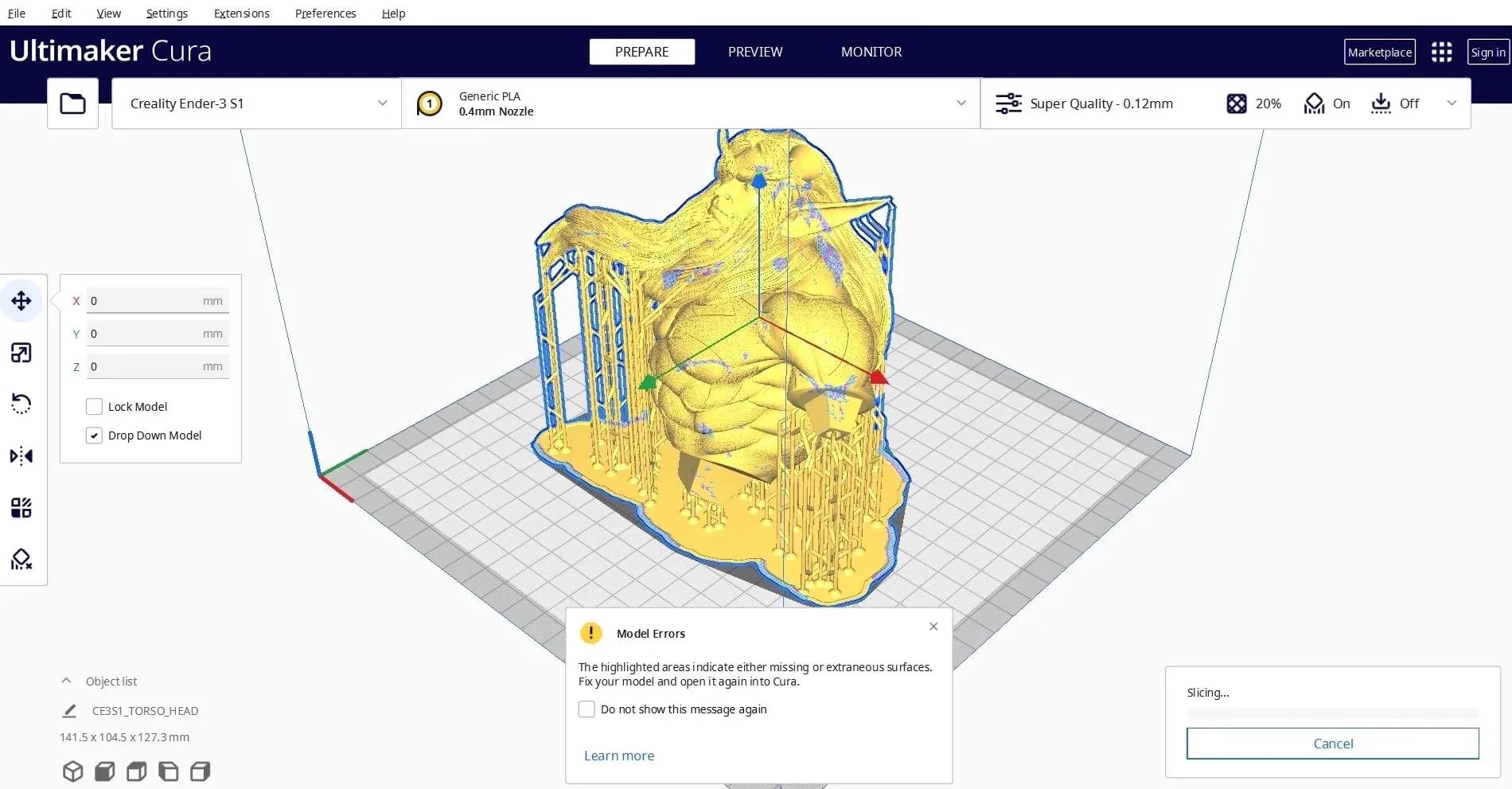
Plötzlich treten Fehler wie folgende auf:
- fehlende Polygone oder Löcher im Mesh
- dünne Wände, die beim Schneiden einbrechen
- umgekehrte Normalen oder beschädigte Flächen
- Druckaufträge, die mitten im Druck fehlschlagen
Zu diesem Zeitpunkt gehen die meisten Einsteiger davon aus, dass der Drucker die Ursache des Problems ist.
In der Regel ist das nicht der Fall.
Der eigentliche Kern des Problems ist, dass ein für den 3D-Druck geeignetes Modell nicht durch sein Erscheinungsbild definiert wird, sondern dadurch, ob es nach dem Slicing als physikalisch korrektes Objekt funktioniert.
Was ein 3D-Modell wirklich druckbar macht
Bevor Sie mit der Modellierung beginnen, sollten Sie ein Kernprinzip verstehen:
3D-Druck ist materiell, nicht visuell.
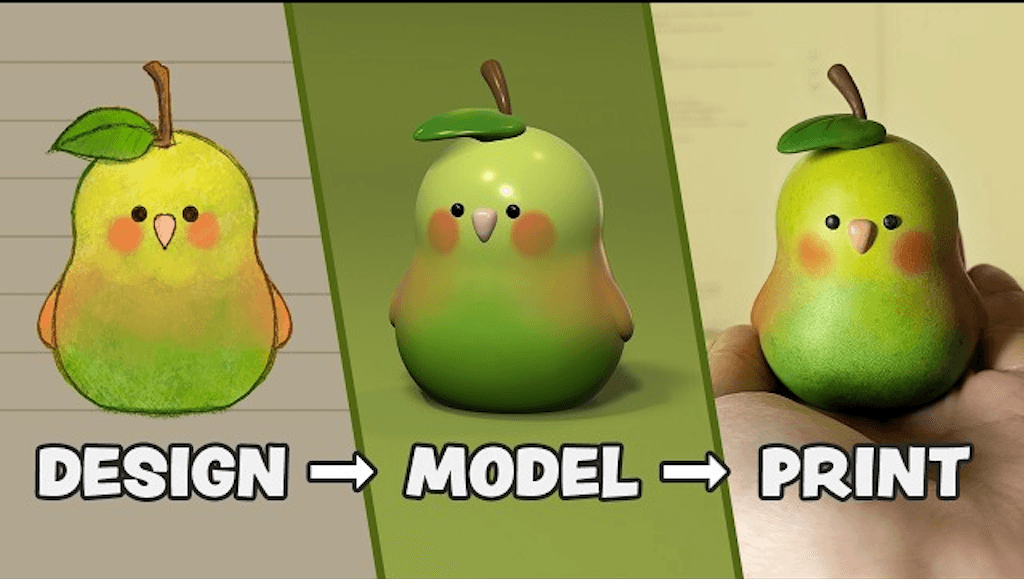
Ein druckbares Modell muss diese Bedingungen erfüllen:
- Wasserdicht (ohne Löcher im Mesh)
- Verteiler (klare Trennung der Innen- und Außengeometrie)
- Nicht-selbstschneidende Flächen
- Strukturell ausreichend stabil für den 3D-Druck
- Korrekte realweltliche Skalierung
Wenn einer dieser Werte fehlschlägt, kann das Modell beim Slicing oder Drucken versagen – selbst wenn es im Viewport perfekt aussieht.
Zwei Möglichkeiten, heute 3D-Modelle zu erstellen
Es gibt derzeit zwei gängige Verfahren zur Erstellung von 3D-druckbaren Modellen.
Traditioneller Arbeitsablauf – Manuelle Modellierung
Dies ist das Standardverfahren, das in Programmen wie Blender, Fusion 360 und SolidWorks verwendet wird.
Dazu gehören:
- Geometrie manuell erstellen
- Verwalten von Topologie und Struktur
- Wiederholtes Korrigieren von Netzfehlern
- Iteratives Vorgehen durch Versuch und Irrtum
Diese Methode bietet volle Kontrolle, aber der Engpass ist nicht die Kreativität – es sind die technische Konfiguration und Bereinigung.
Anfänger verbringen oft mehr Zeit damit, Geometrien zu korrigieren, als das eigentliche Design zu erstellen.
Wenn Sie für diese Phase Werkzeuge auswählen, lesen Sie Die besten CAD-Software für den 3D-Druck im Jahr 2026 für eine vollständige Übersicht der Optionen.
Moderner Arbeitsablauf: KI-unterstützte Generierung
Ein wesentlicher Wandel im 3D-Modellieren liegt nicht in besseren Werkzeugen – sondern in schnellerem Zugriff auf nutzbare Geometrie.
In traditionellen Arbeitsabläufen beginnt jede Idee bei null. Man entwirft Grundformen, behebt frühe Mesh-Probleme und erreicht erst dann etwas, das für die Verfeinerung verwendbar ist. Der Prozess ist langsam, wiederholend und schreckt oft von Iterationen ab.
KI-Werkzeuge verändern diesen Ausgangspunkt.
Anstatt Geometrie manuell zu erstellen, generieren Tools wie Triverse AI strukturierte 3D-Basismodelle direkt aus Textprompts oder Referenzbildern. Dies eliminiert den zeitaufwändigsten Teil des Workflows: die erste Modellierungsphase.
Die Auswirkung wird in der Praxis klarer:
- beschleunigter Prozess von der Idee zum druckfertigen Grundmodell
- Weniger frühzeitige strukturelle Fehler im Maschenmodell
- Mehr Zeit für Design-Entscheidungen statt für die Konfiguration
Das bedeutet nicht, dass das Modell fertig oder produktionstauglich ist. Es bedeutet, dass Sie nicht mehr bei Null anfangen müssen.
Der Unterschied wird noch deutlicher, wenn man Bild-zu-3D vs. Text-zu-3D die Workflows vergleicht. Beide erzeugen Basisgeometrie, aber sie interpretieren die Eingabe unterschiedlich, – visuelle Referenz vs. sprachgesteuerte Generierung – was zu unterschiedlichen Ausgangsstrukturen führt.
Schritt-für-Schritt-Prozess für den 3D-Druck
Sobald Sie die Struktur und die Tools verstanden haben, wird der eigentliche Workflow einfach.
Schritt 1: Formulieren Sie Ihre Idee
Bevor du eine Anwendung startest, skizziere auf Papier:
- Einfache Form
- Ungefähre Maße
- Verwendungszweck (dekorativ oder funktional)
- Druckausrichtung
Eine schnelle Skizze vermeidet spätere größere Neuentwürfe.
Schritt 2: Ein Basismodell erstellen
KI-Tools wie Triverse AI können in Sekunden ein grobes 3D-Modell aus Text oder Bildern erstellen. Der Wert liegt hier nicht in der endgültigen Qualität, sondern in der Geschwindigkeit der Iteration.
Dies ist vor allem dann nützlich, wenn:
- Ideen zügig prüfen
- Reduzierung des anfänglichen CAD-Setup-Aufwands
- Erstellung mehrerer Konzeptvarianten
Stellen Sie sich vor, Sie überspringen das "Leere-Leinwand-Problem".
Schritt 3: Verfeinerung in Blender oder mit CAD-Tools
Sobald Sie ein Basismodell haben, wird die Verfeinerung in herkömmlichen Werkzeugen wie Blender oder Fusion 360 vorgenommen.
Hier beginnt die wirkliche Designarbeit:
- Proportionen anpassen
- Oberflächengeometrie bereinigen
- Hinzufügen funktionaler Details wie Gelenke oder Löcher
- Verbesserung der Glattheit und Textur
In dieser Phase bearbeiten Sie etwas Brauchbares, anstatt von Grund auf neu anzufangen.
Schritt 4: Druckeignung prüfen
Dies ist der wichtigste Schritt, den viele Menschen überspringen.
- Öffnen Sie das Modell in Autodesk Meshmixer → Bearbeiten → Zu Festkörper machen → Standardwerte übernehmen (behebt ~80 % der Probleme).
- Prüfen Sie auf nicht-mannigfaltige Kanten, umgekehrte Normalen, dünne Wände und Löcher.
- Bei hartnäckigen Problemen verwenden SieAutodesk NetFabb (klicken Sie auf das rote X).
Die folgenden 5 Regeln sind die häufigsten Gründe für gescheiterte 3D-Drucke. Beachten Sie diese vor dem Exportieren.
Regel 1: Wanddicke
Der häufigste Grund für Druckfehler.
Material | FDM-Mindestwert | Mindestmenge für SLA-Harz | Funktionsbauteile |
Polymilchsäure (PLA) | 1.5mm | 0,5 mm | 2,0–3,0 mm |
PETG | 1,5 mm | 0,6 mm | 2,0–3,0 mm |
ABS | 1,8 mm | - | – |
TPU (Flexibel) | 2,0 mm | - | - |
Regel 2: 45-Grad-Überhang-Regel
Flächen, die steiler als 45° geneigt sind, benötigen Stützstrukturen. Verwenden Sie 45°-Fasen, um Geometrien selbsttragend zu gestalten. Platzieren Sie die Kontaktstellen der Stützstrukturen auf verdeckten Flächen.
Regel 3: Toleranzen für bewegliche Bauteile
- Schnappverbindungen: 0,2–0,3 mm Luft pro Seite
- Scharnierstifte: 0,2–0,3 mm Spiel
- Press-Sitz: 0,1–0,2 mm Interferenz. Drucken Sie immer zuerst ein kleines Teststück und messen Sie es dann mit einem Messschieber.
Regel 4: Entlüftungslöcher für Hohlkörperdrucke
Mindestens zwei Öffnungen vorsehen (davon eine am tiefsten Punkt). SLA: 4–6 mm Durchmesser; FDM: 3 mm.
Regel 5: Mindeststrukturgröße
- Erhabener Text: 1,5 mm hoch × 0,8 mm stark
- Gravierter Text: 1,0 mm hoch
- Säulen/Stifte: ≥2,0 mm Durchmesser
- Dünne Rippen: ≥1,5 mm stark
Schritt 5: Exportieren und Schneiden
Empfohlene Formate:
- STL: Universelle Kompatibilität (Export im Binärmodus).
- 3MF: Moderne Slicer, schützt die Farbe, Material und Einstellungen.
- OBJEKT: Ein gutes Zwischenformat von Blender.
In Ihrer Slicer-Software (Ultimaker Cura, PrusaSlicer und andere):
- Optimieren Sie die Ausrichtung für optimale Haftung auf dem Druckbett und minimale Stützstrukturen.
- Überprüfen Sie die ersten 10 Ebenen sorgfältig.
- Drucke für neue Materialien zuerst einen 20-mm-Kalibrierungswürfel.
Häufige Ursachen für Fehldrucke im 3D-Druck
- Integritätsprobleme der Geometrie - Nicht-Mannigfaltigkeitsgeometrie, Löcher, invertierte Normalen, sich selbst durchdringende Netze.
- Grenzen der Strukturauslegung – Wände zu dünn, nicht unterstützte Auskragungen, schwache innere Struktur.
- Konfigurationsfehler beim Slicing - Falscher Maßstab, unzureichende Stützen, falsche Temperatur- und Geschwindigkeitseinstellungen.
- Frühe Designfehler - Gestaltung für Visuelles statt Druckphysik.
Druckbarkeits-Checkliste (vor dem Schichten)
- Ist das Mesh dicht und manifold?
- Erfüllen alle Wände die Mindestdicke?
- Überhänge ≤45° oder ordnungsgemäß gestützt?
- Verfügen Hohlkörper über Entwässerungsbohrungen?
- Modell in Meshmixer bearbeitet?
- Sieht die Slicer-Vorschau (insbesondere die ersten Schichten) gut aus?
Warum Triverse AI 3D-Erstellung den Arbeitsablauf revolutioniert
Traditionelle Modellierung erfordert einen vollständigen manuellen Aufbau, bevor ein brauchbares Modell vorliegt. KI-gestützte Workflows wie Triverse AI heben diese Einschränkung auf.
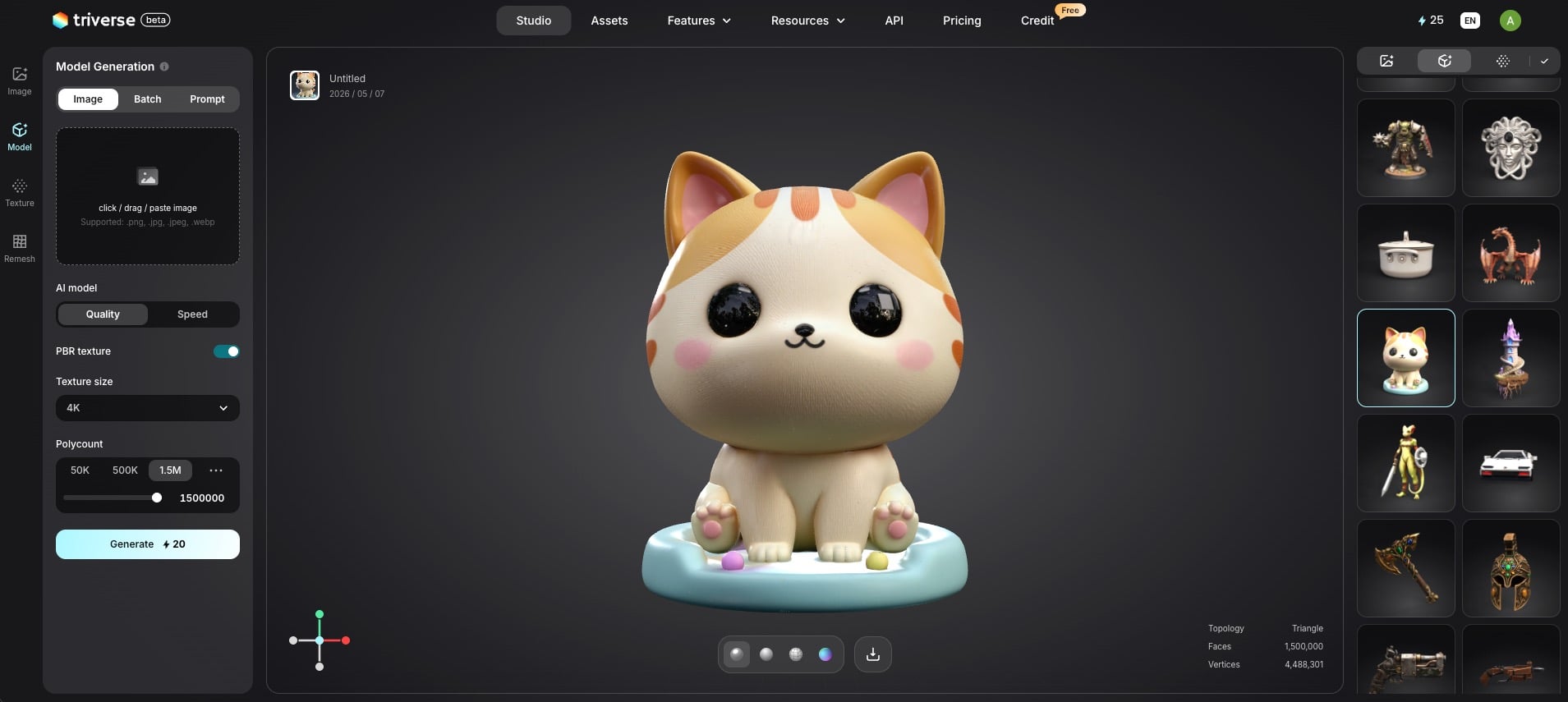
Bisheriger Ansatz: Idee → Manuelle Modellierung → Debugging
Neuer Ansatz: Idee → KI-Grundlage → Optimierung → Druck
Der entscheidende Faktor ist nicht die Automatisierung – sondern die verkürzte Zeit bis zur Bereitstellung nutzbarer Geometrien.
Weniger Zeit wird für den Strukturaufbau aufgewendet. Mehr Zeit wird für Entwurfsentscheidungen aufgewendet.
Fazit
Erstellen druckbarer 3D-Modelle dreht sich nicht um ausgefallene Software; es geht darum, die Druckphysik zu verstehen und einen soliden Arbeitsablauf zu befolgen.
Nutzen Sie KI für die Geschwindigkeit und CAD für die Präzision, wenden Sie die 5 wichtigsten Designregeln an und validieren Sie stets mit Meshmixer. Wenn Sie dies konsequent tun, wird sich Ihre Druckerfolgsquote deutlich verbessern.
Der Unterschied zwischen einem Modell, das gut aussieht, und einem, das sich gut drucken lässt, ist heutzutage kleiner als je zuvor.
Fangen Sie noch heute an – setzen Sie Ihre Ideen in gedruckte Realität um.
Häufig gestellte Fragen zur Erstellung von 3D-Modellen für den 3D-Druck
Warum sehen meine 3D-Modelle in Blender oder Fusion 360 perfekt aus, schlagen aber beim Druck trotzdem fehl?
Denn visuelle Korrektheit auf dem Bildschirm bedeutet nicht automatisch Druckbarkeit. Probleme wie fehlende Flächen, nicht-mannigfaltige Geometrie, invertierte Normalen, zu dünne Wände oder beschädigte Oberflächen sind in der Modellierungssoftware oft unsichtbar, führen jedoch beim Slicen oder Drucken zu Fehlern.
Was macht ein 3D-Modell tatsächlich druckbar?
Ein druckbares Modell muss wasserdicht (keine Löcher), mannigfaltig (klare Unterscheidung zwischen Innen und Außen), nicht-selbstschneidend, mit ausreichender Wandstärke für das Material und im richtigen realen Maßstab sein. Diese physikalischen Anforderungen sind wichtiger als das Aussehen im Viewport.
Sollte ich mit traditioneller CAD-Modellierung beginnen oder KI-Tools verwenden?
Der moderne empfohlene Workflow ist KI-gestützt. Nutzen Sie KI-Tools wie Triverse AI, um schnell ein Basismodell aus Text oder Bildern zu generieren, und verfeinern Sie es anschließend in Blender oder Fusion 360. Dies vermeidet den Start von Null an und reduziert die technischen Hürden am Anfang erheblich.
Wie behebe ich häufige Mesh-Fehler vor dem Druck?
Verwenden Sie Autodesk Meshmixer: Importieren Sie das Modell, gehen Sie zu Bearbeiten → Festkörper erzeugen und akzeptieren Sie die Standardwerte. Dies behebt die meisten Probleme mit Löchern, nicht-mannigfaltigen Kanten und invertierten Normalen. Sie können auch Reparaturwerkzeuge des Slicers für zusätzliche Korrekturen nutzen.
Welches Dateiformat sollte ich für den 3D-Druck exportieren?
- STL: Am weitesten verbreitet und am häufigsten verwendet.
- 3MF: Modernes Format, das mehr Metadaten enthält.
- OBJ: Nützlich bei der Arbeit mit Materialien aus Blender. Wählen Sie basierend auf Ihrem Slicer und Ihren Bedürfnissen.
Wann sollte ich prüfen, ob mein Modell druckbar ist?
In Schritt 4: Druckbarkeit validieren – nach der Verfeinerung des Modells, aber vor dem Export. Prüfen Sie auf nicht-mannigfaltige Kanten, invertierte Normalen, Mesh-Löcher und zu dünne Wände. Beheben Sie Fehler vor dem Slicen.
Wie hilft die KI-Generierung bei der Erstellung druckbarer 3D-Modelle?
KI beschleunigt die Phase der initialen Geometrieerstellung erheblich. Anstatt manuell von Grund auf zu modellieren, generiert sie in Sekunden ein nutzbares Basismodell, sodass Sie sich mehr auf Verfeinerung, Proportionen, funktionale Details und Druckbarkeit konzentrieren können.