STL-Dateifehler für den 3D-Druck beheben: Umfassende Reparaturanleitung (2026)
Fehler in STL-Dateien müssen Ihren Druck nicht zerstören. Diese Schritt-für-Schritt-Anleitung zeigt, wie Sie Fehler wie nicht-manifold Kanten, Löcher und invertierte Normalen reparieren. Die Anleitung bietet sowohl automatische als auch manuelle Reparaturmethoden an.
STL-Dateien sind das Standardformat für den 3D-Druck, aber sie sind auch die häufigste Ursache für Druckprobleme. Ein einziger Netzfehler kann zu Slicer-Abstürzen, fehlenden Wänden, instabilen Strukturen oder einem Druckabbruch auf halber Strecke führen.
Diese Anleitung erläutert die häufigsten STL-Fehler, wie diese zu diagnostizieren sind und – was am wichtigsten ist – die genauen Schritte zu ihrer Behebung mit leistungsstarken Werkzeugen.
Warum STL-Dateien fehlschlagen
STL ist ein einfaches Dateiformat. Es speichert nur die Oberflächengeometrie eines Modells mithilfe von Dreiecken. Es enthält keine Materialdaten, Texturen, Objekthierarchien oder fortgeschrittene Topologieinformationen. Damit ein STL korrekt gedruckt werden kann, muss das Netz wasserdicht sein, was bedeutet, dass jede Kante genau zwei Flächen verbindet.
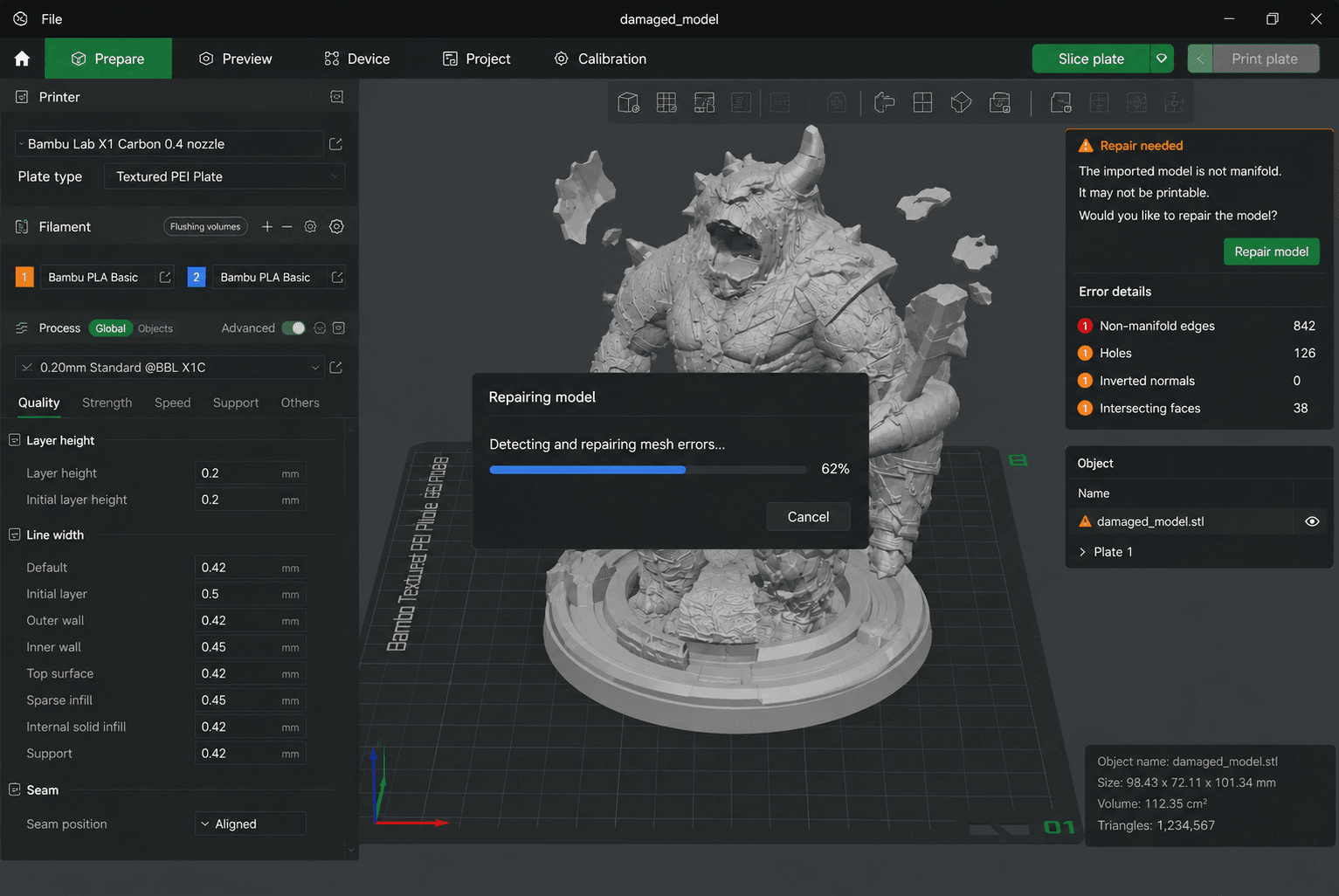
Probleme können in nahezu jedem Schritt des Workflows auftreten:
- bei Exportvorgängen aus der Modellierungssoftware
- während der Dateiumwandlung
- beim Importieren des Modells in einen Slicer
- während des Schneidens
- oder sogar während des Druckvorgangs selbst
In vielen Fällen ist das Problem nicht nur das Dateiformat. Schwache Geometrie, dünne Wände, fehlerhafte Skalierung, überlappende Flächen, ungünstige Ausrichtung oder unübersichtliche Topologie können allesamt zu Druckfehlern führen.
Wenn man die Ursachen dieser Probleme versteht, lässt sich ihre Vermeidung deutlich erleichtern.
Fünf häufige STL-Fehler
Topologiefehler: nicht-manigfaltige Geometrie
Ein Manifold-Netz ist eines, bei dem jede Kante von genau zwei Flächen geteilt wird und jede Fläche eine einheitliche Normalenrichtung aufweist. Nicht-Manifold-Geometrie verstößt gegen diese Regel.
So sieht es aus:
- Eine Kante, die zu mehr als zwei Flächen gehört
- Ein Eckpunkt ohne angeschlossene Flächen
- Im Netz eingefangene interne Geometrie
- Duplizierte Gesichter, die denselben Bereich belegen
So diagnostizieren Sie:
- Blender:
Bearbeitungsmodus → Auswählen → Alle nach Merkmal auswählen → Nicht-manifold - Meshmixer:
Analyse → Inspektion(rote Marker werden angezeigt) - Netfabb:
Teil → Reparieren → Erkennung
Topologiefehler: Löcher / Fehlende Flächen
Eine STL-Datei muss lückenlos sein — jede Kante muss an genau zwei Flächen grenzen und die Oberfläche vollständig schließen.
So sieht es aus:
- Fehlende Gesichter auf Teilen des Modells
- Spalten an Nähten oder Kanten
- "Offene" Kanten, die nicht mit einer zweiten Fläche verbunden sind
Diagnose:
- Blender:
Bearbeitungsmodus → Auswählen → Alles nach Merkmal auswählen → Non-Manifold(Lücken werden als offene Kanten dargestellt) - Meshmixer:
Analyse → Inspektor(orangefarbene Markierungen) - Im Wireframe-Modus aktivieren – jede offene Kante ist als Öffnung erkennbar
Topologiefehler: Umgekehrte Flächennormalen
Normalen definieren, in welche Richtung eine Oberfläche weist. In einer korrekten STL-Datei weisen alle Oberflächen nach außen.
So sieht es aus:
- Ein Teil des Modells wird im Slicer "von innen nach außen" dargestellt
- Oberflächen, die gefüllt sein sollten, erscheinen als hohl
- Der Slicer behandelt das Innere als das Äußere
Wie die Diagnose gestellt wird:
- Blender: aktivieren
Überlagerungen → Gesichtsausrichtung(blau = korrekt, rot = invertiert) - Die meisten Slicer kennzeichnen invertierte Normalen während des Imports
Topologiefehler: Sich überschneidende Meshes
Überschneidende Flächen entstehen, wenn zwei Flächen einander durchdringen, anstatt sich an einer klaren Begrenzung zu treffen.
So sieht es aus:
- Überlappende Geometrien, die nie durch Boole'sche Operationen verbunden oder zusammengeführt wurden
- Selbstüberschneidungen im Inneren des Netzes
- "Z-Konflikt"-Artefakte im Slicer
Druckprobleme: Dünne Wandstärken
Dünne Wände sind im engeren Sinne kein „Mesh-Fehler“, aber sie gehören zu den häufigsten Ursachen für Druckfehlschläge.
Wie das aussieht:
- Geometrie schmaler als der Düsendurchmesser (FDM) oder die Pixelgröße (Harz)
- Wandstärken, die der Slicer rot als „zu dünn“ markiert
So diagnostizieren Sie: Die meisten Slicer (Cura, PrusaSlicer, Lychee) heben dünne Wände in der Vorschau rot hervor.
Vier Methoden zur Behebung von STL-Dateifehlern
Nicht alle Reparaturmethoden funktionieren auf die gleiche Weise. Einige Werkzeuge reparieren Ihr Netz automatisch – hochladen, klicken, fertig. Andere erfordern, dass Sie Probleme manuell identifizieren und Korrekturen manuell vornehmen. Die automatische Reparatur ist schneller und einfacher, kann jedoch bei komplexen oder stark beschädigten Netzen versagen. Die manuelle Reparatur bietet Ihnen volle Kontrolle und funktioniert auch dann, wenn automatische Werkzeuge an ihre Grenzen stoßen, erfordert jedoch mehr Zeit und eine gewisse Einarbeitungszeit.
Hier ist die Aufschlüsselung der vier Methoden:
Methode | Reparaturtyp | Am besten geeignet für |
Integrierter Slicer | Automatisch | Einfache Fehler, schnelle Erstprüfung |
Online-Reparatur-Tools | Automatisch | Schnelle Lösungen ohne Installation von Software |
Blender | Beides (automatisch + manuell) | Volle Kontrolle, komplexe Mesh-Strukturen, kostenfrei |
Fusion 360 / Meshmixer | Beides (automatisch und manuell) | Erhebliche Schäden, professionelle Arbeitsabläufe |
Methode 1: Integrierte Reparaturfunktion des Slicers (automatisch)
Dies ist der schnellste Weg und sollte fast immer Ihr erster Schritt sein.
Schritte:
- Importieren Sie die STL-Datei in Ihren Slicer (Cura, PrusaSlicer, Bambu Studio, oder gleichwertig).
- Wenn der Slicer einen Reparaturhinweis anzeigt, klicken Sie auf die Reparaturoption und lassen Sie den Prozess durchführen.
- Zeigen Sie eine Vorschau des geschnittenen Modells vor dem Druck an.
Funktioniert bei: Einfache Fehler – kleine Löcher, geringfügige Mesh-Probleme, leicht invertierte Normalen. Wenn das Modell stark beschädigt ist, kann der Slicer einfrieren, stumm fehlschlagen oder nur Teilbereiche des Problems korrigieren.
Methode 2: Verwendung eines Online-STL-Reparaturtools (automatisiert)
Wenn Ihr Slicer die Datei nicht reparieren kann, ist ein Online-Reparaturdienst die nächstbeste Option.
Schritte:
- Laden Sie Ihre STL-Datei auf einen Online-Reparaturdienst hoch (z.B.Formware STL-Reparatur).
- Lassen Sie das Werkzeug das Mesh scannen und reparieren und laden Sie dann die reparierte Datei herunter.
- Reimportieren Sie das Modell in Ihren Slicer und prüfen Sie es vor dem Druck in der Vorschau.
Wann dies anwendbar ist: Schnelle Reparaturen für Löcher, nicht mannigfaltige Geometrie und kleinere Topologieprobleme. Die meisten Online-Tools haben Dateigrößenbeschränkungen (typischerweise ~50 MB) und können bei stark beschädigten oder extrem komplexen Netzen an ihre Grenzen stoßen.
Methode 3: STL in Blender reparieren (automatisch und manuell)
Blender bietet Ihnen sowohl automatische als auch manuelle Reparaturfunktionen. Beginnen Sie mit der automatischen Bereinigung und wechseln Sie dann zur manuellen, falls weiterhin Probleme auftreten.
Automatische Reparatur in Blender
Schritte:
- Importiere die STL-Datei in Blender (
Datei → Import → STL). - Aktivieren Sie die 3D-Druck-Werkzeugkasten Erweiterung (
Bearbeiten → Einstellungen → Erweiterungen → suche nach "3D-Drucken"). - Wählen Sie das Modell, öffnen Sie die 3D-Druck-ToolboxPanel (rechte Seitenleiste)
Nkey), und klicken Sie auf Alle auswählen. - Klicken Aufräumen, klicken Sie dann auf Manifold erstellen — Blender schließt automatisch Löcher und behebt nicht-manigfaltige Kanten.
- Wenn die Schritte erfolgreich sind, exportieren Sie die korrigierte STL (
Datei → Exportieren → STL) und verifizieren Sie dies in Ihrem Slicer.
Wenn die automatische Bereinigung funktioniert: Das war's. Importieren Sie die Datei erneut in Ihren Slicer und starten Sie den Druck.
Sollten weiterhin Probleme bestehen: Führen Sie eine manuelle Reparatur durch.
Manuelle Neuvernetzung: Voxel-Remesh
Wenn die automatischen Werkzeuge das Mesh nicht reparieren können, verwenden Sie Voxel Remesh, um es von Grund auf neu zu erstellen.
Schritte:
- in Objektmodus, wählen Sie das Modell aus.
- Füge einen Remesh-Modifikator (
Modifikatoren → Modifikator hinzufügen → Neuvernetzen). - Set Voxelgröße:
0,05–0,1→ geringe Dateigröße, weniger Details (gut für Großformatdrucke)0.01–0.02→ mehr Details, größere Datei (gut für kleine oder detaillierte Drucke)
- Klicken Sie Bewerben.
- AusführenAlle markieren um zu überprüfen, ob das Mesh jetzt wasserdicht ist.
- STL-Datei exportieren.
Achtung: Sehr kleine Voxelwerte (unter 0.01) können Millionen von Dreiecken generieren und die Datei nicht mehr schneidbar machen.
💡 Bonus: Möchten Sie noch präzisere Ergebnisse?
Voxel-Remesh ist schnell und effektiv, kann jedoch Kanten abrunden und kleine Details entfernen. Eine manuelle Nachbearbeitung im Bearbeitungsmodus ermöglicht eine präzisere Steuerung über spezifische Problembereiche, während mehr von der ursprünglichen Geometrie erhalten bleibt.
- Wechseln zu Bearbeitungsmodus (
Reiter).
- Für Löcher und offene Grenzen:
- Wählen Sie die offene Kantenschleife aus (
Alt + Klickenauf einer Kante. - Drücken
Fmit einem neuen Bild ersetzen oderRasterfüllungfür größere Abstände.
- Wählen Sie die offene Kantenschleife aus (
- Für Nicht-mannigfaltige Kanten:
Auswählen → Alle nach Merkmal auswählen → Non-Manifold.- Löschen Sie die Problem-Geometrie (
X → Ecken/Kanten/Flächen). - Bauen Sie eine saubere Topologie manuell neu auf mit
F(ausfüllen) undK(Messerwerkzeug).
- Für invertierte Normalenvektoren:
- Alle Gesichter auswählen (
A). Mesh → Normalen → Außen neu berechnen(Umschalttaste+N).
- Alle Gesichter auswählen (
- Für sich schneidende Flächen:
- Überlappungen im Wireframe-Modus visuell identifizieren (
Z → Wireframe). - Überlappende Flächen löschen und mit sauberer Geometrie neu erstellen.
- Überlappungen im Wireframe-Modus visuell identifizieren (
- Starten Alle auswählen erneut prüfen, um sicherzustellen, dass keine Fehler verbleiben.
Methode 4: Verwendung von erweiterten Reparaturwerkzeugen für schwere Probleme (automatisch + manuell)
Wenn das STL immer noch beschädigt ist, benötigen Sie ein leistungsfähigeres Reparatur-Tool, wie Fusion 360 und Meshmixer.
Nehmen wir Fusion 360 als Beispiel.
Automatische Reparatur:
- Importieren Sie die STL in Fusion 360 (
Einfügen → Mesh). - Rechtsklick auf den Mesh-Körper → Reparatur.
- Aktivieren Löcher schließen und klicken Sie Okay.
- Wenn Probleme weiterhin bestehen, versuchen Sie Wiederherstellen zur robusteren automatischen Reparaturfunktion.
- Exportiere die reparierte STL-Datei und teste sie in einem Slicer.
Manuelle Reparatur (wenn die automatische Reparatur nicht funktioniert):
- Eingeben Netz-Edit-Modus.
- Manuell problematische Gesichter auswählen und löschen.
- Verwenden Loch Füllen um Lücken zu schließen.
- Verwenden Sie Vertices zusammenführenDuplikate zu bereinigen.
Hinweis: Fusion 360 geht gut mit schweren Mesh-Fehlern um, jedoch erfordern einige Reparaturfunktionen ein kostenpflichtiges Abonnement.
Nachbearbeitungsaufwand reduzieren: Druckfertige Geometrie direkt mit Triverse AI generieren
Jeder zusätzliche Schritt in Ihrem Workflow ist ein Risiko für Fehler. Exportieren Sie mit den falschen Einstellungen, überspringen Sie einen Fusionsschritt oder vergessen Sie, die Normalen neu zu berechnen – und Ihre STL-Datei kommt beim Slicer defekt an.
Ein besserer Ansatz ist es, druckorientierte Geometrie von vornherein mit Triverse AI zu generieren, sodass die Netzfehler, die zu Slicing-Problemen führen, erst gar nicht auftreten.
Schritte zum Generieren eines 3D-Modells und Exportieren als STL-Datei in Triverse AI:
- Laden Sie ein 2D-Bild hoch in Triverse-Funktion „Bild zu 3D“
- Klicken Sie auf Generieren.
- STL-Datei herunterladen.
💡 Tipps für die Workflow-Integration:
- Erzeuge einen 3D-Modell aus einem Foto oder Texteingabeaufforderung in Triverse AI.
- Laden Sie die STL-Datei herunter (in den meisten Fällen bereits wasserfest).
- Direkt in Ihre Slicing-Software importieren.
- Bei Bedarf führen Sie einen kurzen Check in Meshmixer oder Blender durch — die meisten Korrekturen erübrigen sich.
Letzte Überlegungen
STL-Reparatur ist eine Fähigkeit, die jeder 3D-Druck-Nutzer irgendwann benötigt. Die meisten Fehler lassen sich mit kostenlosen oder kostengünstigen Tools beheben, und der Vorgang wird schneller, sobald man ihn ein paar Mal durchgeführt hat.
Allerdings sind nicht alle Reparaturmethoden gleichwertig. Beginnen Sie mit der eingebauten Reparaturfunktion Ihres Slicers – sie ist die schnellste und reicht oft für einfache Probleme aus. Falls das fehlschlägt, können Online-Reparaturtools schnelle Korrekturen vornehmen, ohne dass Sie etwas installieren müssen. Blender bietet die größte Kontrolle bei komplexen Reparaturen, ist aber lernintensiv. Bei schweren Mesh-Problemen bieten Tools wie Fusion 360 und Meshmixer professionelle Reparaturoptionen.
Fehler zu beheben ist wichtig, aber sie zu vermeiden ist noch wichtiger. Jeder zusätzliche Schritt in Ihrem Workflow – Formatkonvertierungen, boolesche Operationen, manuelle Bereinigung – birgt das Risiko, dass etwas schiefgeht. Wenn Sie von Anfang an druckfähige Geometrie erzeugen können, umgehen Sie ganze Problemkategorien. Für Konzeptmodelle, Rapid Prototyping oder 2D-zu-3D-Workflows können Tools wie Triverse AI stundenlange Reparaturarbeiten im weiteren Verlauf einsparen.