Modelos 3D Gratuitos para Unity: Dónde Encontrarlos y Cómo Importarlos
Encuentra objetos 3D gratuitos para Unity e impórtalos sin el error de escala de 100 veces, materiales rosas o normales invertidas. Incluye las mejores fuentes gratuitas, configuraciones de importación de FBX y soluciones para los tres problemas de importación más comunes en Unity.
4 de agosto de 2026
Descargas un hermoso modelo gratuito. Lo arrastras a tu escena de Unity. Es cien veces más grande de lo necesario. Los materiales son rosa brillante. La cara frontal apunta hacia atrás.
Este no es un recurso dañado. Es un problema de importación, y casi todos los principiantes en Unity se encuentran con este problema. Objetos 3D gratuitos para Unity a menudo llegan en formatos o escalas que el motor no reconoce por defecto. La solución consiste en ajustar unos pocos parámetros, no en realizar una descarga diferente. Lo que buscas al final es un modelo 3D optimizado para videojuegos limpio que puedas colocar en tu escena sin sorpresas.
Al finalizar esta guía, sabrás qué proveedores proporcionan activos listos para Unity, qué formatos admite Unity y cómo reparar los tres fallos de importación más comunes antes de que se incluyan en tu build finalizado.
¿Qué hace que un objeto 3D sea compatible con Unity?
Un objeto 3D listo para Unity no es solo un archivo que se abre en el editor. Debe comportarse de manera predecible dentro de un proyecto real. Como mínimo, comprueba el formato de archivo, la escala, el pivote, los materiales, las texturas, el recuento de polígonos, la configuración de colisionadores, la compatibilidad con el pipeline de renderizado y la licencia. Si el modelo falla en varios de esos puntos, aún puede ser útil como referencia, pero no está realmente listo para producción.
Verificar | Por qué es importante |
Formato de archivo | Define si Unity puede importar geometría, materiales, esqueletos o animación. |
Escala | Evita que los elementos aparezcan demasiado grandes o demasiado pequeños en la escena. |
Pivote | Afecta el posicionamiento, rotación, animación, encaje y edificación modular. |
Materiales | Determina cómo se visualiza el modelo con la iluminación de Unity. |
Texturas | Las carpetas de texturas faltantes a menudo causan materiales rosados o planos. |
Número de polígonos | Impacta en el rendimiento en tiempo de ejecución, especialmente en móviles y RV. |
Collider | Necesario para física, interacción y mecánicas de bloqueo. |
Licencia | Determina si el recurso puede ser utilizado con fines comerciales o modificado. |
¿Qué formatos de archivo soporta realmente Unity para objetos 3D?
Empieza aquí, porque el formato determina todo lo demás.
FBX: La opción por defecto para Unity
FBX contiene mallas, materiales, animaciones y mallas skinadas en un solo archivo. Es el formato preferido por Unity para personajes y accesorios animados, y supera a OBJ para cualquier elemento riggeado. Expórtalo desde Blender con la escala correcta aplicada y Unity lo leerá sin problemas. FBX es la opción segura por defecto para cualquier recurso que planees animar.
OBJ: Mallas simples sin animación
OBJ maneja geometría estática y UV, pero no admite animación y tiene datos de material limitados. Es adecuado para objetos, elementos del entorno y cualquier cosa estática. Evita OBJ para personajes o cualquier cosa con esqueleto. La falta de datos de animación es el punto crítico.
Otros formatos compatibles
Unity también importa glTF y GLB, que están ganando popularidad para el intercambio de juegos y mantienen los materiales más portables que OBJ. El formato heredado 3DS aún se importa, pero debe evitarse para trabajos nuevos. Collada, o DAE, tiene soporte parcial y no es confiable para recursos complejos. Para planificación de presupuesto entre "low poly" y "high poly", la elección del formato importa menos que el conteo de triángulos que distribuyes.
Formato | Mejor para | Cuidado con |
FBX | Activos de producción de Unity, esqueletos, animación, coordenadas UV | La configuración de exportación varía según la herramienta DCC. |
ASUNTO | Props estáticos simples y gran compatibilidad | Soporte limitado para animación y recursos. |
DAE | Intercambio de algunas herramientas | Menos frecuente en los flujos de trabajo modernos de Unity. |
GLB / glTF | Intercambio de recursos web en tiempo real | Es posible que se requiera un paquete de importación o verificaciones del flujo de trabajo. |
Archivos de BLEND y Maya | Archivos fuente | Evita depender de archivos de formato propietario en equipos de producción. |
Mejores fuentes gratuitas de objetos 3D para Unity
No todas las fuentes gratuitas distribuyen activos preparados para Unity. Estas sí lo hacen. La mejor fuente depende del trabajo: un prototipo rápido se beneficia de paquetes listos para Unity, un entorno personalizado puede necesitar bibliotecas de modelos más extensas, y un proyecto comercial requiere licencias fáciles de documentar posteriormente.
Unity Asset Store
El Unity Asset Store de nivel gratuito filtra por tipo de objeto 3D, valoración y fecha de actualización. Ordena por más recientes para evitar activos de 2018 que utilizan shaders obsoletos. Las categorías gratuitas útiles incluyen Props (elementos), Environments (entornos) y Characters (personajes). Presta atención a las advertencias de versión, ya que un paquete creado para Unity 2019 puede necesitar correcciones de shaders en versiones futuras. Los paquetes del Asset Store llegan como .unitypackage o paquetes UPM, y el Package Manager conserva la estructura de carpetas y los metadatos de importación.
Fabu
Fab es útil cuando quieres un mercado más amplio que incluya modelos 3D y activos listos para juegos en diferentes ecosistemas. Ayuda con accesorios, ambientes, escaneos 3D y activos estilizados, pero no todos los archivos están preparados específicamente para Unity. Al usar activos de Fab en Unity, verifica los formatos incluidos y si las texturas están organizadas adecuadamente. Si el activo se entrega como FBX, OBJ, GLB o mapas de textura separados, impórtalo primero a una escena de prueba en lugar de colocarlo directamente en un proyecto final.
Sketchfab
Sketchfab admite la descarga directa de modelos FBX y OBJ y cuenta con una gran variedad de modelos gratuitos bajo Creative Commons y con licencia comercial de la tienda. Filtra por licencia para encontrar recursos CC que permitan uso comercial. La licencia de "uso editorial" prohíbe los juegos comerciales, mientras que la de "uso comercial" los permite. Esta distinción es importante para cualquier proyecto que tengas previsto vender.
Kenney
Kenney ofrece cientos de paquetes de assets gratuitos, todos de dominio público. Descarga los paquetes completos para lograr un estilo artístico coherente en todo tu juego. Los assets se importan a Unity sin configuración y cubren IU, naves espaciales, personajes y terreno. Como el estilo es consistente, reducen el problema del "collage de paquetes de assets", donde cada modelo descargado parece provenir de un juego diferente. Kenney es la forma más rápida de crear un prototipo de un juego completo de forma gratuita.
Quaternius
Quaternius distribuye materiales de Unity preconfigurados bajo una licencia CC0, lo que significa que no requiere atribución alguna y tiene uso comercial gratuito. Los modelos vienen en formatos FBX y OBJ. La biblioteca incluye piezas de entorno de baja poligonización, vehículos y personajes adecuados para videojuegos móviles e independientes.
Refugio Poli
Poly Haven ofrece modelos CC0 en formatos FBX, OBJ y BLEND. La geometría y las texturas son de buena calidad, aunque los modelos no siempre están optimizados con niveles de detalle (LODs) para uso en juegos. Importa el FBX y luego crea los LODs en Unity si los necesitas por rendimiento.
OpenGameArt y Bibliotecas de Recursos de la Comunidad
OpenGameArt y bibliotecas comunitarias similares pueden ser útiles para recursos especializados, estilos de juegos retro y recursos con licencias abiertas. La desventaja es que la calidad y la organización de los archivos varían mucho. Utilice estas bibliotecas cuando tenga tiempo para revisar los términos de la licencia, ajustar materiales, modificar la escala o convertir formatos. Son menos predecibles que los paquetes específicos de Unity, pero valiosos cuando necesita algo inusual.
Cómo importar un objeto 3D a Unity
Para un paquete descargado de Unity Asset Store, utilice Package Manager o el método de Asset Store. Para un archivo de modelo independiente, coloque el modelo y su carpeta de texturas dentro del directorio Assets del proyecto. Unity importará el archivo y lo mostrará en la ventana del Proyecto.
Seleccione el modelo y revise el Inspector. Verifique el factor de escala, las normales, los materiales, los ajustes de animación y si las texturas están asignadas. Luego, arrastre el modelo a una escena de prueba antes de usarlo en el nivel real. La escena de prueba es importante. Un modelo puede verse bien en la Vista previa del proyecto y aun así tener un pivote incorrecto, una escala errónea, ausencia de materiales o exceso de triángulos para la plataforma objetivo.
El flujo de importación de Unity: Escala, Materiales y Normales
Estas tres soluciones resuelven la mayoría de los errores de importación.
Cómo verificar y corregir la escala al importar
Diferentes herramientas utilizan diferentes escalas de unidades. Un modelo creado en centímetros se exporta como 100 veces más grande en el entorno de Unity basado en metros. En el inspector de importación FBX, modifique la propiedad 'Escala' o reexporte desde Blender aplicando la escala. Un modelo que parece gigantesco casi siempre es un desajuste de escala, no un error de modelado.
En Blender, pulsa Ctrl+A y selecciona 'Aplicar' y luego 'Todas las transformaciones' antes de exportar. Esto fija la escala, la rotación y la posición en la malla. Si un modelo queda con una escala de 0.01 en Blender, resultará diminuto al exportarse, y Unity lo multiplica por 100 de forma predeterminada, lo que provoca el típico aumento de 100x. Aplicar las transformaciones primero previene resultados inesperados y mantiene coherentes las unidades de tu escena.
Corregir materiales ausentes o rosa en Unity
Los materiales rosas indican que Unity no puede encontrar un sombreador o una textura. Reasigna el material manualmente seleccionando la malla, abriendo la pestaña Materiales y asignando a cada ranura el sombreador correcto, normalmente URP Lit o Standard. Si faltan texturas, impórtalas como archivos de imagen independientes junto con el modelo para que Unity pueda vincularlas. Las texturas faltantes aparecen en color rosa o gris plano, y son el problema más común con los recursos gratuitos de Unity.
Corrección de normales invertidas en modelos importados
Las superficies orientadas hacia atrás aparecen del revés o invisibles. En Blender, selecciona la malla, ve al menú de Sombreado y elige Recalcular Normales antes de reexportar. La pestaña de Importación de Modelos de Unity también tiene una configuración de Normales que puede forzar una dirección consistente. Corregirlo en el origen es más limpio que aplicar un parche en el motor.
Compresión de Malla y Ajustes de Lectura/Escritura
Dos configuraciones importantes ocultan un costo de rendimiento. La compresión de malla desactivada mantiene la precisión completa pero genera archivos de compilación más grandes. Los niveles Bajo o Medio reducen el tamaño de la compilación con una pérdida visual insignificante para la mayoría de los objetos. Lectura y escritura habilitadas permite que los scripts accedan a la malla en tiempo de ejecución, pero duplica el uso de memoria; por lo tanto, desactívalo para objetos estáticos. Déjalo activado solo para las mallas que deformes o leas mediante código.
Qué Revisar Antes de Usar un Modelo Gratuito de Unity
Los activos gratuitos ahorran tiempo solo cuando no generan trabajo de limpieza oculto. Una verificación de cinco minutos antes de importar puede evitar horas de corrección de materiales, ajustes de escala o problemas de licencias posteriores.
Licencia y Uso Comercial
No des por sentado que "gratis" significa "gratuito para juegos comerciales". Algunos modelos permiten solo uso personal. Algunos requieren atribución. Algunos tienen uso editorial. Algunos no pueden ser modificados. Los recursos de Unity Asset Store utilizan el EULA estándar de Unity Asset Store, mientras que los recursos de Sketchfab u OpenGameArt pueden usar términos diferentes. Antes de publicar, registra/documenta la fuente del recurso, el creador, la licencia y la fecha de descarga. Esto es especialmente importante para proyectos colaborativos y lanzamientos comerciales.
Recuento de polígonos y rendimiento
Un hermoso modelo gratuito puede ser demasiado denso para el juego. Verifica el recuento de triángulos en Unity, Blender u otra herramienta 3D. Un objeto que aparece una vez en una escena cinemática tiene un límite de recursos diferente al de una roca, caja o árbol que aparece cientos de veces. Si el modelo parece demasiado pesado, evalúalo en función de la plataforma objetivo, la distancia de la cámara y la frecuencia con la que el recurso aparece en la escena. Luego pruébalo en una escena que se parezca al juego final.
Archivos de texturas y materiales faltantes
Las texturas faltantes son un problema frecuente con los assets gratuitos de Unity. A veces, un modelo se ve rosa, gris o muy plano. Esto sucede porque Unity no sabe dónde encontrar los mapas de texturas o el material no funciona con el canal de renderizado del proyecto. Mantén la carpeta de texturas junto con el modelo. Busca los mapas de color base, normales, rugosidad, metálico y opacidad. Si el modelo incluye mapas normales, asegúrate de que Unity los importe como tipo de textura Normal Map en lugar de imágenes de color convencionales.
Configuración de Escala, Punto de Pivote y Colisionador
Los problemas de escala son fáciles de pasar por alto hasta que comienza el gameplay. Una silla puede ser más alta que el jugador, una caja puede ser demasiado pequeña para colisionar, o una puerta puede no coincidir con el controlador de personaje. La ubicación del punto de pivote también es importante. Una puerta debe rotar alrededor de su bisagra. Un arma debe tener un punto de agarre que sea lógico. Una pared modular debe ajustarse en esquinas o centros predecibles. Los colisionadores deben adaptarse a las necesidades del juego. Los colisionadores de malla compleja pueden ser pesados. Para la mayoría de los objetos, los colisionadores simples de caja, cápsula o convexos son más fáciles de controlar.
Los mejores packs de assets gratuitos de Unity para géneros específicos
Alinea el paquete con tu proyecto para que las importaciones estén organizadas. Las recomendaciones específicas cambian a medida que los mercados en línea se actualizan, así que revisa el anuncio actual antes de descargar.
Paquetes de Escenarios Low Poly
Los paquetes de bajo poli son mejores para juegos móviles, juegos 3D estilizados, game jams, prototipos y proyectos educativos. Busca paquetes que incluyan prefabs, escenas de demo y atlas de materiales consistentes. El paquete de muestras gratuito de KayKit para Unity es un ejemplo útil porque incluye modelos optimizados de bajo poli, prefabs listos para Unity, texturas y personajes animados. Los paquetes 3D de Kenney también son sólidos para prototipos y entornos estilizados porque los recursos son consistentes y ligeros. Para cualquier paquete de entorno de bajo poli, verifica si los recursos comparten la misma escala y estilo visual. Un paquete con menos piezas consistentes suele ser más fácil de usar que un paquete enorme y variado.
Accesorios de ciencia ficción y objetos modernos
Los props de ciencia ficción y modernos son útiles para prototipos en primera persona, escenas de entrenamiento en realidad virtual, juegos de rompecabezas y decoración de niveles. Busca cajas, barriles, tuberías, consolas, muebles, puertas, paneles y paredes modulares. Al elegir un paquete de props de ciencia ficción, verifica la compatibilidad con el pipeline de renderizado. Un paquete diseñado para HDRP puede no verse correctamente en un proyecto URP sin conversión de materiales. También revisa el tamaño de las texturas; las texturas 4K pueden tener un aspecto excelente, pero pueden ser innecesarias para props pequeños.
Personajes y Criaturas
Los paquetes de personajes gratuitos son más difíciles de usar que los objetos estáticos porque la esqueletización y la animación son importantes. Un personaje puede tener una malla bien modelada pero seguir siendo difícil de animar si el esqueleto no es estándar o si el avatar no está configurado correctamente. Para Unity, busca paquetes que mencionen esqueletización, compatibilidad con avatares Humanoid, clips de animación y soporte para pipeline de renderizado. El paquete de personajes de muestra gratuito de Supercyan y el paquete de muestra de KayKit son ejemplos de activos gratuitos orientados a personajes que incluyen detalles de configuración específicos para Unity. Los personajes genéricos son útiles para prototipos, NPCs y escenas de prueba. Para un juego final, a menudo necesitan personalización para que no parezcan activos de stock.
Optimización posterior a la importación: LODs y UVs de lightmaps
Después de que un modelo se importa sin errores, dos pasos mantienen tu escena rápida. Genera LOD para cualquier prop que se repita o esté lejos de la cámara. El componente LOD Group de Unity intercambia mallas más simples según la distancia, y el presupuesto de triángulos que ahorras libera recursos para otros activos heroicos. Para props estáticos que reciben iluminación horneada, genera un segundo canal UV para lightmaps en la pestaña Model Import, de modo que el bake de GI tenga islas bien definidas con las que trabajar.
Problemas comunes de importación en Unity 3D y cómo solucionarlos
Guárdalo como una lista de comprobación para la próxima importación fallida.
Paso 1: El modelo es 100 veces más grande o más pequeño de lo necesario
Causa: discrepancia en las escalas de exportación entre herramientas. Solución: ajuste la Escala de importación de FBX en el Inspector, o reexporte desde Blender con la escala aplicada. Establezca la unidad de Blender en metros antes de exportar para que coincida con Unity.
Paso 2: Las texturas aparecen rosadas o no aparecen
Causa: materiales no vinculados o shader incorrecto. Solución: vuelva a asignar los materiales manualmente, importe las texturas como activos separados y configure el shader como URP Lit o Standard. Verifique la ruta de la textura para que Unity pueda encontrar los archivos.
Paso 3: El modelo aparece liso o brillante
Causa: tipo de material incorrecto o valores de rugosidad y metallicidad no importados. Solución: habilite Importar materiales en el inspector de importación de FBX y confirme que el sombreador lee los valores de rugosidad y metallicidad. Un valor de metallicidad máximo en una superficie no metálica hace que parezca cromo.
Paso 4: La parte frontal se orienta hacia atrás
Causa: normales invertidas de la malla de origen. Solución: en Blender, selecciona la malla y elige Recalcular normales antes de volver a exportar. La configuración de importación de Normales de Unity también puede forzar una orientación consistente.
Cuando los Recursos Gratuitos de Unity No Son Suficientes
Los objetos 3D gratuitos funcionan bien para prototipos, game jams, escenas temporales y proyectos de aprendizaje. Se vuelven más difíciles de usar cuando el juego necesita una identidad visual específica. La inconsistencia de estilos es el mayor problema. Un cajón de ciencia ficción realista, un árbol de estilo cartoon, una espada voxel y una roca de fotogrametría pueden ser buenos recursos, pero puede que no pertenezcan al mismo juego. El escalado personalizado es otro problema. Un modelo gratuito podría casi adecuarse al nivel pero tener proporciones incorrectas, sin variaciones que coincidan o sin piezas modulares. En ese punto, modificar el recurso puede llevar más tiempo que crear uno personalizado.
Genera objetos 3D personalizados para Unity con Triverse AI
Cuando el asset exacto que necesitas no está en ningún paquete gratuito, generarlo supera el tener que conformarse. Así es como funcionan los modos de Triverse AI para desarrolladores de Unity.
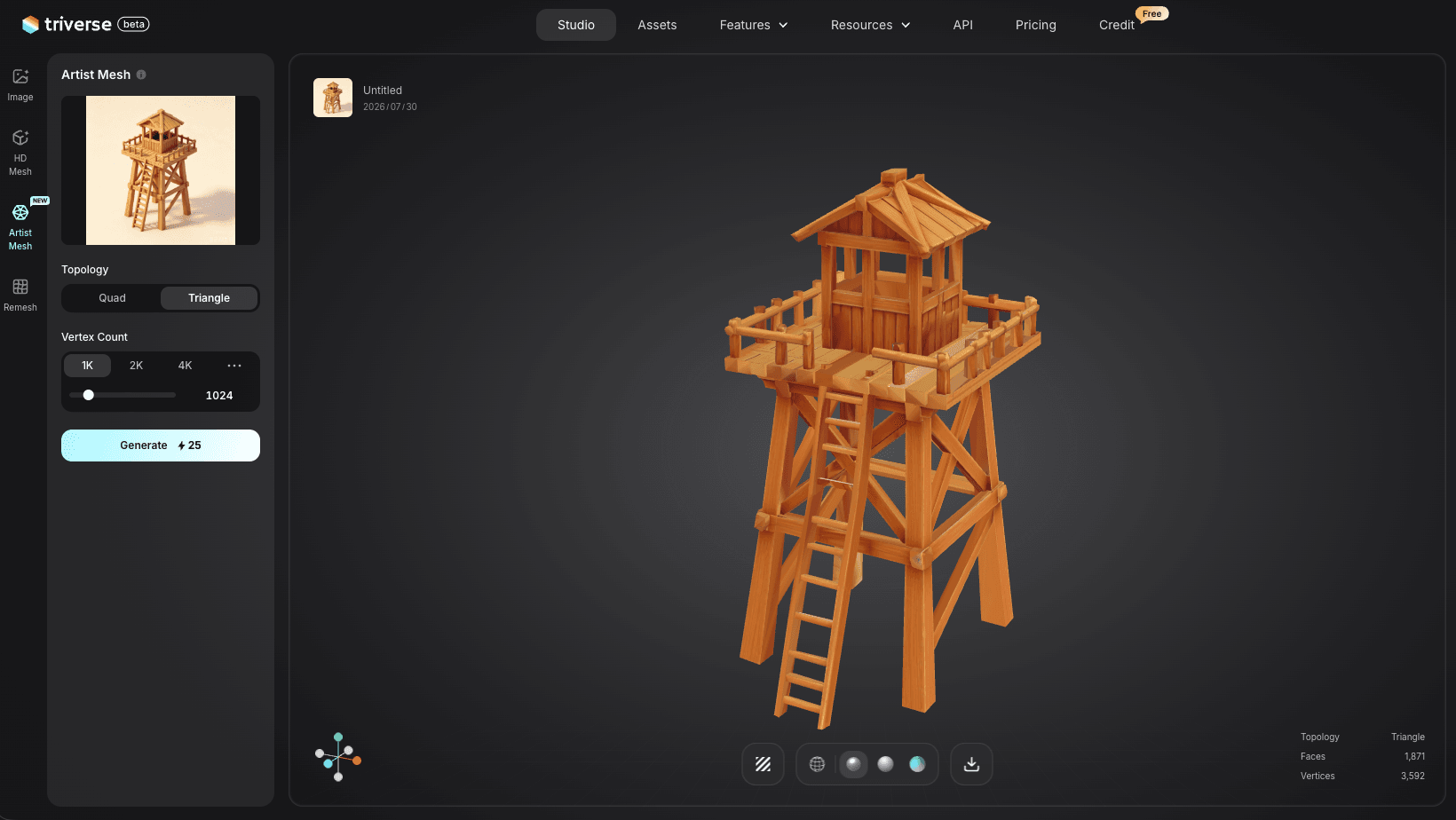
Cómo usar Triverse AI Artist Mesh para Unity
Paso 1: Sube un boceto de referencia o una foto. Ve a el Estudio de Triverse AI y selecciona Artist Mesh. Arrastra y suelta o pega una imagen PNG, JPG, JPEG o WebP. Una fotografía de silueta limpia o un boceto de arte conceptual dan mejores resultados.
Paso 2: Elija el Número de Vértices y la Topología. Seleccione el preajuste de número de vértices que se ajuste a su proyecto: 1K para props de fondo, 2K para props estándar, 4K para hero props o personajes detallados. Elija la topología de triángulos para rigid static meshes.
Paso 3: Generar y Exportar. Haz clic en Generar. Descarga como FBX u OBJ. Importa a Unity, comprueba el número de triángulos y ajusta la propiedad Escala si el modelo se importa demasiado grande. Aplica un material con un mapa de normales de una fuente gratuita para añadir detalles en la superficie.
Cómo usar Triverse AI HD Mesh para Unity
Paso 1: Describe o sube tu objeto. Selecciona HD Mesh en Triverse AI Studio. HD Mesh acepta texto o una imagen. Escribe una descripción como "una válvula de refrigerante de ciencia ficción con cubierta metálica y tuberías industriales" o sube un boceto de referencia.
Paso 2: Genera la malla. Haz clic en Generar. El resultado es una malla con más polígonos que funciona como un "hero prop" detallado o como una fuente de alta poligonización para baking.
Paso 3: Exportar y refinar para Unity. Exportar como OBJ. En Blender, retopologizar si es necesario, desplegar UV y luego hornear los detalles en una versión de bajo poligonaje. Importar el resultado de bajo poligonaje en Unity mediante el flujo de trabajo estándar.
Si ya tienes un boceto conceptual o un render de referencia, de imagen a 3D puede ser una mejor opción cuando la precisión de la forma es más importante que la exploración mediante prompts.
También podría interesarte:
Guía de retopología: Cuadriláteros vs. Triángulos↗
Guía de generadores de modelos 3D con IA para desarrollo de juegos↗
En resumen
Los paquetes gratuitos cubren el 80 % genérico de cualquier juego: cajas, barriles, sillas, rocas, árboles. Pero fallan en ese 20 % que hace que tu juego sea reconocible. Un logotipo específico, un personaje con una silueta distintiva, un arma exclusiva; todo eso vale la pena generarlo o modelarlos por tu cuenta. Triverse AI convierte un boceto de referencia o una descripción en una malla optimizada que puedes importar directamente a Unity, proporcionando así los recursos que ningún paquete podrá ofrecerte jamás.
Para los activos que descargues, verifica la licencia antes de exportarlos, revisa la lista de verificación de escala y materiales al importar, y genera niveles de detalle (LOD) para cualquier elemento que se repita en tu escena. Unos minutos de preparación durante la importación te ahorrarán horas de depuración en un nivel terminado.
Preguntas frecuentes sobre Objetos 3D gratuitos para Unity
¿Qué formatos de archivo funcionan para objetos 3D en Unity?
Unity admite FBX, OBJ, glTF, GLB y DAE. FBX es la mejor opción porque incluye mallados, materiales y animación en un solo archivo. OBJ funciona para objetos estáticos pero no admite animación. Evita el formato 3DS heredado para proyectos nuevos.
¿Dónde puedo obtener modelos 3D gratuitos para Unity?
La sección gratuita de Unity Asset Store, Fab, Sketchfab con filtro de licencia comercial, Kenney, Quaternius, Poly Haven y OpenGameArt proporcionan modelos compatibles con Unity. Kenney, Quaternius y Poly Haven usan licencias CC0 o de dominio público, que permiten uso comercial sin atribución.
¿Por qué mi modelo 3D es demasiado grande en Unity?
El modelo se exportó en centímetros o pulgadas mientras Unity usa metros. Corrígelo cambiando la propiedad Escala en el inspector de Importación de FBX o reexportando desde Blender con la unidad correcta. Una diferencia de tamaño de 100x casi siempre es por una discrepancia de unidades.
¿Por qué mis materiales importados son rosas en Unity?
Rosa significa que Unity no puede encontrar el shader o la textura. Reasigna el material a URP Lit o Standard e importa los archivos de textura por separado para que se vinculen correctamente. Las rutas de textura faltantes son la causa habitual.
¿Puedo usar assets gratuitos de Unity en un juego comercial?
Solo si la licencia lo permite. Los assets CC0 y de dominio público de Kenney, Quaternius y Poly Haven son seguros para uso comercial. Los modelos de Sketchfab necesitan una licencia de Uso comercial, no Editorial. Siempre verifica la etiqueta de licencia antes de distribuir.
¿Cómo importo FBX a Unity?
Arrastra el archivo FBX a tu ventana de Proyecto. Unity crea un asset de modelo con configuración de importación. Abre el inspector para ajustar escala, materiales y normales. Arrastra el modelo desde la ventana de Proyecto a tu escena para colocarlo.
¿Qué son los prefabs en Unity?
Un prefab es una instancia guardada y reutilizable de un GameObject con sus componentes y configuración. Descargar assets que vienen como prefabs te ahorra reconstruir materiales y transform manualmente. Puedes crear tu propio prefab arrastrando un objeto configurado a la ventana de Proyecto. Los prefabs también te permiten actualizar una fuente y aplicar el cambio a cada copia colocada en la escena.