Cómo crear modelos 3D listos para imprimir (Guía paso a paso)
Una guía completa para crear modelos listos para imprimir en 3D. Aprende normas de diseño precisas, espesor de pared, tolerancias, reparación con Meshmixer, formatos de archivo y flujo de trabajo con IA para evitar fallos de impresión.
29 de abril de 2026
Pasaste seis horas diseñando la pieza perfecta. Las paredes se ven bien. Las dimensiones son correctas. Presionaste exportar, la cargas en tu slicer y comienzas la impresión. Veinte minutos después, la primera capa no se adhiere. Una hora después, las paredes empiezan a deformarse. Dos horas después, es un desastre enredado de filamento en tu plataforma de impresión.
La impresora no es el problema. La diferencia radica en lo que parece correcto en pantalla y lo que realmente se puede lograr al imprimir. Esta guía cubre el espesor de pared, los ángulos de voladizo, las tolerancias, la integridad de la malla, los orificios de drenaje y las dimensiones mínimas de detalle. ¡Empecemos!
Por qué la mayoría de los modelos 3D fracasan durante la impresión
Un modelo 3D puede verse perfectamente correcto en la pantalla y aun así fallar al imprimirse.
Este es uno de los problemas más comunes y frustrantes en la impresión 3D. Todo parece estar bien en Blender, Fusion 360 o cualquier software CAD. El modelo se representa correctamente, la forma parece sólida y nada parece estar dañado.
Pero una vez que lo exportas a un slicer, todo cambia.
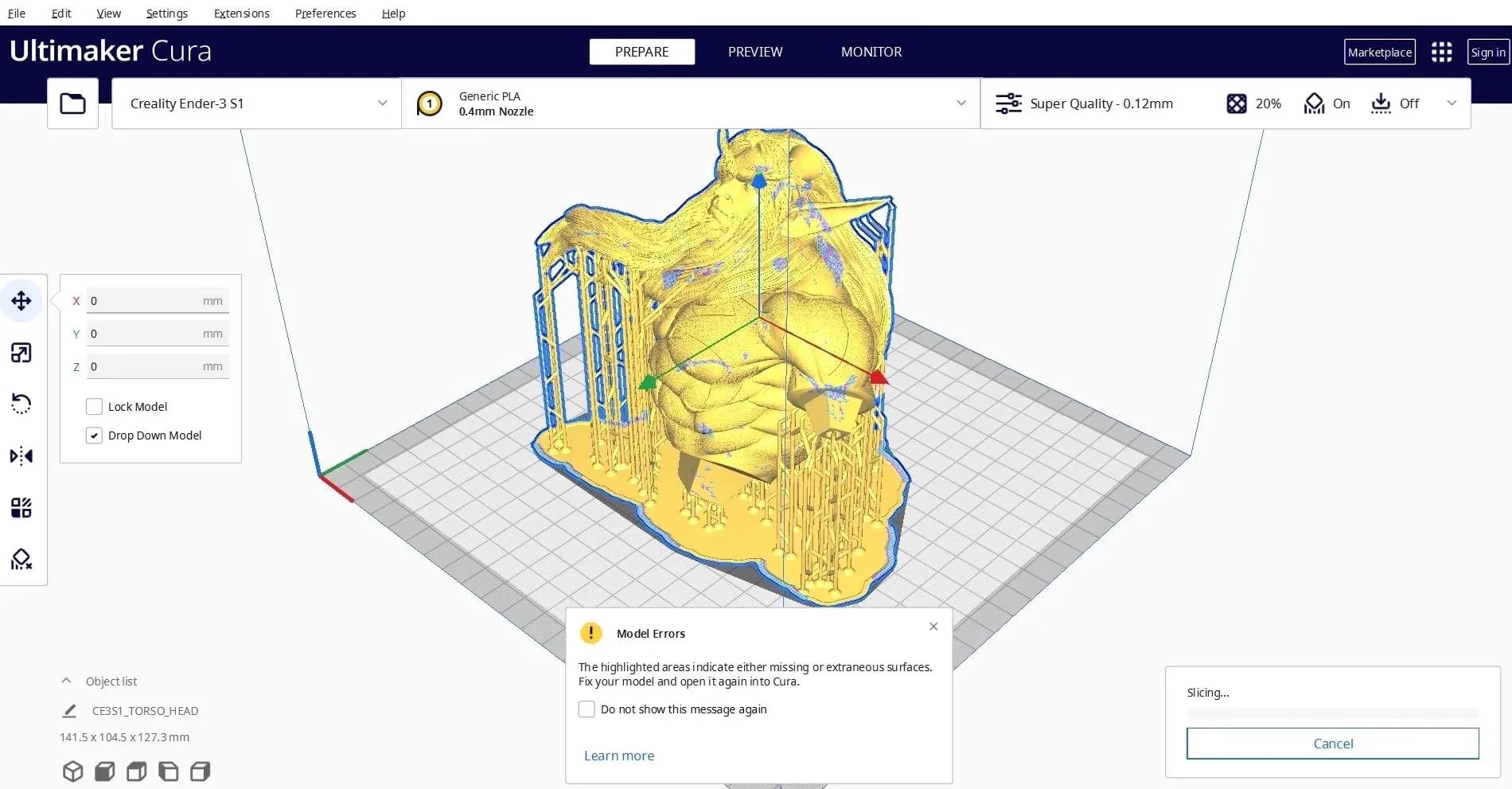
De repente, se ven errores como:
- caras ausentes o huecos en la malla
- paredes finas que colapsan durante el rebanado
- normales invertidas o superficies defectuosas
- impresiones que fallan a la mitad
En ese momento, la mayoría de los principiantes asumen que la impresora es el problema.
Por lo general, no lo es.
La cuestión real es que un modelo 3D imprimible no se define por su apariencia, sino por si actúa como un objeto físicamente válido tras el laminado.
¿Qué Hace que un Modelo 3D Sea Imprimible?
Antes de modelar, debes comprender un principio fundamental:
La impresión 3D es física, no visual.
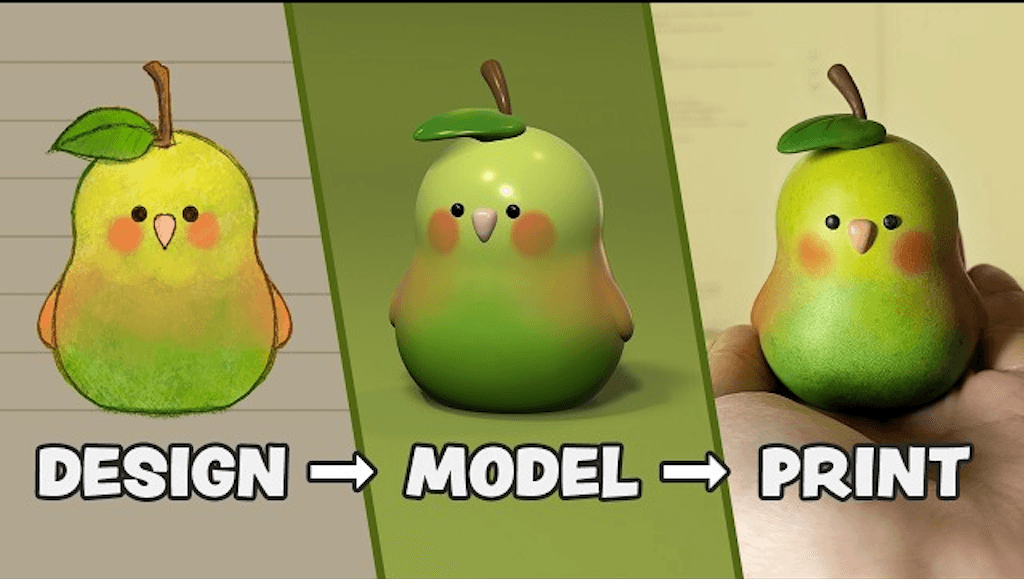
Un modelo imprimible debe cumplir estas condiciones:
- Hermética (sin orificios en la malla)
- Variedad (geometría interior clara frente a exterior)
- Superficies que no se intersecan a sí mismas
- Con el grosor estructural adecuado para impresión
- Escala fiel a la realidad
Si alguna de estas falla, el modelo puede fallar durante el laminado o la impresión, incluso si se ve perfecto en el visor.
Dos métodos para crear modelos 3D actualmente
Actualmente existen dos flujos de trabajo prácticos para crear modelos 3D imprimibles.
Flujo de trabajo tradicional: modelado manual
Este es el enfoque estándar utilizado en herramientas como Blender, Fusion 360 y SolidWorks.
Consiste en:
- Construir geometría manualmente
- Administrar la topología y la estructura
- Corregir errores de malla repetidamente
- Iterar mediante ensayo y error
Este método ofrece control total, pero el cuello de botella no es la creatividad, sino la configuración técnica y el desmontaje.
Los principiantes a menudo pasan más tiempo arreglando la geometría que realmente diseñando.
Si estás seleccionando herramientas para esta etapa, consulta el artículo El Mejor Software de CAD para Impresión 3D en 2026 para un análisis completo de las opciones disponibles.
Flujo de trabajo moderno: generación asistida por IA
Una transformación importante en el modelado 3D no son mejores herramientas, es un acceso más rápido a geometría práctica.
En los flujos de trabajo tradicionales, cada idea comienza desde cero. Delimitas las formas, corriges errores tempranos de malla y solo entonces alcanzas un resultado utilizable para el refinamiento. El proceso es lento, repetitivo y a menudo desalienta la iteración.
Las herramientas de IA cambian este punto de partida.
En lugar de construir la geometría manualmente, herramientas como Triverse AI generan modelos 3D base estructurados directamente a partir de prompts de texto o imágenes de referencia. Esto elimina la parte del flujo de trabajo que más tiempo consume: la fase de construcción inicial.
El impacto se hace más evidente en la práctica:
- proceso de transición más rápido del concepto a un prototipo base apto para impresión
- Menos errores estructurales en las primeras etapas de la malla
- Más tiempo dedicado a decisiones de diseño en lugar de preparación
Esto no significa que el modelo esté terminado o listo para producción. Significa que ya no está empezando desde cero.
La diferencia se vuelve aún más clara al comparar los procesos de Image to 3D vs Text to 3D. Ambos generan geometría base, pero interpretan la entrada de manera diferente: referencia visual versus generación basada en lenguaje, lo que resulta en estructuras de partida diferentes.
Flujo de trabajo paso a paso para la impresión 3D
Una vez que comprendas la estructura y las herramientas, el proceso de trabajo resulta sencillo.
Paso 1: Defina su concepto
Antes de ejecutar cualquier programa de software, dibuja un esquema en papel:
- Forma básica
- Dimensiones aproximadas
- Uso previsto (decorativo o funcional)
- Orientación de impresión
Un boceto rápido evita rediseños importantes más adelante.
Paso 2: Generar un modelo base
Herramientas de IA como Triverse AI pueden crear un modelo 3D preliminar a partir de texto o imágenes en segundos. El valor en este caso no es la calidad final, sino la velocidad de iteración.
Esto es especialmente útil cuando:
- Validar ideas rápidamente
- Evitar la sobrecarga temprana de configuración de CAD
- Creación de múltiples variaciones de un concepto
Piensa en este paso como evitar el «problema del lienzo en blanco».
Paso 3: Perfeccionar en Blender o las herramientas CAD
Una vez que tiene un modelo base, el refinamiento se hace en herramientas clásicas como Blender o Fusion 360.
Aquí es donde comienza el verdadero trabajo de diseño:
- Ajuste de proporciones
- Limpieza de geometría de superficies
- Adición de detalles funcionales como uniones o agujeros
- Mejora de la fluidez y la estructura
En esta etapa, estás editando un componente usable, no desarrollando desde cero.
Paso 4: Verificar la viabilidad de impresión
Este es el paso más importante que muchas personas pasan por alto.
- Abre el modelo en Autodesk Meshmixer → Editar → Convertir en sólido → Aceptar valores predeterminados (soluciona ~80% de los problemas).
- Verifica bordes no múltiples de la malla, normales volteadas, paredes delgadas y agujeros.
- Para problemas difíciles de resolver, use Autodesk NetFabb (haga clic en la X roja).
Las 5 reglas a continuación abordan las causas más comunes de impresiones fallidas. Asegúrate de seguirlas antes de exportar.
Regla 1: Espesor de la Pared
La causa número 1 de impresiones fallidas.
Material | FDM Mínimo | Mínimo de resina SLA | Partes funcionales |
PLA | 1,5 mm | 0,5 mm | 2,0 - 3,0 mm |
PETG | 1,5 mm | 0,6 mm | 2.0-3.0 mm |
ABS | 1.8 mm | - | - |
TPU (Material flexible) | 2,0 mm | - | - |
Regla 2: Saliente de 45 grados
Las superficies con una inclinación superior a 45° requieren soportes. Usa chaflanes de 45° para que las geometrías sean autosostenibles. Coloca los puntos de contacto de los soportes en caras ocultas.
Regla 3: tolerancias para piezas móviles
- Juntas de encaje a presión: 0,2-0,3 mm de holgura por cara
- Pernos de bisagra: juego de 0,2-0,3 mm
- Ajuste a presión: interferencia de 0.1-0.2mm. Siempre imprima una pequeña pieza de prueba y mida con un calibre primero.
Regla 4: Agujeros de drenaje para impresiones huecas
Añada al menos dos orificios (uno en el punto más bajo). SLA: 4-6 mm de diámetro; FDM: 3 mm es suficiente.
Regla 5: Dimensión Mínima del Elemento
- Letra en relieve: 1.5 mm de altura × 0.8 mm de grosor
- Texto grabado: altura de 1.0\u00a0mm
- Pilares/pasadores: diámetro ≥ 2,0 mm
- Costillas delgadas: ≥1.5 mm de espesor
Paso 5: Exportar y Rebanar
Formatos recomendados:
- STL: Compatibilidad total (exportar en formato binario).
- 3MF: Slicers modernos - conservan el color, el material y los ajustes.
- OBJETIVO: Un buen formato de intercambio de Blender.
En tu laminador (Ultimaker Cura, PrusaSlicer, etc.):
- Optimiza la orientación para una mejor adherencia a la base y minimizar los soportes.
- Revisa cuidadosamente las primeras diez capas.
- Imprime primero un cubo de calibración de 20 mm con materiales nuevos.
Motivos Frecuentes por los que Falla la Impresión 3D
- Problemas de integridad geométrica - Geometría no manifólica, agujeros, normales invertidas y mallas auto-intersecantes.
- Limitaciones del Diseño Estructural - Paredes demasiado finas, voladizos sin apoyo, estructura interna débil.
- Errores de Configuración de Segmentación - Escala equivocada, soportes deficientes, temperaturas/velocidades inadecuadas.
- Errores iniciales de diseño - Diseño orientado a lo visual en lugar de las físicas de la impresión.
Lista de verificación de viabilidad de impresión (antes del rebanado)
- ¿La malla es estanca y manifold?
- ¿Todos los muros cumplen el espesor mínimo?
- ¿Salientes ≤45° o con soporte adecuado?
- ¿Tienen orificios de drenaje las piezas huecas?
- ¿Modelo corregido en MeshMixer?
- ¿La vista previa del slicer (especialmente las primeras capas) se observa bien?
Por qué la generación 3D de Triverse AI transforma el flujo de trabajo
El modelado tradicional requiere una construcción completamente manual antes de que exista un modelo funcional. Los flujos de trabajo con asistencia de IA como Triverse AI eliminan esta limitación.
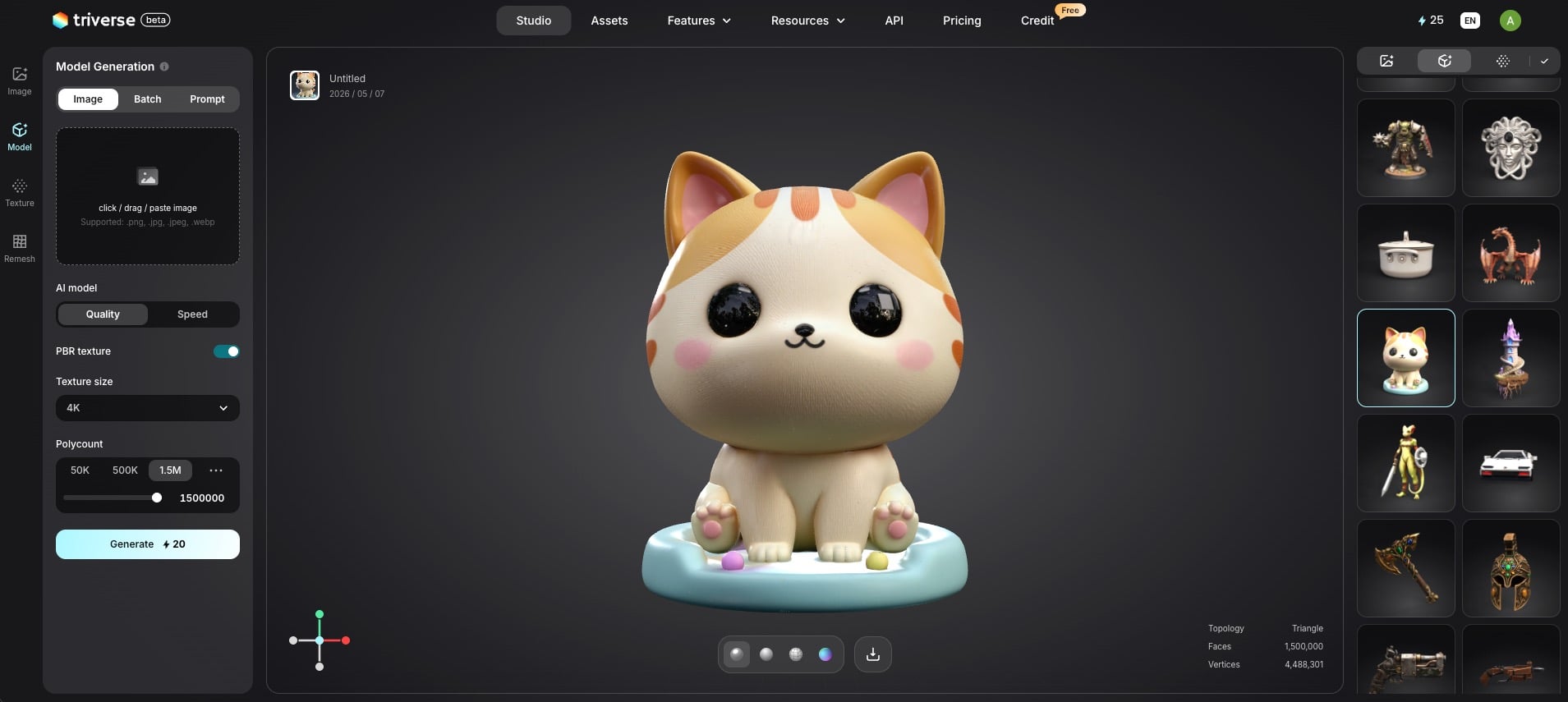
Método tradicional: Idea → Modelado manual → Depuración
Nuevo método: Idea → Generación con IA → Refinamiento → Impresión
El cambio fundamental no es la automatización, sino la reducción en el tiempo para obtener una geometría utilizable.
Se invierte menos tiempo en desarrollar la estructura. Se invierte más tiempo en definir el diseño.
Conclusión
Crear modelos 3D imprimibles no se trata de software sofisticado; se trata de comprender los principios de impresión 3D y seguir un flujo de trabajo robusto.
Combina la IA para obtener velocidad, el CAD para obtener precisión, aplica las 5 reglas clave de diseño y valida siempre con Meshmixer. Hazlo de manera constante y tu porcentaje de impresiones exitosas mejorará drásticamente.
La diferencia entre un modelo que luce bien y uno que se imprime correctamente es ahora más pequeña que nunca.
Empieza hoy - convierte tus ideas en productos impresos reales.
Preguntas Frecuentes sobre la creación de modelos 3D para impresión 3D
¿Por qué mis modelos 3D se ven perfectos en Blender o Fusion 360 pero aún fallan al imprimir?
Porque la apariencia visual en pantalla no equivale a la imprimibilidad. Problemas como caras faltantes, geometría no-manifold, normales invertidas, paredes delgadas o superficies rotas a menudo son invisibles en el software de modelado pero causan fallos durante el slicing o la impresión.
¿Qué hace que un modelo 3D sea realmente imprimible?
Un modelo imprimible debe ser hermético (sin agujeros), manifold (interior vs exterior claro), que no se auto-intersecte, estructuralmente lo suficientemente grueso para el material y a una escala real adecuada. Estos requisitos físicos son más importantes que cómo se ve en el viewport.
¿Debería comenzar con modelado CAD tradicional o usar herramientas de IA?
El flujo de trabajo recomendado moderno es asistido por IA. Utiliza herramientas de IA como Triverse AI para generar rápidamente un modelo base a partir de texto o imágenes, luego refínalo en Blender o Fusion 360. Esto evita comenzar desde un lienzo en blanco y reduce enormemente los problemas técnicos iniciales.
¿Cómo arreglo errores comunes de malla antes de imprimir?
Usa Autodesk Meshmixer: importa el modelo, ve a Editar → Hacer Sólido y acepta los valores predeterminados. Esto resuelve la mayoría de los problemas con agujeros, bordes no-manifold y normales invertidas. También puedes usar herramientas de reparación del slicer para correcciones adicionales.
¿En qué formato de archivo debería exportar para impresión 3D?
- STL: El más compatible y comúnmente usado.
- 3MF: Formato moderno que lleva más metadatos.
- OBJ: Útil cuando se trabaja con materiales de Blender. Elige según tu slicer y necesidades.
¿Cuándo debería comprobar si mi modelo es imprimible?
En el Paso 4: Validar Imprimibilidad — después de refinar el modelo pero antes de exportar. Verifica bordes no-manifold, normales invertidas, agujeros en la malla y paredes delgadas. Repara los problemas antes del slicing.
¿Cómo ayuda la generación por IA en la creación de modelos 3D imprimibles?
La IA acelera drásticamente la fase inicial de creación de geometría. En lugar de modelar manualmente desde cero, genera un modelo base utilizable en segundos, permitiéndote enfocarte más en el refinamiento, proporciones, detalles funcionales e imprimibilidad.