Cómo solucionar errores en archivos STL para impresión 3D: Guía completa de reparación (2026)
Los errores en los archivos STL no tienen por qué arruinar la impresión. Esta guía paso a paso muestra cómo corregir errores como aristas no manifoldes, agujeros y normales invertidas. Incluye métodos de corrección automáticos y manuales.
Los archivos STL son el formato estándar para la impresión 3D, pero también son la causa más frecuente de fallos de impresión. Un solo error en la malla puede provocar cierres inesperados del software de rebanado, ausencia de paredes, estructuras débiles o una impresión que falla a mitad del proceso.
Esta guía explica los errores más comunes de STL, cómo diagnosticarlos y, lo más importante, los pasos exactos para corregirlos utilizando herramientas avanzadas.
Por qué los archivos STL se corrompen inicialmente
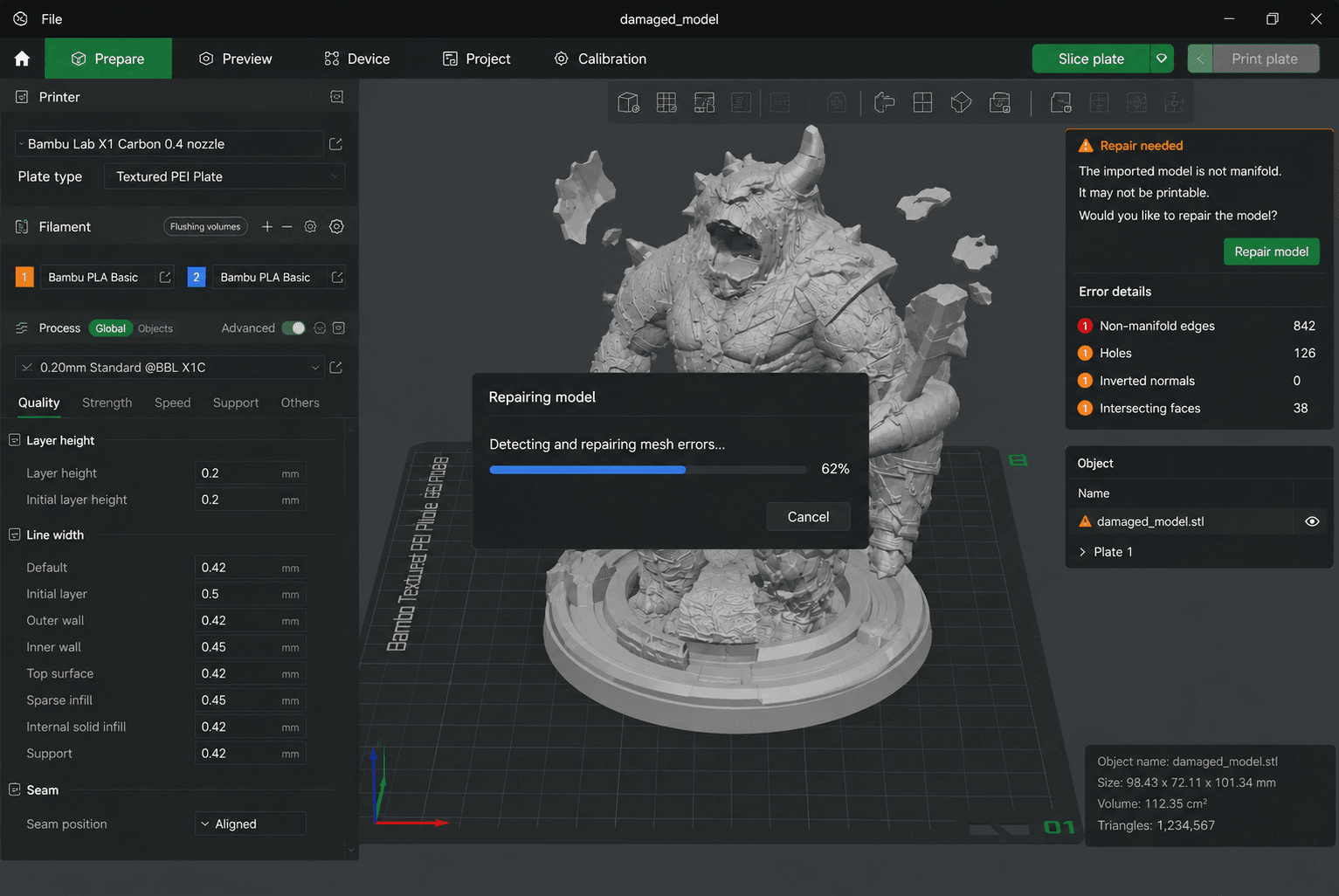
STL es un formato de archivo simple. Solo almacena la forma de la superficie de un modelo mediante triángulos. No contiene datos de material, texturas, jerarquía de objetos ni información topológica avanzada. Para que el archivo STL se imprima correctamente, la malla debe ser manifold (variedad cerrada), lo que significa que cada borde está conectado exactamente a dos caras.
Los problemas pueden surgir en casi cualquier etapa del proceso de trabajo:
- durante la exportación desde el software de modelado
- durante la conversión de archivos
- al importar el modelo a un slicer
- durante el corte
- o incluso durante la propia impresión
En muchos casos, el problema no es únicamente el formato del archivo. La geometría defectuosa, las paredes finas, un escalado inadecuado, caras superpuestas, una orientación deficiente o una topología sucia pueden provocar errores de impresión.
Comprender qué causa estos problemas facilita su prevención.
Cinco Errores comunes de la STL
Errores de topología: geometría no variada
Una malla manifold es aquella en la que cada arista es compartida por exactamente dos caras y cada cara tiene una orientación de normales coherente. La geometría no-manifold rompe esa regla.
Aspecto:
- Una arista compartida por más de dos caras
- Un vértice sin caras adyacentes
- Geometría interna confinada en la malla
- Caras duplicadas superpuestas
Cómo realizar el diagnóstico:
- Blender:
Modo Edición → Seleccionar → Seleccionar todo por rasgo → No manifold - Meshmixer:
Análisis → Inspector(aparecen los marcadores rojos) - Netfabb:
Pieza → Reparación → Detección
Errores de Topología: Agujeros / Caras Ausentes
Un archivo STL debe ser estanco: cada arista debe unirse exactamente a dos caras, cerrando completamente la superficie.
Apariencia:
- Faltan caras en parte del modelo
- Hendiduras a lo largo de las juntas o bordes
- Bordes "abiertos" que no se conectan a una segunda cara
Cómo realizar el diagnóstico:
- Blender:
Modo de edición → Seleccionar → Seleccionar todo por propiedad → No manifold(los huecos aparecen como bordes abiertos) - Meshmixer:
Análisis → Inspector(marcadores naranjas) - Comprobar en modo wireframe — cualquier borde abierto es visible como un hueco
Errores de Topología: Normales Invertidas
Las normales definen la dirección hacia la que apunta una cara. En un archivo STL correcto, todas las caras apuntan hacia el exterior.
Aspecto:
- Parte del modelo aparece "invertido" en el slicer
- Las superficies que deberían aparecer sólidas aparecen como huecas
- Slicer interpreta el interior como el exterior
Cómo realizar el diagnóstico:
- Blender: Activar
Superposiciones de vista → Orientación de caras(azul = correcto, rojo = invertido) - La mayoría de los cortadores resaltarán las normales invertidas durante la importación
Errores de Topología: Mallas que se Intersectan
La intersección de caras ocurre cuando dos superficies se cruzan en lugar de encontrarse en un borde definido.
Aspecto:
- Geometría solapada que nunca fue procesada mediante operaciones booleanas ni unificada
- Intersecciones en la malla
- Artefactos causados por superposición de profundidad (Z-fighting) en el laminador
Problemas de factibilidad de impresión: paredes delgadas
Las paredes delgadas no son un "error de malla" en sentido estricto, pero son la causa principal de fallos de impresión.
Aspecto:
- Geometría más fina que el diámetro de la boquilla (FDM) o el tamaño del píxel (resina)
- Paredes que el segmentador resalta en rojo como "demasiado delgadas"
Cómo detectar el problema: La mayoría de los slicers (Cura, PrusaSlicer, Lychee) resaltarán las paredes delgadas en rojo durante la vista previa.
Cuatro métodos para corregir errores en archivos STL
No todos los métodos de reparación funcionan de la misma manera. Algunas herramientas reparan tu mallado automáticamente: subir, hacer clic y listo. Otras requieren que identifiques problemas y apliques reparaciones manualmente. La reparación automática es más rápida y fácil, pero puede fallar en mallas complejas o gravemente dañadas. La reparación manual te da control total y funciona cuando las herramientas automáticas no pueden resolver el problema, pero requiere más tiempo y cierto aprendizaje.
Así se desglosan los cuatro métodos:
Metodología | Tipo de reparación | Ideal para |
Slicer integrado | Automático | Errores simples, revisión inicial rápida |
Herramientas de reparación en línea | Automático | Soluciones rápidas sin instalar software |
Blender | Ambos (automático + manual) | Control total, mallas complejas y sin coste |
Fusion 360 / Meshmixer | Ambos modos (automático + manual) | Daños severos, flujos de trabajo profesionales |
Método 1: Utilice la herramienta de reparación integrada de la rebanadora (automático)
Esta es la opción más rápida y casi siempre debería ser el primer paso.
Pasos:
- Importa el STL a tu software de laminado (Cura, PrusaSlicer, Bambu Studio, o equivalente).
- Si el software de corte muestra una advertencia de reparación, haga clic en la opción de reparación y permita que complete el proceso.
- Vista previa del modelo seccionado antes de imprimir.
Cuándo funciona esto: Errores simples — agujeros pequeños, problemas menores en la malla, normales ligeramente invertidos. Si el modelo está muy dañado, el laminador puede congelarse, fallar sin aviso o solo solucionar una parte del problema.
Método 2: Usar una herramienta en línea de reparación de STL (Automática)
Si tu software de corte no puede corregir el archivo, un servicio de reparación en línea es la opción más rápida a continuación.
Pasos:
- Sube tu STL a un servicio de reparación en línea (p. ej.Reparación de STL para Formware).
- Permite que la herramienta escanee y repare la malla, y descarga el archivo reparado.
- Vuelva a importar en su software de corte y previsualice antes de imprimir.
Cuándo usar esta opción: Soluciones rápidas para agujeros, geometría no múltiple y problemas menores de topología. La mayoría de las herramientas en línea tienen límites de tamaño de archivo (generalmente ~50 MB) y suelen presentar problemas con mallas muy dañadas o extremadamente complejas.
Método 3: Reparar el STL en Blender (Automatizado + Manual)
Blender te ofrece las opciones de reparación automáticas y manuales. Comienza con la reparación automática y cambia a manual si quedan problemas.
Reparación Automatizada en Blender
Pasos:
- Importar el STL a Blender (
Archivo → Importar → STL). - Habilitar la Conjunto de Herramientas de Impresión 3D complemento ()
Editar → Preferencias → Extensiones → buscar "Impresión 3D"). - Seleccione el modelo, abra el Herramientas de impresión 3D panel (panel lateral derecho,
N(clave) y haga clic en Marcar todo. - Haga clic Limpieza, a continuación, haga clic en Make Manifold — Blender cierra automáticamente los huecos y repara las aristas no manifold.
- Si los pasos funcionan, exporte el STL reparado (
Archivo → Exportar → STL) y verifique en su segmentación de datos.
Si la limpieza automática funciona: ¡Listo! Reimporte en su slicer e imprima.
Si los problemas persisten: Cambia a modo de reparación manual.
Remallado Manual: Remallado Voxel
Si las herramientas automáticas no pueden reparar la malla, utiliza Remallado de Vóxeles para reconstruirla desde cero.
Pasos:
- En Modo Objeto, selecciona el modelo.
- Añadir un Modificador de Remallado (
Modificadores → Añadir modificador → Remesh). - Configurar Tamaño del vóxel:
0.05–0.1→ archivo liviano, menos detalle (bueno para impresiones de gran formato)0.01–0.02→ mayor detalle, archivo de mayor peso (ideal para impresiones pequeñas o detalladas)
- Haga clic Aplicar.
- Ejecutar Marcar todo para verificar que la malla ahora es manifold.
- Exportar STL
Advertencia: Los valores de voxel muy pequeños (por debajo de 0.01) pueden generar millones de triángulos e imposibilitar el corte del archivo.
💡 ¡Bono: ¿Quieres resultados más precisos?
El remallado de vóxeles es rápido y eficaz, pero puede suavizar los bordes y eliminar pequeños detalles. La limpieza manual en el modo de edición te ofrece un control más preciso sobre áreas problemáticas específicas mientras preserva más de la geometría original.
- Cambiar a Modo de edición (
Tabulación).
- para huecos y fronteras abiertas:
- Selecciona el bucle de arista abierta (
Alt + clical borde. - Prensa
Fpara llenar con una nueva cara, o usarRelleno de Mallapara espacios más grandes.
- Selecciona el bucle de arista abierta (
- Para aristas no variedad:
Seleccionar → Seleccionar todo por característica → No maniforme.- Eliminar la geometría defectuosa (
X → Vértices/Aristas/Caras). - Reconstruir manualmente una topología correcta usando
F(completar) yK(herramienta Cuchillo).
- Para normales invertidas:
- Seleccionar todas las caras (
A). Malla → Normales → Recalcular exteriores(Mayús+N).
- Seleccionar todas las caras (
- Para caras que se intersecan:
- Identifica superposiciones visualmente en modo wireframe (
Z → Esquema). - Eliminar caras que se intersecan y reconstruir con geometría limpia.
- Identifica superposiciones visualmente en modo wireframe (
- Ejecutar Seleccionar todo de nuevo para comprobar la ausencia de errores.
Método 4: Uso de Herramientas de Reparación Avanzadas para Problemas Graves (con Modalidad Automática y Manual)
Si el STL sigue dañado, necesitarás una herramienta de reparación más avanzada, como Fusion 360 y Meshmixer.
Pongamos Fusion 360 como ejemplo.
Reparación automática:
- Inserte el archivo STL en Fusion 360 (
Insertar → Malla). - Haga clic con el botón derecho en el cuerpo de la malla → Reparar.
- Activar Cerrar huecos y haz clic en De acuerdo.
- Si los problemas continúan, intenta Reconstruir para una reparación automática más eficaz.
- Exporta el STL reparado y pruébalo en tu software de laminado.
Reparación manual (cuando el modo automático falla):
- IngresarModo de edición de malla.
- Seleccione y elimine manualmente las caras problemáticas.
- Utilizar Rellenar hueco para cerrar las brechas.
- Usar Combinar Vértices para eliminar duplicados.
Nota: Fusion 360 maneja bien problemas graves de malla, pero algunas funciones de reparación requieren un plan de pago.
Reduzca las reparaciones: Genere geometría lista para imprimir desde el inicio con Triverse AI
Cada paso adicional en tu flujo de trabajo es un riesgo de que algo salga mal. Exporta con la configuración incorrecta, omite un paso de unión, olvida recalcular las normales y tu STL llega dañado al slicer.
Una mejor aproximación es generar geometría optimizada para impresión de antemano utilizando Triverse AI, para que los errores de malla que causan fallos en el slicing nunca se produzcan en absoluto.
Pasos para generar un modelo 3D y exportarlo como archivo STL en Triverse AI:
- Carga una imagen bidimensional en Función Triverse Image to 3D
- Haz clic en Generar.
- Descargar el archivo STL.
💡 Consejos para la integración de workflow:
- Generar una Modelo 3D a partir de una imagen o un mensaje de texto en Triverse AI.
- Descarga el STL (ya sellado en la mayoría de los casos).
- Importa directamente a tu rebanador.
- Si es necesario, realice una verificación rápida en Meshmixer o Blender — la mayoría de las reparaciones son innecesarias.
Reflexiones finales
La reparación de STL es una habilidad que todo usuario de impresión 3D necesita eventualmente. La mayoría de los errores se pueden solucionar con herramientas gratuitas o económicas, y el proceso se vuelve más rápido una vez que lo has hecho un par de veces.
Dicho esto, no todos los métodos de reparación son iguales. Empieza con la reparación integrada de tu software de laminado; es la más rápida y a menudo suficiente para problemas simples. Si eso falla, las herramientas de reparación en línea pueden realizar reparaciones rápidas sin necesidad de instalar nada. Blender ofrece el mayor control para reparaciones complejas, pero requiere tiempo de aprendizaje. Para problemas severos de malla, herramientas como Fusion 360 y Meshmixer ofrecen opciones de reparación de nivel profesional.
Corregir errores es importante, pero prevenirlos lo es aún más. Cada paso adicional en tu flujo de trabajo —conversiones de formato, operaciones booleanas, limpieza manual— es una oportunidad para que algo salga mal. Si puedes generar geometría optimizada para impresión desde el principio, te ahorrarás categorías enteras de problemas. Para modelos conceptuales, prototipado rápido o flujos de trabajo de 2D a 3D, herramientas como Triverse AI pueden ahorrarte horas de tareas de corrección posteriores.