Cómo crear un auto con mapa UV (mapeado de texturas) en Roblox Studio
Aprende a hacer el mapeado UV de un coche para Roblox Studio. Lo que se debe y no se debe hacer en el desenvolvimento manual, configuración de texturas PBR con SurfaceAppearance, o usa un generador 3D con IA para evitar el trabajo tedioso.
18 de marzo de 2026
¿Texturas estiradas y pixeladas en tus vehículos personalizados? Si estás creando un juego de carreras o una simulación de ciudad, aprender cómo hacer un mapa UV para un coche en Roblox Studio es uno de los mayores obstáculos para los desarrolladores independientes. Importa un coche sin datos de texturizado adecuados y obtendrás una masa gris informe y sin pintar. Arreglarlo significa adentrarse en software complejo, marcar costuras y desenvolver matemáticamente tu malla 3D, como un proceso tedioso que lleva horas. La mayoría de los creadores de Roblox son brillantes scripters, no artistas 3D.
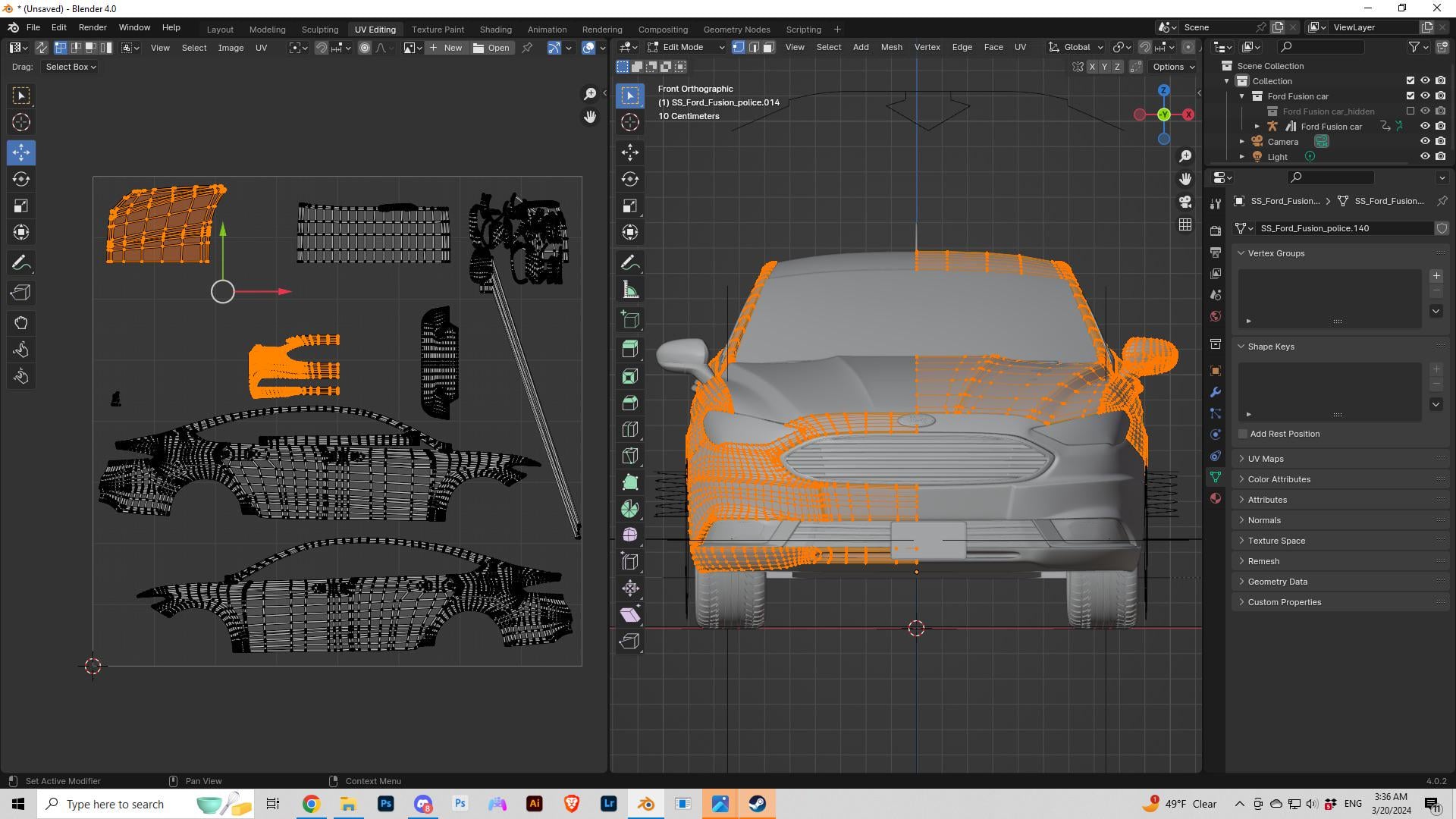
Pero ¿y si no tuvieras que hacerlo de la manera difícil? Esta guía cubre los aciertos y desaciertos esenciales del desdoblamiento UV manual, un flujo de trabajo paso a paso en Blender, cómo configurar texturas PBR con SurfaceAppearance en Roblox, y una forma de saltarte toda la tarea monótona con modelos de vehículos generados por IA y con un buen desempaquetado.
¿Qué es un mapa UV y por qué lo necesitan los coches de Roblox?
Para seguir los pasos correctamente, debes comprender lo que el motor está haciendo realmente bajo el capó.
Cuando miras un vehículo 3D en tu juego, estás viendo una MeshPart que existe en el espacio 3D y que usa coordenadas X, Y y Z. Pero un archivo de textura (como un PNG o JPG de la pintura, óxido o calcomanías de tu vehículo) es completamente plano. Solo existe en el espacio 2D, utilizando coordenadas U y V.
La analogía del envoltorio de caramelo
Imagina un mapa UV como el envoltorio de un chocolate. Cuando el chocolate está completamente envuelto, cubre una forma 3D compleja. Pero si tomas unas tijeras, cortas líneas específicas en el envoltorio y lo extiendes completamente plano sobre tu escritorio, estás viendo su layout UV.
Qué ocurre sin un mapa UV en Roblox
Los coches de Roblox requieren estos datos de mapeo UV. Si cargas un archivo .FBX o .OBJ sin un mapa UV, el motor de Roblox no tiene instrucciones sobre cómo envolver tu textura 2D alrededor de las puertas, el capó y las ruedas del modelo 3D. El resultado: el motor extiende la textura por todo el modelo, creando el temido aspecto de «píxeles estirados» que hace que un juego parezca barato e inacabado.
Normas básicas del mapeado UV para automóviles
Si eliges la ruta tradicional de desenvolver un auto en software como Blender o Maya, necesitas entender las reglas de oro de la topología. Cometer un error aquí significa que tu auto tendrá mal aspecto una vez importado a tu lugar de Roblox. Si quieres saber cómo hacer un mapeado UV de un auto en Roblox Studio de la forma tradicional, memoriza estos puntos críticos a seguir y evitar:
✅ OCULTA las costuras de Blender: Cada vez que cortas tu modelo 3D para aplanarlo (creando islas UV), se genera una «costura». Las texturas rara vez se alinean perfectamente en las costuras, lo que puede provocar líneas visibles en el renderizado. Coloca siempre los cortes debajo del chasis del coche, en el fondo de los pasos de rueda o de forma natural a lo largo de las juntas entre las puertas del coche y el capó.
❌ No estires las islas UV: Al organizar tus piezas aplanadas, debes usar un patrón de comprobación en damero. Si los cuadros negros y blancos parecen cuadrados perfectos en tu modelo 3D del vehículo, tu mapa está bien. Si parecen rectángulos alargados y distorsionados, tus texturas finales estarán estiradas.
✅ MAXIMIZA al máximo tu espacio UV: Roblox comprime las imágenes subidas a una resolución máxima de 1024×1024 píxeles. Cada píxel cuenta. Empaqueta tus islas UV lo más compactas posible en tu software de diseño para no desperdiciar espacio en blanco.
❌ NO superpongas partes espejadas si planeas usar texto: Superponer los lados izquierdo y derecho de las islas UV del coche es una excelente manera de ahorrar espacio en la textura. Sin embargo, si colocas una calcomanía de "POLICÍA" o el logotipo de un patrocinador de carreras en un mapa UV superpuesto, se leerá perfectamente en el lado izquierdo del coche, pero aparecerá reflejado en el lado derecho.
✅ Agrupa por material: Mantén los neumáticos de caucho, las ventanas de vidrio y los paneles de carrocería metálicos agrupados en secciones lógicas en tu layout UV para facilitar la aplicación de texturas PBR después.
Acertar con estas reglas requiere una enorme cantidad de prueba y error. Desembalar un coche deportivo de alta calidad puede llevarle fácilmente de cuatro a cinco horas a un principiante. Veamos el proceso real.
Desempaquetado UV manual en Blender
Este es el proceso paso a paso para generar el mapa UV de un vehículo en Roblox Studio con Blender.
Paso 1: Importe su modelo de vehículo
Abre Blender e importa tu modelo de coche (Archivo → Importar → FBX/OBJ). Si descargaste un modelo de una tienda de activos, es posible que ya tenga un mapa UV básico — verifícalo cambiando al entorno de trabajo Edición UV. Si la distribución UV parece un caos de triángulos superpuestos, necesitarás volver a desenvolverlo.
Paso 2: Marcar las uniones en el chasis
En Modo Edición, selecciona los bordes donde deseas que se corte la UV. Presiona Ctrl+E y elige Marcar Costura. La estrategia:
- Corte por la parte inferior del chasis del vehículo (no visible)
- Recortar por la parte interior de los pasos de rueda
- Corte a lo largo de los huecos naturales entre los paneles — entre las puertas y la carrocería, alrededor del capó y el maletero
- Evite situar costuras en superficies planas visibles, como el techo o el capó
Cuanto menos uniones crees, menos discontinuidades de textura tendrás que resolver.
Paso 3: Desenvolver y empaquetar islas UV
Seleccione todas las caras (A), presione U y elija Desplegar. Cambie al Editor UV para ver su disposición plana. Si el despliegue se ve distorsionado:
- Seleccionar islas individuales y usar Anclar (P) en vértices clave
- Volver a desenvolver con U → Destapar para que Blender vuelva a calcular alrededor de tus marcadores
- Una vez que todas las islas tengan el aspecto correcto, seleccione todo y pulse UV → Islas Pack para disponerlos eficientemente dentro del espacio de coordenadas UV 0–1
Prueba rápida: Aplica una textura de tablero de ajedrez a tu modelo. Si los cuadrados se ven uniformes en todo el modelo, tu mapa UV es correcto. Si se estiran o comprimen en algunas áreas, ajusta esas islas.
Paso 4: Exportar como FBX para Roblox
Antes de exportar, aplica tus transformaciones: selecciona el vehículo, presiona Ctrl+A y elige Transformar todo. Luego ve a Archivo → Exportar → FBX. Asegúrate de que la opción «Aplicar modificadores» esté marcada y que la escala esté configurada correctamente (Roblox utiliza metros por defecto).
El avance: generación de coches con mapeo UV automático usando Triverse AI
Si eres un desarrollador de juegos — no un modelador 3D a tiempo completo — tu tiempo se aprovecha mejor programando física, diseñando pistas de carreras y promocionando tu juego. En lugar de pasar días aprendiendo a hacer un mapa UV de un carro en Roblox Studio manualmente, puedes usar Triverse AI para ejecutar un "Pipeline de Zero-Unwrap".
Eludir el esfuerzo manual repetitivo
Triverse AI es una herramienta de generación de modelos 3D diseñada para desarrolladores de juegos. A diferencia de los flujos de trabajo tradicionales, donde modelas el vehículo, marcas las costuras, realizas el desenvolvimiento UV y pintas texturas manualmente, Triverse gestiona el proceso de generación de principio a fin. Los resultados varían: los vehículos complejos o inusuales pueden requerir limpieza manual, pero para la mayoría de diseños de vehículos estándar, el desenvolvimiento UV y el horneado de texturas PBR se hacen automáticamente.
Al solicitar a Triverse un "deportivo de estilo low-poly cyberpunk", la IA genera la malla 3D junto con un layout UV y texturas cocidas. Aún así, es posible que desees revisar el mapeado UV en Blender antes de la importación, especialmente para vehículos con calcomanías personalizadas o logotipos simétricos.
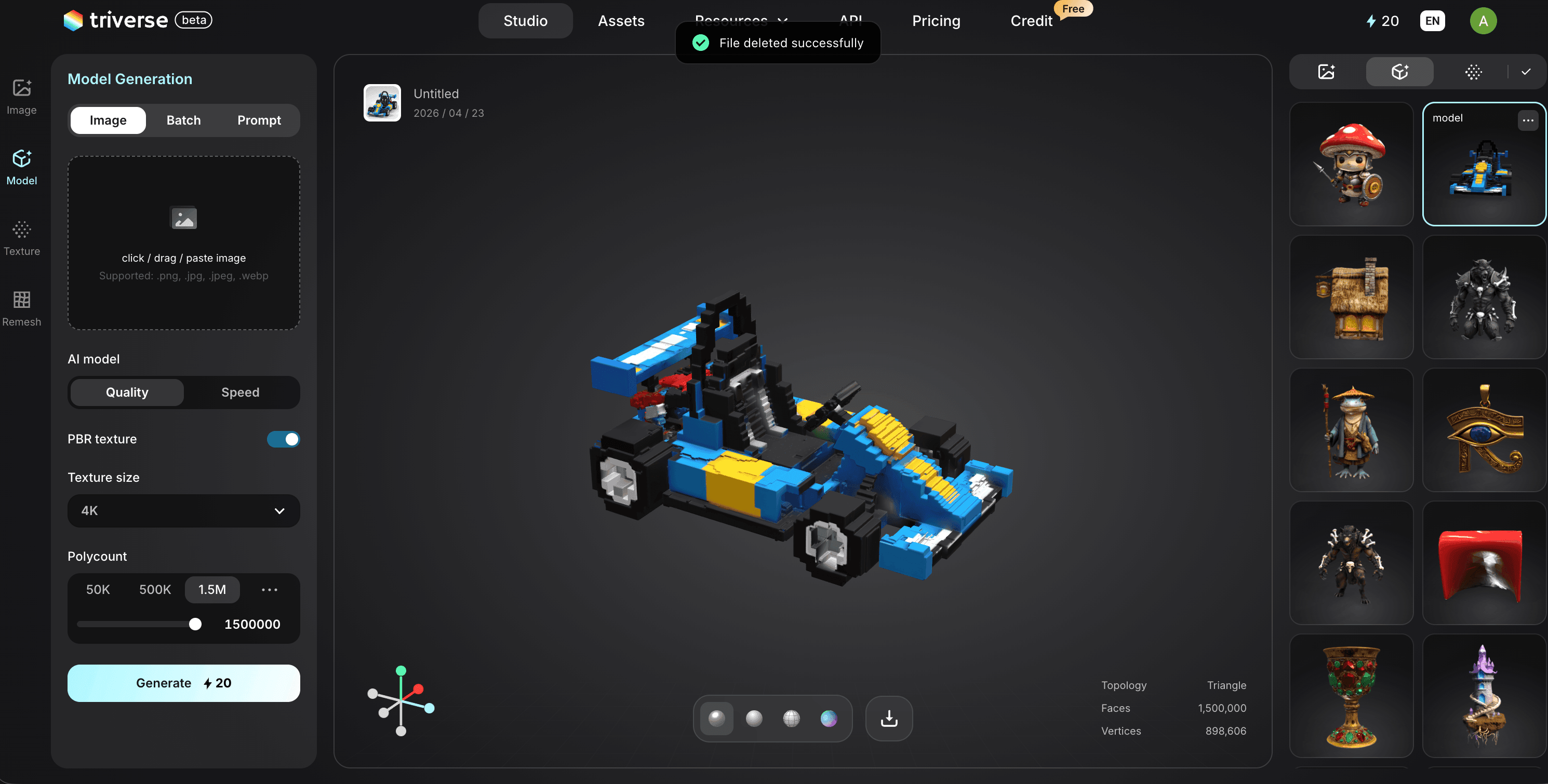
Con este enfoque, la respuesta a cómo hacer un mapa UV para un vehículo en Roblox Studio pasa de «pasar cuatro horas en Blender» a «generar, comprobar e importar»: a menudo más rápido, pero no totalmente desatendido.
Cómo importar tu vehículo con texturas aplicadas a Roblox Studio
Una vez que hayas generado tu vehículo, ya sea manualmente en Blender o mediante Triverse AI, integrarlo en tu juego es sencillo. Aquí tienes el flujo de trabajo exacto, paso a paso.
Paso 1: Cómo navegar el límite de polígonos en Roblox
Roblox tiene estrictas restricciones del motor para garantizar que los juegos funcionen sin problemas en teléfonos móviles y tabletas antiguas. Históricamente, Roblox impuso un límite estricto de 10.000 polígonos por parte de malla. Aunque recientemente han ampliado este límite para nuevos flujos de trabajo, mantener las partes individuales por debajo de 10.000 triángulos sigue siendo el estándar de oro para la optimización de juegos. Consulta Requisitos de malla de Roblox para conocer los límites más recientes.
Al exportar su vehículo desde Triverse AI, puede utilizar sus funciones de reducción de polígonos integradas para asegurarse de que la topología del automóvil se ajuste bien a los límites del motor de juego. Alternativamente, si tiene un vehículo muy complejo, divida la malla: exporte las cuatro ruedas como archivos FBX separados del chasis principal del vehículo.
Paso 2: Carga a través del Administrador de activos
No te limites a arrastrar y soltar tu archivo en el espacio de trabajo. Para manejar correctamente los recursos 3D personalizados, utiliza la herramienta de importación masiva.
- Abre tu juego en Roblox Studio.
- Ir a la Ver pestaña en la parte superior de su pantalla y haga clic en Gestor de activos.
- Haz clic en el Importación masiva botón (el icono representa una carpeta con una flecha hacia arriba).
- Selecciona el archivo .FBX de tu vehículo, junto con los mapas de textura generados (normalmente un mapa de Albedo/Color, un mapa de normales y un mapa de rugosidad).
- Haga clic aquí Aplicar todos y deja que Roblox suba los activos a la nube.
Paso 3: Configuración de SurfaceAppearance (Texturas PBR)
Este es el paso más crítico que los tutoriales genéricos omiten. Los juegos antiguos de Roblox usaban una propiedad TextureID básica, que se ve plana y de caricatura. Los desarrolladores modernos usan SurfaceAppearance para crear autos realistas con acabado metálico y una respuesta realista a la luz.
- Haga clic derecho en su área de trabajo e inserte un MeshPart.
- En la ventana Propiedades, establezca el MeshId al vehículo que acabas de subir en el Gestor de activos.
- Pasa el cursor sobre tu nuevo MeshPart en el panel Explorador, haz clic en más (+) icono, e inserta un Apariencia de Superficieobjeto.
- Haz clic en el objeto SurfaceAppearance para abrir sus propiedades específicas. Encontrarás ranuras para diferentes mapas de textura:
- Mapa de color:Enlaza la imagen de Albedo (color base).
- Mapa de normales: Vincula la imagen del mapa normal púrpura/azul. Esto le indica al motor de renderizado cómo debe rebotar la luz en la parrilla del automóvil, las juntas de los paneles y las bandas de rodadura de los neumáticos, dando una profundidad tridimensional simulada a las superficies planas.
- Mapa de rugosidad: Enlaza el mapa de rugosidad. Este determina qué partes del coche son brillantes (como el metal pulido o el cristal) y cuáles son mate (como los neumáticos de caucho).
Al utilizar el nodo SurfaceAppearance, tu coche reflejará la luz solar del juego de manera realista — luciendo como un activo profesional, no como un bloque de apariencia plana.
Qué tener en cuenta en un generador de IA 3D para Roblox
No todos los generadores 3D con IA están diseñados específicamente para Roblox. Al comparar herramientas, esto es lo que realmente importa para tu flujo de trabajo:
Presupuesto de polígonos. Si la salida es de 200K triángulos, pasas más tiempo simplificando que creando. Busca herramientas que te permitan controlar la densidad de la malla antes de exportar.
- Calidad UV. Algunos generadores producen UV superpuestos o desperdician espacio de textura. Para el límite de 1024px de Roblox, una distribución UV eficiente es imprescindible.
- Salida de texturas PBR. Necesitas ColorMap, NormalMap y RoughnessMap como mínimo para usar SurfaceAppearance. Si una herramienta solo genera una textura de color plano, tienes que volver al trabajo manual.
- Formatos de exportación. Roblox admite FBX y OBJ. Si tu herramienta solo exporta GLB, necesitarás convertirlo. Triverse exporta directamente a GLB, OBJ, STL, 3MF, FBX y USD, sin necesidad de intermediarios.
Meshy ofrece modelos 3D de uso general impresionantes y ha establecido un alto estándar en la calidad del arte generado por IA. Cube 3D de Roblox surge como una opción dentro de la plataforma. Pero si tu pipeline termina en Roblox Studio y necesitas requisitos compatibles con el motor desde el principio — recuentos de polígonos manejables/controlados, mapeados UV limpios y texturas PBR que se integran directamente con SurfaceAppearance — Triverse AI cubre específicamente ese vacío.
Ya sea que necesites una flota de vehículos de fondo de baja fidelidad para el tráfico urbano o un vehículo protagonista con UVs correctamente desplegados para tu personaje del jugador, el objetivo es el mismo: sacar ese activo del navegador y hacerlo funcionar dentro de Roblox Studio lo más rápido posible.
Preguntas Frecuentes sobre el Mapa UV en Roblox Studio
1. ¿Se puede desenvolver UV directamente dentro de Roblox Studio?
No. Roblox Studio no tiene herramientas nativas de desenvolvimiento UV ni modelado 3D avanzado. Debes exportar tu MeshPart a un software de modelado 3D dedicado como Blender o Maya, desenvolverlo allí, aplicar tus texturas y luego volver a importar el recurso a Roblox.
2. ¿Por qué las texturas de mi coche se ven borrosas en Roblox?
Las texturas borrosas suelen deberse a una mala densidad de texeles. Si una parte grande de tu coche (como el capó) ocupa un espacio muy pequeño en tu mapa UV 2D, el motor tiene que estirar unos pocos píxeles sobre un área enorme. Para solucionarlo, abre tu editor UV en Blender y escala las islas de las partes más grandes de tu vehículo.
3. ¿Cuál es la resolución máxima de textura para Roblox Studio?
Roblox comprime automáticamente las texturas para optimizar el rendimiento del juego, especialmente en dispositivos móviles. La resolución máxima actual que Roblox mostrará es de 1024×1024 píxeles. Incluso si subes un mapa de textura 4K para tu coche, Roblox lo reducirá, así que diseña tus layouts UV de manera eficiente dentro de un espacio de 1024×1024.
4. ¿Necesito hornear texturas para los coches de Roblox?
Sí, si quieres una iluminación realista. Aunque puedes asignar colores básicos a diferentes partes de una malla dentro de Roblox, hornear un conjunto de texturas PBR adecuado (Color, Rugosidad, Metalizado, Normal) en Blender o Substance Painter es la única manera de lograr una pintura de vehículo y neumáticos de calidad profesional.
5. ¿Por qué se estiran mis texturas en Roblox?
Las texturas estiradas ocurren cuando tu malla 3D se escala en el Modo Objeto, pero la escala no se aplicó antes de desenvolver. En Blender, siempre selecciona tu coche, presiona Ctrl+A y elige Escala antes de marcar las costuras y desenvolver.
6. ¿Cómo soluciono los UV superpuestos?
En el Editor UV de Blender, las islas superpuestas causarán sangrado de textura. Selecciona todas tus islas UV, haz clic en el menú "UV" en la parte superior de la ventana del editor y selecciona Empaquetar Islas. El software las separará automáticamente y dará a cada pieza del coche su propio espacio dedicado.
7. ¿Cuál es el número máximo de polígonos para un MeshPart de coche en Roblox?
Históricamente, Roblox imponía un límite estricto de 10,000 triángulos por MeshPart. Aunque las actualizaciones más recientes de Studio han aumentado los límites para flujos de trabajo específicos, se recomienda mantener el chasis principal de tu coche por debajo de los 10K triángulos para reducir el lag, especialmente para jugadores en dispositivos móviles.
8. ¿Qué formato de archivo acepta Roblox para coches 3D?
Roblox Studio acepta archivos .FBX y .OBJ para mallas 3D. Sin embargo, .FBX es muy superior y altamente recomendado porque conserva los datos de escala, orientación y datos de múltiples partes, siendo el estándar de la industria para el desarrollo de juegos.
Conclusión
Aprender cómo crear un mapa UV para un coche en Roblox Studio manualmente es un rito de pasaje para los artistas 3D, pero no debería ser una barrera para los desarrolladores de juegos que solo quieren crear experiencias divertidas e inmersivas. Pasar horas desenvolviendo costuras en Blender ya no es la única opción.
Triverse AI ofrece una prueba gratuita; los nuevos usuarios obtienen 1,000 créditos al registrarse, suficientes para usar el generador de imagen a 3D hasta 33 veces. Descarga tus modelos con mapeado UV en formato GLB, OBJ, STL, 3MF, FBX o USDZ con texturas PBR incluidas. Sin restricciones de pago en tus recursos.