Dónde hacer tu propio avatar personalizado para VRChat: Guía de 2026
¿Te estás preguntando dónde crear tu propio avatar personalizado de VRChat en 2026? Descubre cómo crear un avatar de VRChat de forma rápida usando mallas base de VRoid, Blender o Triverse AI.
12 de marzo de 2026
¿Te preguntas cómo crear tu propio avatar en VRChat tras el cierre oficial de Ready Player Me en enero de 2026? ¡Claro que sí! No necesitas pagarle $500 a un artista en Fiverr ni pasar 300 horas sufriendo con tutoriales de Blender solo para diferenciarte.
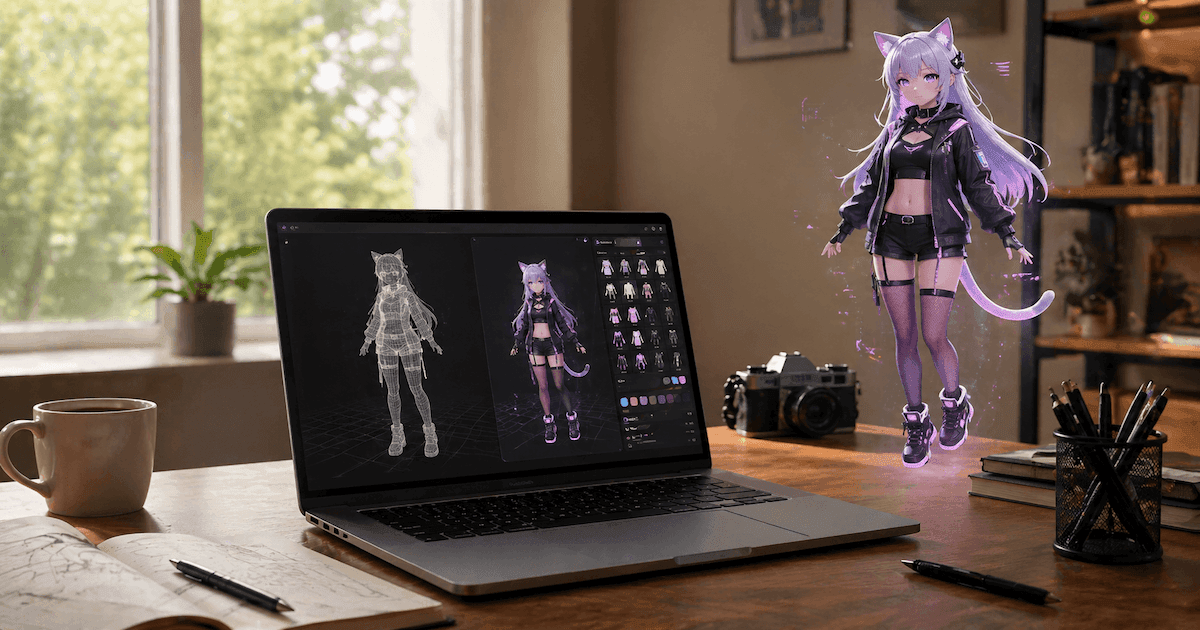
Si estás buscando dónde crear tu propio avatar personalizado de VRChat, ahora tienes tres opciones principales, incluido un importante atajo de IA. Profundicemos en el proceso paso a paso definitivo sobre exactamente cómo crear un avatar de VRChat, hacerle el rig e implementarlo en el juego.
Antes de comenzar: Conoce el sistema de reputación de confianza de VRChat
Antes de siquiera tocar un programa de modelado 3D, debemos hablar sobre el mayor obstáculo que hace tropezar a los principiantes: el sistema de Nivel de Confianza de VRChat.
Si acabas de crear tu cuenta de VRChat hoy, aún no puedes subir un avatar personalizado. VRChat restringe las subidas para evitar el spam y los archivos maliciosos. Al inicio, tu rango es «Visitante». Para desbloquear la capacidad de subir modelos 3D y mundos personalizados, necesitas alcanzar el rango «Nuevo usuario».
¿Cómo subir de nivel más rápido?
- Vincula tus cuentas: Si juegas en Steam o Meta Quest, asegúrate de crear una cuenta oficial en la Sitio web de VRChat y enlázalos entre sí.
- Juega ahora:Pasa unas horas explorando diferentes mundos públicos.
- Haz amigos: Envía y acepta solicitudes de amistad. La interacción social es la forma más rápida de subir tu Nivel de Confianza.
Cuando recibas un correo electrónico o una notificación en el juego que indica que has obtenido el estado de "Nuevo Usuario", estarás oficialmente autorizado para subir archivos.
Método 1. Usar Blender para crear un avatar de VRChat personalizado
El método más tradicional para crear avatares de VRChat desde cero es usar Blender, un software de modelado 3D de nivel profesional y gratuito.
Si deseas un control absoluto sobre cada uno de los vértices, texturas y huesos del cuerpo de tu personaje, Blender es el rey indiscutible. Puedes crear cualquier cosa, desde un humano hiperrealista hasta una tostadora voladora gigante.
Las desventajas: Sin embargo, la curva de aprendizaje de Blender es brutal. Para crear un avatar de VRChat en Blender, debes aprender box modeling (modelado básico con primitivas), escultura, retopología (preparar la malla para juegos), despliegue UV, pintura de texturas, rigging (construir el esqueleto) y weight painting (definir cómo se deforma la malla al moverse el esqueleto). Para un principiante, esto representa un gran consumo de tiempo que puede llevar meses dominar.
Método 2. Usar VRoid Studio y Booth.pm para crear un avatar en VRChat
Si quieres un personaje personalizado de estilo anime pero no quieres aprender Blender, este es el método más popular en la comunidad. Requiere combinar varias herramientas, pero ofrece excelentes resultados.
1. Descargar VRoid Studio
Dirígete a Steam y descarga VRoid Studio. Es un creador de personajes completamente gratuito que recuerda mucho a jugar Los Sims. Puedes usar controles deslizantes para ajustar los tipos de cuerpo, las formas del rostro y el cabello.
2. Búsqueda de activos en Booth.pm
Aunque la ropa predeterminada de VRoid está bien, es común usar BOOTH para personalizar los avatares. BOOTH es un gran mercado japonés donde creadores independientes venden preajustes de peinado, texturas de ropa y accesorios diseñados específicamente para VRoid. Compras los archivos de textura y los importas directamente a VRoid Studio.
3. Exportar y optimizar
Una vez que tu personaje de anime tenga el aspecto deseado, deberás exportarlo. Sin embargo, los modelos de VRoid son conocidos por estar poco optimizados para realidad virtual. Al exportar, debes ajustar al máximo los deslizadores de optimización para reducir la cantidad de polígonos (especialmente las mallas del pelo) y asegurarte de no provocar lag en la instancia de VRChat. VRoid exportará tu modelo como un archivo .VRM.
4. Configuración del VRChat Creator Companion (VCC) para Unity
VRChat no acepta archivos .vrm directamente. Tienes que convertirlos.
- Para iniciar la creación de un avatar en VRChat, descarga el Compañero de Creadores de VRChat (VCC) desde la página oficial de VRChat: https://hello.vrchat.com/.
- Crea un nuevo "Proyecto Avatar" en VCC y ábrelo. Esto ejecuta el motor de Unity.
- Necesitas un complemento especial de la comunidad. Accede a GitHub y busca el repositorio de VRM Converter for VRChat (
esperecyan.github.io). Agregue este paquete a su proyecto de VCC. - Arrastra y suelta tu
Archivo .VRMdirectamente a tu carpeta de recursos de Unity en la parte inferior de la ventana. - Haz clic en tu modelo, ve a la barra de menú superior, busca la pestaña "VRM0" y haz clic en "Duplicate and Convert for VRChat".
- Finalmente, abre el panel de control del SDK de VRChat en Unity, inicia sesión y pulsa "Build and Publish".
Método 3. Crear un avatar personalizado con Triverse AI
¿Y si no quieres un personaje de anime? ¿Y si quieres un monstruo muy detallado, un soldado de ciencia ficción o una mascota estilizada, pero tienes cero habilidades de modelado 3D?
Con la salida de Ready Player Me, Triverse AI permite crear el modelo 3D definitivo para VRChat. Mientras competidores como Meshy o Rodin luchan con geometría desordenada e inutilizable, Triverse está específicamente diseñado para producir geometría 3D limpia. Elimina completamente la parte más difícil de la creación 3D: el modelado y la texturización.
Aquí está el método exacto sin necesidad de modelado para crear un avatar de VRChat usando Triverse AI.
Paso 1: Texto a 3D en Triverse
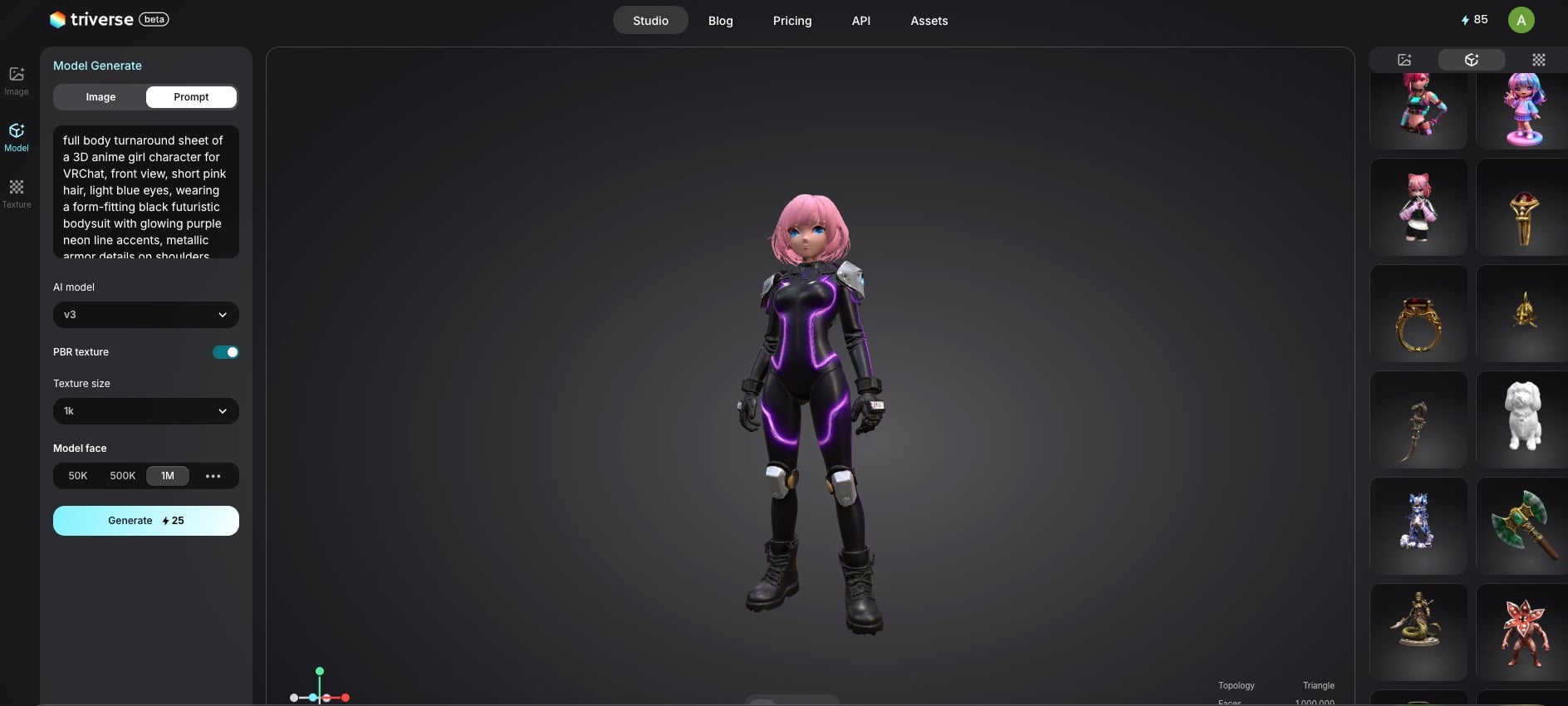
Accede a la plataforma Triverse AI. Puedes subir una imagen de referencia 2D o escribir un prompt descriptivo como se muestra a continuación.
full body turnaround sheet of a 3D anime girl character for VRChat, front view, short pink hair, light blue eyes, wearing a form-fitting black futuristic bodysuit with glowing purple neon line accents, metallic armor details on shoulders and knees, tactical gloves, black combat boots, clean white studio background, soft studio lighting, high detail, photorealistic 3D render, game asset aesthetic, 8k resolution, --ar 1:1 --style raw --v 6.0En cuestión de minutos, Triverse generará un modelo 3D completamente texturizado. Una vez que esté satisfecho con el resultado, descargue el modelo. Puede exportar el resultado como un modelo 3D texturizado en formato .GLB/.OBJ/.STL/.3MF/.FBX/.USDZ.
Paso 2: Auto-Rigging con Mixamo,
Triverse AI crea la "piel" del avatar, pero necesita "huesos" para moverse en VRChat. Para ello, utilizamos Adobe Mixamo, una herramienta de rigging automatizado gratuita utilizada por desarrolladores de videojuegos independientes en todas partes.
- Ir a Mixamo y crea una cuenta gratuita.
- Haz clic en "Subir un personaje" y selecciona tu archivo 3D de Triverse.
- Mixamo te pedirá que coloques marcadores virtuales en la Barbilla, Muñecas, Codos, Rodillas e Ingle de tu personaje.
- Haz clic en Siguiente, y la IA creará automáticamente un esqueleto humanoide completo para tu modelo en menos de dos minutos.
- Haz clic en "Descargar". Asegúrate de que el formato sea FBX para Unity y la pose esté en "T-Pose".
Paso 3: Subida a través de VCC
Ahora, lo culminamos.
- Abre el VRChat Creator Companion (VCC) e inicia un nuevo proyecto de Avatar para abrir Unity.
- Arrastra tu personaje de Mixamo con rigging aplicado
.FBXImporta el archivo y sus archivos de texturas en tu carpeta de activos de Unity. - Seleccione su modelo en la carpeta Assets. En el panel del Inspector de Unity a la derecha, haga clic en "Rig", cambie el Tipo de Animación a Humanoide y haga clic en Aplicar.
- Arrastra el modelo a la Jerarquía de tu escena (el panel izquierdo).
- Haz clic en tu modelo en la jerarquía, ve al Inspector y haz clic en "Añadir componente". Busca VRChat Avatar Descriptor y agrégalo. Este script le indica a VRChat dónde están los ojos y la voz de tu personaje.
- Ajuste la «Posición de la cámara» (una pequeña esfera gris) para que quede exactamente entre los ojos de su avatar.
- Abre el menú del SDK de VRChat en la parte superior, inicia sesión y haz clic en Crear y publicar.
Cómo Hacer Optimización de VRChat & PhysBones
Subir tu avatar al juego es un gran logro, pero si quieres ser un verdadero profesional de VRChat, debes dominar la optimización y la física.
Optimización: PCVR vs. Quest
VRChat se divide en dos comunidades principales de usuarios: jugadores de PCVR (que utilizan equipos de juego de gama alta) y usuarios de dispositivos autónomos (que utilizan las gafas Meta Quest). El PCVR puede manejar modelos complejos y pesados. El Quest no puede.
Si quieres que tu avatar sea compatible con Quest, debes ser riguroso con el número de polígonos. Los avatares para Quest deberían idealmente no superar los 20.000 polígonos. Si tu modelo de Triverse AI o VRoid es demasiado pesado, puedes importar la malla en Blender, seleccionarla y aplicar un modificador de decimación. Esto reduce matemáticamente el número de polígonos manteniendo intacta la forma general. Una vez aplicada la decimación, expórtalo de nuevo a Unity.
Configurar física de oscilación (componentes PhysBones de VRChat)
A nadie le gusta el pelo rígido o las capas que atraviesan el cuerpo. Para darle vida a tu avatar, VRChat utiliza un sistema llamado PhysBones. En Unity, puedes seleccionar huesos específicos en el esqueleto de tu avatar (como una coleta o una cola de zorro), hacer clic en "Add Component" y agregar el script "VRChat PhysBone". Esto permite que el objeto rebote de forma natural mientras caminas, ¡e incluso permite que otros jugadores en VR agarren e interactúen con el pelo o las orejas de tu avatar!
Solución de problemas comunes de Unity y VCC
El desarrollo de juegos es complicado, y es inevitable toparse con una consola de Unity con errores en rojo. Aquí te mostramos cómo solucionar los tres errores de subida más comunes del SDK de VRChat:
1. "El ID del blueprint ya existe"
Esto ocurre si intentas volver a subir un avatar que ya habías subido anteriormente, pero algo salió mal. Para solucionarlo, haz clic en tu avatar en la jerarquía, revisa el Inspector y busca el script "Pipeline Manager". Haz clic en "Desvincular (Detach)" para limpiar el ID antiguo y luego intenta subirlo de nuevo.
2. Materiales que adquieren un tono rosado (Especialmente en Quest)
Si tu modelo aparece completamente rosa neón, significa que tus materiales están usando un shader que la plataforma no admite. Meta Quest no admite el shader "Standard" de Unity. Selecciona todos los materiales en tu carpeta de recursos, ve al Inspector, haz clic en el desplegable de Shader y cámbialo a VRChat / Mobile / Toon Lit.
3. "Falta la jerarquía de estructura"
Si el SDK de VRChat se niega a permitirte subir debido a errores de huesos (bones), el rig de tu modelo de Mixamo o VRoid está mal mapeado. Haz clic en tu modelo dentro de la carpeta de Assets, ve a la pestaña Rig, verifica que esté configurado como Humanoid y haz clic en "Configurar". Verifica manualmente que los huesos Chest, Spine y Hips estén asignados a las ranuras correctas en el mapeador de avatares (Avatar Mapper) de Unity.
Preguntas frecuentes sobre avatares en VRChat
1. ¿Cuál es el mejor lugar para crear un avatar personalizado de VRChat en 2026?
Si deseas tener control total, Blender es la mejor opción. Si buscas un estilo anime estándar, utiliza VRoid Studio. Si prefieres una malla base rápida, altamente detallada y única sin necesidad de aprender modelado 3D, Triverse AI es actualmente la solución más rápida y adecuada.
2. ¿Qué sucedió con Ready Player Me?
Ready Player Me descontinuó oficialmente sus servicios de generación de avatares dirigidos al consumidor el 31 de enero de 2026. Los usuarios que anteriormente dependían de esta plataforma deben ahora migrar a alternativas como VRoid o generadores 3D con IA.
3. ¿Cómo importo un modelo de VRoid a VRChat?
No puedes importar directamente un modelo de VRoid. Debes exportarlo desde VRoid Studio como un archivo .VRM, abrir el Companion del Creador de VRChat (VCC), instalar el paquete de GitHub "Convertidor de VRM para VRChat", y utilizar Unity para convertir el archivo .VRM en un prefab compatible con VRChat antes de subirlo.
4. ¿Necesito saber usar Blender para subir un avatar a VRChat?
¡No! Aunque Blender es excelente para optimización personalizada y corrección de topología, puedes omitirlo por completo. Puedes generar un modelo en Triverse AI, aplicar el rigging automáticamente en Mixamo y subirlo directamente a través de Unity sin necesidad de abrir Blender nunca.
5. ¿Qué es el Companion del Creador de VRChat (VCC)?
El software oficial Companion del Creador de VRChat (VCC) es la herramienta proporcionada por VRChat. Gestiona tus proyectos de Unity, asegura que estés utilizando la versión correcta del Editor de Unity y mantiene automáticamente actualizado tu SDK de VRChat (kit de desarrollo de software).
6. ¿Puedo crear mi propio avatar en VRChat fácilmente?
Sí. Aunque anteriormente se requerían cientos de horas de modelado 3D, herramientas como Triverse AI te permiten generar el modelo 3D base a partir de una descripción de texto, reduciendo significativamente las barreras para los principiantes.
Veredicto
Aprender cómo crear avatares para VRChat no tiene por qué ser una pesadilla de comisiones costosas y tutoriales interminables. Aunque métodos tradicionales como Blender y VRoid Studio son potentes, requieren una gran inversión de tiempo.
Si quieres saltarte el trabajo tedioso y obtener un modelo 3D de alta calidad, 100% único y listo para rigging automático en minutos, la IA es la respuesta. Deja de conformarte con plantillas genéricas. Prueba Triverse AI hoy mismo, genera tu primer personaje 3D personalizado a partir de un simple prompt de texto y da vida a tu identidad virtual ideal!