Comment créer des modèles 3D destinés à l'impression (un guide pas à pas)
Guide complet sur la création de modèles 3D destinés à l'impression. Apprenez les règles de conception spécifiques, l'épaisseur des parois, les tolérances, la réparation via Meshmixer, les formats de fichiers et le workflow IA pour mettre fin aux échecs d'impression.
29 avril 2026
Vous avez passé six heures à concevoir la pièce parfaite. Les parois semblent correctes. Les dimensions sont bonnes. Vous lancez l'exportation, chargez le fichier dans votre logiciel de tranchage et démarrez l'impression. Au bout de vingt minutes, la première couche n'adhère pas. Une heure plus tard, les parois commencent à s'affaisser. Deux heures plus tard, c'est une pelote de filament emmêlé sur votre plateau d'impression.
L'imprimante n'est pas le problème. C'est l'écart entre ce qui semble correct à l'écran et ce qui peut réellement être imprimé. Ce guide aborde l'épaisseur des parois, les angles de surplomb, les tolérances, l'intégrité du maillage, les trous d'évacuation et la taille minimale des éléments. C'est parti !
Pourquoi la plupart des modèles 3D ne réussissent pas à l'impression
Un modèle 3D peut apparaître parfaitement correct sur votre écran, mais ne pas fonctionner une fois imprimé.
C’est l’un des problèmes les plus courants et agaçants en impression 3D. Tout semble correct sur Blender, Fusion 360 ou tout autre logiciel de CAO. Le modèle s’affiche correctement, la forme semble pleine et rien ne paraît cassé.
Mais une fois que vous l'exportez dans un trancheur, tout change.
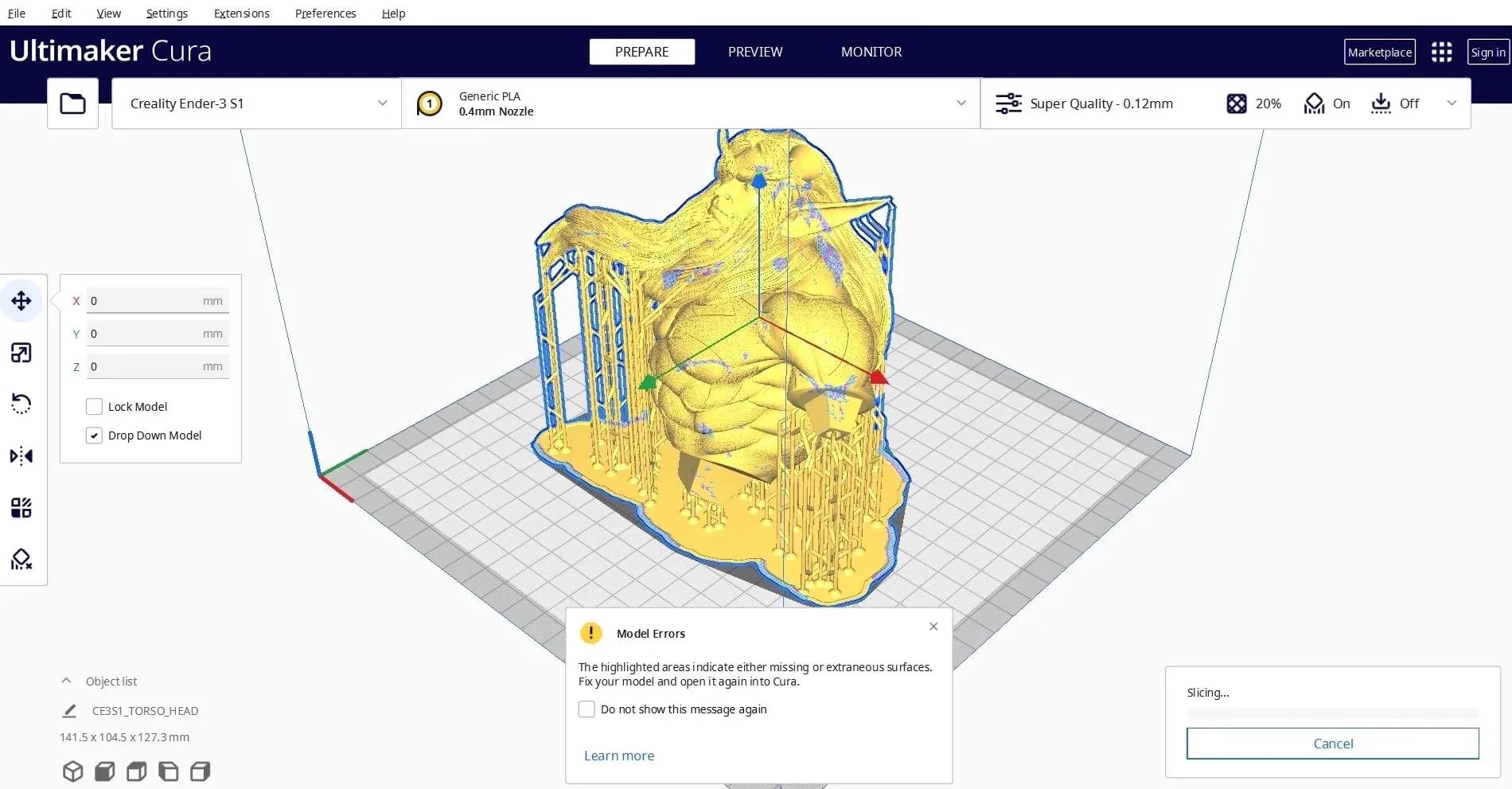
Soudain, des erreurs apparaissent comme :
- des faces manquantes ou des trous dans le maillage
- parois fines qui s'affaissent lors du tranchage
- normales inversées ou surfaces endommagées
- tirages qui s'interrompent à mi-parcours
À ce stade, la plupart des débutants pensent que l'imprimante est en cause.
Ce n'est généralement pas le cas.
Le véritable problème est qu'un modèle 3D imprimable n'est pas défini par son apparence, mais par sa capacité à fonctionner comme un objet physiquement valide après la découpe.
Qu'est-ce qui rend un modèle 3D imprimable en pratique
Avant de modéliser, vous devez comprendre un principe fondamental :
L'impression 3D est physique, pas virtuelle.
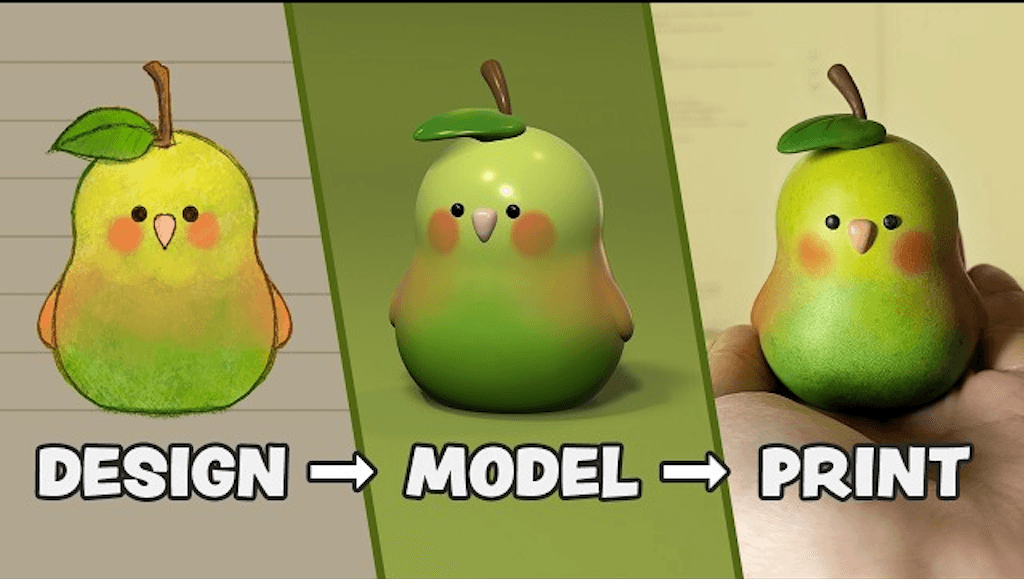
Un modèle imprimable doit répondre aux conditions ci-dessous :
- Imperméable (aucun trou dans le tissu)
- Variété (géométrie intérieure et extérieure distincte)
- Surfaces sans auto-intersection
- Structurellement suffisamment épais pour être imprimé
- Échelle réelle du monde réel
Si l’un de ces éléments échoue, le modèle peut se casser lors du découpage ou de l’impression, même s’il semble parfait dans l’aperçu.
Aujourd'hui, deux méthodes pour créer des modèles 3D
Il existe actuellement deux méthodes pratiques pour créer des modèles 3D imprimables.
Flux de Travail Traditionnel : Modélisation Manuelle
Il s'agit de l'approche standard utilisée dans des outils tels que Blender, Fusion 360 et SolidWorks.
Cela implique les éléments suivants :
- Construction géométrique manuelle
- Gérer la topologie et l'architecture
- La correction répétitive des erreurs de maillage
- Progression par tâtonnements
Cette méthode offre un contrôle total, mais le frein n'est pas la créativité — c'est la configuration technique et le nettoyage.
Les débutants passent souvent plus de temps à corriger la géométrie qu'à concevoir.
Si vous recherchez des outils pour cette étape, consultez Les meilleurs logiciels de CAO pour l'impression 3D en 2026 pour un comparatif détaillé des options.
Processus de Travail Moderne : Génération Assistée par l'IA
Un tournant majeur en matière de modélisation 3D : non pas de meilleurs outils, mais un accès plus rapide à une géométrie exploitable.
Dans les flux de travail traditionnels, chaque idée part de zéro. Vous bloquez des formes, corrigez les premiers problèmes de maillage, et ce n'est qu'ensuite que vous obtenez un résultat utilisable pour le raffinement. Le processus est lent, répétitif et décourage fréquemment les itérations.
Les outils d'IA transforment ce point de départ.
Au lieu de construire la géométrie manuellement, des outils comme Triverse AI génèrent directement des modèles 3D de base structurés à partir d’invites textuelles ou d’images de référence. Cela élimine la partie la plus chronophage du flux de travail : la phase de construction initiale.
L'impact se précise dans la pratique:
- transition plus rapide de l'idée à la maquette imprimable
- Moins d'erreurs structurelles initiales dans le maillage
- Plus de temps consacré aux choix de conception plutôt qu'à la mise en place
Cela ne signifie pas que le modèle est achevé ou prêt à être utilisé en production. Cela signifie que vous ne partez plus de zéro.
La différence devient encore plus évidente lors de la comparaison des workflows de l'Image vers le 3D et du Texte vers le 3D. Les deux génèrent une géométrie de base, mais ils interprètent l'entrée différemment (référence visuelle contre génération pilotée par le langage), ce qui conduit à des structures initiales différentes.
Procédure pas à pas pour l'impression 3D
Une fois que vous avez compris la structure et les outils, le flux de travail lui-même devient aisé.
Étape 1 : Définir votre idée
Avant d'ouvrir un logiciel quelconque, esquissez sur papier :
- Forme de base
- Dimensions approximatives
- Utilisation prévue (décorative ou fonctionnelle)
- Orientation de page
Une ébauche rapide évite des révisions majeures par la suite.
Étape 2 : Générer un modèle de référence
Les outils d’IA tels que Triverse AI peuvent créer une ébauche de modèle 3D à partir de texte ou d’images en quelques secondes. La valeur ajoutée réside moins dans la qualité finale que dans la rapidité d’itération.
Cela est particulièrement utile lorsque
- Tester rapidement les idées
- Éviter le coût initial de mise en place dès le départ
- Créer plusieurs variations d'un concept
Imaginez cette étape comme un moyen d'éviter le « problème de la page blanche ».
Étape 3 : Affiner dans Blender ou des logiciels de CAO
Une fois que vous avez un modèle de base, l'affinage se fait avec des outils traditionnels comme Blender ou Fusion 360.
C'est ici que commence le véritable travail de conception :
- Ajuster les proportions
- Purge de la géométrie de surface
- Ajout de détails fonctionnels comme des jonctions ou des perçages
- Améliorer la fluidité de lecture et la structure du contenu
À ce stade, vous modifiez un contenu exploitable, sans partir de zéro.
Étape 4 : Valider l'aptitude à l'impression
C'est l'étape la plus importante que beaucoup de gens sautent.
- Ouvrir le modèle dans Autodesk Meshmixer → Éditer → Convertir en solide → Valider les paramètres par défaut (corrige ~ 80 % des problèmes).
- Vérifiez la présence d'arêtes non manifold, de normales inversées, de parois fines et de trous.
- Pour les difficultés persistantes, utilisezAutodesk NetFabb (cliquez sur le X rouge).
Les 5 règles ci-dessous sont les principales causes d'échec d'impression. Respectez-les avant l'exportation.
Règle 1 : Épaisseur de paroi
La principale cause des échecs d'impression.
Matériaux | FDM Minimum | SLA/Résine Minimum | Éléments fonctionnels |
PLA | 1,5 mm | 0,5 mm | 2.0-3.0 mm |
PETG (polytéréphtalate d'éthylène glycol) | 1,5 mm | 0,6 mm | 2.0‑3.0 mm |
ABS | 1,8 mm | - | - |
TPU (souple) | 2,0 mm | - | - |
Règle 2 : Règle du surplomb à 45°
Les surfaces plus inclinées que 45° nécessitent des supports. Utilisez des chanfreins à 45° pour rendre les caractéristiques autoportantes. Placez les points de contact des supports sur les surfaces cachées.
Règle n° 3 : Tolérances pour les pièces mobiles
- Fixations par clipsage : jeu de 0,2 à 0,3 mm de chaque côté
- Goupilles d'axe : jeu de 0,2 à 0,3 mm
- Emmanchement à force : serrage de 0,1-0,2 mm. Imprimez toujours au préalable une petite pièce d'essai et mesurez-la avec un pied à coulisse.
Règle 4 : Orifices de drainage pour les pièces creuses
Ajoutez au moins deux trous (un au point le plus bas). SLA : diamètre de 4 à 6 mm ; FDM : 3 mm suffisent.
Règle 5, Taille minimale de fonctionnalité
- Caractères en relief : 1,5 mm de hauteur × 0,8 mm d'épaisseur
- Texte gravé : 1,0 mm de haut
- Axes/goupilles : diamètre ≥ 2,0 mm
- Côtes fines : épaisseur ≥ 1,5 mm
Étape 5 : Exporter et rogner
Formats recommandés:
- STL: Compatibilité universelle (export en mode binaire).
- 3MF: Les trancheuses modernes - préservent la couleur, le matériau et les paramètres.
- OBJET: Format intermédiaire recommandé pour Blender.
Dans votre slicer (Ultimaker Cura, PrusaSlicer, etc.):
- Optimisez l'orientation pour l'adhésion au lit et des supports minimaux.
- Vérifiez soigneusement les 10 premières couches.
- Exécutez d'abord un cube d'étalonnage de 20 mm lors de l'utilisation de nouveaux matériaux.
Principales causes d'échec d'impression 3D
- Problèmes d'intégrité de la géométrie - Géométrie non-manifold, trous, normales inversées, maillages auto-intersectants.
- Contraintes de Conception Structurelle - Parois trop fines, surplombs sans support, structure interne faible.
- Erreurs de Configuration du Découpage - Échelle erronée, supports inadéquats, températures/vitesses incorrectes.
- Erreurs de conception initiales - Concevoir pour la conception visuelle plutôt que pour les contraintes d'impression.
Liste de contrôle d'imprimabilité (avant la découpe)
- Le maillage est-il étanche et constitue-t-il une variété ?
- Tous les murs atteignent-ils l'épaisseur minimale ?
- Débords ≤45° ou correctement soutenus ?
- Les pièces creuses ont-elles des trous de drainage ?
- Le modèle est-il réparé dans Meshmixer ?
- L'aperçu du logiciel de découpe (en particulier les premières couches) est-il satisfaisant ?
Pourquoi la création 3D de Triverse AI transforme le processus de création
La modélisation traditionnelle nécessite une construction manuelle complète avant qu'un modèle fonctionnel existe. Les processus de travail assistés par IA comme Triverse AI éliminent cette limitation.
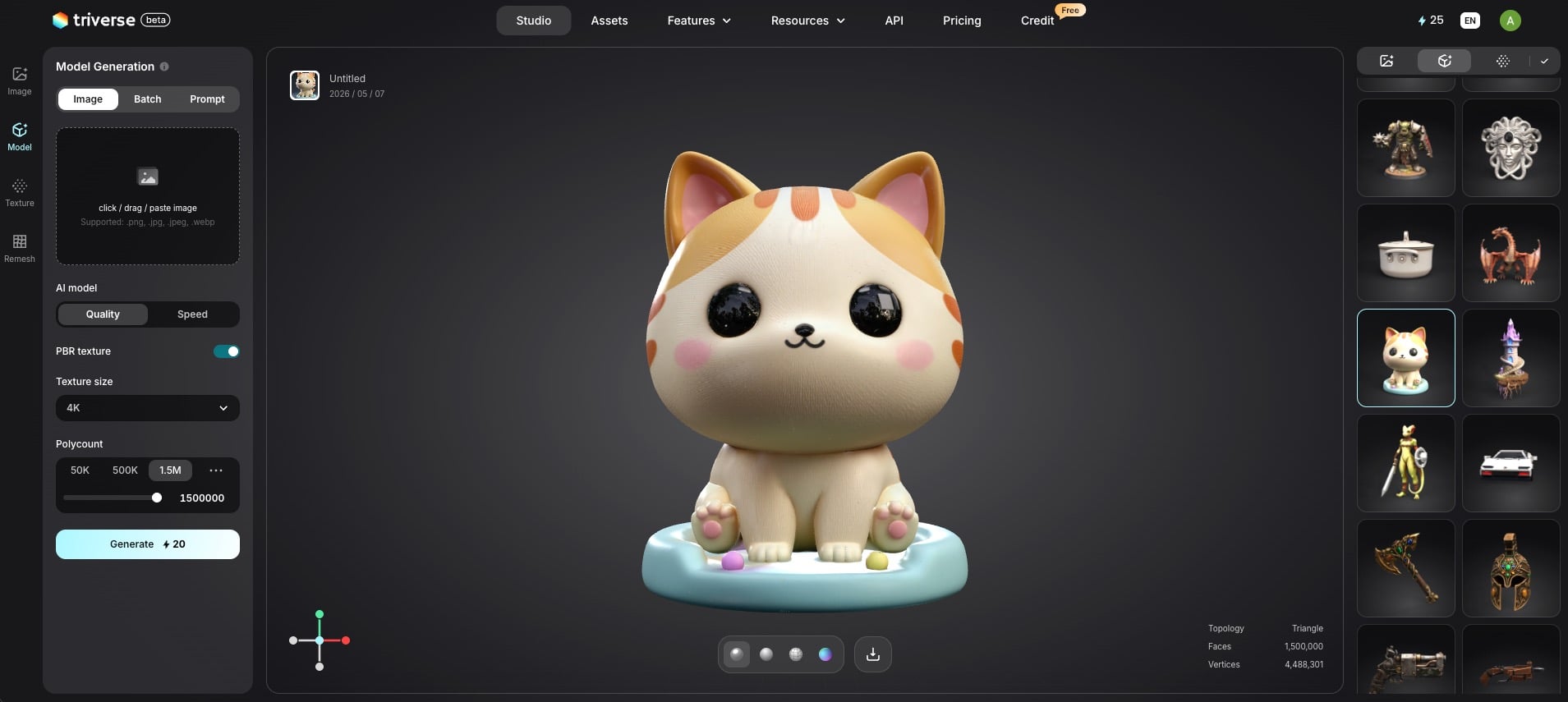
Approche traditionnelle :Idée → Modélisation manuelle → Débogage
Nouvelle méthode : Idée → Base d'IA → Affinage → Rendu
L'évolution clé n'est pas l'automatisation — c'est la réduction du temps nécessaire pour obtenir une géométrie utilisable.
On consacre moins de temps à la mise en place de la structure et davantage aux décisions design.
Conclusion
Créer des modèles 3D imprimables n'est pas une question de logiciels sophistiqués ; c'est comprendre les contraintes physiques de l'impression et adopter un flux de travail solide.
Combinez l’IA pour la rapidité, la CAO pour la précision, appliquez les 5 règles de conception clés et validez toujours dans Meshmixer. En appliquant cette méthode systématiquement, votre taux de succès des impressions s’améliorera considérablement.
L'écart entre un modèle qui semble bien et un qui donne un bon résultat à l'impression est désormais plus réduit que jamais.
Démarrez dès aujourd'hui - transformez vos idées en tirages concrets.
Foire aux questions sur la création de modèles 3D pour l'impression 3D
Pourquoi mes modèles 3D semblent-ils parfaits dans Blender ou Fusion 360 mais échouent-ils quand même à l'impression ?
Parce que la correction visuelle à l'écran n'égale pas l'imprimabilité. Des problèmes tels que des faces manquantes, une géométrie non-manifold, des normales inversées, des parois minces ou des surfaces cassées sont souvent invisibles dans le logiciel de modélisation mais provoquent des échecs lors du tranchage ou de l'impression.
Qu'est-ce qui rend un modèle 3D réellement imprimable ?
Un modèle imprimable doit être étanche (sans trous), manifold (intérieur et extérieur clairement définis), sans auto-intersection, suffisamment épais structurellement pour le matériau utilisé et à l'échelle réelle appropriée. Ces exigences physiques sont plus importantes que son apparence dans la fenêtre de visualisation.
Devrais-je commencer par une modélisation CAO traditionnelle ou utiliser des outils d'IA ?
Le flux de travail recommandé aujourd'hui est assisté par IA. Utilisez des outils d'IA comme Triverse AI pour générer rapidement un modèle de base à partir de texte ou d'images, puis affinez-le dans Blender ou Fusion 360. Cela évite de partir d'une surface vierge et réduit considérablement les obstacles techniques initiaux.
Comment corriger les erreurs courantes de maillage avant l'impression ?
Utilisez Autodesk Meshmixer : importez le modèle, allez dans Édition → Créer un solide, et acceptez les valeurs par défaut. Cela résout la plupart des problèmes liés aux trous, aux arêtes non-manifoldes et aux normales inversées. Vous pouvez également utiliser les outils de réparation du trancheur pour des corrections supplémentaires.
Quel format de fichier dois-je exporter pour l'impression 3D ?
- STL : Le format le plus largement compatible et couramment utilisé.
- 3MF : Format moderne qui prend en charge plus de métadonnées.
- OBJ : Utile lorsque vous travaillez avec des matériaux depuis Blender. Choisissez en fonction de votre trancheur et de vos besoins.
Quand devrais-je vérifier si mon modèle est imprimable ?
À l'étape 4 : Valider l'imprimabilité — après avoir affiné le modèle mais avant l'exportation. Vérifiez les arêtes non-manifoldes, les normales inversées, les trous de maillage et les parois minces. Réparez les problèmes avant le tranchage.
Comment la génération par IA aide-t-elle à créer des modèles 3D imprimables ?
L'IA accélère considérablement la phase initiale de création de la géométrie. Au lieu de modéliser manuellement à partir de zéro, elle génère un modèle de base utilisable en quelques secondes, vous permettant de vous concentrer davantage sur l'affinement, les proportions, les détails fonctionnels et l'imprimabilité.