Comment réparer les erreurs des fichiers STL pour l'impression 3D : Guide complet de correction (2026)
Les erreurs de fichier STL ne doivent pas compromettre votre impression 3D. Ce tutoriel pas à pas explique comment corriger les erreurs telles que les arêtes non-manifold, les trous et les normales inversées. Des méthodes de correction automatique et manuelle sont présentées.
Les fichiers STL sont le format standard pour l'impression 3D, mais ils sont aussi la cause la plus fréquente d'échecs d'impression. Une seule erreur de maillage peut provoquer des plantages du logiciel de tranchage, des parois manquantes, des structures fragilisées ou une impression qui s'interrompt à mi-course.
Ce guide explique les erreurs STL les plus courantes, comment les diagnostiquer et, surtout, les étapes précises pour les corriger à l'aide d'outils puissants.
Pourquoi les fichiers STL se corrompent dès le départ
Le format STL est un format de fichier simple. Il stocke uniquement la forme de la surface d'un modèle à l'aide de triangles. Il ne contient pas de données de matériaux, de textures, de hiérarchie d'objets ou d'informations topologiques avancées. Pour qu'un STL soit imprimé correctement, le maillage doit être manifold (variété), ce qui signifie que chaque arête se connecte à exactement deux faces.
Des problèmes peuvent survenir à presque toutes les étapes du processus :
- lors de l'exportation depuis le logiciel de modélisation
- pendant la conversion du fichier
- lors de l'importation du modèle dans un logiciel de tranchage
- pendant la découpe
- ou même pendant l'impression proprement dite
Dans de nombreux cas, le problème ne réside pas uniquement dans le format du fichier. Des défauts géométriques, des parois fines, une mauvaise mise à l'échelle, des faces superposées, une mauvaise orientation ou une topologie incorrecte peuvent tous provoquer des erreurs d'impression.
Comprendre les causes de ces problèmes permet de les prévenir beaucoup plus facilement.
Cinq erreurs fréquentes en STL
Erreurs de topologie : géométrie non multiple
Un maillage manifold est un maillage où chaque arête est partagée par exactement deux faces, et chaque face a une orientation de normale cohérente. La géométrie non-manifold ne respecte pas cette règle.
Ce à quoi cela ressemble :
- Une arête partagée par plus de deux faces
- Un sommet sans faces adjacentes
- Géométrie interne piégée dans le maillage
- Visages dupliqués occupant le même espace
Comment poser un diagnostic :
- Blender :
Mode Édition → Sélectionner → Tout sélectionner par attribut → Non-variété - Meshmixer :
Analyse → Inspecteur(les marqueurs rouges apparaissent) - Netfabb :
Composant → Maintenance → Détection
Erreurs de Topologie : Trous / Faces Manquantes
Un fichier STL doit être fermé — chaque arête doit relier exactement deux faces, fermant ainsi complètement la surface.
À quoi ça ressemble :
- Visages manquants sur une partie du maillage
- Écarts le long des joints ou des arêtes
- Arêtes « ouvertes » qui ne sont pas reliées à une autre face
Comment établir un diagnostic :
- Blender :
Mode édition → Sélection → Tout sélectionner par attribut → Non-Manifold(les trous apparaissent sous forme d'arêtes ouvertes) - Meshmixer :
Analyse → Inspecteur(repères orange) - Mode fil de fer — toute arête non fermée est visible comme un écart
Erreurs de topologie : Normales inversées
Les normales définissent la direction dans laquelle une face est orientée. Dans un STL correct, toutes les faces pointent vers l'extérieur.
Ce à quoi cela ressemble :
- Une partie du modèle apparaît retournée dans la trancheuse
- Les surfaces qui devraient être solides s'affichent comme vides
- Slicer considère l'intérieur comme l'extérieur
Comment diagnostiquer :
- Blender : activé
Superposition → Direction de la face(bleu = correct, rouge = inversée) - La plupart des slicers signaleront les normales inversées lors de l'importation
Erreurs topologiques : maillages qui s'intersectent
L'intersection de faces survient lorsque deux surfaces s'intersectent au lieu de se rejoindre sur une bordure propre.
À quoi cela ressemble-t-il :
- Géométries se chevauchant qui n'ont jamais été soumises à une opération booléenne ni fusionnées
- Intersections internes du maillage
- Artéfacts de « Z-fighting » dans le logiciel de tranchage
Problèmes d'impression : Parois trop fines
Les parois fines ne sont pas une « erreur de maillage » au sens strict, mais elles sont la principale cause d'échec d'impression 3D.
Aspect :
- Détails géométriques plus fins que le diamètre de votre buse (FDM), ou la taille du pixel (résine)
- Murs que le slicer marque en rouge comme étant "trop fins"
Comment diagnostiquer La plupart des slicers, (Cura, PrusaSlicer, Lychee) affichent les parois fines en rouge lors de la prévisualisation.
Quatre méthodes pour corriger les erreurs des fichiers STL
Toutes les méthodes de réparation ne fonctionnent pas de la même manière. Certains outils réparent votre maillage automatiquement — télécharger, cliquer, terminé. D'autres vous obligent à identifier les problèmes et à appliquer les corrections manuellement. La réparation automatique est plus rapide et plus simple, mais elle peut échouer sur des maillages complexes ou gravement endommagés. La réparation manuelle vous donne un contrôle total et est efficace quand les outils automatiques échouent, mais elle demande plus de temps et un peu d'apprentissage.
Voici comment se décomposent les quatre méthodes :
Méthode | Type de réparation | Idéal pour |
Slicer intégré | Automatique | Erreurs simples, vérification rapide initiale |
Outils de réparation en ligne | Mode automatique | Solutions rapides sans installer de logiciel |
Blender | Les deux modes (automatique et manuel) | Contrôle total, maillages complexes et gratuit |
Fusion 360 / Meshmixer | Les deux (automatique + manuelle) | Dommages importants, processus professionnels |
Méthode 1 : Essayez l'outil de réparation intégré de votre logiciel de découpe (Automatique)
C'est l'option la plus rapide et elle devrait presque toujours être votre première étape.
Étapes :
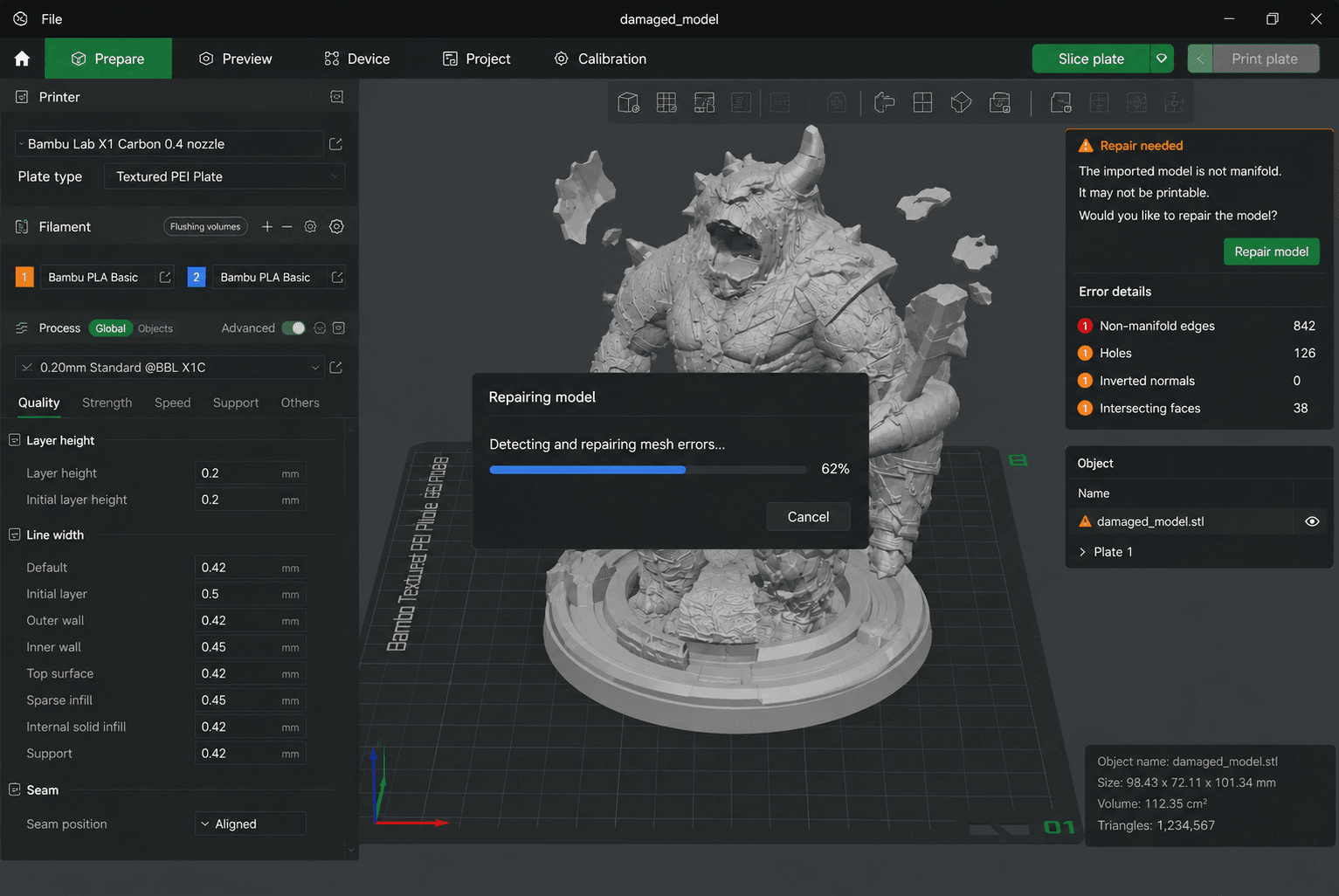
- Importez le STL dans votre logiciel de découpe (Cura, PrusaSlicer, Bambu Studio, ou équivalent).
- Si le slicer affiche un avertissement de réparation, cliquez sur l'option de réparation et laissez-le s'exécuter.
- Aperçu du modèle tranché avant l'impression.
Quand cela fonctionne : Erreurs simples — petits trous, problèmes de maillage mineurs, normales légèrement inversées. Si le modèle est très endommagé, le logiciel de tranchage peut se bloquer, échouer sans avertissement ou ne corriger qu'une partie du problème.
Méthode 2 : Utiliser un outil en ligne de réparation de fichiers STL (automatisé)
Si votre logiciel de tranchage ne peut pas réparer le fichier, un service de réparation en ligne est l'option suivante la plus rapide.
Étapes à suivre :
- Téléchargez votre fichier STL sur une plateforme de réparation en ligne (par ex.Réparation STL Formware).
- Permettez à l'outil d'analyser et de réparer le maillage, puis téléchargez le fichier réparé.
- Réimportez dans votre slicer et vérifiez l’aperçu avant d’imprimer.
Quand cette méthode fonctionne : Corrections rapides pour les trous, la géométrie non-manifold et les problèmes de topologie mineurs. La plupart des outils en ligne imposent des limites de taille de fichier (généralement ~50 Mo) et peuvent avoir du mal avec des maillages gravement endommagés ou très complexes.
Méthode 3 : Corriger le fichier STL dans Blender (Automatique et Manuel)
Blender vous offre des options de réparation, automatiques et manuelles. Commencez par le nettoyage automatique, puis passez au mode manuel si des problèmes persistent.
Auto-réparation dans Blender
Étapes :
- Importer le fichier STL dans Blender (
Fichier → Importer → STL). - Activer l' Ensemble d'outils d'impression 3D extension (
Édition → Préférences → Modules complémentaires → rechercher « 3D Print »). - Sélectionnez le modèle, puis ouvrez le Boîte à outils d'impression 3Dpanneau latéral (barre latérale droite,
Nclé), et cliquez sur Tout sélectionner. - Cliquez Nettoyage, puis cliquez sur Configurer Manifold— Blender bouche automatiquement les trous et corrige les arêtes non variétales.
- Si les étapes fonctionnent, exportez le STL réparé ()
Fichier → Exporter → STL) et vérifiez dans votre slicer.
Si le nettoyage automatique fonctionne : C'est tout. Réimportez le fichier dans votre logiciel de tranchage et imprimez.
Si les problèmes persistent : Passez à la réparation manuelle.
Mode Remaillage : Voxel
Si les outils automatiques ne peuvent pas réparer le maillage, utilisez Remaillage par voxels pour le reconstruire à partir de zéro.
Étapes :
- Dans Mode Objet, sélectionnez le modèle.
- Ajoutez un Modificateur Remesh (
Modificateurs → Ajouter un modificateur → Remesh). - Définir Taille du voxel:
0,05–0.1→ fichier léger, moins de détails (idéal pour les grands tirages)0.01–0,02→ plus de détails, fichier plus volumineux (adapté aux petits tirages ou aux impressions détaillées)
- Cliquez Appliquer.
- LancerTout cocher afin de vérifier que le maillage est maintenant fermé.
- Exporter le STL.
Avertissement : Des valeurs de voxel très petites (en dessous de 0,01) peuvent générer des millions de triangles et rendre le fichier impossible à trancher.
💡 Bonus : Souhaitez-vous des résultats plus précis ?
Le remaillage par voxels est rapide et efficace, mais il peut adoucir les arêtes et supprimer les petits détails. Une correction manuelle en mode édition vous offre un contrôle plus précis sur les zones problématiques tout en préservant davantage de la géométrie d'origine.
- Basculer vers Mode d'édition(
Tab).
- Pour des trous et frontières ouvertes :
- Sélectionnez la boucle d'arêtes ouverte ()
Alt + clicsur une lisière. - Appuyer sur
Fà compléter avec un nouveau visage, ou utilisezRemplissage de la grillepour les espaces plus grands.
- Sélectionnez la boucle d'arêtes ouverte ()
- Pour arêtes non-manifold :
Sélection → Sélectionner tout par attribut → Non manifold.- Supprimer la géométrie défectueuse (
X → Sommets / Arêtes / Faces). - Reconstruire manuellement une topologie nette en utilisant
F(remplir) etK(outil de coupe).
- Pour ce qui est de normales inversées :
- Sélectionnez toutes les faces ()
A). Maillages → Normales → Recalculer l'extérieur(Majuscule+N).
- Sélectionnez toutes les faces ()
- Pour visages qui se croisent
- Identifiez visuellement les chevauchements en mode schéma filaire ()
Z → Maquette filaire). - Supprimer les faces en intersection et reconstruire avec une géométrie propre.
- Identifiez visuellement les chevauchements en mode schéma filaire ()
- Lancer Tout vérifier à nouveau pour vérifier qu'il ne reste aucune erreur.
Méthode 4 : Utilisez des outils de réparation avancés pour les problèmes sévères (Automatique + Manuel)
Si le fichier STL est toujours endommagé, vous aurez besoin d'un outil de réparation plus puissant, par exemple Fusion 360 et Meshmixer.
Prenons l'exemple de Fusion 360.
Réparation automatique :
- Insérez le STL dans Fusion 360 ()
Insérer → Grille). - Cliquez avec le bouton droit sur le corps de maillage → Réparer.
- Activer Boucher les trous puis cliquez sur OK.
- Si des problèmes persistent, essayez de Reconstruction pour une réparation automatique plus robuste.
- Exportez le STL réparé et testez-le dans votre logiciel de tranchage.
Réparation manuelle (en cas d'échec de la réparation automatique) :
- Entrer Mode Édition de mailles.
- Sélectionner et supprimer manuellement les faces problématiques.
- Utiliser Boucher le trou pour combler les écarts.
- Utilisez Fusionner les sommets pour nettoyer les doublons.
Note : Fusion 360 gère bien les problèmes de maillage complexes, mais certains outils de réparation nécessitent un abonnement payant.
Réduisez les interventions de correction : générez en amont une géométrie prête à l’impression avec Triverse AI
Chaque étape supplémentaire dans votre flux de travail est une opportunité d'erreur. Un export avec des paramètres incorrects, sauter une étape de fusion, oublier de recalculer les normales et votre fichier STL arrivera endommagé à la trancheuse.
Une meilleure approche consiste à générer dès le départ une géométrie adaptée à l’impression en utilisant Triverse AI, afin que les erreurs de maillage qui provoquent des problèmes de slicing soient évitées dès l’origine.
Étapes pour générer un modèle 3D et l'exporter au format STL dans Triverse AI :
- Téléversez une image 2D en Fonction Triverse Image en 3D
- Cliquez sur Générer.
- Télécharger le fichier STL.
💡 Conseils pour l'intégration du workflow:
- Générer une Modélisation 3D depuis une image ou d'invite textuelle dans Triverse AI.
- Téléchargez le fichier STL (déjà fermé dans la plupart des cas).
- Importez directement dans le slicer.
- Si nécessaire, faites un contrôle rapide dans Meshmixer ou Blender — la plupart des réparations sont superflues.
Réflexions finales
Réparer un fichier STL est une compétence que tout utilisateur de l'impression 3D doit apprendre. La plupart des erreurs peuvent être corrigées avec des outils gratuits ou peu coûteux, et le processus devient plus rapide une fois que vous l'avez fait quelques fois.
Cela dit, toutes les méthodes de réparation ne se valent pas. Commencez par la réparation intégrée de votre slicer : c’est la plus rapide et souvent suffisante pour les problèmes simples. Si cela ne suffit pas, les outils de réparation en ligne peuvent effectuer des corrections rapides sans rien installer. Blender offre le plus de contrôle pour les réparations complexes, mais demande un certain temps d’apprentissage. Pour les problèmes de maillage graves, des outils comme Fusion 360 et Meshmixer proposent des options de réparation de qualité professionnelle.
Corriger les erreurs est important, mais les prévenir l'est encore plus. Chaque étape supplémentaire dans votre flux de travail — conversions de format, opérations booléennes, nettoyage manuel — est une opportunité pour que quelque chose se passe mal. Si vous pouvez générer une géométrie adaptée à l'impression dès le départ, vous contournez des catégories entières de problèmes. Pour les maquettes de concept, le prototypage rapide ou les workflows 2D vers 3D, des outils comme Triverse AI peuvent vous faire gagner des heures de travail de réparation par la suite.