Comment créer une voiture avec une carte UV dans Roblox Studio
Apprenez à créer une carte UV d'une voiture pour Roblox Studio. Les bonnes pratiques et erreurs à éviter pour le dépliage UV manuel, la configuration des textures PBR avec SurfaceAppearance, ou utilisez un générateur 3D IA pour gagner du temps.
18 mars 2026
Des textures étirées et pixélisées sur vos véhicules personnalisés ? Si vous développez un jeu de course ou un jeu de rôle urbain, apprendre comment créer une carte UV pour une voiture dans Roblox Studio est l'un des plus grands freins pour les développeurs indépendants. Importer une voiture sans données de texture appropriées et vous obtenez un bloc gris informe et non texturé. Pour le corriger, il faut plonger dans des logiciels complexes, marquer les coutures et déplier votre maillage 3D, un processus fastidieux de plusieurs heures. La plupart des créateurs Roblox sont des scripteurs brillants, pas des artistes 3D.
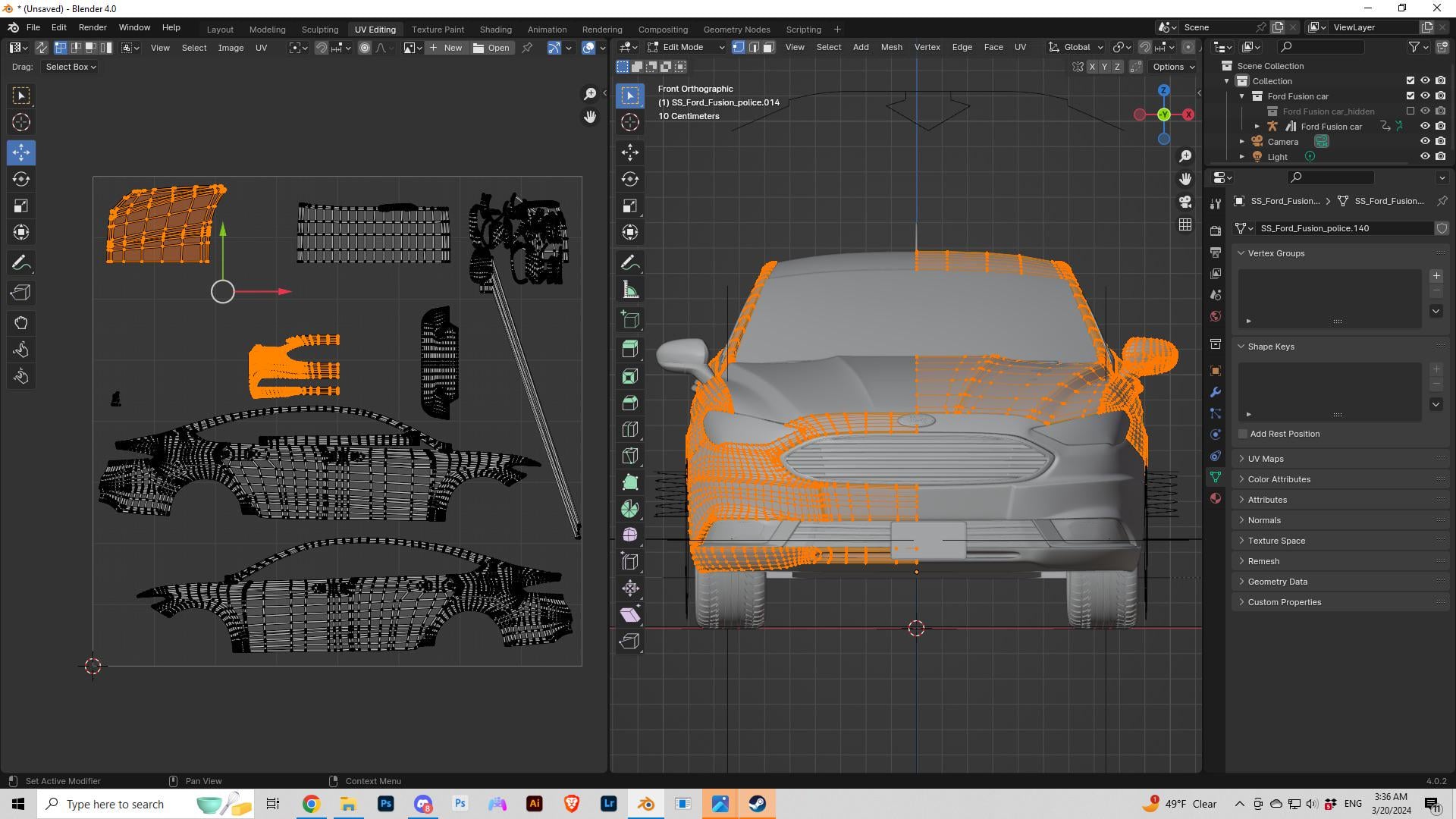
Mais que faire si vous n'aviez pas à le faire de manière compliquée ? Ce guide couvre les bonnes et mauvaises pratiques en matière de dépliage UV manuel, un workflow Blender étape par étape, comment configurer des textures PBR avec SurfaceAppearance dans Roblox, et un moyen d'éviter complètement cette tâche fastidieuse grâce à des modèles de véhicules générés par IA et correctement dépliés.
Qu'est-ce qu'une carte UV et pourquoi les voitures Roblox nécessitent-elles ?
Pour exécuter correctement les étapes, vous devez comprendre ce que le moteur fait réellement en coulisses.
Lorsque vous observez une voiture 3D dans votre jeu, vous contemplez une Partie de maillage existant dans l'espace 3D, qui utilise les coordonnées X, Y et Z. Mais un fichier de texture (comme un PNG ou JPG de la peinture de votre voiture, de la rouille ou les décalcomanies) est totalement plat. Il n'existe que dans l'espace 2D, qui utilise les coordonnées U et V.
L'analogie du papier de bonbons
Imaginez un mappage UV comme un papier d'emballage de bonbon. Lorsque le bonbon est entièrement emballé, il recouvre une forme 3D complexe. Mais si vous prenez des ciseaux, coupez des lignes spécifiques dans l'emballage et le posez complètement à plat sur votre bureau, vous observez son dépliage UV.
Que se passe-t-il sans une carte d'UV dans Roblox
Les voitures Roblox nécessitent ces données de mapping. Si vous téléchargez un fichier brut .FBX ou .OBJ sans carte UV, le moteur Roblox n'a pas d'instructions sur la façon d'appliquer votre texture 2D sur les portières, le capot et les roues du modèle 3D de la voiture. Le résultat : le moteur étire la texture sur l'ensemble du modèle, créant l'effet redouté des « pixels étirés » qui donne au jeu une apparence de mauvaise qualité et d'inachevé.
Les choses à faire et à ne pas faire en layout UV automobile
Si vous choisissez la méthode traditionnelle de dépliage UV d'un modèle de voiture dans un logiciel tel que Blender ou Maya, vous devez comprendre les règles d'or de la topologie. Une erreur à ce stade donnera un rendu terrible à votre voiture une fois importée dans votre expérience Roblox. Si vous souhaitez savoir comment créer une carte UV pour une voiture dans Roblox Studio de manière traditionnelle, mémorisez ces règles essentielles à respecter et erreurs à éviter :
✅ Masquez vos coutures dans Blender : Chaque fois que vous découpez votre modèle 3D pour le déplier, ce qui crée des îles UV, cela génère une « couture ». Les textures s'alignent rarement parfaitement au niveau des coutures, ce qui peut entraîner des lignes visibles au rendu. Placez toujours vos découpes sous le bas de caisse de la voiture, au fond des passages de roues, ou naturellement le long des jointures entre les portières et le capot.
❌ NE PAS ÉTIRER les îlots UV : Lors de la disposition de vos pièces aplaties, vous devez utiliser un motif de test en damier. Si les carrés noirs et blancs forment des carrés parfaits sur votre voiture 3D, votre projection UV est correcte. S'ils apparaissent comme des rectangles allongés et déformés, vos textures finales seront étirées.
✅ MAXIMISEZ votre espace UV : Roblox compresse les images téléchargées à une résolution maximale de 1024×1024 pixels. Chaque pixel compte. Tassez vos îlots UV aussi serrés que possible dans votre logiciel de modélisation 3D pour ne pas perdre de l'espace inutilisé.
❌ NE superposez PAS les parties en miroir si vous prévoyez d'utiliser du texte : Superposer les côtés gauche et droit des îlots UV de la voiture est un excellent moyen d'économiser de l'espace de texture. Cependant, si vous placez un autocollant "POLICE" ou un logo de sponsor de course sur une carte UV superposée, il sera parfaitement lisible sur le côté gauche de la voiture, mais sera en miroir et à l'envers sur le côté droit.
✅ Regroupez par matériau : Gardez les pneus en caoutchouc, les vitres en verre et les panneaux de carrosserie métalliques regroupés dans des sections logiques sur votre développement UV pour faciliter l'application des textures PBR plus tard.
Maîtriser ces règles correctement nécessite de nombreux essais et erreurs. Retirer le film de protection d'une voiture de sport de haute qualité peut facilement prendre quatre à cinq heures à un débutant. Examinons maintenant le processus concret.
Processus manuel de dépliage UV dans Blender
Voici la procédure étape par étape pour mapper les UV d'une voiture dans Roblox Studio avec Blender.
Étape 1 : Importer votre modèle de voiture
Ouvrez Blender et importez votre modèle de voiture (Fichier → Importer → FBX/OBJ). Si vous avez téléchargé un modèle depuis une place de marché, il peut déjà avoir une carte UV de base — vérifiez en passant à l'espace de travail de Édition UV. Si la disposition UV ressemble à un désordre chaotique de triangles qui se chevauchent, vous devrez refaire l'UV mapping.
Étape 2: Marquer les Coutures sur le Châssis
En Mode Édition, sélectionnez les arêtes où vous voulez que l'UV se divise. Appuyez sur Ctrl+E et choisissez Marquer la couture. La stratégie :
- Découpez suivant le bas du châssis du véhicule (hors de vue)
- Découpez à l'intérieur des logements de roue
- Suivez les espaces naturels entre les panneaux — entre les portes et la carrosserie, autour du capot et du coffre
- Évitez de placer les coutures sur des surfaces planes et visibles, telles que le toit ou le capot
Moins vous créez de coutures, moins vous aurez à traiter de discontinuités de texture.
Étape 3 : Déplier et empaquetter les îles UV
Sélectionnez toutes les faces (A), appuyez sur U, puis choisissez Déplier. Passez à l'Éditeur UV pour voir votre disposition à plat. Si le dépliage semble déformé :
- Sélectionnez des îles spécifiques et utilisez Épingler (P) sur les sommets clés
- Ré-déballer avec U → Ouvrir pour permettre à Blender de recalculer automatiquement autour de vos points d'ancrage
- Une fois que toutes les îles semblent correctes, sélectionnez-les toutes et appuyez sur UV → Les îles Pack pour les organiser efficacement dans l'espace UV 0–1
Test rapide : Appliquez une texture à damier sur votre modèle. Si les carrés apparaissent uniformes sur l'ensemble du modèle, votre carte UV est solide. S'ils s'étirent ou se compressent dans certaines zones, ajustez ces îlots.
Étape 4 : Exporter au format FBX pour Roblox
Avant d'exporter, appliquez vos transformations : sélectionnez la voiture, appuyez sur Ctrl+A, puis choisissez Toutes les transformations. Ensuite, allez dans Fichier → Exporter → FBX. Assurez-vous que « Appliquer les modificateurs » est coché et que l'échelle est correctement définie (Roblox utilise le mètre comme unité par défaut).
L'Innovation : Génération de voitures avec mappage UV automatique par Triverse AI
Si vous êtes un développeur de jeux — et non un modélisateur 3D à temps plein — votre temps est mieux consacré à programmer la physique, à concevoir des circuits de course et à faire la promotion de votre jeu. Au lieu de passer des jours à apprendre comment créer manuellement une voiture avec un dépliage UV dans Roblox Studio, vous pouvez utiliser Triverse AI pour mettre en œuvre un « flux de travail sans dépliage manuel ».
Automatiser les Tâches Manuelles Répétitives
Triverse AI est un outil de génération de modèles 3D conçu pour les développeurs de jeux. Contrairement aux flux de travail traditionnels, où vous modélisez la voiture, marquez les coutures, procédez au dépliage UV et peignez les textures manuellement, Triverse gère la génération de bout en bout. Les résultats varient, — les véhicules complexes ou inhabituels peuvent nécessiter un nettoyage manuel — mais pour la plupart des designs de voitures standard, le dépliage UV et le baking des textures PBR sont effectués pour vous.
Lorsque vous demandez à Triverse de générer une « voiture de sport cyberpunk low-poly », l'IA crée le maillage 3D ainsi qu'un layout UV et des textures baked. Vous pouvez toujours vérifier l'UV dans Blender avant l'importation, surtout pour les véhicules avec des autocollants personnalisés ou des logos nécessitant une symétrie.
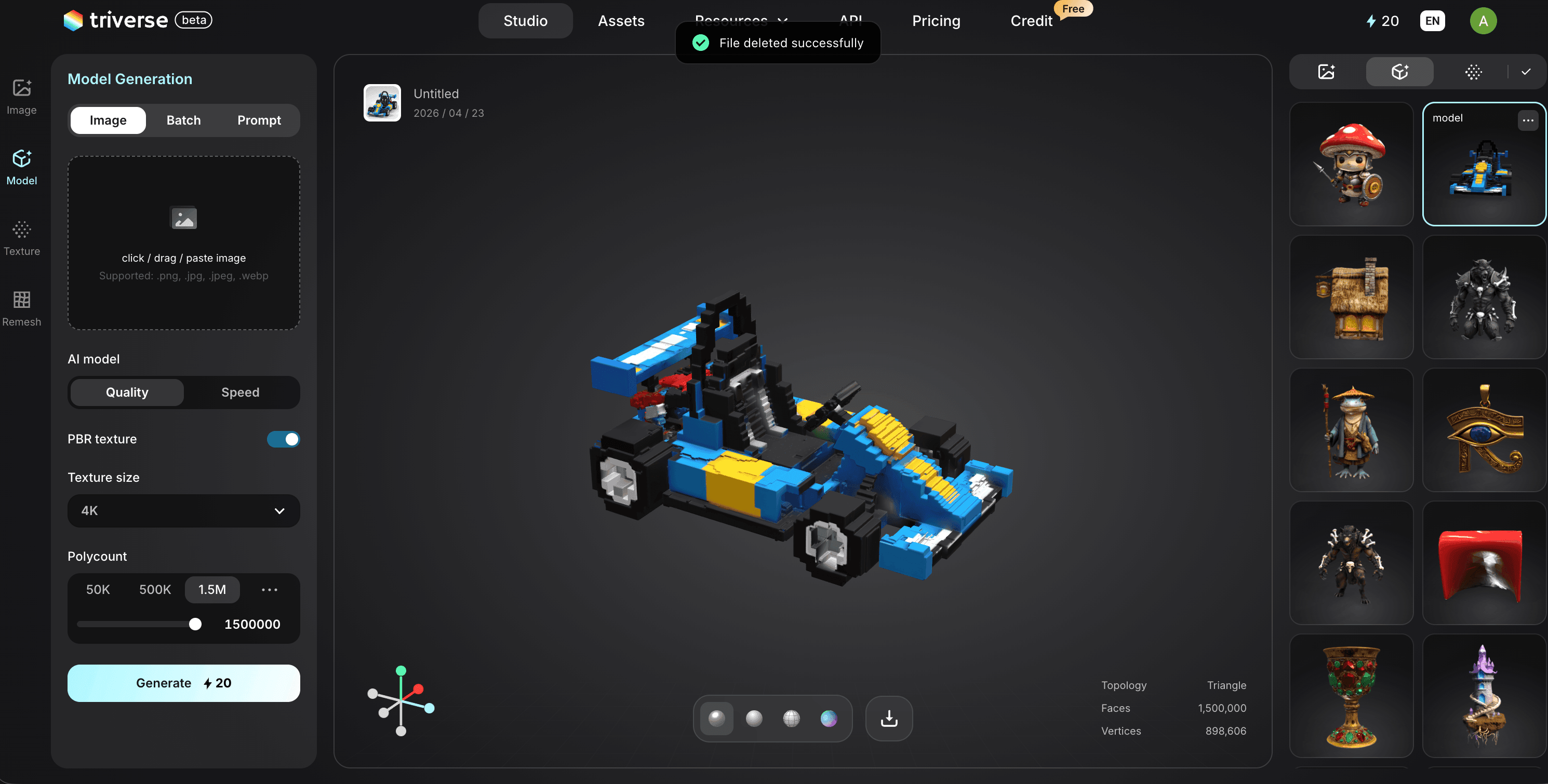
Avec cette approche, la réponse à comment créer une voiture avec une texture UV dans Roblox Studio passe de « passer quatre heures dans Blender » à « générer, vérifier et importer » — souvent plus rapide, mais pas entièrement automatisé.
Comment importer votre voiture texturée dans Roblox Studio
Une fois votre véhicule généré — que ce soit manuellement dans Blender ou via Triverse AI — l'intégrer dans votre jeu est simple. Voici la procédure étape par étape.
Étape 1 : Comprendre la limite de polygones de Roblox
Roblox impose des contraintes strictes de moteur pour garantir que les jeux fonctionnent correctement sur les téléphones mobiles et les tablettes plus anciennes. Historiquement, Roblox appliquait une limite stricte de 10 000 polygones par MeshPart. Bien qu'ils aient récemment élargi cette limite pour les nouveaux flux de travail, maintenir les éléments individuels sous 10 000 polygones reste la référence en matière d'optimisation de jeu. Consultez les exigences de maillage de Roblox pour connaître les dernières limites.
Lorsque vous exportez votre véhicule à partir de Triverse AI, vous pouvez utiliser ses outils de décimation intégrés pour garantir que la topologie du véhicule respecte les limites du moteur de jeu. Sinon, si vous avez un véhicule très complexe, divisez le maillage — exportez les quatre roues sous forme de fichiers FBX séparément du châssis principal du véhicule.
Étape 2 : Importation via le Gestionnaire de médias
Ne vous contente pas de glisser-déposer votre fichier dans l'espace de travail. Pour traiter correctement les ressources 3D personnalisées, utilisez l'outil d'importation en masse.
- Ouvrez votre projet dans Roblox Studio.
- Aller à la pageVoir l'onglet en haut de votre écran et cliquez sur Gestionnaire de ressources.
- Cliquez sur le bouton Importer en lot Bouton (l'icône représente un dossier avec une flèche ascendante).
- Sélectionnez le fichier .FBX de votre voiture, ainsi que les textures générées (généralement une texture d'albédo/couleur, une normal map et une roughness map).
- Cliquez Tout appliquer et laissez Roblox charger les ressources sur le cloud.
Étape 3 : Mise en place de SurfaceAppearance (textures PBR)
C'est l'étape la plus cruciale que les tutoriels génériques passent sous silence. Les anciens jeux Roblox utilisaient une propriété TextureID basique, qui semble plate et style cartoon. Les développeurs modernes utilisent SurfaceAppearance pour créer des voitures réalistes au fini métallique avec une réflexion lumineuse réaliste.
- Cliquez avec le bouton droit dans votre espace de travail et insérez un MeshPart.
- Dans la fenêtre Propriétés, définissez le ID de maillage à la voiture que vous venez d'importer dans le Gestionnaire d'actifs.
- Survolez votre nouveau MeshPart dans la fenêtre Exploration, puis cliquez sur le ajouter (+) icône, et insérez un Apparence de surfaceobjet.
- Cliquez sur l'objet SurfaceAppearance pour ouvrir ses paramètres spécifiques. Vous verrez des emplacements pour différentes cartes de texture.
- Palette de couleurs : Associez l'image Albedo (« couleur de base »).
- Normal Map : Lieez l'image de la carte normale pourpre/bleue. Cela indique au moteur comment la lumière doit rebondir sur la calandre de la voiture, les interstices des panneaux et les sculptures des pneus, créant une illusion de profondeur 3D sur les surfaces planes.
- Carte de rugosité :Associez la Roughness map. Elle définit quelles parties de la voiture sont brillantes (comme le métal poli ou le verre) et lesquelles sont mates (comme les pneus en caoutchouc).
En utilisant le nœud SurfaceAppearance, votre voiture reflétera la lumière du jeu de manière réaliste — donnant l'impression d'être une ressource professionnelle, et non un bloc de couleur plate.
Critères de sélection d'un générateur 3D par IA pour Roblox
Pas tous les générateurs 3D par IA sont conçus pour Roblox. Pour comparer ces outils, voici ce qui compte réellement pour votre flux de travail :
Budgets polygonaux. Si vous obtenez 200 000 triangles en sortie, vous passez plus de temps à simplifier qu'à créer. Recherchez des outils qui vous permettent de contrôler la densité du maillage avant l'export.
- Qualité des rayons UV. Certains générateurs produisent des UV qui se chevauchent ou gaspillent de l'espace de texture. Pour la limite de 1024px de Roblox, un placement UV efficace est indispensable.
- Rendu de texture PBR. Vous avez besoin au minimum de ColorMap, NormalMap et RoughnessMap pour utiliser SurfaceAppearance. Si un outil ne génère qu'une texture de couleur plate, vous devez revenir au travail manuel.
- Formats d'exportation. Roblox accepte les FBX et OBJ. Si votre outil exporte uniquement du GLB, vous aurez besoin d'une conversion. Triverse exporte directement en GLB, OBJ, STL, 3MF, FBX et USD — sans intermédiaire.
Meshy propose des modèles 3D polyvalents impressionnants et a fixé la barre haut en matière de qualité artistique générée par IA. Cube 3D de Roblox s’impose comme une option native. Mais si votre pipeline débouche sur Roblox Studio et que vous avez besoin dès le départ d’actifs prêts pour le moteur — nombre de polygones optimisé, dispositions UV propres et textures PBR compatibles directement avec SurfaceAppearance — Triverse AI cible précisément ce créneau.
Que vous ayez besoin d'une flotte de véhicules d'arrière-plan basse fidélité pour la circulation urbaine ou d'un véhicule héros bien modélisé pour votre personnage jouable, l'objectif reste le même : transférer cet élément depuis le navigateur et le faire fonctionner dans Roblox Studio le plus rapidement possible.
Foire aux questions sur le dépliage UV dans Roblox Studio
1. Peut-on déplier les UV directement dans Roblox Studio ?
Non. Roblox Studio ne dispose pas de dépliement UV natif ni d'outils de modélisation 3D avancés. Vous devez exporter votre MeshPart vers un logiciel de modélisation 3D dédié comme Blender ou Maya, le déplier dans ce logiciel, appliquer vos textures, puis réimporter le modèle dans Roblox.
2. Pourquoi mes textures de voiture sont-elles floues dans Roblox ?
Les textures floues sont généralement causées par une mauvaise densité de texels. Si une grande partie de votre voiture (comme le capot) occupe un très petit espace sur votre carte UV 2D, le moteur doit étirer quelques pixels sur une vaste zone. Pour corriger cela, ouvrez votre éditeur UV dans Blender et agrandissez les îlots pour les plus grandes parties de votre véhicule.
3. Quelle est la résolution de texture maximale pour Roblox Studio ?
Roblox compresse automatiquement les textures pour optimiser les performances du jeu, en particulier pour les appareils mobiles. La résolution maximale actuelle que Roblox affichera est de 1024×1024 pixels. Même si vous téléchargez une carte texture 4K pour votre voiture, Roblox la réduira ; optimisez donc vos dispositions UV dans un espace de 1024×1024.
4. Dois-je générer les textures pour les voitures Roblox ?
Oui, si vous souhaitez un éclairage réaliste. Bien que vous puissiez attribuer des couleurs de base à différentes parties d'un maillage dans Roblox, réaliser un baking d'un ensemble de textures PBR approprié (Couleur, Rugosité, Métallique, Normale) dans Blender ou Substance Painter est la seule façon d'obtenir une peinture de véhicule et des pneus en caoutchouc de qualité professionnelle.
5. Pourquoi mes textures Roblox sont-elles étirées ?
Les textures étirées se produisent lorsque votre maillage 3D est mis à l'échelle en Mode Objet, mais que l'échelle n'a pas été appliquée avant le dépliement. Dans Blender, sélectionnez toujours votre voiture, appuyez sur Ctrl+A et choisissez « Scale » avant de marquer vos coutures et de déplier.
6. Comment corriger les UV qui se chevauchent ?
Dans l'éditeur UV de Blender, les îlots qui se chevauchent provoquent un saignement de texture. Sélectionnez tous vos îlots UV, cliquez sur le menu « UV » en haut de la fenêtre de l'éditeur et sélectionnez « Pack Islands » (Regrouper les îlots). Le logiciel les séparera automatiquement et attribuera à chaque pièce de la voiture son propre espace dédié.
7. Quel est le nombre maximal de polygones pour un MeshPart de voiture Roblox ?
Historiquement, Roblox imposait une limite stricte de 10 000 triangles par MeshPart unique. Bien que les mises à jour récentes de Studio aient repoussé ces limites pour certains flux de travail, il est fortement recommandé de maintenir le châssis principal de votre voiture sous les 10 000 triangles pour réduire les latences, en particulier pour les joueurs sur mobile.
8. Quel format de fichier Roblox accepte-t-il pour les voitures 3D ?
Roblox Studio accepte les fichiers .FBX et .OBJ pour les maillages 3D. Cependant, le .FBX est largement supérieur et fortement recommandé car il contient les données d'échelle, d'orientation et de pièces multiples, ce qui en fait la norme industrielle pour le développement de jeux.
Conclusion
Apprendre comment réaliser manuellement le mapping UV d'une voiture dans Roblox Studio est un passage obligé pour les artistes 3D, mais cela ne devrait pas être un obstacle pour les développeurs de jeux qui veulent simplement créer des expériences amusantes et immersives. Passer des heures à déplier les UVs dans Blender n'est plus la seule option.
Triverse AI offre un essai gratuit ; les nouveaux utilisateurs reçoivent 1 000 crédits lors de l'inscription, suffisant pour utiliser le générateur Image-3D jusqu'à 33 fois. Téléchargez vos modèles avec UV aux formats GLB, OBJ, STL, 3MF, FBX ou USDZ, avec textures PBR incluses. Aucun blocage payant sur vos ressources.