Comment créer votre propre avatar sur mesure pour VRChat (Guide 2026)
Vous vous demandez où créer votre propre avatar VRChat personnalisé en 2026 ? Découvrez comment créer rapidement un avatar VRChat personnalisé à partir des modèles de base de VRoid, Blender ou Triverse AI.
12 mars 2026
Vous vous demandez comment créer votre propre avatar dans VRChat après la fermeture officielle de Ready Player Me en janvier 2026 ? Tout à fait. Pas besoin de payer un artiste 500 dollars sur Fiverr ni de passer 300 heures à pleurer devant des tutoriels Blender pour vous démarquer.
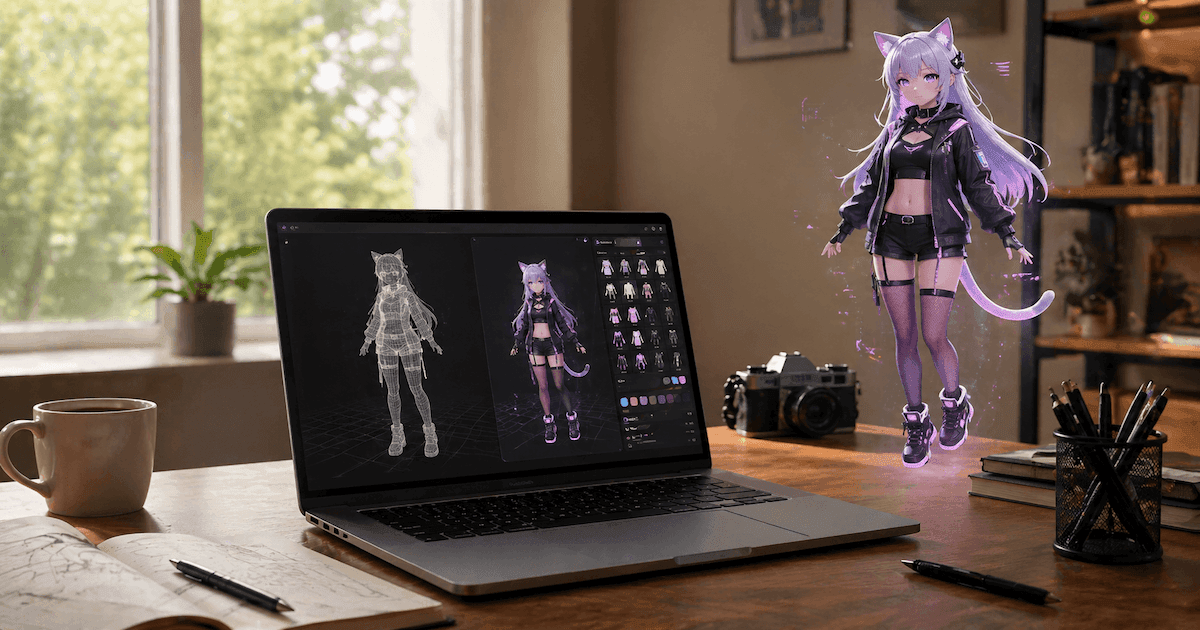
Si vous cherchez où créer votre propre avatar VRChat personnalisé, vous avez désormais trois options principales—y compris un tout nouveau raccourci basé sur l'IA. Découvrons le guide ultime étape par étape pour créer un avatar VRChat, l'équiper et l'importer dans le jeu.
Avant de commencer : Découvrez le système de rang de confiance VRChat
Avant même de toucher à un logiciel de modélisation 3D, nous devons parler du plus grand obstacle qui freine les débutants : le système de classement de confiance VRChat.
Si vous venez de créer votre compte VRChat aujourd'hui, vous ne pouvez pas encore importer d'avatars personnalisés. VRChat restreint les importations pour éviter le spam et les fichiers malveillants. Par défaut, votre niveau est « Visiteur ». Pour débloquer la possibilité d'importer des modèles 3D personnalisés et des mondes, vous devez atteindre le niveau « Nouvel utilisateur ».
Comment monter rapidement en grade ?
- Reliez vos comptes : Si vous jouez sur Steam ou Meta Quest, assurez-vous de créer un compte dédié sur le Site Web de VRChat et les relier.
- Comment jouer : Passez quelques heures à explorer différents mondes publics.
- Se faire des amis :Envoyez et acceptez des demandes d'ajout d'amis. Interagir avec les autres est le moyen le plus rapide d'améliorer, votre indice de confiance.
Une fois que vous recevez un e-mail ou une notification en jeu vous indiquant que vous avez atteint le statut "Nouvel utilisateur", vous êtes officiellement autorisé à téléverser !
Méthode 1. Utilisez Blender pour créer un avatar personnalisé pour VRChat
La méthode la plus classique pour créer des avatars VRChat à partir de zéro est d'utiliser Blender, un logiciel gratuit de modélisation 3D de qualité professionnelle.
Si vous voulez un contrôle absolu, à 100 %, sur chaque sommet, texture et articulation du corps de votre personnage, Blender est le roi incontesté. Vous pouvez créer n'importe quoi, d'un humain hyper-réaliste à un grille-pain volant géant.
Les inconvénients : Cependant, la courbe d'apprentissage de Blender est très raide. Pour créer un avatar VRChat dans Blender, vous devez apprendre la modélisation en boîte, la sculpture, la retopologie (rendre le maillage prêt pour le jeu), le déploiement UV, la peinture de textures, le rigging (construction du squelette) et la peinture de poids (indiquer au maillage comment se déformer avec les os). Pour un débutant, c'est un gouffre de temps qui peut prendre des mois à maîtriser.
Méthode n° 2. Utiliser VRoid Studio & Booth.pm pour créer un avatar pour VRChat
Si vous voulez un personnage personnalisé au style anime mais que vous ne voulez pas apprendre Blender, c'est la méthode communautaire la plus populaire. Cela nécessite un peu de manipulation de plusieurs logiciels, mais les résultats sont excellents.
1. Télécharger VRoid Studio
Rendez-vous sur Steam et téléchargez VRoid Studio. C'est un créateur de personnages entièrement gratuit qui s'apparente beaucoup au jeu Les Sims. Vous pouvez utiliser des curseurs pour ajuster les morphologies, les traits du visage et les coiffures.
2. Recherche d'actifs sur Booth.pm
Bien que les vêtements par défaut de VRoid soient acceptables, tout le monde utilise Booth.pm pour rendre ses avatars uniques. Booth est un immense marché japonais, où les créateurs indépendants vendent des préréglages de coiffure, des textures de vêtements et des accessoires spécifiquement pour VRoid. Vous achetez les fichiers de texture et les importez directement dans VRoid Studio.
3. Export et l'optimisation
Une fois que votre personnage d'anime est parfait, vous devez l'exporter. Cependant, les modèles VRoid sont notoirement sous-optimisés pour la VR. Lors de l'exportation, vous devez utiliser agressivement les curseurs de qualité pour réduire votre nombre de polygones (en particulier les maillages des cheveux) afin d'éviter de faire lag tout le monde dans le lobby de VRChat. VRoid exportera votre modèle en fichier .VRM.
4. Installation du VRChat Creator Companion (VCC) de Unity
VRChat n'accepte pas les fichiers .VRM en l'état. Vous devez les convertir au préalable.
- Pour démarrer un projet de création d'avatar VRChat, télécharger le VRChat Creator Companion (VCC) depuis le site officiel de VRChat : https://hello.vrchat.com/.
- Créez un nouveau « Projet Avatar » dans VCC et ouvrez-le. Ce qui lance le moteur de jeu Unity.
- Vous avez besoin d'une extension communautaire spécifique. Rendez-vous sur GitHub et recherchez le dépôt VRM Converter for VRChat (
esperecyan.github.io). Ajoutez ce module à votre projet VCC. - Glissez-déposez votre fichier(s)
Fichier .VRMdirectement dans votre dossier de ressources Unity au bas de l'écran. - Sélectionnez votre modèle, repérez la barre de menu supérieure, localisez l'onglet "VRM0", puis cliquez sur "Dupliquer et convertir pour VRChat".
- Pour terminer, ouvrez le panneau de contrôle du SDK VRChat dans Unity, connectez-vous à votre compte et appuyez sur « Compiler et Publier ».
Méthode 3 : Générer un Avatar personnalisé avec Triverse IA
Et si vous ne souhaitez pas de personnage d'anime ? Et si vous voulez un monstre hautement détaillé, un soldat futuriste ou une mascotte stylisée, mais vous ne disposez d'aucune compétence en modélisation 3D ?
Maintenant que Ready Player Me n'est plus disponible, Triverse AI peut vous aider à générer le modèle 3D idéal pour VRChat. Alors que des concurrents comme Meshy ou Rodin peinent avec une géométrie mal structurée et inutilisable, Triverse est spécialement conçu pour produire une topologie 3D propre. Il élimine complètement la partie la plus difficile de la création 3D : la modélisation et la texturation.
Voici la méthode précise pour la création d'un avatar VRChat sans modélisation grâce à Triverse AI.
Étape 1 : Conversion texte en 3D dans Triverse
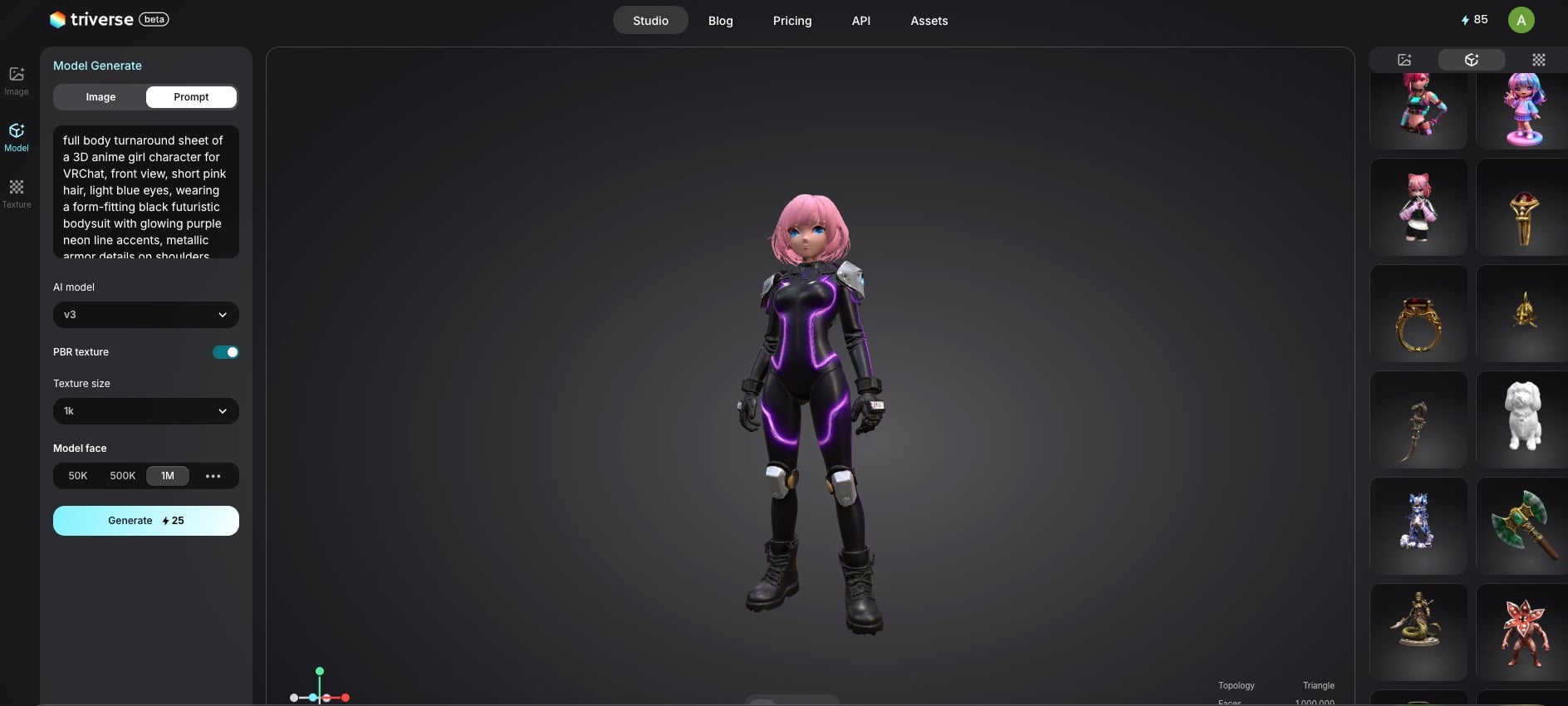
Accédez à la plateforme Triverse AI. Vous pouvez soit télécharger une image de référence 2D, soit saisir un prompt textuel descriptif comme dans l'exemple ci-dessous.
full body turnaround sheet of a 3D anime girl character for VRChat, front view, short pink hair, light blue eyes, wearing a form-fitting black futuristic bodysuit with glowing purple neon line accents, metallic armor details on shoulders and knees, tactical gloves, black combat boots, clean white studio background, soft studio lighting, high detail, photorealistic 3D render, game asset aesthetic, 8k resolution, --ar 1:1 --style raw --v 6.0En quelques minutes, Triverse générera un modèle 3D entièrement texturé. Lorsque le résultat vous convient, téléchargez-le. Vous pouvez exporter le résultat sous forme de fichier .GLB/.OBJ/.STL/.3MF/.FBX/.USDZ.
Étape 2 : Auto-Rigging avec Mixamo
Triverse AI génère la « peau » de l'avatar, mais celui-ci a besoin d'« os » pour se déplacer dans VRChat. Pour cela, nous utilisons Adobe Mixamo, un outil de rigging automatique gratuit utilisé par les développeurs de jeux indépendants du monde entier.
- Aller à MixamoCréez un compte gratuit.
- Cliquez sur « Téléverser le personnage » et sélectionnez le fichier Triverse 3D.
- Mixamo vous demandera de placer des marqueurs virtuels sur le Menton, les Poignets, les Coudes, les Genoux et l'Aine de votre personnage.
- Cliquez sur Suivant, et l'intelligence artificielle va automatiquement construire un squelette complet de type humanoïde pour votre modèle en moins de 2 minutes !
- Cliquez sur « Télécharger ». Assurez-vous que le format est défini sur FBX pour Unity et que la pose est définie sur « T-Pose ».
Étape 3 : Téléversement au moyen de VCC
Voilà, nous ramenons cela à la maison.
- Ouvrez le VRChat Creator Companion (VCC) et créez un nouveau projet d'avatar pour lancer Unity.
- Glissez votre modèle squeletté Mixamo ici
.FBXle fichier et ses fichiers d'images de texture dans votre dossier Assets de Unity. - Cliquez sur votre modèle dans le dossier des ressources. Dans l’onglet « Inspecteur » d’Unity, situé à droite, cliquez sur « Rig », changez le type d’animation en Humanoïde, puis cliquez sur Appliquer.
- Faites glisser le modèle dans la hiérarchie de votre scène (le panneau de gauche).
- Sélectionnez votre modèle dans la hiérarchie, allez dans l'inspecteur, puis cliquez sur "Ajouter un composant". Renseignez VRChat Avatar Descriptor et ajoutez-le. C'est le script qui indique à VRChat où sont situés les yeux et la voix de votre personnage.
- Réglez la "Position de la vue" (une petite sphère grise) pour qu'elle soit positionnée exactement entre les yeux de votre avatar.
- Ouvrez le menu SDK de VRChat dans la barre du haut, connectez-vous, et cliquez sur Compiler et Publier !
Comment optimiser VRChat et paramétrer les PhysBones
Intégrer votre avatar dans le jeu est une immense réussite, mais si vous voulez devenir un véritable pro de VRChat, vous devez comprendre l'optimisation et la physique.
PCVR vs. Optimisation Quest
VRChat est divisé en deux communautés de joueurs principales : les joueurs PCVR (utilisant des configurations gaming haut de gamme) et les utilisateurs de casques autonomes (utilisant le casque Meta Quest). La version PCVR peut gérer des modèles lourds et non optimisés. Ce qui n'est pas le cas de la Quest.
Si vous voulez que votre avatar soit compatible avec Quest, vous devez être très strict avec votre comptage de polygones. Les avatars Quest devraient idéalement se situer en dessous de 20 000 polygones. Si votre modèle Triverse AI ou VRoid est trop lourd, vous pouvez importer le maillage dans Blender, le sélectionner et appliquer un modificateur Decimate. Cela réduit mathématiquement le nombre de polygones tout en conservant la forme globale intacte. Une fois réduit, exportez-le de nouveau dans Unity.
Ajout de la physique d'oscillation (PhysBones VRChat)
Personne n’aime les cheveux rigides ou les capes qui passent à travers le corps. Pour donner vie à votre avatar, VRChat utilise un système appelé PhysBones. Dans Unity, vous pouvez sélectionner des os spécifiques dans l’armature de votre avatar (associés à des éléments comme une queue de cheval ou une queue de renard), cliquer sur « Add Component » et attacher un script « VRChat PhysBone ». Cela permet à l’objet de rebondir naturellement lorsque vous marchez, et permet même aux autres joueurs en réalité virtuelle d’attraper et d’interagir avec les cheveux ou les oreilles de votre avatar !
Résolution des erreurs courantes d'Unity et VCC
Le développement de jeux est désordonné, et vous rencontrerez inévitablement une console d'erreurs rouge dans Unity. Voici comment corriger les trois erreurs de téléchargement du SDK VRChat les plus courantes :
1. « L'identifiant du blueprint existe déjà »
Cela se produit si vous essayez de télécharger à nouveau un avatar que vous avez précédemment téléchargé, mais une erreur s'est produite. Pour résoudre ce problème, cliquez sur votre avatar dans la hiérarchie, consultez l'Inspecteur, et trouvez le script « Pipeline Manager ». Cliquez sur « Détacher » pour supprimer l'ancien ID, puis essayez de télécharger à nouveau.
2. Affichage des matériaux en rose (surtout sur Quest)
Si votre modèle apparaît entièrement en rose néon, cela signifie que vos textures utilisent un shader non pris en charge par la plateforme. Meta Quest ne prend pas en charge le shader "Standard" d'Unity. Sélectionnez tous les matériaux dans votre dossier Assets, allez dans l'Inspecteur, cliquez sur le menu déroulant "Shader" et changez-le pour VRChat / Mobile / Toon Lit.
3. « Hiérarchie squelette manquante »
Si le SDK VRChat refuse de vous laisser télécharger votre modèle en raison d'erreurs osseuses, votre squelette Mixamo ou VRoid est mappé de façon incorrecte. Cliquez sur votre modèle dans le dossier des assets, allez dans l'onglet Rig, assurez-vous qu'il est défini sur humanoïde, et cliquez sur le bouton "Configurer". Vérifiez manuellement que les os de la Poitrine, de la Colonne vertébrale (Spine) et des Hanches sont assignés aux emplacements/slots corrects dans le mappeur d'avatar Unity.
Foire aux questions sur les avatars VRChat
1. Quel est le meilleur endroit pour créer un avatar VRChat personnalisé en 2026 ?
Si vous voulez un contrôle total, Blender est le meilleur choix. Si vous voulez un look anime standard, utilisez VRoid Studio. Si vous voulez obtenir rapidement un maillage de base unique et très détaillé sans apprendre la modélisation 3D, Triverse AI est la solution la plus rapide et la meilleure actuellement disponible.
2. Qu'est-il arrivé à Ready Player Me ?
Ready Player Me a officiellement interrompu ses services de génération d'avatars destinés aux consommateurs le 31 janvier 2026. Les utilisateurs qui en dépendaient auparavant doivent maintenant se tourner vers des alternatives comme VRoid ou les générateurs 3D par IA.
3. Comment importer un modèle VRoid dans VRChat ?
Vous ne pouvez pas importer un modèle VRoid directement. Vous devez l'exporter depuis VRoid Studio en tant que fichier .VRM, ouvrir le VRChat Creator Companion (VCC), installer le package GitHub « VRM Converter for VRChat », et utiliser Unity pour convertir le .VRM en un prefab compatible VRChat avant de l'uploader.
4. Dois-je connaître Blender pour uploader un avatar VRChat ?
Non ! Bien que Blender soit excellent pour l'optimisation personnalisée et la correction de la topologie, vous pouvez totalement vous en passer. Vous pouvez générer un modèle dans Triverse AI, créer son squelette automatiquement dans Mixamo, et l'uploader directement via Unity sans jamais ouvrir Blender.
5. Qu'est-ce que le VRChat Creator Companion (VCC) ?
Le VRChat Creator Companion (VCC) est le logiciel hub officiel fourni par VRChat. Il gère vos projets Unity, s'assure que vous utilisez la bonne version de l'éditeur Unity et assure la mise à jour automatique de votre SDK VRChat.
6. Peut-on créer facilement son propre avatar dans VRChat ?
Oui. Alors qu'il fallait auparavant des centaines d'heures de modélisation 3D, des outils comme Triverse AI vous permettent de générer le modèle 3D de base à partir d'une invite textuelle, réduisant considérablement les obstacles pour les débutants.
Verdict
Apprendre comment créer un avatar VRChat modèle ne doit pas être un cauchemar de commandes onéreuses et de tutoriels sans fin. Bien que les méthodes traditionnelles comme Blender et VRoid Studio soient puissantes, elles nécessitent un investissement temporel important.
Si vous voulez éviter le travail fastidieux et obtenir un modèle 3D de haute qualité, 100 % unique, prêt pour l'auto-rig en quelques minutes, l'IA est la solution. Arrêtez de vous contenter de préréglages standard. Essayez Triverse AI dès aujourd'hui, générez votre premier personnage 3D personnalisé à partir d'une simple description textuelle, et donnez vie à votre identité virtuelle idéale !