Come creare una UV map per un'auto su Roblox Studio
Impara come mappare i UV di un'auto per Roblox Studio. Consigli e cose da evitare per lo svolgimento manuale della mappatura UV, configurazione delle texture PBR con SurfaceAppearance, o utilizza un generatore AI 3D per evitare lo sforzo.
18 marzo 2026
Texture stirate e pixelizzate sui tuoi veicoli personalizzati? Se stai creando un gioco di corse o una roleplay cittadina, imparare come creare una mappa UV per un'auto in Roblox Studio è uno degli ostacoli più grandi per gli sviluppatori indipendenti. Importare un'auto senza i dati di texturizzazione corretti ti restituisce un blocco grigio disordinato e senza texture. Risolvere il problema significa immergersi in software complessi, segnare le cuciture e sviluppare matematicamente la tua mesh 3D, come un processo tedioso della durata di ore. La maggior parte dei creator su Roblox sono brillanti programmatori, non artisti 3D.
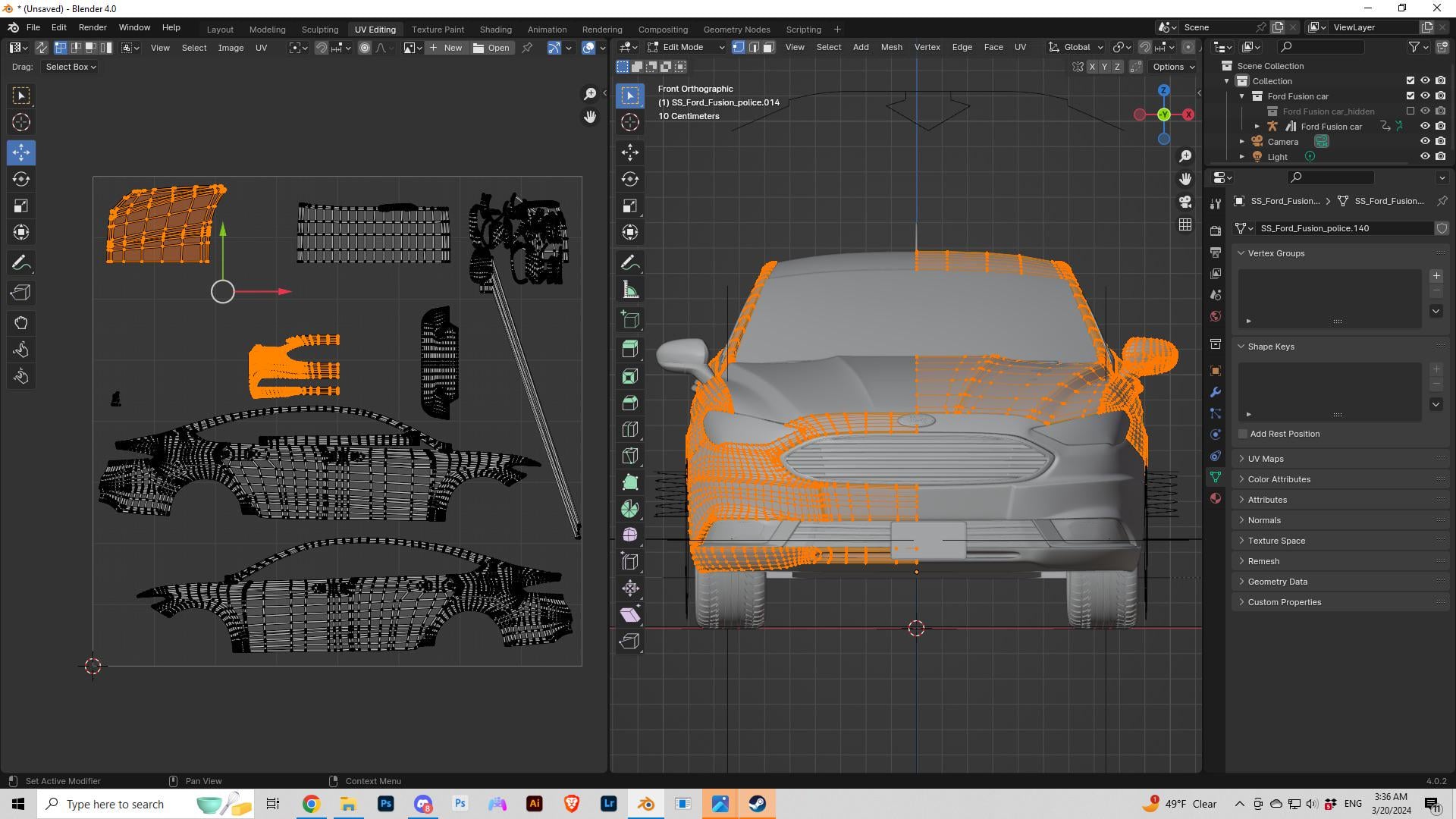
Ma cosa succederebbe se non dovessi farlo nel modo più complicato? Questa guida copre i consigli essenziali su cosa fare e cosa evitare nello srotolamento UV manuale, un flusso di lavoro dettagliato passo dopo passo in Blender, come impostare texture PBR con SurfaceAppearance in Roblox, e un modo per saltare completamente la parte noiosa con modelli di veicoli con UV ben srotolati, generati dall'IA.
Cos'è una mappa UV e perché le auto di Roblox ne hanno bisogno?
Per eseguire correttamente i passaggi, devi capire cosa fa realmente il motore internamente.
Quando guardi un'auto 3D nel tuo gioco, stai guardando una MeshPart che esiste nello spazio 3D, che utilizza le coordinate X, Y e Z. Ma un file di texture (come un PNG o JPG della carrozzeria della tua auto, della ruggine o degli adesivi) è completamente bidimensionale. Esiste solo nello spazio 2D, utilizzando le coordinate U e V.
L'analogia della confezione di caramelle
Pensa a una mappa UV come a un involucro per caramelle. Quando la caramella è completamente incartata, copre una forma 3-D complessa. Ma se prendi le forbici, tagli lungo linee specifiche nell'involucro e lo spiani completamente sul tuo tavolo — stai guardando la sua struttura UV.
Cosa succede senza una mappa UV in Roblox
Le macchine di Roblox richiedono questi dati di mappatura. Se carichi un file .FBX o .OBJ grezzo senza una mappa UV, il motore di Roblox non ha istruzioni su come applicare la tua texture 2D attorno alle portiere, al cofano e alle ruote dell'auto 3D. Il risultato: il motore distribuisce la texture su tutto il modello, creando il temuto aspetto dei "pixel distorti" che dà al gioco un'impressione scadente e incompleta.
Cosa fare e cosa non fare del layout UV automobilistico
Se scegli la via tradizionale di creare la mappatura UV di un'auto in software come Blender o Maya, devi comprendere le regole d'oro della topologia. Fare un errore qui significa che la tua auto sembrerà terribile una volta importata nella tua esperienza Roblox. Se vuoi sapere come creare la mappatura UV di un'auto in Roblox Studio alla vecchia maniera, memorizza queste critiche Cose da Fare e da Evitare:
✅ NASCONDERE le cuciture di Blender: Ogni volta che tagli il tuo modello 3D per appiattirlo (creando isole UV), si crea una "cucitura". Le texture raramente si allineano perfettamente lungo le cuciture, il che può causare linee di rendering. Posiziona sempre i tagli sotto il telaio dell'auto, all'interno dei passaruota o naturalmente lungo gli spazi tra le portiere e il cofano.
❌ NON deformare le isole UV: Quando disponi le tue isole UV, devi utilizzare un pattern di test a scacchiera. Se i quadrati bianchi e neri appaiono come quadrati perfetti sulla tua auto 3D, la mappatura UV è corretta. Se invece sembrano rettangoli allungati e distorti, le tue texture finali risulteranno deformate.
✅ Massimizza il tuo spazio UV: Roblox comprime le immagini caricate a una risoluzione massima di 1024×1024 pixel. Ogni singolo pixel conta. Disponi le tue isole UV nel modo più compatto possibile nel software di layout per non sprecare spazio inutilizzato.
❌ Non sovrapporre le parti simmetriche se intendi utilizzare del testo: Sovrapporre i lati sinistro e destro delle isole UV dell'auto è un ottimo modo per risparmiare spazio di texture. Tuttavia, se applichi una decal "POLICE" o il logo di uno sponsor su una UV map sovrapposta, questa risulterà perfetta sul lato sinistro dell'auto, ma apparirà specchiata e rovesciata sul lato destro.
✅ RAGGRUPPA per materiale: Mantieni gli pneumatici in gomma, i vetri e i pannelli della carrozzeria in metallo raggruppati in sezioni logiche sul tuo layout UV per facilitare l'applicazione delle texture PBR successivamente.
Padroneggiare queste regole richiede moltissimi tentativi ed errori. Per un principiante, applicare la pellicola su un'auto sportiva di alta qualità può richiedere facilmente dalle quattro alle cinque ore. Esaminiamo insieme la procedura pratica.
Workflow manuale di UV Unwrap in Blender
Ecco la procedura passo dopo passo per creare un modello auto con mappa UV in Roblox Studio utilizzando Blender.
Fase 1: Importare il modello del veicolo
Apri Blender e importa il modello della tua auto (File → Importa → FBX/OBJ). Se hai scaricato un modello da un marketplace, potrebbe già avere una mappa UV di base — verificalo passando all'area di lavoro UV Editing. Se il layout UV sembra un groviglio caotico di triangoli sovrapposti, dovrai risvolgerlo.
Passo 2: Tracciare le linee di saldatura sul telaio
In Modalità Modifica, seleziona i bordi dove intendi separare la mappa UV. Premi Ctrl+E e scegli Segna Cucitura. La strategia:
- Tagliare lungo la base del telaio dell'auto (non visibile)
- Taglia all'interno dei passaruota
- Taglia lungo le giunte naturali dei pannelli — tra le portiere e la carrozzeria, attorno al cofano e al bagagliaio
- Evita di collocare le giunzioni su superfici piane e visibili come il tetto o il cofano
Meno cuciture crei, meno discontinuità di tessitura dovrai affrontare.
Passaggio 3: Unwrap e Compatta Isole UV
Seleziona tutte le facce (A), premi U e scegli Unwrap. Passa all'Editor UV per visualizzare il tuo layout srotolato. Se lo sviluppo appare distorto:
- Seleziona le singole isole e utilizza Fissa (P) sui vertici chiave
- Riavvolgi con U → Apri per fare in modo che Blender ricalcoli intorno ai tuoi perni
- Una volta che tutte le isole appaiono corrette, seleziona tutto e premi UV → Pack Islands per disporli in modo efficiente nel 0–1 UV space
Test veloce: Applica una texture a scacchi al tuo modello. Se i quadrati risultano uniformi su tutta l'auto, la tua mappa UV è solida. Se si stirano o si comprimono in alcune aree, regola quelle isole.
Passaggio 4: Esportazione come FBX per Roblox
Prima di esportare, applica le trasformazioni: seleziona l'auto, premi Ctrl+A e scegli Tutte le trasformazioni. Quindi vai su File → Esporta → FBX. Assicurati che "Applica modificatori" sia selezionato e che la scala sia impostata correttamente (Roblox utilizza i metri come impostazione predefinita).
La svolta: Generare auto con mappatura UV automatica con Triverse AI
Se sei uno sviluppatore di giochi — non un modellatore 3D a tempo pieno — il tuo tempo è meglio speso a implementare la fisica, progettare circuiti e fare marketing del tuo gioco. Invece di passare giorni a imparare come creare manualmente una mappatura UV di un'auto in Roblox Studio, puoi usare Triverse AI per eseguire una "Pipeline a Zero-Unwrap".
Oltrepassare la Routine Manuale
Triverse AI è uno strumento di generazione di modelli 3D progettato per sviluppatori di videogiochi. A differenza dei flussi di lavoro tradizionali, in cui modelli la vettura, segnare le cuciture, svolgi le mappe UV e dipinge le texture manualmente, Triverse gestisce la generazione end-to-end. I risultati variano — veicoli complessi o insoliti potrebbero richiedere interventi manuali — ma per la maggior parte dei modelli di veicoli standard, lo svolgimento delle mappe UV e la cottura delle texture PBR sono già pronti.
Quando richiedi a Triverse un'auto sportiva cyberpunk «low-poly», l'IA genera la mesh 3D insieme al layout UV e alle texture baked. Potresti comunque voler verificare il layout UV in Blender prima dell'importazione, specialmente per veicoli con decal personalizzate o loghi simmetrici.
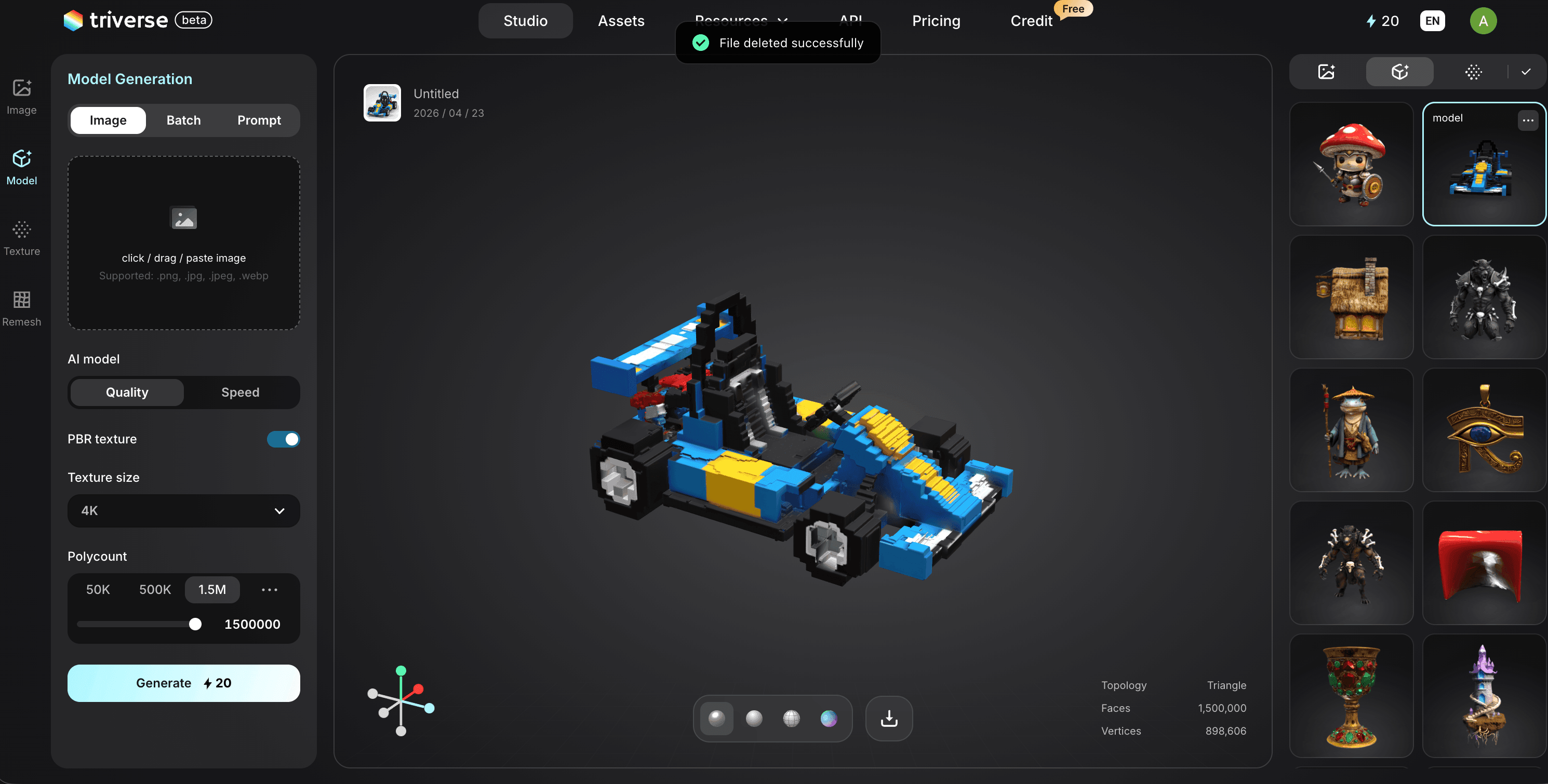
Con questo approccio, la risposta su come creare un'auto con UV map in Roblox Studio passa da "trascorrere quattro ore in Blender" a "generare, verificare e importare", spesso più veloce, ma non del tutto automatico.
Come Importare la Tua Automobile con Texture in Roblox Studio
Dopo aver generato il tuo veicolo — sia manualmente in Blender che tramite Triverse AI — importarlo nel tuo gioco è semplice. Ecco la procedura esatta, passo dopo passo.
Passo 1: Gestire il limite dei poligoni di Roblox
Roblox ha vincoli del motore rigorosi per garantire che i giochi funzionino in modo fluido su telefoni e tablet più vecchi. Storicamente, Roblox applicava un limite rigoroso di 10.000 poligoni per MeshPart. Sebbene abbiano recentemente ampliato questo limite per i nuovi flussi di lavoro, mantenere le singole parti sotto i 10.000 triangoli rimane il gold standard per l'ottimizzazione del gioco. Consulta i requisiti mesh di Roblox per i limiti più recenti.
Quando esporti il veicolo da Triverse AI, puoi utilizzare le sue funzionalità di decimazione integrate per garantire che la topologia dell'auto si adatti ai limiti del motore di gioco. In alternativa, se hai un veicolo molto complesso, dividi la mesh — esporta le quattro ruote come file FBX separati rispetto al telaio principale dell'auto.
Passaggio 2: Caricamento tramite il Gestore delle Risorse
Non limitarti a trascina e rilascia il tuo file nell'area di lavoro. Per gestire correttamente gli asset 3D personalizzati, utilizza lo strumento di importazione in blocco.
- Apri il tuo gioco in Roblox Studio.
- Vai al Visualizza la scheda nella parte superiore dello schermo e clicca Gestore di Asset.
- Fai clic su Importazione in blocco pulsante (l'icona rappresenta una cartella con una freccia verso l'alto).
- Seleziona il file .FBX della tua auto e le mappe di texture generate (solitamente una mappa Albedo/Colore, una mappa di normalità e una mappa di rugosità).
- Clicca Applica tutto e lascia che Roblox carichi gli asset nel cloud.
Passo 3: Impostazione di SurfaceAppearance (PBR Texture)
Questo è il passaggio più critico che i tutorial generici trascurano. I vecchi giochi Roblox utilizzavano una proprietà TextureID di base, che appare piatta e da fumetto. Gli sviluppatori moderni usano SurfaceAppearance per creare auto realistiche e metalliche con un'illuminazione realistica.
- Fai clic con il tasto destro nella tua Area di lavoro e inserisci un MeshPart.
- Nella finestra Proprietà, impostare il ID de malla al veicolo che hai appena caricato nel Gestore degli asset.
- Passa il mouse sopra la tua nuova MeshPart nella finestra Explorer, fai clic sul più icona, e inserisci un SurfaceAppearance oggetto.
- Fai clic sull'oggetto SurfaceAppearance per aprire le relative proprietà. Vedrai degli slot per diverse mappe di texture:
- Mappa dei Colori: Collega l'immagine dell'Albedo (colore base).
- NormalMap: Collega l'immagine della mappa normal viola/blu. Questa indica al motore come la luce deve rimbalzare sulla griglia della vettura, sulle fessure tra i pannelli e sui battistrada degli pneumatici, conferendo un'illusione di profondità 3D alle superfici piatte.
- Mappa di rugosità: Assegna la mappa di rugosità. Questa determina quali parti dell'auto sono lucide (come metallo lucidato o vetro) e quali sono opache (come gli pneumatici).
Utilizzando il nodo SurfaceAppearance, la tua auto rifletterà la luce solare di gioco in modo realistico — apparirà come un asset professionale, non un blocco piatto e monocromatico.
Cosa cercare in un Generatore AI 3D per Roblox
Non tutti i generatori 3D basati su IA sono progettati per Roblox. Quando confronti gli strumenti, ecco ciò che è veramente importante per il tuo flusso di lavoro:
Budget di poligoni. Se il risultato è 200K triangoli, stai impiegando più tempo a ridurre la geometria che a creare. Cerca strumenti che ti permettano di controllare la densità della mesh prima dell'esportazione.
- Protezione UV. Alcuni generatori producono UV sovrapposti o sprecono spazio nelle texture. Per il limite di 1024px di Roblox, un impacchettamento UV efficiente è indispensabile.
- Saída de textura PBR. Hai bisogno di ColorMap, NormalMap e RoughnessMap almeno per usare SurfaceAppearance. Se uno strumento produce solo una texture di colore piatto, resti bloccato con il lavoro manuale.
- Formati di esportazione. Roblox supporta FBX e OBJ. Se il tuo software esporta solo GLB, sarà necessario un passaggio di conversione. Triverse esporta direttamente nei formati GLB, OBJ, STL, 3MF, FBX e USD — senza intermediari.
Meshy offre modelli 3D a scopo generale di alta qualità e ha stabilito un nuovo standard per la qualità dell'arte generata dall'IA. Cube 3D, sviluppato internamente da Roblox, si sta affermando come opzione integrata nella piattaforma. Tuttavia, se il tuo flusso di lavoro termina in Roblox Studio e hai bisogno fin dall'inizio di vincoli pronti per il motore — conteggi di poligoni gestibili, layout UV puliti e texture PBR che si integrano direttamente con SurfaceAppearance — Triverse AI colma esattamente quel vuoto specifico.
Che tu abbia bisogno di una flotta di auto di sfondo a bassa fedeltà per il traffico cittadino o di un veicolo protagonista ben impacchettato per il tuo personaggio del giocatore, l'obiettivo è lo stesso: portare fuori quell'asset dal browser e renderlo operativo all'interno di Roblox Studio il più rapidamente possibile.
Domande frequenti sulla Mappa UV di Roblox Studio
1. Puoi svolgere direttamente gli UV all'interno di Roblox Studio?
No. Roblox Studio non dispone di strumenti nativi per lo svolgimento delle UV o per la modellazione 3D avanzata. Devi esportare il tuo MeshPart in un software 3D dedicato come Blender o Maya, svolgerlo lì, applicare le tue texture e poi reimportare l'asset in Roblox.
2. Perché le texture della mia auto sono sfocate in Roblox?
Le texture sfocate sono solitamente causate da una densità di texel insufficiente. Se una parte grande della tua auto (come il cofano) occupa uno spazio molto piccolo sulla tua mappa UV 2D, il motore deve distendere pochi pixel su un'area enorme. Per risolvere questo problema, apri il tuo editor UV in Blender e aumenta la scala delle isole per le parti più grandi del tuo veicolo.
3. Qual è la risoluzione massima delle texture per Roblox Studio?
Roblox comprime automaticamente le texture per ottimizzare le prestazioni del gioco, specialmente per i dispositivi mobili. La risoluzione massima attualmente visualizzata da Roblox è di 1024×1024 pixel. Anche se carichi una mappa texture 4K per la tua auto, Roblox la ridimensionerà, quindi progetta i tuoi layout UV in modo efficiente all'interno di uno spazio 1024×1024.
4. Devo pre-calcolare le texture per le auto di Roblox?
Sì, se vuoi un'illuminazione realistica. Sebbene tu possa assegnare colori di base a diverse parti di una mesh all'interno di Roblox, pre-calcolare un set di texture PBR adeguato (Colore, Ruvidezza, Metallicità, Normale) in Blender o Substance Painter è l'unico modo per ottenere una verniciatura di qualità professionale per il veicolo e la gomma degli pneumatici.
5. Perché le mie texture di Roblox sono stirate?
Le texture stirate si verificano quando la tua mesh 3D viene scalata in Modalità Oggetto, ma la scala non è stata applicata prima dello svolgimento. In Blender, seleziona sempre la tua auto, premi Ctrl+A e scegli Scala prima di segnare le tue seams e svolgere.
6. Come posso correggere gli UV sovrapposti?
Nell'Editor UV di Blender, le isole sovrapposte causeranno texture bleeding. Seleziona tutte le tue isole UV, clicca sul menu "UV" nella parte superiore della finestra dell'editor e seleziona Impacchetta le Isole. Il software le separerà automaticamente e darà a ogni pezzo dell'auto il suo spazio dedicato.
7. Qual è il conteggio massimo di triangoli per un MeshPart di auto Roblox?
Storicamente, Roblox imponeva un rigoroso limite di 10.000 triangoli per singolo MeshPart. Sebbene gli aggiornamenti più recenti di Studio abbiano spinto i limiti più in alto per flussi di lavoro specifici, è altamente raccomandato mantenere la scocca principale dell'auto sotto i 10K triangoli per ridurre il lag, specialmente per i giocatori mobili.
8. Quale formato di file accetta Roblox per le auto 3D?
Roblox Studio accetta sia file .FBX che .OBJ per le mesh 3D. Tuttavia, .FBX è di gran lunga superiore e altamente raccomandato perché trasporta dati di scala, orientamento e dati multi-parte, rendendolo lo standard del settore per lo sviluppo di giochi.
Conclusione
Imparare come creare le mappe UV di un'auto in Roblox Studio manualmente è un rito di passaggio per gli artisti 3D, ma non dovrebbe essere un ostacolo per gli sviluppatori di giochi che vogliono semplicemente creare esperienze divertenti e coinvolgenti. Passare ore a lavorare sulle seam in Blender non è più l'unica opzione.
Triverse AI offre una prova gratuita; i nuovi utenti ricevono 1.000 crediti per l'iscrizione, sufficienti per utilizzare il generatore da immagine a 3D fino a 33 volte. Scarica i tuoi modelli con mappatura UV in formato GLB, OBJ, STL, 3MF, FBX o USDZ con texture PBR incluse. Nessun pagamento richiesto per le tue risorse.