Come riparare le mesh per la stampa 3D: strumenti e tecniche
La maggior parte degli errori di mesh deriva da fori, spigoli non-manifold, normali invertite e problemi di ottimizzazione della topologia. Questa guida analizza ciascuno di essi e mostra esattamente come risolverlo utilizzando Meshmixer, Netfabb o Blender.
13 maggio 2026
La stampa 3D consente ai maker (artigiani digitali) di trasformare progetti digitali in oggetti reali, ma anche il modello più complesso non è garantito che riesca senza un'adeguata preparazione della mesh. Capire come creare modelli 3D pronti per la stampa per la stampa 3D è il primo passo per evitare queste insidie, e la correzione della mesh è necessaria per evitare errori di stampa del modello, il che può sprecare materiale e compromettere il progetto.
In questa sezione trattiamo i difetti ricorrenti nelle mesh e come identificarli, i migliori strumenti di riparazione, incluse soluzioni assistite dall'IA come Triverse Remesh, e i workflow per preparare i modelli alla stampa.
Perché si verificano gli Errori di Mesh
Prima di sistemare qualsiasi cosa, aiuta capire cosa non ha funzionato.
STL (StereoLithography) è il formato standard per la stampa 3D. Descrive il modello utilizzando migliaia di piccoli triangoli, formando una maglia di facce piatte che approssima una superficie liscia. Maggiore è il numero di triangoli, più precisa è l'approssimazione. Il software CAD funziona diversamente: salva curve matematicamente perfette. STL salva un'approssimazione poligonale. È durante questa conversione che sorgono i problemi.
Quando passi da un formato a un altro, scansioni un oggetto reale o generi un modello con l'IA, il processo di conversione introduce piccole imperfezioni. I triangoli si sovrappongono tra loro. I bordi non si allineano perfettamente. Le facce sono orientate nel verso errato. Questi sono errori di mesh.
Tre fonti causano quasi tutti gli errori di mesh:
Esportazione da CAD a STL. Quando esporti un modello da Fusion 360 o SketchUp in STL, il triangolatore approssima ogni curva. Angoli stretti, pareti sottili e curve composte cedono per primi. Compaiono piccoli spazi vuoti e normali invertiti.
Scansione 3D. Gli scanner portatili catturano milioni di punti e li triangolano in una mesh. Le scansioni di oggetti scuri, superfici trasparenti o materiali lucidi producono quasi sempre mesh con rumore e piene di buchi che necessitano di correzione prima di poter essere stampate.
Generazione di modelli con IA. Gli strumenti AI 3D generano modelli predicendo la geometria da prompt di testo o immagini di riferimento. L'output può apparire estremamente dettagliato ma spesso contiene densità irregolare dei triangoli, bordi non manifold dovuti a sovragenerazione e layout UV che necessitano di essere ricostruiti prima di stampe multimateriale. Chiunque generi modelli 3D con strumenti AI si è scontrato con questi problemi.
Sapere in quale categoria rientra il tuo file ti indica da dove iniziare e quali strumenti possono esserti più utili.
I 5 Errori di Mesh Più Frequenti: Riferimento Rapido
Cinque problemi si ripresentano ricorrentemente:
1. Buchi nella maglia
L'errore più frequente. Si creano spazi vuoti dove i triangoli dovrebbero collegarsi ma non si collegano.
Riparazione: Meshmixer Inspector → clicca sull'indicatore rosso → Riempi il foro. In Blender, seleziona il ciclo di bordi e premi F. In Netfabb, la riparazione automatica gestisce autonomamente la maggior parte dei fori.
2. Normali invertite
Normali delle facce rivolte verso l'interno anziché verso l'esterno. Lo slicer non è in grado di rilevare l'orientamento della superficie.
Riparazione: In Meshmixer, Ispettore → clicca sul marcatore blu → Inverti Normali. In Blender, Shift+N ricalcola le normali verso l'esterno. Netfabb corregge le normali come parte della sua riparazione automatica standard.
3. Geometria non-manifold
Bordi condivisi da più di due facce, o facce che non formano un volume chiuso. Il tipo di errore più grave.
Correzione: Per i bordi non-manifold semplici, la riparazione automatica di Meshmixer di solito li risolve. Per i casi complessi, il ri-mesh (Meshmixer → Analisi → Ri-mesh) è più affidabile che cercare di correggere manualmente ogni bordo che si sovrappone.
4. Gusci separati
Il modello presenta più corpi non collegati all'interno di un unico file. A volte intenzionale (un assemblaggio), a volte artefatti di scansione.
Correzione: In Meshmixer, usa Modifica → Separa gusci per visualizzare ogni corpo, quindi elimina i frammenti indesiderati. In Blender, P → Separa per parti sconnesse esegue la stessa operazione.
5. Troppi triangoli
I modelli con centinaia di migliaia di triangoli si caricano lentamente nei software di slicing e potrebbero far crashare l'anteprima.
Correzione: Analisi Meshmixer → Remesh → riduci il conteggio target dei triangoli. Il modificatore Decima geometria di Blender offre un controllo preciso sul rapporto di riduzione. Inizia con 0,1 (riduzione del 90%) e aumenta gradualmente fino a trovare il giusto equilibrio tra qualità e numero di poligoni.
Checklist diagnostica degli errori di Mesh
Ora che conosci i cinque tipi di errore, dedica 60 secondi alla diagnosi nel tuo slicer. La maggior parte degli slicer (Cura, PrusaSlicer, Bambu Studio) indicano esattamente il problema.
Cerca i seguenti messaggi di errore:
- "Malla no múltiple" si riferisce a spigoli o vertici condivisi da un numero non valido di facce. Il tuo modello contiene una geometria che non può esistere nel mondo reale.
- "Non impermeabile" / "Maglia aperta" significa che ci sono buchi da qualche parte nel modello. Gli slicer hanno bisogno di un volume chiuso per sapere dove estrudere il materiale.
- Normali invertite significa che le facce triangolari puntano nella direzione errata. Lo slicer non riesce a distinguere l'interno dall'esterno.
- "Facce degenerate" significa triangoli degeneri di area zero che causano errori nei calcoli.
- "Rilevati più oggetti solidi" indica più di un corpo separato nel file. A volte intenzionale; a volte un artefatto della scansione.
Questo controllo diagnostico richiede 60 secondi e ti indica esattamente di cosa si tratta. Non ha senso riparare il problema sbagliato.
Come prevenire gli errori di mesh
La correzione è reattiva. La prevenzione fa risparmiare tempo.
Verifica il tuo modello prima di esportarlo. Nel tuo software di CAD, verifica che la mesh sia stagna prima di convertirla in STL. La maggior parte dei moderni programmi CAD dispone di una funzione “controlla geometria”. Usala.
Regola la risoluzione della mesh triangolare.Una risoluzione più elevata produce curve più lisce, ma introduce più artefatti di conversione. Per la stampa 3D, una risoluzione "standard" o "media" offre il miglior compromesso: abbastanza fine per superfici lisce, abbastanza grossolana da evitare errori di triangolazione negli angoli stretti.
Convalida prima di generare il G-code. Carica il tuo STL in Meshmixer o Autodesk Netfabb prima di aprire il software di slicing. Risolvi prima gli errori in questi programmi. Un'abitudine di 2 minuti che risparmia ore di frustrazione.
Modelli generati dall'IA: Quando la topologia sembra troppo disordinata per essere riparata in modo efficiente, rigenera il modello con parametri ottimizzati. Modificare il livello di dettaglio del prompt, la risoluzione di output o la densità della mesh nel tuo strumento AI può produrre un risultato più pulito rispetto alla post-elaborazione. Presta inoltre attenzione alle impostazioni di orientamento di stampa e dei supporti. Anche una mesh perfetta viene stampata male con una configurazione errata.
Come Riparare la Mesh in Meshmixer (Passo dopo Passo)
Meshmixer è lo strumento principale per la maggior parte dei lavori di riparazione delle mesh. È gratuito da Autodesk, funziona su Mac e PC e dispone degli strumenti di ispezione più intuitivi tra tutte le opzioni gratuite.
Passo 1: Importare il modello.
Apri Meshmixer e trascina il tuo file STL sull'area di lavoro. Se il modello appare parzialmente trasparente o presenta dei vuoti subito, questa è l'anteprima dei problemi.
Passo 2: Avvia l'Inspector.
Premi Ctrl+I (oppure seleziona Edit > Inspector). Meshmixer analizza la mesh ed evidenzia in rosso e blu ogni problema rilevato. I marcatori blu indicano bordi non manifold; quelli rossi segnalano fori. Il conteggio in alto a sinistra indica il numero di problemi presenti.
Passaggio 3: Correggi automaticamente i piccoli errori.
Fai clic su "Ripara tutto automaticamente" nel pannello Inspector. Per la maggior parte dei file STL scaricati, questa funzione risolve l'80–90% dei problemi in meno di 5 secondi. Meshmixer chiude automaticamente i fori, rimuove le facce degenerate e risolve le sovrapposizioni minori.
PASSO 4: Gestire il resto in modo manuale.
Se rimangono dei marcatori, fai clic su ciascuno di essi individualmente. Meshmixer offre opzioni di correzione contestuali: "Riempi foro", "Rimuovi punta", "Accetta" o "Rifiuta". Per i fori, "Riempi foro" è efficace per fori di dimensioni piccole o medie. Per aperture più grandi, usa Modifica → Rendi solido per rigenerare la mesh della sezione mancante.
Passaggio 5: Rimesh se necessario.
Sulle mesh generate dall'IA o derivanti da scansioni pesanti con densità triangolare irregolare, utilizzare Analisi → Remesh per regolarizzare la mesh. Regolare il numero di triangoli desiderato per bilanciare il livello di dettaglio e la dimensione del file.
Passaggio 6: Esporta.
Seleziona File → Esporta. Scegli STL Binary per le dimensioni del file più ridotte e la massima compatibilità con gli slicer.
Meshmixer gestisce la gamma più ampia di casi di riparazione. Il suo svantaggio è che l'intero set di strumenti di modifica manuale richiede pratica, ma l'Ispettore e la Riparazione automatica da soli sono sufficienti a risolvere la maggior parte dei problemi.
Come riparare le mesh in Blender
Blender è la soluzione più completa. Dispone degli strumenti di modifica delle mesh più avanzati tra tutti i software gratuiti, ma richiede una curva di apprendimento più ripida rispetto a Meshmixer per operazioni di sola riparazione.
Il workflow di riparazione più veloce in Blender:
Passo 1: Importazione. Vai su File → Importa → .stl e carica il tuo modello. Passa alla Modalità di modifica (Tab) e assicurati che la selezione facce sia attiva.
Passaggio 2: Unisci i vertici duplicati. Premi M → Unisci in base alla distanza. Questa operazione unisce i vertici sovrapposti, una delle cause più comuni di errori di mesh nei file importati.
Passaggio 3: Ricalcolare le normali. Premi Shift+N per ricalcolare tutte le normali verso l'esterno. Se il modello appare capovolto dopo questa operazione, prova Shift+Ctrl+N per fare il contrario. L'indicatore di sovrapposizione (overlay) di Blender (l'ombreggiatura arancione/blu delle facce) mostra la direzione delle normali.
Passo 4: Riempi i buchi. Con tutte le facce selezionate, premi Alt+F per riempire i piccoli buchi. Per i buchi più grandi, seleziona manualmente l'anello di bordi del contorno e crea le facce con F.
Passaggio 5: Pulisci con il menu Mesh. Vai su Mesh → Pulizia. "Dissolvi i degeneri" rimuove i triangoli piatti con area zero. "Dissoluzione limitata" semplifica la geometria preservando la forma. "Separa facce non contigue" isola le aree problematiche per un intervento mirato.
Step 6: Decima se necessario. Su modelli ad alto numero di poligoni da scansioni o generazione AI, usa il modificatore Decimate Geometry per ridurre il numero di triangoli senza alterare la forma complessiva.
Blender si rivela ideale quando la funzione di riparazione automatica di Meshmixer non risolve completamente i problemi o quando è necessario retopologizzare un modello scansionato. Per la maggior parte dei file STL destinati agli hobbisti, i passaggi 1–4 sono sufficienti.
Come correggere la mesh in Netfabb
Netfabb Basic è la versione gratuita più veloce.
Autodesk offre Netfabb Basic come download indipendente senza necessità di licenza. Fa una sola cosa, ma la fa bene: ripara automaticamente i file STL rapidamente.
Passaggio 1: Apri il file. Trascina il file STL nella finestra di Netfabb.
Passaggio 2: fare clic su "Riparazione automatica". Non serve altro. Netfabb analizza la mesh, identifica tutti gli errori e applica una sequenza di riparazione standard: riempimento dei fori, correzione delle normali e rimozione delle sovrapposizioni.
Passo 3: Verifica le modifiche. Netfabb mostra un confronto prima/dopo e elenca esattamente cosa è stato riparato. Se necessario, puoi aggiungere manualmente ulteriori passaggi di riparazione.
Passaggio 4: Esporta. Fare clic destro sulla mesh riparata ed esporta come STL.
Netfabb è ideale quando si dispone di un lotto di file STL scaricati e si necessita solo di una rapida slicing. Non offre gli strumenti di visualizzazione di Meshmixer né la capacità di modifica di Blender, ma per una riparazione rapida con un solo clic, rappresenta la soluzione più veloce.
Modelli generati dall'IA: Problemi di mesh diversi, correzioni diverse
I modelli generati da strumenti di intelligenza artificiale come Meshy AI presentano una serie specifica di difetti della mesh che non si riscontrano nei file modellati in modo tradizionale:
- Densità di triangoli irregolari. Alcune aree della mesh presentano cluster di triangoli densi mentre altre sono sparse. Ciò causa un sezionamento irregolare e artefatti superficiali.
- Spigoli non manifold dovuti a sovragenerazione eccessiva. I modelli AI a volte producono geometria aggiuntiva (gusci di spessore ridotto, facce interne o superfici doppie) che creano condizioni non-manifold.
- Mappe UV interrotte.Quando si stampa con più materiali o più colori, i layout UV generati dall'IA richiedono spesso di essere rigenerati.
Come gestire le problematiche della rete mesh AI:
- Avvia prima Meshmixer Inspector. Rileva i problemi evidenti (buchi, normali invertite, bordi non manifold).
- Usa Analisi → Rimesh in Meshmixer per regolarizzare la distribuzione dei triangoli. Questo risolve automaticamente la maggior parte delle anomalie della mesh generate dall'IA.
- La gestione delle UV richiede Blender o un editor UV specializzato. Gli strumenti di intelligenza artificiale non producono sempre cuciture UV pulite.
A volte il percorso più veloce non consiste nel riparare il modello. Un modello generato dall'IA con centinaia di errori della mesh, o una topologia così caotica che ogni correzione introduce due nuovi problemi.
È più veloce rigenerare con parametri aggiustati che riparare manualmente
Triverse AIed esporta, ad esempio, modelli in sei formati pronti per la stampa (.GLB, .OBJ, .STL, .3MF, .FBX, USDZ) con una topologia pulita pronta per il tuo slicer. All'interno di Triverse, la funzione Remesh converte un output ad alto poligono in una versione a basso poligono pulita (mesh di quad o triangolare) senza uscire dalla piattaforma.
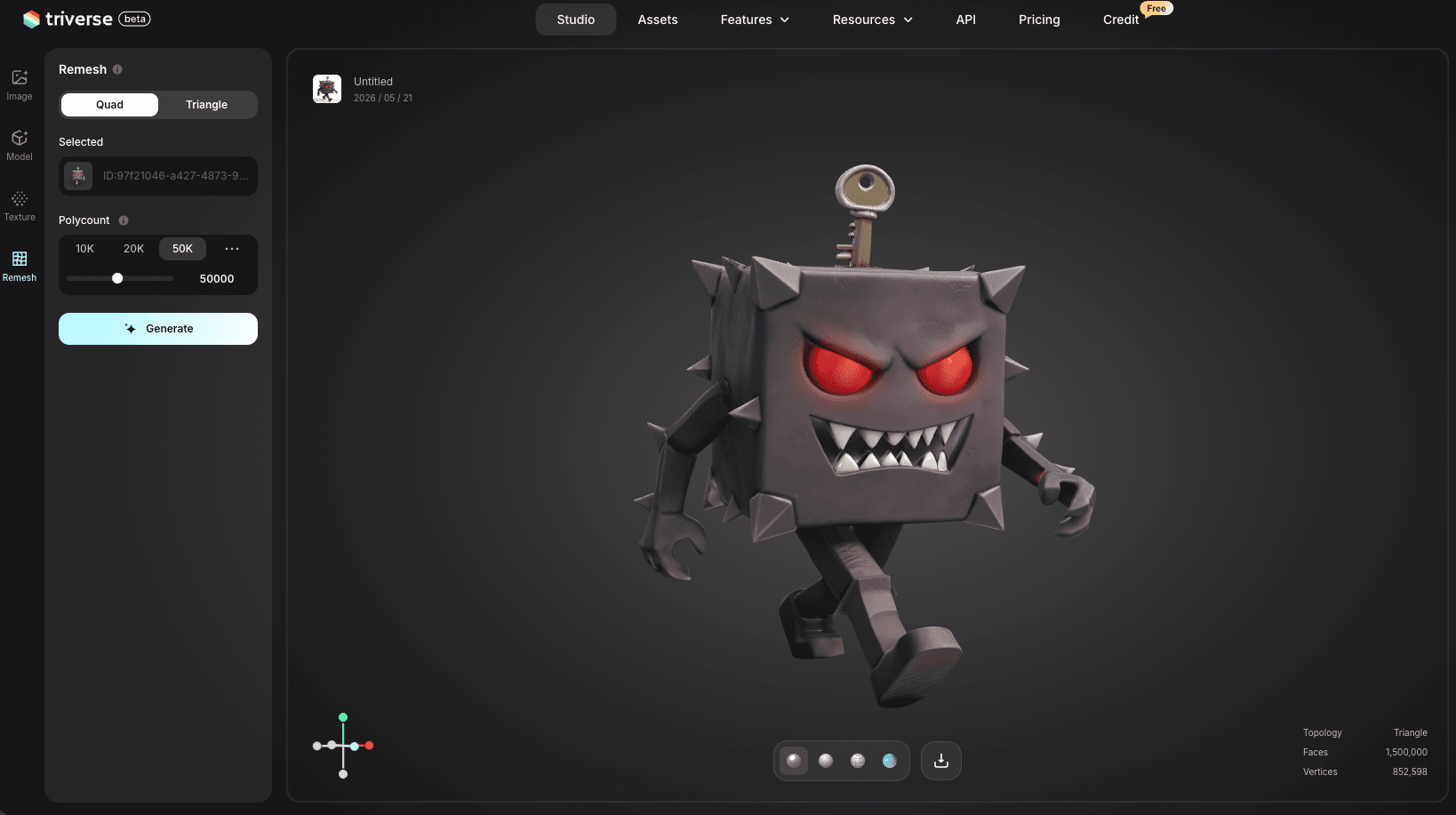
dopo la rimessatura:
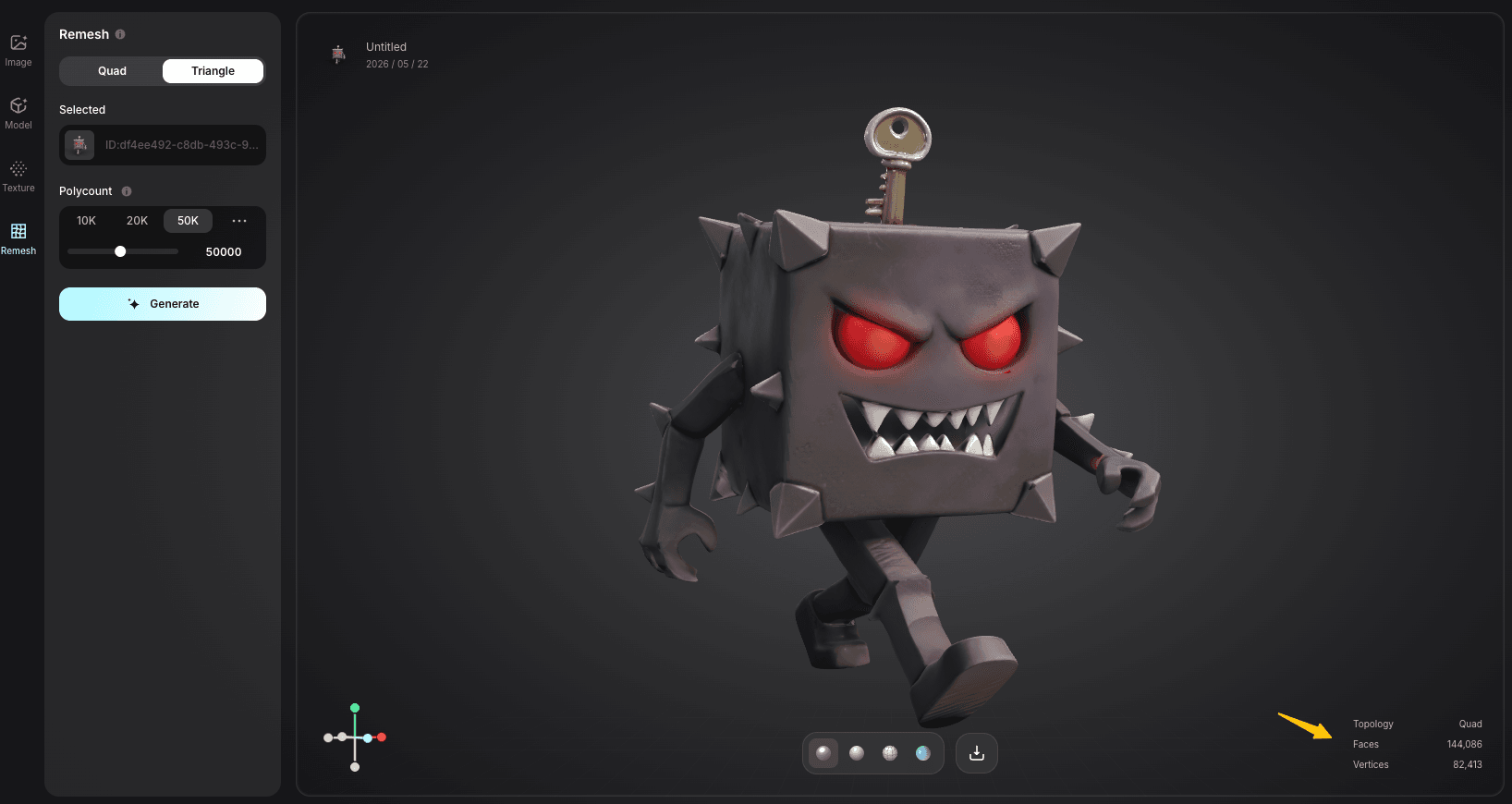
Non risolve il problema dei modelli caricati esternamente, ma per gli asset generati da Triverse salta l'intero ciclo esportazione -> riparazione -> reimportazione.
Quando ricostruire anziché riparare
La maggior parte delle guide di riparazione salta questo, ma a volte la strada più veloce per procedere è ricominciare da capo.
Un modello con centinaia di errori nella mesh o che richiede una complessa ritopologia può richiedere un'ora per essere riparato, oppure pochi minuti per essere rigenerato. Sui modelli generati dall'IA, la rigenerazione supera quasi sempre la riparazione.
Hai scaricato un file STL gratuito con molti errori? Controlla se lo stesso oggetto esiste in una versione di qualità superiore. Molti modelli popolari su Thingiverse o Printables hanno più versioni. La versione con più download e "mi piace" è solitamente la più accurata.
Per i modelli creati da zero, imparare a creare modelli 3D appositamente per la stampa 3D fin dall'inizio evita la maggior parte dei problemi di mesh.
Confronto tra Programmi di Riparazione delle Mesh
Strumento | Ideale per | Costo | Riparazione automatica | Strumenti manuali | Curva dell'Apprendimento |
Riparazione, modifica e rimessatura complete | Gratis | sì | Eccellente | Basso-Medio | |
Riparazioni STL rapide in un clic | Gratuito (Base) | Forte | Limitato | Molto Basso | |
Workflow completo di modellazione e riparazione | Sin costo | Moderado | Eccellente | Medio-Alto | |
Pulizia della scansione, correzioni tramite filtri | Gratuito | Moderato | Moderado | Medio |
Per la maggior parte degli utenti: iniziare con Netfabb per le correzioni rapide, passare a Meshmixer per operazioni più complesse e tenere Blender nel proprio strumentario per la retopologia e le modifiche avanzate.
Domande frequenti sulla riparazione delle mesh per la stampa 3D
Tutti i problemi della mesh possono essere risolti automaticamente?
Non sempre. Intersezioni altamente complesse o design artistici potrebbero richiedere un intervento manuale.
La riparazione di una mesh influisce sulla qualità di stampa?
Se eseguito correttamente, la riparazione della mesh migliora la qualità di stampa garantendo superfici lisce, geometria accurata e una migliore adesione tra gli strati.
Cosa significa "mesh non-manifold"?
Una mesh non-manifold presenta una geometria che non può esistere nel mondo reale. Le cause includono: un bordo condiviso da più di due facce, una faccia con area zero o un vertice che non si connette correttamente alle superfici circostanti. Gli slicer non possono calcolare i percorsi di stampa da una geometria non-manifold perché il modello non rappresenta un oggetto solido.
Come faccio a sapere se il mio file STL è manifold?
Importalo in Meshmixer ed esegui Inspector. Se Inspector mostra zero marcatori rossi e il modello viene visualizzato con ombreggiatura solida (nessuna trasparenza), è manifold e pronto per lo slicing. Netfabb mostra un segno di spunta verde sui modelli riparati che superano il test manifold.
Perché si verificano errori nella mesh durante l'esportazione dal CAD?
Il software CAD utilizza superfici matematicamente perfette definite da curve NURBS. L'esportazione in STL triangola queste superfici, scomponendo le curve perfette in migliaia di triangoli piatti. Negli angoli stretti, nelle pareti sottili e nelle curve composte, il processo di triangolazione crea lacune, sovrapposizioni e facce invertite. Questa è una differenza fondamentale del formato, non un bug del software.
Qual è il modo più veloce per correggere un file STL?
La funzione di Riparazione Automatica di Netfabb. Per la maggior parte dei file, risolve il 90% degli errori con un singolo clic. Se Netfabb non corregge completamente il modello, Meshmixer gestisce i problemi rimanenti con il suo strumento Inspector. Insieme, questi due strumenti gratuiti risolvono la stragrande maggioranza dei problemi STL in meno di 10 minuti.
I modelli 3D generati dall'IA possono essere corretti per la stampa 3D?
Sì, ma i modelli generati dall'IA tendono a richiedere più lavoro rispetto ai file modellati tradizionalmente. Problemi tipici delle mesh generate dall'IA: distribuzione irregolare dei triangoli, bordi non-manifold dovuti a una generazione eccessiva e mappe UV mancanti o danneggiate. I problemi minori rispondono bene alla rimeshatura con Meshmixer. I problemi maggiori sono più veloci da risolvere rigenerando il modello con parametri regolati.
Dovrei eseguire una rimeshatura o una riparazione?
Migliaia di errori nella mesh o una topologia così irregolare che gli strumenti di riparazione continuano a introdurre nuovi problemi? La rimeshatura è più veloce e affidabile. Ricostruisce la mesh con triangoli puliti e regolari. Un modello con solo poche lacune o normali invertite è preferibile utilizzare la riparazione, che preserva la geometria originale e i dettagli della superficie.
Posso caricare un file STL esterno su Triverse per la rimeshatura?
No. La funzione Remesh di Triverse AI funziona solo sui modelli generati all'interno della piattaforma Triverse. Converte un output Triverse high-poly in una versione pulita low-poly (mesh quadrangolare o triangolare). Hai un file STL esterno che necessita di riparazione? Usa invece Meshmixer, Netfabb o Blender. Triverse è ideale per generare modelli puliti da zero, evitando così del tutto gli errori di mesh.
Conclusione
Ora hai un flusso di lavoro completo per la riparazione delle mesh a portata di clic. La prossima volta che il tuo slicer restituisce un errore, non dovrai più indovinare. Esegui la checklist diagnostica, associa l'errore alla correzione giusta e riprendi a stampare.
Parti dalle cose semplici. Apri Netfabb, fai clic su Automatic Repair e vedi fin dove arrivi. La maggior parte dei file non richiede nulla più di quel singolo clic. Quando non è sufficiente, Inspector di Meshmixer ti guida nei passaggi successivi.
E se sei stanco di risolvere i problemi delle mesh altrui, genera i tuoi modelli su una piattaforma che produce fin da subito geometrie pulite. Triverse AI crea mesh chiuse e manifold che si importano correttamente in qualsiasi slicer, senza necessità di fasi di riparazione. Dedica il tuo tempo alla stampa, non alla correzione.