Come creare i tuoi avatar personalizzati per VRChat (Guida aggiornata al 2026)
Cerchi il posto migliore per creare un avatar su misura per VRChat nel 2026? Scopri come realizzare rapidamente un avatar per VRChat utilizzando VRoid, Blender o le mesh di base di Triverse AI.
12 marzo 2026
Ti chiedi come creare il tuo avatar su VRChat dopo la chiusura ufficiale di Ready Player Me nel gennaio 2026? Certamente. Non c'è bisogno di pagare un artista $500 su Fiverr o di passare 300 ore a impazzire sui tutorial di Blender solo per farti notare.
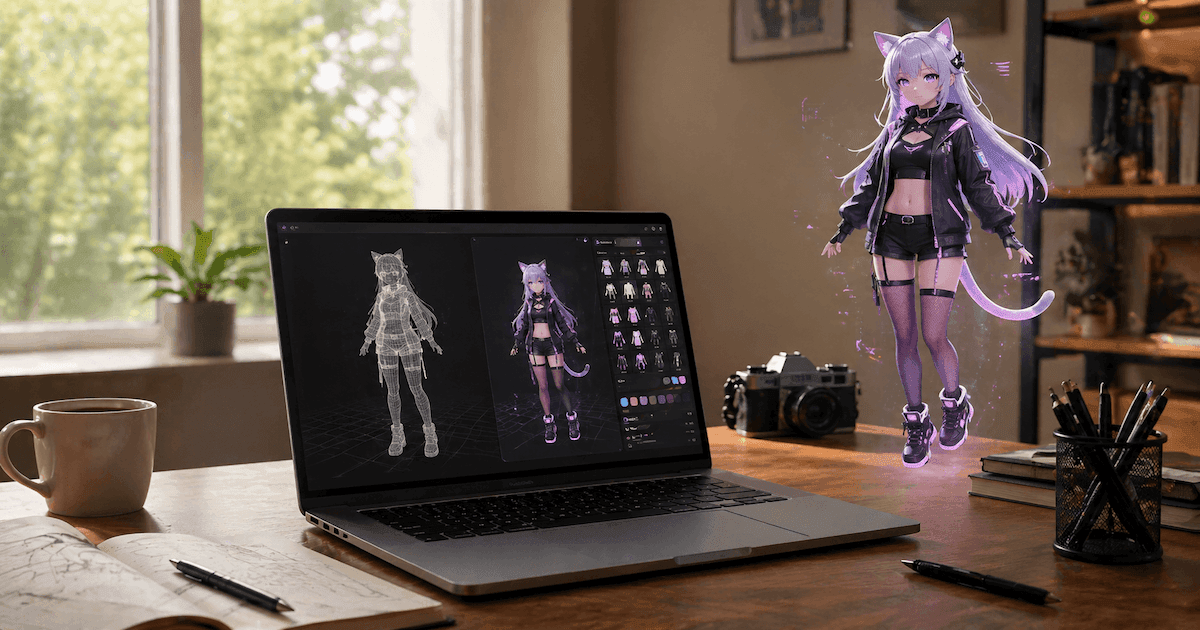
Se stai cercando dove creare il tuo avatar personalizzato per VRChat, ora hai tre opzioni principali, inclusa una nuova e potente soluzione rapida basata sull'IA. Scopriamo insieme la guida completa passo dopo passo per creare correttamente un avatar per VRChat, impostarne il rigging e importarlo nel gioco.
Prima di iniziare: Scopri il sistema Trust Rank di VRChat
Anche prima di aprire un programma di modellazione 3D, dobbiamo parlare dell'ostacolo più grande che frena i principianti: il sistema Trust Rank di VRChat.
Se hai creato il tuo account VRChat oggi, non puoi ancora caricare un avatar personalizzato. VRChat impone restrizioni sui caricamenti per prevenire spam e file dannosi. Inizialmente, il tuo rango è «Visitatore». Per sbloccare la possibilità di caricare modelli 3D personalizzati e mondi, devi raggiungere il rango «Nuovo utente».
Come si sale di rango rapidamente?
- Collega i tuoi account: Se giochi su Steam o Meta Quest, assicurati di creare un account effettivo sul sito web Sito web di VRChat e collegali insieme.
- Come si gioca: Passa qualche ora esplorando diversi mondi condivisi.
- Fai nuove amicizie:Invia e accetta richieste di amicizia. Interagire socialmente è il modo più rapido per aumentare il tuo Trust Rank.
Una volta ricevuta un'email o una notifica all'interno del gioco che conferma il raggiungimento dello stato "Nuovo Utente", puoi finalmente effettuare l'upload!
Metodo 1. Utilizza Blender per Creare un Avatar VRChat Personalizzato
Il metodo più tradizionale per creare modelli di avatar per VRChat da zero è utilizzare Blender, un software di modellazione 3D gratuito di livello professionale.
Se desideri un controllo assoluto, al 100%, su ogni singolo vertice, texture e bone del corpo del tuo personaggio, Blender è il re indiscusso. Puoi creare qualsiasi cosa, da un umano iperrealistico a un gigantesco tostapane volante.
Gli svantaggi: Tuttavia, la curva di apprendimento di Blender è molto ripida. Per creare un avatar per VRChat in Blender, devi imparare la modellazione box, la scultura, la retopologia (preparare la mesh per il gioco), l'UV unwrapping, il texture painting, il rigging (costruzione dello scheletro) e la pittura dei pesi (indicare alla mesh come piegarsi con le ossa). Per un principiante, si tratta di un enorme dispendio di tempo che può richiedere mesi per essere imparato a fondo.
Metodo 2. Utilizzare VRoid Studio & Booth.pm per Creare un Avatar per VRChat
Se vuoi un personaggio personalizzato in stile anime ma non vuoi imparare Blender, questo è il metodo più popolare nella comunità. Richiede un po' di giocoleria tra software, ma produce ottimi risultati.
1. Scarica VRoid Studio
Vai su Steam e scarica VRoid Studio. È uno strumento per creare personaggi completamente gratuito che sembra proprio di giocare a The Sims. Puoi usare gli slider per regolare la corporatura, la forma del viso e l’acconciatura.
2. Ricerca degli asset su Booth.pm
Sebbene gli abiti predefiniti di VRoid siano adeguati, molti utenti ricorrono a Booth.pm per rendere unici i propri avatar. Booth è un vasto marketplace giapponese dove creatori indipendenti vendono preset di capelli personalizzati, texture per abbigliamento e accessori specifici per VRoid. Si acquistano i file delle texture e li si importano direttamente in VRoid Studio.
3. Esportando e Ottimizzando
Una volta che il tuo personaggio anime è perfetto, devi esportarlo. Tuttavia, i modelli VRoid sono notoriamente poco ottimizzati per la VR. Durante l'esportazione, devi usare in modo aggressivo i cursori di qualità per ridurre il numero di poligoni (specialmente le mesh dei capelli) per assicurarti di non creare lag a tutti nella lobby di VRChat. VRoid esporterà il tuo modello come un file .VRM.
4. Configurazione di Unity VRChat Creator Companion (VCC)
VRChat non accetta i file .VRM direttamente. Devi convertirli.
- Per iniziare a creare un avatar per VRChat, scarica il VRChat Creator Companion (VCC) dal sito ufficiale di VRChat: https://hello.vrchat.com/.
- Crea un nuovo Avatar Project in VCC e aprilo. Questo avvia il motore di gioco Unity.
- Hai bisogno di un plugin di community speciale. Vai su GitHub e cerca il repository VRM Converter per VRChat (
esperecyan.github.io). Aggiungi questo pacchetto al tuo progetto VCC. - Trascina qui il tuo
file .VRMdirettamente nella cartella Assets di Unity nella parte inferiore dello schermo. - Clicca sul tuo modello, guarda nella barra dei menu in alto, trova la scheda "VRM0" e clicca "Duplica e Converti per VRChat".
- Per concludere, apri il pannello di controllo VRChat SDK in Unity, accedi e premi "Genera e pubblica".
Metodo 3. Crea un Avatar Personalizzato con Triverse AI
E se non vuoi un personaggio anime? E se desideri un mostro altamente dettagliato, un soldato sci-fi o una mascotte stilizzata, ma non hai zero competenze nella modellazione 3D?
Dopo la scomparsa di Ready Player Me, Triverse AI può aiutare a generare un modello 3D definitivo per VRChat. Mentre concorrenti come Meshy o Rodin faticano con geometrie disordinate, inutilizzabili, Triverse è progettato specificamente per produrre una topologia 3D pulita. Elimina completamente la parte più difficile della creazione 3D: la modellazione e il texturing.
Ecco la procedura rapida senza modellazione per come creare un avatar VRChat utilizzando Triverse AI.
Passaggio 1: Da testo al 3D in Triverse
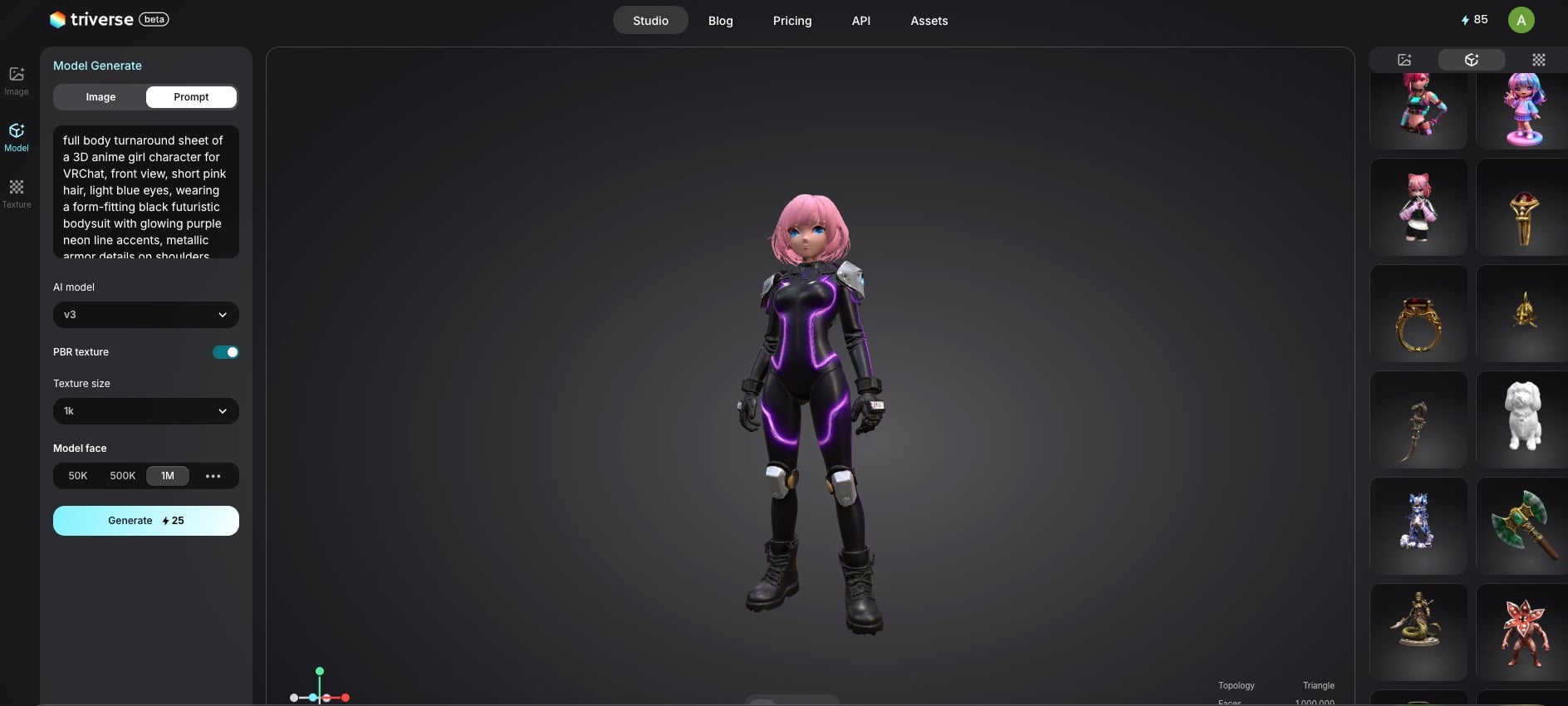
Vai alla piattaforma Triverse AI. Puoi caricare un'immagine di riferimento 2D o digitare un prompt testuale come mostrato di seguito.
full body turnaround sheet of a 3D anime girl character for VRChat, front view, short pink hair, light blue eyes, wearing a form-fitting black futuristic bodysuit with glowing purple neon line accents, metallic armor details on shoulders and knees, tactical gloves, black combat boots, clean white studio background, soft studio lighting, high detail, photorealistic 3D render, game asset aesthetic, 8k resolution, --ar 1:1 --style raw --v 6.0In pochi minuti, Triverse genererà un modello 3D con texture complete. Una volta soddisfatto del risultato, scarica il tuo modello. Puoi esportare il risultato come file .GLB/.OBJ/.STL/.3MF/.FBX/.USDZ con texture.
Passaggio 2: Rigging automatico con Mixamo
Triverse AI genera la "superficie" dell'avatar, ma servono "ossa" per muoversi in VRChat. Per questo utilizziamo Adobe Mixamo: uno strumento gratuito di auto-rigging usato dagli sviluppatori indie di videogiochi in tutto il mondo.
- Vai a Mixamo e crea un account gratuito.
- Fai clic su «Carica personaggio» e seleziona il tuo file 3D di Triverse.
- Mixamo ti chiederà di posizionare marcatori virtuali sul Mento, sui Polsi, sui Gomiti, sulle Ginocchia e sul Bacino del tuo personaggio.
- Fai clic su Avanti e l'IA genererà automaticamente uno scheletro umanoide completo per il tuo modello in meno di due minuti!
- Clicca su "Download". Verifica che il formato sia FBX per Unity e che la posa sia impostata su "T-Pose".
Passaggio 3: Caricamento tramite VCC (Carta di Credito Virtuale)
Adesso, concludiamo.
- Apri il VRChat Creator Companion (VCC) e crea un nuovo progetto Avatar per avviare Unity.
- Trascina il tuo personaggio rigato Mixamo
.FBXImporta il file e i suoi file di texture nella cartella degli asset di Unity. - Fai clic sul tuo modello nella cartella Asset. Nella scheda "Inspector" di Unity sulla destra, clicca "Rig", cambia il Tipo di Animazione in Umanoide e fai clic su Applica.
- Trascina il modello nella gerarchia della scena (il pannello di sinistra).
- Fai clic sul tuo modello nella gerarchia, vai nell'Inspector e clicca "Aggiungi Componente." Cerca VRChat Avatar Descriptor e aggiungilo. Questo è lo script che indica a VRChat la posizione degli occhi e della voce del tuo personaggio.
- Regola il "Punto di vista" (una piccola sfera grigia) in modo che si trovi esattamente tra gli occhi del tuo avatar.
- Apri il menu VRChat SDK nella barra in alto, accedi e fai clic su Build and Publish!
Ottimizzazione di VRChat e utilizzo dei PhysBones
Inserire il tuo avatar nel gioco è un grande risultato, ma se vuoi essere un vero pro di VRChat, devi comprendere l'ottimizzazione e la fisica.
Ottimizzazione PCVR contro di Quest
VRChat è diviso in due principali comunità: i giocatori PCVR (che utilizzano sistemi PC da gaming ad alte prestazioni) e i giocatori standalone (che utilizzano l'headset Meta Quest). I giocatori PCVR possono gestire modelli pesanti e non ottimizzati. Mentre il Quest, invece, non è in grado.
Se desideri che il tuo avatar sia compatibile con Quest, devi essere severo riguardo al conteggio dei poligoni. Gli avatar per Quest dovrebbero idealmente rimanere al di sotto dei 20.000 poligoni. Se il tuo modello Triverse AI o VRoid è troppo pesante, puoi importare la mesh in Blender, selezionarla e applicare un Modificatore Decimate. Questo riduce matematicamente il conteggio dei poligoni mantenendo intatta la forma complessiva. Una volta decimata, esportala nuovamente su Unity.
Aggiunta fisica jiggle (PhysBone di VRChat)
A nessuno piacciono i capelli rigidi o i mantelli che si compenetrano con i corpi. Per dare vita al tuo avatar, VRChat utilizza un sistema chiamato PhysBones. In Unity, puoi selezionare ossa specifiche nell'armature del tuo avatar (come una coda di cavallo o una coda di volpe), fare clic su "Add Component" e aggiungere lo script "VRChat PhysBone". Questo permette all'oggetto di oscillare in modo naturale mentre cammini e consente persino agli altri giocatori in VR di afferrare e interagire con i capelli o le orecchie del tuo avatar!
Risoluzione degli Errori Più Comuni di Unity e VCC
Lo sviluppo di giochi è caotico e inevitabilmente incontrerai la console degli errori rossa in Unity. Ecco come risolvere i tre errori più comuni di caricamento del progetto su VRChat tramite SDK:
1. «L'ID del progetto esiste già»
Ciò accade se provi a ricaricare un avatar che hai già caricato in precedenza, ma qualcosa è andato storto. Per risolvere il problema, clicca sul tuo avatar nella gerarchia, guarda l'Inspector e trova lo script "Pipeline Manager". Clicca "Scollega" per eliminare il vecchio ID, poi prova a ricaricare.
2. Materiali che appaiono rosa (specialmente su Quest)
Se il tuo modello appare completamente rosa fluorescente, significa che le tue texture stanno utilizzando uno shader non supportato dalla piattaforma. Meta Quest non supporta lo shader "Standard" di Unity. Seleziona tutti i materiali nella cartella Assets, vai al pannello Inspector, fai clic sul menu a discesa Shader e cambialo in VRChat / Mobile / Toon Lit.
3. "Gerarchia della spina dorsale non trovata"
Se l'SDK di VRChat non consente il caricamento a causa di errori ossei, il tuo rig Mixamo o VRoid è mappato in modo errato. Clicca sul tuo modello nella cartella degli asset, vai alla scheda Rig, assicurati che sia impostato su Humanoid, e clicca su "Configura". Controlla manualmente che le ossa Chest, Spine e Hips siano assegnate agli slot corretti nel mapper degli avatar di Unity.
Domande frequenti sugli avatar per VRChat
1. Qual è il posto migliore per creare un avatar personalizzato per VRChat nel 2026?
Se desideri un controllo totale, Blender è la scelta migliore. Se vuoi un aspetto anime standard, utilizza VRoid Studio. Se desideri ottenere rapidamente una mesh di base altamente dettagliata e unica senza imparare la modellazione 3D, Triverse AI è la soluzione più veloce e migliore attualmente disponibile.
2. Cosa è successo a Ready Player Me?
Ready Player Me ha ufficialmente interrotto i suoi servizi di generazione di avatar rivolti ai consumatori il 31 gennaio 2026. Gli utenti che precedentemente facevano affidamento su di esso devono ora passare ad alternative come VRoid o generatori 3D basati sull'IA.
3. Come importo un modello VRoid in VRChat?
Non puoi importare direttamente un modello VRoid. Devi esportarlo da VRoid Studio come file .VRM, aprire VRChat Creator Companion (VCC), installare il package da GitHub "VRM Converter for VRChat" e utilizzare Unity per convertire il file .VRM in un prefab compatibile con VRChat prima del caricamento.
4. Devo conoscere Blender per caricare un avatar su VRChat?
No! Sebbene Blender sia ottimo per l'ottimizzazione personalizzata e la correzione della topologia, puoi farne completamente a meno. Puoi generare un modello in Triverse AI, eseguire il rigging automatico in Mixamo e caricarlo direttamente tramite Unity senza mai aprire Blender.
5. Cos'è VRChat Creator Companion (VCC)?
VRChat Creator Companion (VCC) è il software hub ufficiale fornito da VRChat. Gestisce i tuoi progetti Unity, garantisce che tu stia utilizzando la versione corretta dell'Editor Unity e mantiene automaticamente aggiornato il tuo VRChat SDK (Software Development Kit).
6. È facile creare il proprio avatar in VRChat?
Sì. Sebbene un tempo richiedesse centinaia di ore di modellazione 3D, strumenti come Triverse AI ti consentono di generare il modello 3D di base da un prompt testuale, abbattendo significativamente le barriere all'ingresso per i principianti.
Verdetto
Imparare a creare avatar per VRChat non deve essere un incubo di commissioni costose e tutorial infiniti. Sebbene metodi tradizionali come Blender e VRoid Studio siano potenti, richiedono un notevole investimento di tempo.
Se vuoi saltare la fatica e ottenere un modello 3D di alta qualità, completamente unico e pronto per l'auto-rigging in pochi minuti, l'intelligenza artificiale è la soluzione. Non accontentarti di preset generici. Prova Triverse AI oggi: genera il tuo primo personaggio 3D personalizzato da un semplice prompt e dai vita alla tua identità virtuale ideale!