3Dプリント用STLファイルエラーの修正方法:完全修復ガイド(2026年版)
STLファイルのエラーが3Dプリントを台無しにする必要はありません。この手順ガイドでは、非多様体エッジ、穴、法線の反転などのエラーを修正する方法を示しています。自動修正と手動修正の両方の方法を紹介します。
STLファイルは3Dプリンティングの標準フォーマットですが、プリント失敗の最も一般的な原因でもあります。単一のメッシュエラーがスライサーのクラッシュ、壁面の抜け、構造強度の不足、あるいはプリント途中での失敗を引き起こす可能性があります。
このガイドでは、最も一般的なSTLエラー、その診断方法、そして最も重要なのは、強力なツールを使用してそれらを修正するための具体的な手順について説明します。
そもそもSTLファイルが破損する理由
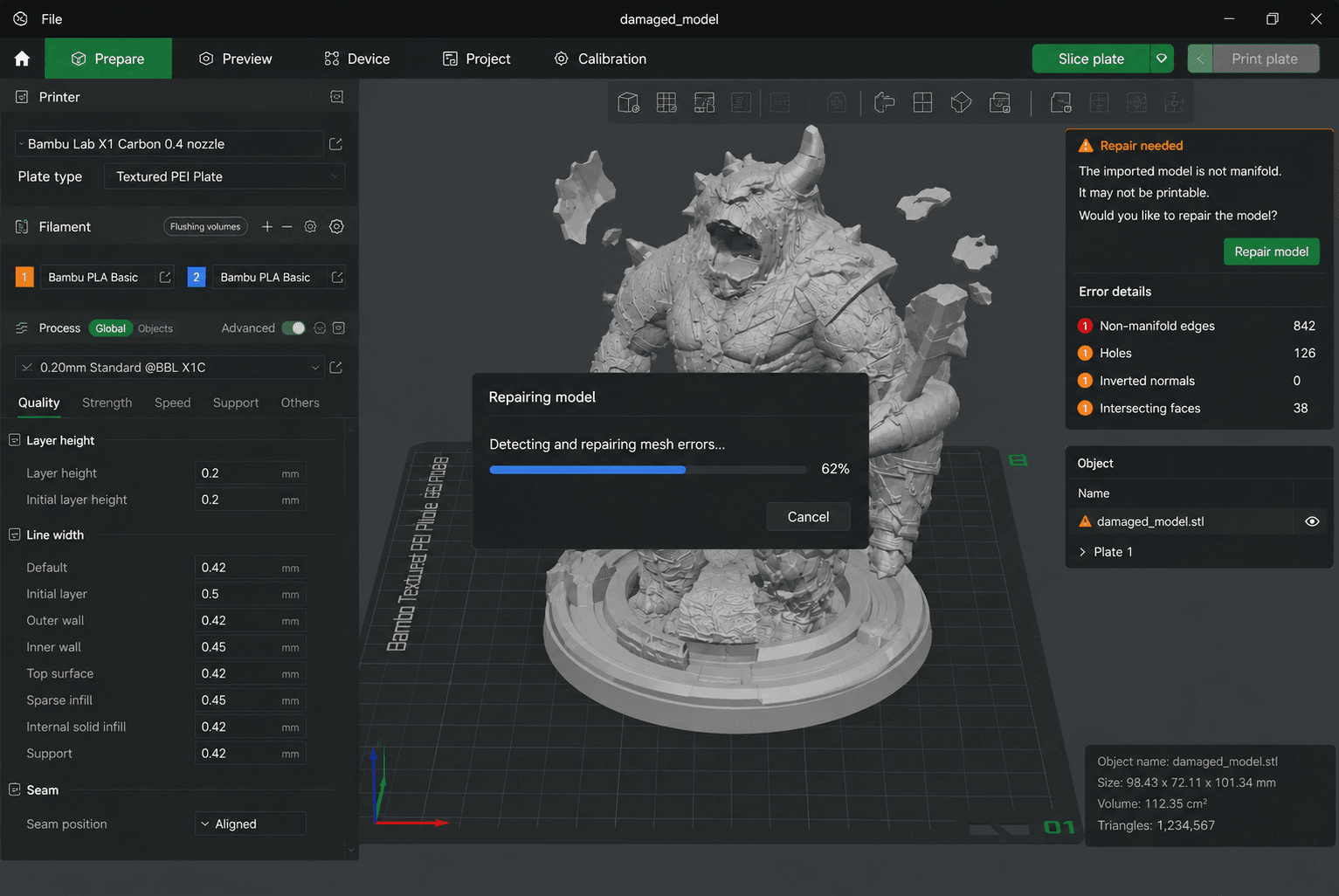
STLは単純なファイル形式です。三角形を使用してモデルの表面形状のみを保存します。マテリアルデータ、テクスチャ、オブジェクトの階層構造、高度なトポロジー情報は含まれません。STLを正しく3Dプリントするには、メッシュがマニフォールドである必要があります。つまり、すべてのエッジが正確に2つの面に接続されていることを意味します。
問題はワークフローのほぼすべての段階で起こり得ます:
- モデリングソフトウェアからのエクスポート中
- ファイル変換中
- モデルをスライサーにインポートする際
- スライス中
- あるいは印刷プロセス自体の最中であっても
多くの場合、問題はファイル形式だけではありません。不十分なジオメトリ、薄い壁、不適切な縮尺、重なり合う面、不適切な配置方向、またはトポロジの不整合が、すべて造形失敗の原因となる可能性があります。
これらの問題の原因を理解すれば、未然に防ぐことがぐっと簡単になります。
よくある 5 つの STL エラー
トポロジーエラー:非多様体形状
多様体メッシュとは、すべてのエッジがちょうど 2 つの面によって共有され、すべての面が一貫した法線方向を持つメッシュのことです。非多様体ジオメトリはこの条件を満たしません。
見た目:
- 3 つ以上の面が共有する辺
- 孤立頂点
- メッシュ内に閉じ込められたジオメトリ
- 同一空間内に存在する重複する面
診断方法:
- Blender:
編集モード → 選択 → トポロジーで全選択 → ノンマニフォールド - Meshmixer:
解析 > 検査ツール(赤いマーカーが現れます) - Netfabb:
部品 → 修理 → 診断
トポロジーエラー:穴および欠損面
STL ファイルはウォータータイトである必要があります。すなわち、すべてのエッジがちょうど 2 つの面に接し、面を完全に閉じている必要があります。
見た目:
- モデルの一部にフェイスが欠けています
- 継ぎ目や縁の隙間
- 他の面に接続していない「開いた」エッジ
診断方法:
- Blender:
編集モード → 選択 → トポロジーで全選択 → 非多様体(穴は開放端として現れます) - Meshmixer:
分析 → インスペクター(オレンジのマーカー) - ワイヤーフレームモードでチェックイン — 未接続のエッジは隙間として表示されます
トポロジエラー:法線の向きが逆
法線ベクトルは、面がどの方向を向いているかを定義します。正常な STL ファイルでは、すべての面が外向きになっています。
どのようなものか:
- モデルの一部がスライサーで「裏表逆」に表示されます
- 中身が詰まっているはずの表面が、空洞として表示されています
- スライサーは内部を外部として処理します
診断方法:
- Blender を有効にする
オーバーレイ → 顔の向き設定(青=正解、赤=逆) - ほとんどのスライサーは、インポート時に法線が反転しているものをハイライトする
トポロジエラー:メッシュ同士の交差
面の干渉とは、2 つの面が明確な境界で接するのではなく、互いに貫通してしまう場合に発生します。
見た目:
- ブーリアン演算やマージが未処理の重複ジオメトリ
- メッシュ内部の自己交差
- "Z-fighting"のアーティファクトがスライサーで発生する
造形上の課題:薄肉壁
薄肉部は厳密な意味での「メッシュエラー」ではありませんが、造形不良の主要な要因の一つです。
見た目:
- ノズル径(FDM)またはピクセルサイズ(光造形樹脂)よりも寸法が小さい形状
- スライスソフトが「薄すぎる」として赤く表示する壁
確認方法: ほとんどのスライサー(Cura、PrusaSlicer、Lychee)は、プレビュー時に薄壁を赤色で表示します。
STL ファイルのエラーを修正する 4 つの解決策
すべての修復方法が同じように機能するわけではありません。一部のツールはメッシュを自動的に修正します——アップロードしてクリックするだけですぐに完了します。一方、他のツールでは問題を特定し、手動で修復を行う必要があります。自動修復は速く簡単ですが、複雑なメッシュや重度に損傷したメッシュでは失敗することがあります。手動修復では完全な制御が可能で、自動ツールが断念した場合でも有効ですが、より多くの時間と習得が必要です。
4 つの方法の内訳は以下の通りです:
手法 | 修理種別 | 最適な用途 |
組み込みスライサー | 自動設定 | 単純なミス、素早い初回チェック |
オンライン修理ツール | 自動設定 | ソフトウェアをインストールせず、すぐに修正可能 |
Blender | 自動と手動の両方(自動 + 手動) | 完全な制御、複雑なメッシュ構造、無料 |
Fusion 360 / Meshmixer | 自動と手動の両方 | 甚大な被害、業務用ワークフロー |
方法 1: スライサーの標準修復ツールを使用する(自動)
これは最も高速な方法であり、ほぼ常に最初の手順として推奨されます。
手順:
- STL ファイルをスライサーに読み込んでください(Cura(ケア)、 PrusaSlicer、バンブー・スタジオ、または同等品)。
- スライサーで修復アラートが表示されたら、修復オプションをクリックして処理を行ってください。
- 印刷する前にスライスモデルをプレビューできます。
この機能が有効な場合:単純なエラー — 小さな穴、小さなメッシュの不具合、わずかに逆転した法線ベクトルなど。モデルが著しく損傷している場合、スライサーがフリーズしたり、エラーを出力せずに失敗したり、問題の一部分しか修正できない場合があります。
方法 2:オンライン STL 修理ツールを使用する(自動)
スライサーでファイルを修復できない場合、オンライン修復サービスが次最速の選択肢です。
手順:
- STL ファイルをオンラインの修理サービスにアップロードしてください(例。Formware STL 修理ツール).
- ツールにメッシュをスキャンして修復させ、修復済みのファイルをダウンロードしてください。
- スライサーに再インポートして、印刷前にプレビューを行ってください。
この手法が有効な場合:穴、非多様体ジオメトリ、および軽微なトポロジー上の問題に対する迅速な修正。多くのオンラインツールにはファイルサイズの制限(通常は約 50MB)があり、重度に損傷しているか非常に複雑なメッシュでは対応が難しい場合があります。
方法 3:Blender で STL を修復する(自動+手動)
Blender では、自動修復と手動修復の両方のオプションが用意されています。まずは自動修復から始め、問題が解決しない場合は手動修復に切り替えてください。
Blender における自動修復機能
手順:
- STL を Blender にインポートする(
ファイル → 読み込み → STL). - 有効にする3Dプリンティングツールボックスアドオン (
編集 → 設定 → アドオン → 「3Dプリント」を検索). - モデルを選択し、3D プリンティングツールセット 右サイドバーのパネル(
Nキー)、およびすべて選択。 - クリック クリーンアップ、次にマニフォールドを生成 — Blender は自動的にギャップを閉じ、非多様体辺を修正します。
- 手順が成功したら、修復したSTLをエクスポートしてください(
ファイル → エクスポート → STL) およびスライスソフトで確認してください。
自動クリーンアップが正常に完了した場合:作業完了です。次は、スライサーに再インポートして印刷してください。
問題が残る場合: 手動による修復に切り替えましょう。
手動リメッシュ:ボクセル方式
自動ツールでメッシュを修正できない場合は、ボクセルリメッシュを使用してゼロから再構築してください。
ステップ:
- にオブジェクト表示モードモデルを選択してください。
- ~を追加リメッシュモディファイヤー (
モディファイア → モディファイアの追加 → リメッシュ). - 設定ボクセルサイズ:
0.05–0.1→ ファイルサイズ小、ディテール少なめ(大判印刷に適しています)0.01–0.02→ より詳細な、ファイル容量が大きい(小規模または高精細な印刷向けに最適)
- クリック 申し込む.
- 実行するすべて選択メッシュがマニフォールドになったことを確認する
- STLファイルをエクスポート
警告:非常に小さいボクセル値(0.01 未満)は、数百万もの三角形を生成し、ファイルがスライスできなくなるおそれがあります。
💡 特典: より正確な結果が欲しいですか?
ボクセルリメッシュは高速で効果的ですが、エッジが柔らかくなったり細かいディテールが失われることがあります。編集モードでの手動クリーンアップにより、元の形状を保ちつつ、特定の問題箇所をより細かく調整できます。
- 切り替え先:編集モード(
タブ)。
- について: 欠損と開放境界面:
- 開いたエッジループを選択(
Alt + クリック端にある。 - 押してください
F新しい顔を追加するか、使うグリッド塗りつぶしより大きなギャップ用。
- 開いたエッジループを選択(
- 対象:非マニフォールドエッジ:
選択 → 特性で全選択 → 非多様体。- 問題のジオメトリを削除 (
X → 頂点/辺/面)。 - クリーンなトポロジーを手動で再構築するには、を使用して
華氏(塗りつぶし)とK(ナイフツール(ナイフ))。
- 対象:反転した法線:
- すべてのフェースを選択 (
A). メッシュ → 法線 → 外側を再計算(Shift+N)。
- すべてのフェースを選択 (
- 対象 交差面:
- ワイヤーフレームモードで重なりを視覚的に識別する(
Z → ワイヤーフレーム)。 - 交差している面を削除し、整ったジオメトリ形状で再構築します。
- ワイヤーフレームモードで重なりを視覚的に識別する(
- 実行 すべてを選択エラーが残っていないか確認するため、もう一度操作してください。
方法 4:上級者向け修復ツールを使用して深刻な問題を解決する(自動 + 手動)
STLがまだ壊れている場合は、Fusion 360やMeshmixerといったより高機能な修理ツールが必要です。
Fusion 360を例に挙げて説明します。
自動修復:
- STLをFusion 360にインポート (
挿入 → メッシュ)。 - メッシュボディを右クリック → 修復.
- 有効化穴を塞ぐ をクリックしてください OK。
- 問題が続く場合は、次をお試しください:再ビルドより強力な自動修復を実現するために。
- 修復済みSTLファイルを書き出し、スライサーで動作を確認してください。
手動リペア(自動リペアが失敗した場合):
- Enterメッシュ編集モード。
- 問題のある顔を手動で選択して削除してください。
- 使用する穴埋めギャップを埋めるための施策として。
- 利用 頂点のマージ重複を削除するために。
注:Fusion 360 は重大なメッシュの問題を効果的に処理しますが、一部の修復機能には有料プランが必要です。
修理作業を低減:Triverse AIで予め印刷用形状を生成
ワークフローの余分なステップはすべて、不具合の原因となり得ます。誤った設定でエクスポートしたり、結合工程をスキップしたり、法線の再計算を忘れたりすると、スライサーに渡されるSTLが破損してしまいます。
より良いアプローチは、Triverse AIを使用して初期段階で 3D プリント用のジオメトリを生成することです。そうすれば、スライスエラーの原因となるメッシュエラーが初めから生じません。
Triverse AIで3Dモデルを作成し、STLファイルとしてエクスポートする手順
- 2D画像をアップロードしてください:Triverse 画像から 3D への変換機能
- 「生成」をクリックします。
- STL ファイルをダウンロード
💡 ワークフロー統合に役立つヒント:
- 生成する画像からの3DモデルまたはTriverse AIにおけるテキスト入力。
- STL をダウンロード(大半のケースで既にウォータータイトです)。
- スライサーに直接取り込めます
- 必要に応じて、MeshmixerまたはBlenderで簡単な確認を行ってください。たいていは修正は不要です。
おわりに
STL修復は、あらゆる3Dプリントユーザーにとって避けて通れないスキルです。ほとんどのエラーは無料または手頃な価格のツールで修正可能であり、何度か行ううちにスムーズにできるようになります。
とはいえ、すべての修復方法が一様というわけではありません。まずはスライサーに標準搭載の修復機能から試してみましょう。これが最も手軽で、単純な問題なら十分対応できることが多いためです。それでも解決しない場合は、オンライン修復ツールを使えば、何もインストールせずに素早く修正できます。Blenderは複雑な修復に対して最も高度な制御が可能ですが、習得には時間がかかります。重度のメッシュ破損には、Fusion 360やMeshmixerなどのツールがプロ仕様の修復機能を備えています。
エラーの修正は重要ですが、それ以上にエラーの予防が重要です。ワークフロー内の追加ステップ(フォーマット変換、ブーリアン演算、手動クリーンアップなど)は、何かが問題を引き起こすきっかけとなります。最初から印刷に対応した形状を生成できれば、問題の種類そのものを回避できます。コンセプトモデル、ラピッドプロトタイピング、2Dから3Dへのワークフローにおいて、Triverse AIのようなツールは、後工程での修正作業を何時間も節約できます。