Roblox StudioでUVマップを使った車の作り方
Roblox Studioでの車のUVマッピング方法を学びましょう。手動でのアンラップの適切な方法と避けるべき点、SurfaceAppearanceを使ったPBRテクスチャの設定、またはAI 3Dジェネレーターを使用して作業を省略する方法を解説します。
2026年3月18日
カスタム車両のテクスチャが引き伸ばされ、ピクセル化していませんか?レーシングゲームや都市型ロールプレイを制作しているなら、Roblox Studioで車のUVマップを作成する方法を学ぶことは、インディー開発者にとって大きな難関の一つです。適切なテクスチャデータなしに車をインポートすると、汚らしい、無塗装の灰色の塊ができあがります。これを修正するには、複雑なソフトウェアを使いこなす必要があり、シームをマークし、3Dメッシュを数学的にアンラップするという、退屈で時間のかかる作業が必要です。ほとんどのRobloxクリエイターはスクリプト作成には長けていますが、3Dアーティストではありません。
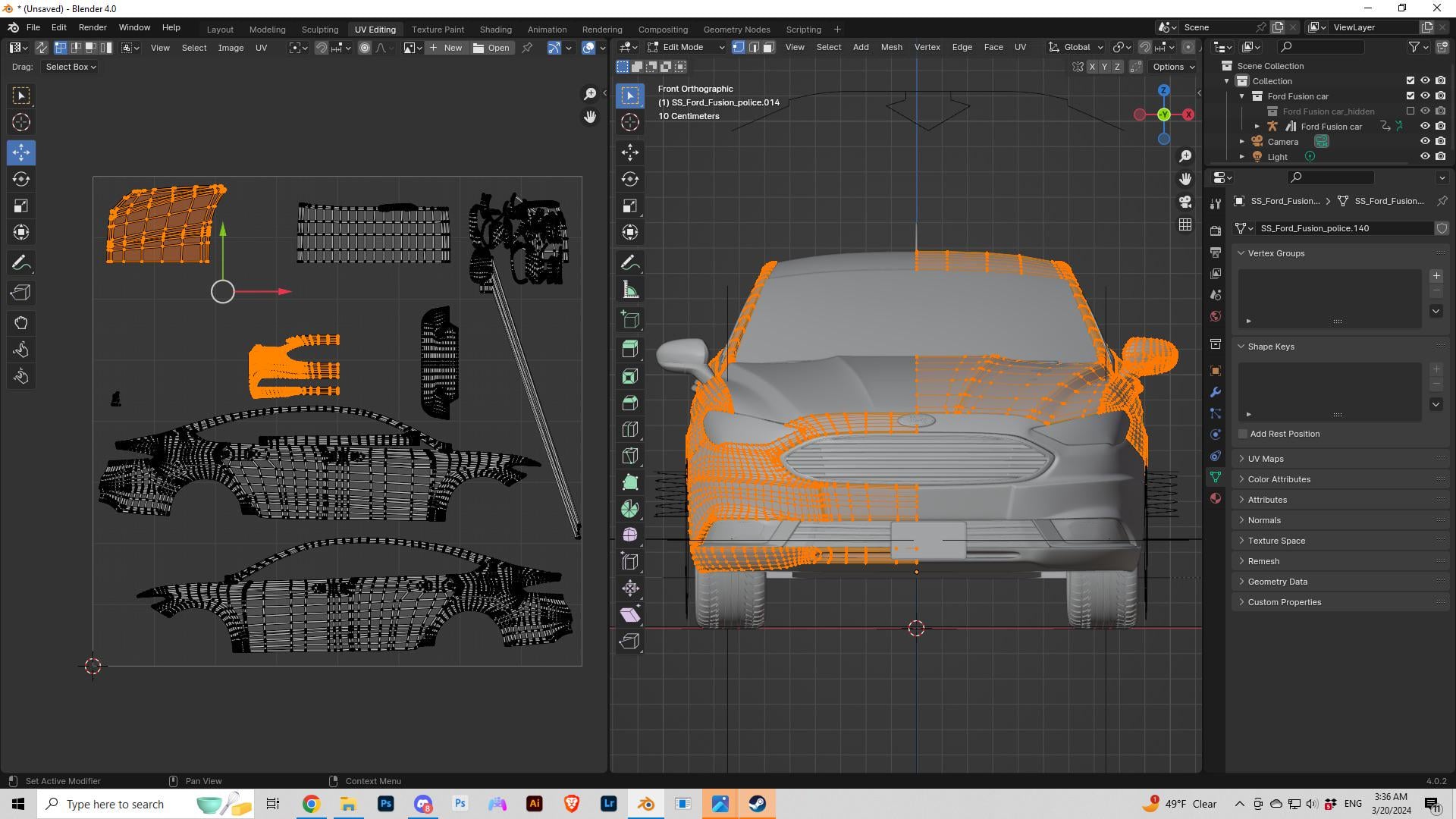
しかし、もし難しい方法で行う必要がなかったらどうでしょう?このガイドでは、手動UV展開における適切な方法と避けるべき方法、Blenderを使ったステップバイステップのワークフロー、RobloxのSurfaceAppearanceでPBRテクスチャを設定する方法、そしてAIによって生成された、適切にUV展開された車両モデルを使用して一切の煩雑な作業を省く方法について解説します。
UVマップとは?Robloxの車両に必要な理由
手順を正しく実行するには、エンジンが実際に内部で何を行っているのかを理解する必要があります。
ゲーム内の3D車を見るとき、3D空間に存在するMeshPartを見ています。これはX、Y、Z座標で表されます。一方で、テクスチャファイル(車の塗装、錆、デカールのPNGやJPGなど)は完全に平坦です。2D空間にのみ存在し、UとV座標で表現されます。
キャンディの包装紙の比喩
UVマップはキャンディの包装紙のようなものだと考えてください。キャンディが完全に包装されているとき、それは複雑な3D形状を包んでいます。しかし、はさみで包装紙の特定の線に沿って切り、机の上に完全に平らに広げると――それがUVレイアウトなのです。
RobloxでUVマップがない場合の影響
Robloxの車にはこのマッピングデータが必要です。未加工の.FBXまたは.OBJファイルをUVマップなしでアップロードすると、Robloxエンジンは2Dテクスチャを3Dの車のドア、ボンネット、ホイールにどのように貼り付けるかの指示がありません。結果:エンジンはテクスチャをモデル全体に引き伸ばし、ゲームを安っぽく未完成な印象を与える「テクスチャの歪み」という質感の悪い見た目を生み出します。
車のUVレイアウト:すべきこととすべきでないこと
BlenderやMayaなどのソフトウェアで車のUVアンラップを従来の方法で行うことを選択した場合、トポロジーの黄金則を理解する必要があります。ここでミスを犯すと、Robloxのプレイスにインポートした際に車の見た目がひどくなってしまいます。Roblox Studioで従来の方法で車のUVマップを作成する方法を知りたい場合は、以下の重要な「すべきこと」と「すべきでないこと」を覚えておいてください:ブレンダー (ミキサー)Blender や Maya を使用する場合、トポロジーの鉄則を理解する必要があります。ここでミスをすると、Roblox のゲームにインポートした際に車の見た目がひどいものになってしまいます。Roblox Studio で従来の方法で UV マップ付きの車を作成する方法を知りたい場合は、以下の重要な注意点を覚えておいてください。
✅ Blenderのシームは隠すようにしましょう: 3Dモデルを平坦化するためにカットすると(UVアイランドを作成すると)、「シーム」が生じます。テクスチャはシームをまたいで完璧に揃うことは稀で、目立つレンダリングの線が生じることがあります。切断部分は常にシャーシの下、ホイールアーチの奥深く、あるいはドアとフードの間の隙間など自然な境界線に沿って配置してください。
❌ UV島を伸ばさないでください: 展開したメッシュを配置する際は、必ずチェッカー柄のテストパターンを使用してください。3Dモデル上で黒と白のチェッカーが完璧な正方形に見える場合、マップは良好です。長く歪んだ長方形に見える場合、最終的なテクスチャは引き伸ばされてしまいます。
✅ UVスペースは最大限に活用する: Robloxはアップロードされた画像を最大1024×1024ピクセルの解像度に圧縮します。1ピクセルたりとも無駄にできません。UVレイアウトソフトでUVアイランドを隙間なく詰めて配置し、空きスペースを無駄にしないことが重要です。
❌ テキストを使用する予定がある場合は、ミラー化したパーツを重複させないでください: 車のUV島の左右を重複させることは、テクスチャ空間を節約する優れた方法です。しかし、重複させたUVマップに「POLICE」のデカールやレーススポンサーのロゴを配置すると、車の左側では完璧に読み取れますが、右側では鏡像反転して逆さ表示になってしまいます。
✅ マテリアルごとにグループ化する。 ゴムタイヤ、ガラス窓、金属ボディパネルをUVレイアウト上で論理的な区分にグループ分けしておくと、後でPBRテクスチャの適用が容易になります。
これらのルールを正しく習得するには、膨大な試行錯誤が必要です。高品質なスポーツカーのアンラッピングだけで、初心者には簡単に4〜5時間かかってしまいます。実際のプロセスを詳しく見ていきましょう。
Blenderでの手動UVアンラップ作業手順
Blenderを使用してRoblox StudioでUVマップを適用した車を作成する段階的な方法をご紹介します。
ステップ1:車種を取り込み
Blenderを開いて、車モデルをインポートして(ファイル → インポート → FBX/OBJ)。マーケットプレースからモデルをダウンロードした場合、標準的なUVマップが既に付いているかもしれません――UV編集ワークスペースに切り替えて確認してください。UVレイアウトが三角形が重なり合った混沌状態に見える場合は、UV展開をやり直す必要があります。
ステップ2: シャシのシーム位置に印をつける
この文書に編集モードでは、UVを分割したいエッジを選択します。Ctrl+Eを押し、シームをマークを選択します。手順:
- 車のシャーシ下部(隠れている部分)に沿ってカットしてください
- ホイールハウスを内側から切り抜く
- 自然なパネル継ぎ目(ドアとボディの間、ボンネット周辺とトランク周辺)に沿って切断してください
- 屋根やフードのような見える平面に継ぎ目を配置するのは避けてください
継ぎ目が少ないほど、テクスチャの途切れも少なくて済みます。
ステップ3: UVアイランドの展開とパッキング
すべての面を選択して(A)、Uを押し、アンラップを選択します。UVエディターに切り替えて、フラット化されたレイアウトを確認します。アンラップが歪んでいる場合は:
- 個々の島を選択して利用するピン留め (P) 主要頂点に
- もう一度開ける(ユーザー→開けてみるピンを中心にBlenderに再計算させる
- すべての島が正しい状態になったら、すべてを選択して次に を押してくださいUV→パック諸島0–1 UV空間内でそれらを効率的に配置するために
クイックテスト: モデルにチェッカー柄テクスチャを適用してください。車全体でマス目が均一に見えるなら、UVマップは適切です。一部で伸びたり縮んだりする場合は、それらのアイランド(UV島)を調整してください。
ステップ4: Roblox向けにFBX形式でファイルをエクスポート
エクスポート前に、トランスフォームを適用してください: 車を選択し、Ctrl+Aを押し、すべてのトランスフォームを選択します。その後、ファイル → エクスポート → FBX に進みます。「Apply Modifiers」がチェックされ、スケールが適切に設定されていることを確認してください(Robloxはデフォルトでメートル単位を使用します)。
ブレークスルー: Triverse AIによる自動UVマップ適用車両を実現
あなたがフルタイムの3Dモデラーではなくゲーム開発者なら、物理演算の実装、レースコースの設計、ゲームのプロモーションに時間を費やす方が良いでしょう。Roblox Studioで手動で車のUVマップを作成する方法を何日もかけて学ぶ代わりに、Triverse AIを使って「ゼロアンラップ・パイプライン」を実現可能です。
手作業の単調作業から解放される
Triverse AIは、ゲーム開発者のために開発された3Dモデル生成ツールです。従来のワークフローでは、車をモデリングし、シームのマーキング、UV展開、手動でのテクスチャペイントが必要でしたが、Triverseは生成をエンドツーエンドで処理します。結果は様々で、複雑または特殊な車両は手動調整が必要な場合がありますが、ほとんどの標準的な車のデザインでは、UV展開とPBRテクスチャのベイクが自動処理されます。
「ロー・ポリのサイバーパンクスポーツカー」とTriverseに指示すると、AIは3DメッシュとUVレイアウト、ベイクドテクスチャを生成します。特にカスタムデカールやシンメトリカルなロゴがある車両の場合、インポート前にはBlenderでUVを確認することを推奨します。
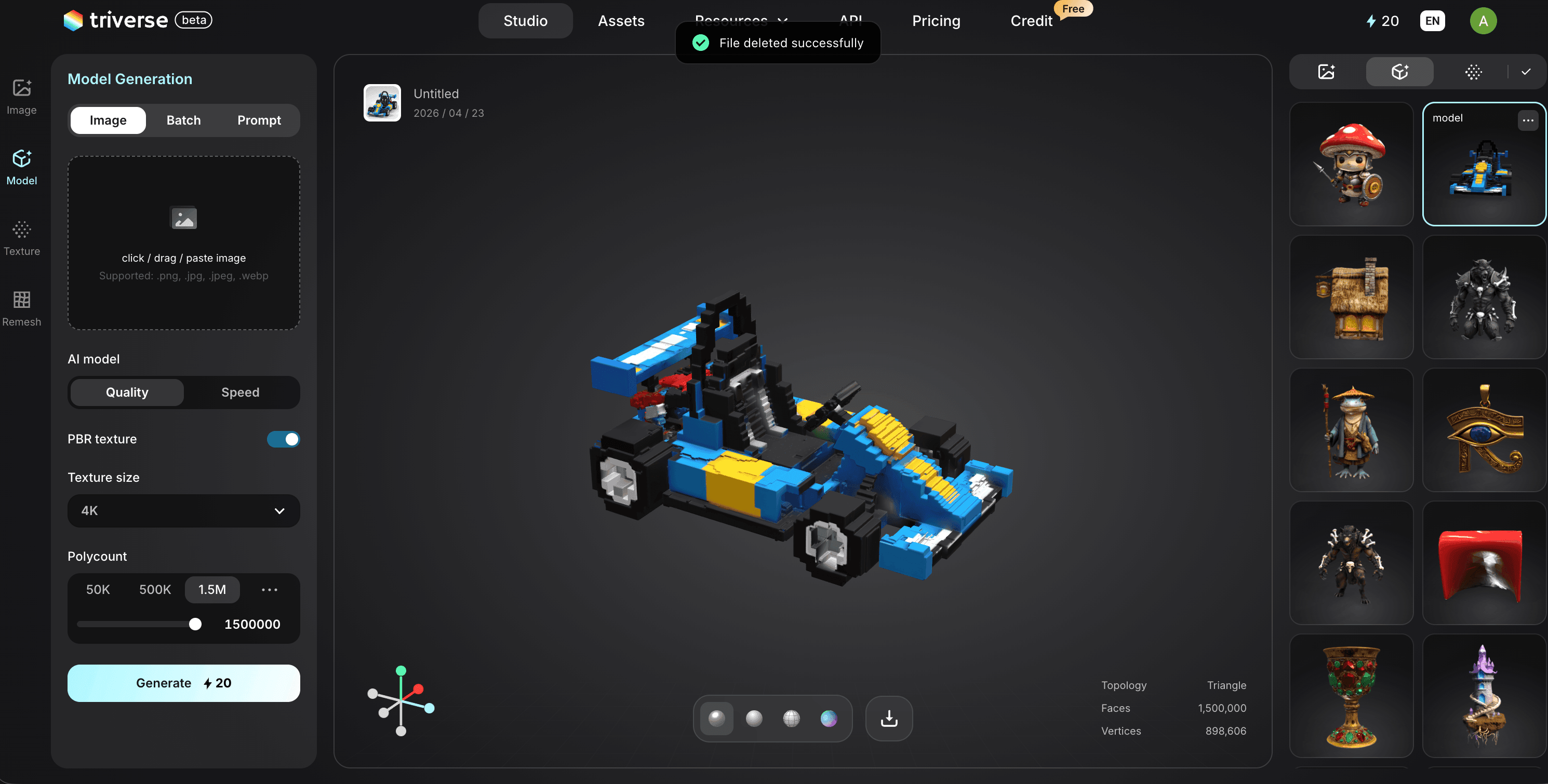
このアプローチにより、Roblox StudioでUVマップカーを作る方法の答えは、「Blenderで4時間費やす」ことから「生成、確認、インポート」へとシフトします。多くの場合より短時間で済みますが、完全に自動化されているわけではありません。
テクスチャが適用された車をRoblox Studioにインポートする方法
Blenderで手動で作成するか、Triverse AIを使って生成するかにかかわらず、車両を生成したら、ゲームに取り込むのは簡単です。以下が、詳細なステップバイステップの手順です。
ステップ1:Robloxのポリゴン数制限の基本操作
Robloxは、モバイル端末や旧式タブレットでもゲームがスムーズに動作するように、厳格なエンジン上の制約を設けています。歴史的に、RobloxはMeshPartごとに厳格な1万ポリゴン制限を実施してきました。最近では新しいワークフローに対応してこの制限を拡大しましたが、個々のパーツを10,000三角形以下に抑えることは、ゲーム最適化の基準です。最新の制限については、Robloxのメッシュ要件を確認してください。
Triverse AIから車両をエクスポートする際には、組み込みのデシメーション(ポリゴン削減)機能を利用して、車のトポロジーがゲームエンジンの仕様に適合するようにすることができます。あるいは、非常に複雑な車両がある場合には、メッシュを分割し、4つの車輪をメインの車体シャシとは別のFBXファイルとしてエクスポートします。
ステップ 2:アセット管理ツールを使用したアップロードを
ファイルをワークスペースにドラッグアンドドロップしないでください。カスタム3Dアセットを適切に処理するには、一括インポートツールを使用してください。
- Roblox Studioでゲームを開いてください。
- ~へ移動する閲覧画面上部にある「タブ」を選択し、クリックしてください 資産管理担当者。
- ここをクリック一括インポートボタン(アイコンは上向き矢印が付いたフォルダの形をしています)。
- 車のFBXファイルと、生成されたテクスチャマップ(通常はアルベド(カラー)マップ、ノーマルマップ、ラフネスマップ)を選択してください。
- クリック 全て適用 そして、Robloxが資産をクラウドにアップロードしてもらいます。
ステップ3: SurfaceAppearance (PBR) のセットアップ
これは一般的なチュートリアルが見過ごしがちな最も重要なステップです。古いRobloxゲームでは基本的なTextureIDプロパティが使用されており、平面的で漫画チックな見た目でした。現代の開発者はSurfaceAppearanceを使用して、光への反応が適切な金属らしい質感を持つリアルな車を作成します。
- ワークスペース内で右クリックし、挿入しますメッシュ部品。
- プロパティウィンドウで、以下の設定を行います:メッシュIDアセットマネージャーに先ほどアップロードした車両を。
- エクスプローラーウィンドウで新しいMeshPartにホバーして、クリックして プラス(+) アイコンを挿入して、サーフェス外観オブジェクト
- SurfaceAppearanceオブジェクトをクリックして、詳細プロパティを開きます。各種テクスチャマップのスロットを確認できます。
- カラーマップ: アルベド(ベースカラー)画像をリンクしてください。
- ノーマルマップ: 青紫色のノーマルマップ画像を割り当てます。これにより、エンジンは車のグリル、パネルの隙間、タイヤのトレッドへの光の当たり方を計算し、平坦な表面に擬似的な3Dの奥行きを与えます。
- ラフネスマップ:Roughnessマップを割り当てます。これにより、車の光沢のある部分(磨かれた金属やガラスなど)とマットな部分(ゴムタイヤなど)が制御されます。
SurfaceAppearanceノードを使用することで、車はゲーム内の日光をリアルに反射し、平坦な単色のブロックではなく高品質なアセットのように仕上がります。
Roblox向けAI 3D生成ツールの選定ポイント
必ずしもすべてのAI 3D生成ツールがRobloxを想定して作られているわけではありません。ツールを比較する際、ワークフローにおいて本当に重要なのは次の点です:
ポリゴン予算。 出力が20万ポリゴンになる場合、モデリングよりもポリゴン削減に多くの時間を費やすことになります。エクスポート前にメッシュ密度を制御できるツールを探しましょう。
- UVクオリティ 一部のUV生成ツールは、重なったUVを出力したり、テクスチャ領域を無駄にしたりします。Robloxには1024pxという制限があるため、効率的なUVパッキングが不可欠です。
- PBRテクスチャの出力SurfaceAppearanceを使用するには、最低でもColorMap、NormalMap、RoughnessMapが必要です。ツールが単色のカラーテクスチャのみを出力する場合、手動での作成が必要になります。
- エクスポート形式 RobloxはFBXとOBJに対応しています。お使いのツールがGLBのみをエクスポートする場合、変換工程が必要になります。TriverseはGLB、OBJ、STL、3MF、FBX、USDに直接エクスポートできるため、中間ツールは不要です。
Meshyは印象的な汎用3Dモデルを提供し、AI生成アートの品質において高いハードルを設定しています。Roblox独自のCube 3Dも、プラットフォーム内での選択肢として台頭してきています。しかし、制作パイプラインの最終出力先がRoblox Studioであり、最初からエンジン実装を見据えた技術要件——管理しやすいポリゴン数、クリーンなUVレイアウト、そしてSurfaceAppearanceにそのまま組み込めるPBRテクスチャ——を必要とする場合、Triverse AIはその隙間を埋めるツールです。
街中の交通用としてディテールの抑えた背景車両を多数用意する場合でも、プレイヤーキャラクター用に丁寧にUV展開された主役車両が必要な場合でも、目標は同じです。アセットをブラウザから取り出し、Roblox Studio内で可能な限り迅速に機能させることです。
Roblox StudioのUVマップに関するよくある質問
1. Roblox Studio内で直接UV展開できますか?
いいえ。Roblox Studioには、ネイティブのUV展開機能や高度な3Dモデリングツールはありません。MeshPartをBlenderやMayaなどの専用3Dソフトウェアにエクスポートし、そこでUV展開とテクスチャの適用を行った後、アセットをRobloxに再インポートする必要があります。
2. Robloxで車のテクスチャがぼやけて見えるのはなぜですか?
テクスチャのぼやけは、通常テキセル密度の不足が原因です。車の大きな部分(ボンネットなど)が2D UVマップ上で非常に小さな領域しか占めていない場合、エンジンはわずかなピクセルを広い面積に引き伸ばさなければなりません。これを修正するには、BlenderのUVエディターを開き、車両の最も大きなパーツのアイランドを拡大してください。
3. Roblox Studioの最大テクスチャ解像度はいくつですか?
Robloxは、特にモバイルデバイスでのゲームパフォーマンスを最適化するために、テクスチャを自動的に圧縮します。現在Robloxが表示できる最大解像度は1024×1024ピクセルです。車用に4Kテクスチャマップをアップロードしても、Robloxによって縮小されるため、1024×1024のスペース内で効率的にUVレイアウトを設計してください。
4. Robloxの車のためにテクスチャをベイクする必要がありますか?
はい、リアルなライティングを求める場合は必要です。Roblox内でもメッシュの各パーツに基本的な色を割り当てることはできますが、プロ品質の車両塗装やタイヤのゴム質感を実現する唯一の方法は、BlenderやSubstance Painterで適切なPBRテクスチャセット(カラー、ラフネス、メタルネス、ノーマル)をベイクすることです。
5. Robloxのテクスチャが引き伸ばされて見えるのはなぜですか?
テクスチャの歪みは、3Dメッシュがオブジェクトモードでスケーリングされたものの、UV展開前にスケールが適用されなかった場合に発生します。Blenderでは、シームをマークして展開する前に、必ず車を選択し、Ctrl+Aを押して「スケール」を選択してください。
6. 重なったUVを修正するにはどうすればよいですか?
BlenderのUVエディターでアイランドが重なっていると、テクスチャの滲みが発生します。すべてのUVアイランドを選択し、エディターウィンドウ上部の「UV」メニューをクリックして、「アイランドのパック」を選択してください。ソフトウェアが自動的にそれらを分離し、車の各パーツに専用のスペースを割り当てます。
7. Robloxの車のMeshPartの最大ポリゴン数はいくつですか?
従来、Robloxは単一のMeshPartあたり10,000三角形という厳格な制限を設けていました。新しいStudioのアップデートにより特定のワークフローでの制限は緩和されましたが、特にモバイルプレイヤーのラグを軽減するため、メインの車体シャーシは1万三角形以下に抑えることを強く推奨します。
8. Robloxは車の3Dモデルに対してどのファイル形式に対応していますか?
Roblox Studioは、3Dメッシュとして.FBXファイルと.OBJファイルの両方に対応しています。ただし、.FBXはスケーリングデータ、方向、マルチパート情報を含むため圧倒的に優れており、ゲーム開発における業界標準として強く推奨されています。
結論
Roblox Studioで車のUVマップを手動で作成する方法を学ぶことは、3Dアーティストにとって登竜門の一つですが、単に楽しく没入感のある体験を作りたいゲーム開発者にとっては障壁となるべきではありません。BlenderでUV展開に何時間も費やすことが、もはや唯一の選択肢ではなくなりました。
Triverse AIは無料トライアルを提供しており、新規登録で 1,000 クレジットが付与されます。これにより、Image-to-3D 生成機能を最大 33 回利用できます。PBR テクスチャ付きの UV マップ適用済みモデルを、GLB、OBJ、STL、3MF、FBX、または USDZ 形式でダウンロード可能です。作成したアセットは自由に利用できます。