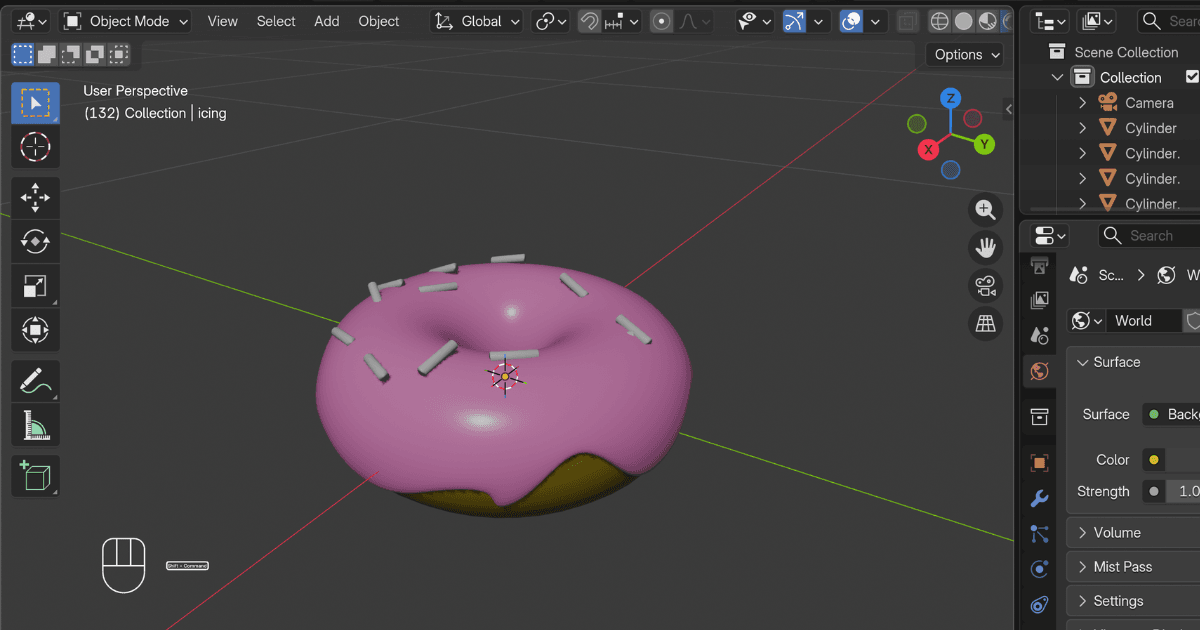
Blender 에서 AI 모델 수선하기: Decimate, Remesh 및 Texture Bake
Blender 에서 AI 생성 3D 모델을 최적화하는 두 가지 방법: 빠른 디사이밋 또는 텍스처 베이킹을 활용한 고품질 복셀 리메시. 폴리곤 수를 줄이고 토폴로지를 수정하여 모델을 게임이나 3D 프린팅에 바로 사용할 수 있도록 만드세요.
AI 도구로 3D 모델을 만들어 냈습니다. 미리보기에서는 멋져 보였습니다. 다운로드해서 Blender에서 열고 와이어프레임 뷰로 바꾸면, 메시는 엉망입니다. 500,000개의 삼각형, 이상한 이음새로 늘어난 텍스처, 떠다니는 버텍스. 5분 전만 해도 완벽해 보였던 모델이 이제는 출력도 불가능하고, 애니메이션도 불가능하며, 망가진 것처럼 보입니다.
이건 정상적인 현상입니다. AI 생성 모델들은 깔끔한 토폴로지 구성보다 시각적 출력을 우선시합니다. 좋은 소식은 Blender에 거의 모든 문제를 해결할 수 있는 기본 제공 도구들이 있다는 점입니다. 이 가이드는 두 가지 완벽한 작업 과정을 안내합니다: 1분 안에 사용 가능한 메시를 얻을 수 있는 빠른 Decimate 방법과 디테일을 보존하며 텍스처 베이킹을 정확하게 처리할 수 있는 Quality Remesh 방법입니다. 마지막에는 AI 모델이 깔끔해지고 최적화되어 게임, 렌더링 또는 3D 프린팅 준비된 상태가 될 것입니다.
AI 생성 모델의 문제점과 이를 정제해야 하는 이유
다운로드하는 모든 AI 생성 모델은 동일한 세 가지 문제를 가지고 있습니다. 삼각형이 너무 많고, 지오메트리가 비다양체(non-manifold)이며, 메시를 단순화하려는 순간 UV 맵이 깨집니다. 이러한 문제를 이해하면 적절한 해결 방법을 선택하는 데 도움을 줍니다.
모든 AI 메시 네트워크에서 당신이 볼 수 있는 세 가지 문제
삼각형이 너무 많습니다. AI 도구는 폴리곤 효율성보다 시각적 세부 묘사 최적화에 중점을 둡니다. 5만 개의 삼각형으로 충분한 캐릭터가 50만 개로 생성됩니다. 이로 인해 일부 슬라이서가 충돌하고, 게임 엔진이 느려지며, 불필요하게 파일 크기가 커집니다.
비다양체(non-manifold) 기하학. 구멍, 역전된 노멀, 아무것에도 연결되지 않은 떠다니는 조각들. 이러한 문제들은 렌더링에는 큰 영향을 미치지 않지만, 3D 프린팅을 완전히 방해합니다. 슬라이서 소프트웨어가 실패하거나 올바르게 출력되지 않는 파일을 생성할 것입니다.
수정 후 UV가 손상됨. 파일을 처음 열었을 때는 텍스처가 정상적으로 보입니다. 하지만 메시를 단순화하거나 리메시 작업을 실행하자마자 UV 맵이 지오메트리(geometry)와 일치하지 않게 됩니다. 텍스처가 늘어지거나, 이음매가 생기거나, 완전히 사라집니다.
각각의 청소 방법을 사용하는 시점
Blender 는 두 가지 주요 방법을 제공합니다. 적합한 방법을 선택하면 시간을 절약할 수 있습니다.
데시메이트를 사용해야 할 때... | 복셀 리메시를 사용해야 하는 경우... |
|---|---|
빠른 수정이 필요합니다 (30 초 이내) | 정돈된 쿼드 메쉬가 필요하다 |
이 모델은 배경으로 또는 소품용으로 사용하기 위한 것입니다 | 더 애니메이션을 추가하거나 조형을 하고 싶다면 |
3D 프린팅을 하고 있는데 그냥 매니폴드(밀폐된) 상태이기만 하면 됩니다 | 텍스처를 적절하게 벙킹해야 합니다 |
애니메이션엔 관심도 없잖아요 | 좋은 품질을 위해 5분을 쏟을 의향이 있습니다 |
대부분의 사람들은 디시메이트(Decimate)로 시작해서 결과가 충분하지 않다는 것을 깨닫고, 다시 돌아와 복셀 리메시(Voxel Remesh) 방식을 배웁니다. 처음에 올바른 방법을 고르면 그 반복 과정을 생략할 수 있습니다.
시작하기 전에: Blender에서 AI 모델 임포트 및 진단 실행하기
모델 가져오기
대부분의 AI 도구는 OBJ, GLB 또는 FBX로 내보낼 수 있습니다. 세 형식 모두 Blender 에서 작동합니다. 파일 → 가져오기 메뉴를 선택하여 형식을 선택하세요. 모델이 뷰포트에 로드됩니다.
텍스처를 보려면 Material Preview 또는 Rendered 모드로 전환하세요(Z를 누른 뒤 원형 메뉴에서 선택). 모델이 너무 크거나 작게 보이면 S 키를 눌러 크기를 조절하고, 마우스를 움직인 후 왼쪽 클릭으로 확정하세요.
진단 수행: 폴리곤 개수 확인 및 메시 결함 식별
수정 작업을 시작하기 전에 무엇을 확인해야 할지 알아야 합니다. 뷰포트의 오른쪽 상단에 있는 드롭다운 메뉴를 클릭하여 "통계"를 선택하면 통계를 켤 수 있습니다. 화면 상단에 정점 수, 삼각형 수 및 객체 수가 표시됩니다.
이제 와이어프레임 뷰로 전환하세요(Z → Wireframe). 이렇게 하면 메시 밀도를 확인할 수 있습니다. AI 모델은 보통 삼각형으로 빽빽한 벽처럼 보이는데, 바로 이것이 문제점입니다.
정밀하게 검사하려면 편집 모드(Edit Mode)로 진입한 후 A를 눌러 모든 것을 선택하고, 선택 → 특성별 모두 선택 → 비매니폴드(Non-manifold)로 이동하세요. 아무것도 선택되지 않으면 모델이 이미 워터타이트(watertight) 상태입니다. 면이나 모서리가 하이라이트되면 나중에 수정해야 할 문제 영역입니다.
방법 1. Blender 디시메이트 모디파이어 (간단한 해결 방법)
Blender의 도구를 자세히 살펴보기 전에, 언급할 가치가 있는 한 가지 기능이 있습니다. Triverse Studio에서 모델을 생성했다면, 해당 플랫폼에는 내장된 리메싱 기능이 있습니다. 내보내기 전에 이를 실행하면 Blender를 열기도 전에 폴리곤 개수를 줄이고 일부 지오메트리 이슈를 정리할 수 있습니다. 이는 아래 단계들을 완전히 대체하지는 않습니다. 대부분의 모델은 여전히 디시메이트나 복셀 리메싱을 최소한 한 번은 거치는 것이 좋지만, 더 깔끔한 출발점을 제공하고 Blender에서 수행할 작업을 줄여줍니다.
다이사이메이트 모디파이어는 폴리곤 수를 줄이는 가장 빠른 방법입니다. 에지를 축소시켜 전체 형태는 유지한 채 트라이앵글을 제거하는 방식으로 작동합니다.
디시메이트(Decimate) 수정자의 동작 원리
수정자 속성(스패너 아이콘) → 수정자 추가 → 생성 → 감소를 선택합니다. Planar, Unsubdivide, Collapse의 세 가지 모드가 표시됩니다.
평면화(Planar) 기능은 평평한 영역을 단순화하려고 합니다. 세분화 취소(Unsubdivide) 기능은 세분화를 되돌립니다. 이 둘은 AI 모델에 필요한 기능이 아닙니다. Collapse 기능이 적합합니다. 이는 형태를 보존하려는 동시에 삼각형 개수를 줄입니다.
단계별 가이드: AI 모델 경량화
- 디시메이트 수식어를 추가하세요.
- 접기 모드를 선택해 주세요.
- 비율을 0.1로 시작하세요. 이렇게 하면 폴리곤의 10%를 유지하게 됩니다. 500,000개의 삼각형 모델이 50,000개로 감소합니다.
- 뷰포트에서 모델을 확인하세요. 정상적으로 표시된다면 비율을 0.05나 0.01로 낮춰 보세요.
- 모델이 블록 형태가 되거나 중요한 세부 사항이 사라지기 전에 생성을 멈추세요.
- 원하는 결과가 나오면 적용 버튼을 클릭하세요.
전체 과정은 약 20 초 정도 걸립니다.
Decimate 의 장점과 한계점
Decimate는 속도가 빠릅니다. 이 모디파이어는 UV 맵(UV 매핑)을 변경하지 않기 때문에 텍스처는 보통 그대로 유지됩니다. 단지 면(face) 수만 줄일 뿐이며, 이것이 장점입니다.
단점은 메시가 삼각형으로 유지된다는 점입니다. 나중에 모델을 애니메이션해야 하는 경우 삼각형 메시는 변형 품질이 떨어집니다. 에지가 근육이나 관절 움직임 방향으로 흐르지 않기 때문에 모델이 구부러질 때 깎인 듯 보이거나 각져 보입니다.
소품, 배경 오브젝트 및 움직이지 않는 사물과 같은 정적 모델의 경우 일반적으로 폴리곤 감소로 충분합니다. 3D 프린팅에도 사용할 수 있지만 이후에 매니폴드 검사를 실행해야 합니다.
방법 2. 블렌더에서 복셀 리메시 + 텍스처 베이킹 (품질 수정 방법)
복셀 리메시는 메시 전체를 완전히 처음부터 재구성합니다. 에지를 축소(collapsing)하는 방식 대신 모델을 3D 입방체 격자(복셀)로 변환한 다음, 해당 그리드에서 새로운 표면을 추출합니다. 그 결과 애니메이션, 스컬프팅, 게임 제작에 적합한 깔끔한 사변형(quad) 기반의 토폴로지가 생성됩니다.
주의할 점은 복셀 리메시가 UV를 깨뜨린다는 것입니다. 원본 모델에서 새 모델로 텍스처를 베이크할 때까지는 텍스처가 올바르게 표시되지 않을 것입니다. 이 과정은 몇 분 더 소요되지만 훨씬 더 좋은 결과를 얻을 수 있습니다.
Voxel Remesh로 더 우수한 결과를 얻는 이유
복셀 리메싱은 삼각형 대신 사각형을 생성합니다. 사각형은 깔끔하게 세분화되며, 애니메이션 중 적절히 변형되며, 조각 도구와 더 잘 호환됩니다. 토폴로지가 더 균일해져 나중에 모델을 편집하기가 더 쉬워집니다.
클로즈업했을 때 품질이 중요하거나, 리깅 및 애니메이션 작업을 예정하고 있다면 복셀 리메쉬는 추가 시간을 들일 만한 가치가 있습니다.
스컬프트 모드의 복셀 리메싱: 단계별 가이드
- 뷰포트 상단의 드롭다운에서 스컬프트 모드로 전환하세요.
- 상단 도구 모음에서 Remesh 섹션을 찾아보세요.
- Alt 키를 누르고 마우스를 왼쪽이나 오른쪽으로 드래그하세요. 그리드가 나타나면 복셀 크기가 설정됩니다. 더 작은 복셀은 디테일은 높아지지만 폴리곤 수가 많아집니다.
- 시작점으로서 약 0.02 정도를 목표로 하세요. 이는 디테일과 폴리곤 개수의 적절한 균형을 제공합니다.
- Ctrl+R 키를 눌러, 리메시를 적용하세요.
- 객체 모드로 다시 전환하여 결과를 확인하세요.
메시가 이제 깔끔한 쿼드로 정리되었지만, 텍스처가 왜곡되어 보일 수 있습니다. 이는 예상된 결과입니다. 다음 단계는 텍스처 베이킹을 진행하는 것입니다.
텍스처 베이킹을 위한 준비
이 기능을 사용하려면 모델의 두 가지 버전이 필요합니다. 올바른 텍스처가 적용된 원본 하이폴리 버전과 방금 리메시한 새로운 로우폴리 버전입니다. 두 버전 모두 정확히 같은 위치에 배치한 상태로 유지하며, 어느 하나도 이동시키지 마세요.
재메싱 전에 원본 파일을 저장하지 않았다면, AI 도구에서 다시 불러와야 합니다.
새 UV 맵 생성
로우 폴리 모델은 새로운 지오메트리(geometry)에 맞는 새로운 UV 맵이 필요합니다.
- 로우폴리곤 (리메시) 모델을 선택하세요.
- 데이터 속성(Data Properties) 탭(삼각형 아이콘)으로 이동하여 UV 맵 영역을 찾으세요.
- 기존 UV 맵을 삭제한 후 + 버튼을 클릭하여 새 UV 맵을 만드세요.
- Tab을 눌러 편집 모드로 전환하고, A를 눌러 모두 선택한 후 U를 누른 뒤 Smart UV Project를 선택하세요.
- 아일랜드 여백을 0.02로 설정하고 확인을 누르세요.
이것은 새 메시의 깔끔한 UV 레이아웃을 만듭니다.
새 재질과 텍스처 만들기
- 셰이더 편집기를 여세요(뷰포트를 분할하고 한쪽을 셰이더 편집기로 바꿔야 할 수도 있습니다).
- 로우 폴리 모델을 선택한 상태에서 새로운 재질을 생성하세요.
- 이미지 텍스쳐 노드 추가 (Shift+A → 텍스쳐 → 이미지 텍스쳐).
- 이미지 드롭다운에서 새 항목을 클릭하고, 「baked_texture」와 같은 이름을 지정하고 해상도를 2048이나 4096으로 설정하세요.
- Image Texture 노드의 컬러 출력을 Principled BSDF의 베이스 컬러 입력에 연결하십시오.
텍스처가 당분간은 검게 보일 것입니다. 이는 정상입니다. 곧 채울 예정이기 때문입니다.
고폴리곤에서 저폴리곤으로 텍스처 베이크하기
이 단계는 텍스처가 새로운 메시와 일치하게 하는 단계입니다.
- 먼저 하이폴리 모델을 선택한 다음, 로우폴리 모델을 Shift+클릭하세요. 로우폴리가 활성 객체여야 합니다 (더 밝은 주황색 외곽선이 표시되어야 함).
- 렌더링 엔진을 Cycles로 전환하세요 (상단 드롭다운, 기본값은 보통 Eevee입니다).
- 렌더링 속성(카메라 아이콘)으로 이동하여 스크롤하여 굽기 섹션을 찾습니다.
- "Selected to Active"라고 표시된 체크박스를 체크하세요. 이를 통해 블렌더가 고폴리에서 저폴리로 베이킹을 수행합니다.
- 베이크 유형을 Diffuse로 설정합니다.
- Influence 항목에서 Direct와 Indirect 선택을 해제하세요. 조명이 아닌 색상 데이터만 필요합니다.
- 익스트루전(Extrusion)을 0.05로 설정합니다. 이렇게 하면 베이크 레이(bake rays)가 약간 바깥쪽으로 밀려나 로우폴리(low-poly) 표면과 충돌하지 않게 됩니다. 이 설정을 하지 않으면 검은 점(black spots)과 아티팩트(artifacts)가 생길 수 있습니다.
- 굽기 버튼을 클릭하세요.
Blender는 모델과 해상도에 따라 몇 초에서 몇 분 정도 렌더링을 진행합니다. 렌더링이 완료되면 원본 모델의 색상이 새 UV 레이아웃에 올바르게 매핑된 새 텍스처가 생성됩니다.
일반적인 베이킹 문제 해결법
텍스처가 여전히 검게 표시됩니다. 이미지 텍스처 노드를 선택했는지 확인하고 (흰색 테두리로 둘러싸이도록 클릭하여), 데이터 속성에서 새 UV 맵이 활성 상태인지 다시 확인하세요.
이상한 이음새나 늘어난 영역이 있습니다. 익스트루전 값을 0.1로 높여서 다시 시도해 보세요. 이는 보통 하이폴리곤과 로우폴리곤이 너무 가까이 있을 때 발생합니다.
일부 세부 정보가 누락되었습니다.보통 복셀 크기가 너무 커서 발생한 문제입니다. 복셀 크기를 줄인 후 (예: 0.01) 다시 리메싱하고 재버킹하세요.
Cycles를 활성화할 수 없습니다.조각 모드 (Sculpt Mode) 가 아닌지 확인하세요. Cycles는 객체 모드 (Object Mode) 에서만 선택지로 나타납니다.
Triverse Artistic Mesh로 더욱 깔끔한 출발점
게임 엔진, XR 애플리케이션 또는 실시간 파이프라인에서 AI 생성 모델을 활용하신다면, Triverse 에 워크플로우를 획기적으로 개선하는 새로운 옵션이 곧 추가됩니다.
Triverse의 Artistic Mesh 기능은 다른 접근 방식을 취합니다. 고디테일 메시를 생성한 후 단순화 작업을 요구하는 대신, 약 20초 만에 깔끔한 로우폴리 토폴로지를 생성합니다. 이 지오메트리는 실시간 엔진용으로 설계되었습니다. 지오메트리는 처음부터 Unity와 Unreal 파이프라인에 맞게 구축됩니다. 삼각형 구성, 깔끔한 에지 흐름, 최적화된 폴리곤 수를 염두에 두고 설계되었습니다.
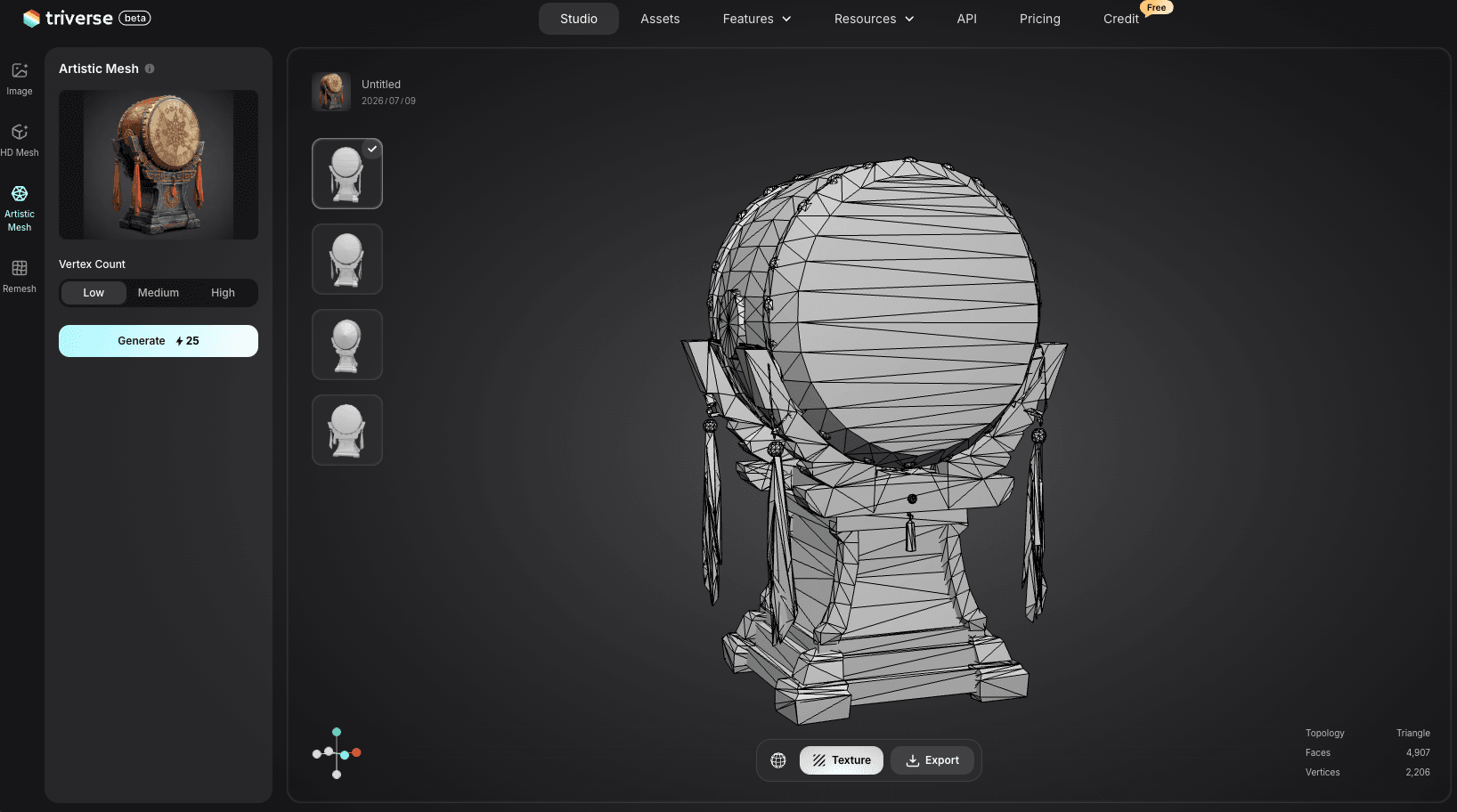
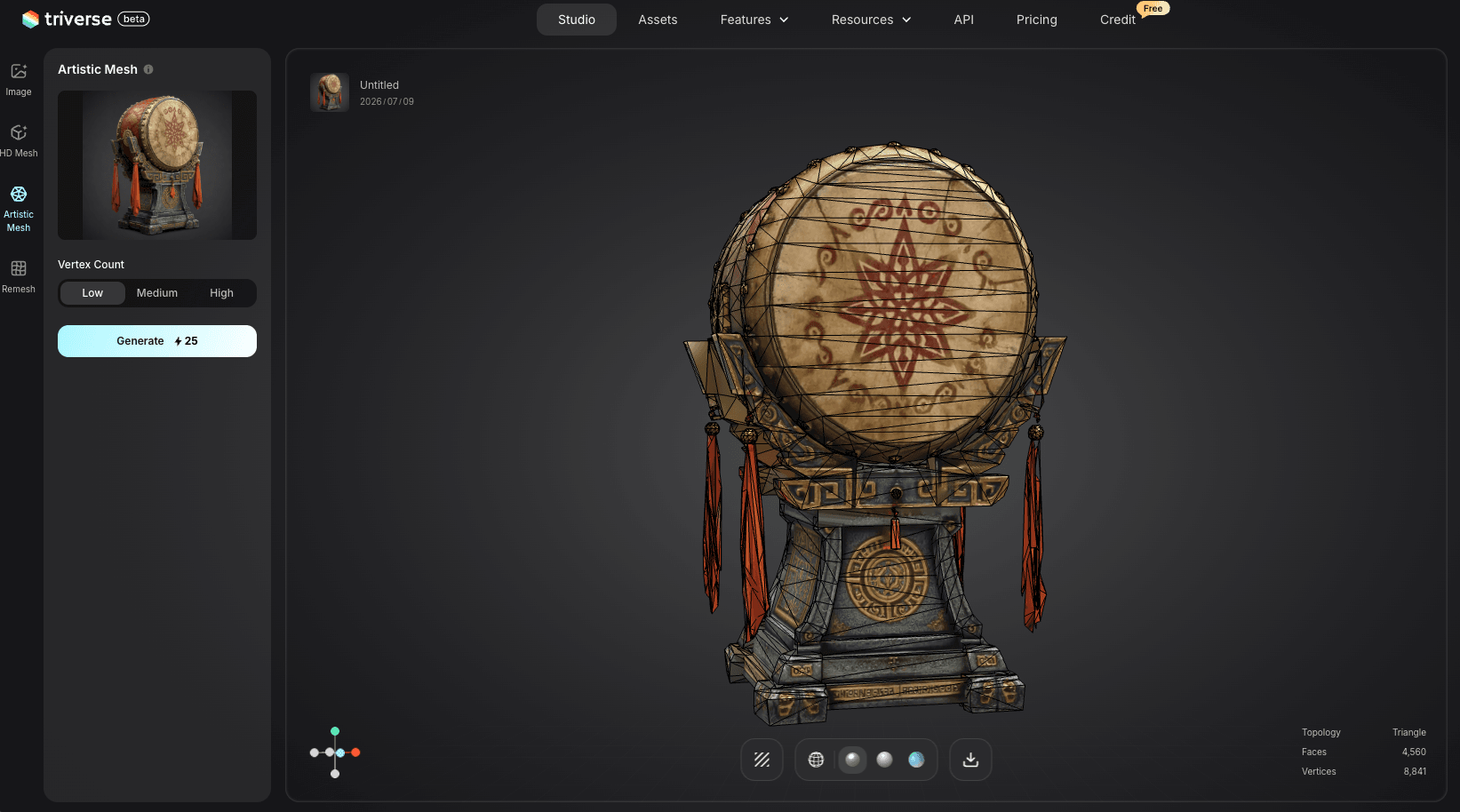
이 기능은 이 문서에서 설명하는 Blender 워크플로를 대체하지 않습니다. 이미 정리 작업이 필요한 모델이 있다면 위에서 설명한 Decimate 및 Voxel Remesh 방법이 여전히 최선의 선택입니다. 하지만 처음부터 새로 시작하면서 별도의 정리 과정 없이 게임에 바로 사용할 수 있는 에셋이 필요하다면 Artistic Mesh가 보다 효율적인 워크플로를 제공합니다. 이 도구는 게임 개발자, 3D 아티스트, 그리고 인터랙티브 애플리케이션을 위한 확장 가능한 에셋 라이브러리를 구축하는 사용자에게 적합합니다.
AI 모델을 3D 프린팅 가능한 상태로 만들기: 매니폴드 및 워터타이트
3D 프린팅이 목표라면 한 단계가 더 필요합니다. 모델은 닫힌 곡면 (매니폴드) 이어야 하며, 구멍이 없고 부유하는 객체가 없으며 반전된 면이 없어야 합니다.
Blender에서 비다양체 형상을 확인하는 방법
- 탭 키를 눌러 편집 모드로 들어가세요.
- 선택 → 특성별 전체 선택 → 비다양체(Non-manifold) 선택으로 이동
- 선택된 항목이 없는 경우, 모델에 물새짐이 없습니다.
- 면이나 모서리가 밝게 빛나면 해당 부분이 문제가 있는 부분입니다.
메시를 복구하여 Watertight로 만드는 방법
대부분의 AI 모델에서 주요 문제는 중복된 버텍스와 미세 구멍입니다
- 편집 모드에서 모든 것을 선택한 후 메시 → 정제 → 거리로 병합을 선택합니다. 거리는 기본값으로 두고 실행합니다. 이렇게 하면 동일한 위치에 있는 모든 정점이 병합됩니다.
- Mesh → Clean Up → Fill Holes로 이동합니다. 이 기능은 메시의 모든 구멍을 채워집니다.
- 논매니폴드(non-manifold) 검사를 다시 실행하세요. 여전히 문제가 있다면 수동으로 수리하거나 Meshmixer와 같은 전문 복구 툴을 사용하세요.
최종 확인을 위해 STL 로 내보낸 후 Meshmixer 나 Windows 3D Builder 에서 열어보세요. 두 도구 모두 메쉬가 3D 출력 가능한지 여부를 확인해 줍니다.
빠른 참조: 키보드 단축키 및 설정
작업 | 단축키 / 설정 |
|---|---|
와이어프레임 보기 | Z 키 → 와이어프레임 |
통계 확인 | 오른쪽 상단 드롭다운 → 통계 |
디시메이트 모디파이어 추가 | 수정자 속성 → 수정자 추가 → 생성 → 디시메이트 |
보셀 크기 조정 (조각) | Alt 키 + 드래그 |
복셀 리메쉬 적용 | Ctrl+R |
UV 펼치기 | U → 스마트 UV 프로젝트 |
비다양체 선택 | 편집 모드 → 선택 → 특성별로 전체 선택 → 비-다양체 |
거리 기준 병합 | 메시 → 청소 → 거리 기준 병합 |
구멍 메우기 | 메시 → 클린업 → 구멍 채우기 |
AI 3D 모델 정리 관련 자주 묻는 질문
핵심 요약
AI 생성 모델의 후처리는 이제 워크플로우의 표준 단계가 되었습니다. 속도 최적화에는 디시메이트 (Decimate) 를, 고품질 복원에는 복셀 리메쉬 (Voxel Remesh) 를, 재질 보존이 필요할 때는 텍스처 베이킹 (Texture Baking) 을 수행합니다. 이러한 과정들은 몇 번만 반복해 보면 각각 5 분 이내에 완료할 수 있습니다.
정기적으로 모델을 생성하는 경우, 원본 지오메트리가 더 깨끗한 상태에서 시작하면 후속 정리 작업이 더 수월해집니다. Triverse AI는 토폴로지 일관성이 더 높은 모델을 생성하여 깨진 메시를 수정하는 데 들이는 시간을 줄여줍니다. STL이나 OBJ로 내보내 Blender로 가져가면, 대부분의 경우 간단한 디시메이트 작업만으로 충분한 경우가 많습니다.
처음부터 인쇄 가능한 모델 형상을 생성하는 방법에 대한 자세한 내용은 3D 프린팅용 모델 제작 방법 가이드를 참조하세요. 모델 정리 과정에서 메시 문제가 발생하는 경우, 메시 복구 가이드에서 가장 일반적인 해결 방법을 확인할 수 있습니다.