Roblox Studio에서 UV 매핑된 자동차 제작 가이드
Roblox Studio에서 자동차에 UV 매핑을 적용하는 방법을 알아보세요. 수동 언래핑의 권장 사항과 금지 사항, SurfaceAppearance를 활용한 PBR 텍스처 설정 방법, 또는 AI 3D 생성기를 사용해 반복 작업을 생략하는 방법까지 소개합니다.
2026년 3월 18일
커스텀 차량의 텍스처가 늘어나거나 픽셀화되어 보이시나요? 레이싱 게임이나 도시 롤플레이 게임을 제작 중이라면, Roblox Studio에서 자동차 UV 맵을 만드는 방법을 배우는 것은 인디 개발자들에게 큰 장벽이 됩니다. 적절한 텍스처 데이터 없이 자동차를 가져오면 지저분하고 도색되지 않은 회색 블록만 얻게 됩니다. 이를 해결하려면 복잡한 전문 툴을 다루며 이음새를 표시하고 3D 메쉬의 UV를 전개(Unwrap)해야 하는데, 이는 몇 시간씩 걸리는 번거롭고 시간이 많이 소요되는 작업입니다. 대부분의 Roblox 크리에이터들은 뛰어난 스크립터일 뿐 3D 아티스트는 아니기 때문입니다.
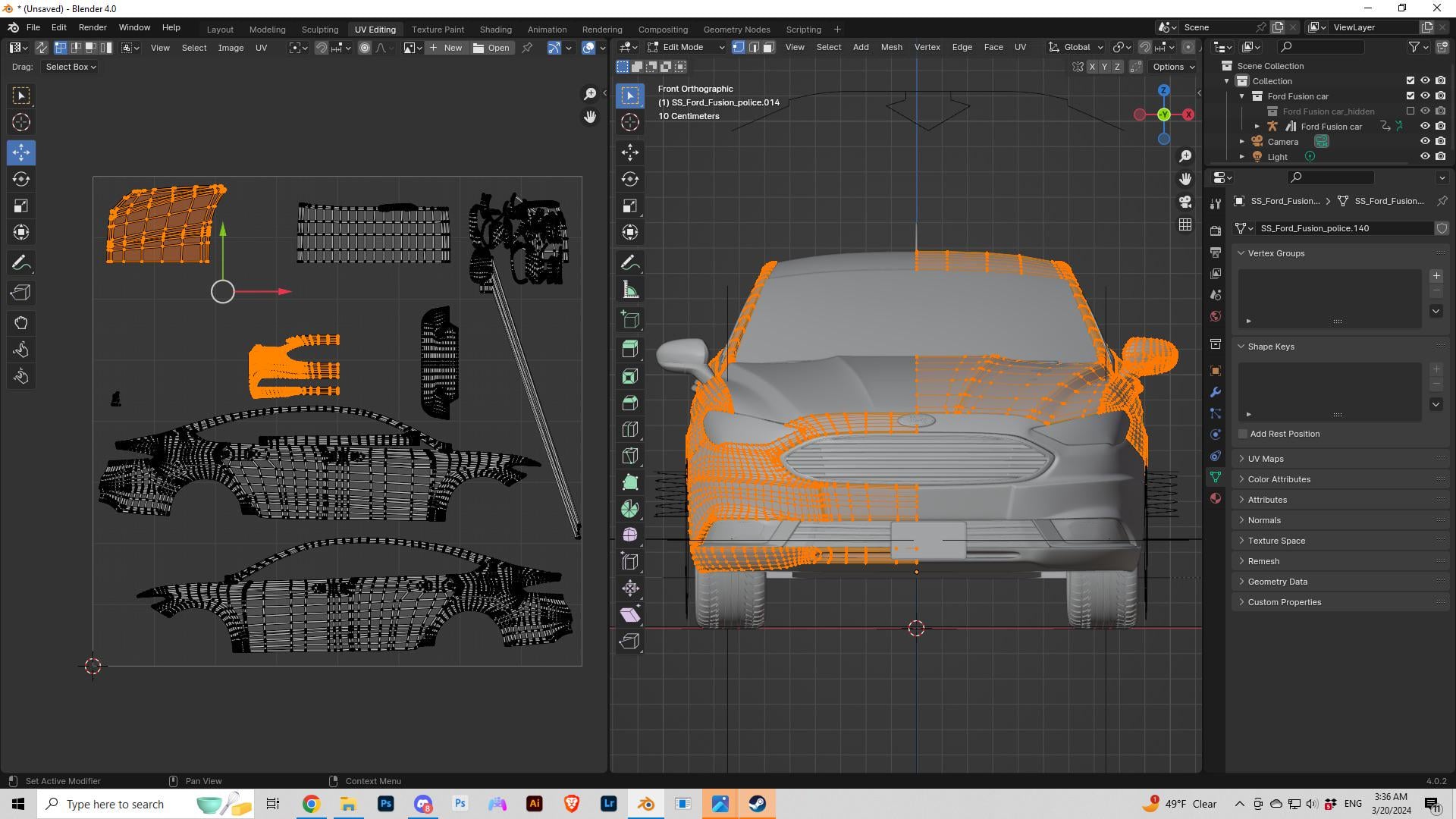
하지만 굳이 어려운 방법을 택할 필요가 없다면 어떨까요? 이 가이드에서는 수동 UV 전개 시 반드시 알아야 할 핵심 수칙, 블렌더를 활용한 단계별 워크플로, 로블록스에서 SurfaceAppearance로 PBR 텍스처를 설정하는 방법, 그리고 AI가 생성한 UV가 완벽하게 전개된 차량 모델을 사용해 번거로운 과정을 완전히 건너뛰는 방법까지 다룹니다.
UV 맵이란 무엇이며 Roblox 차량에 왜 사용되나요?
단계를 정확히 이해하려면 엔진이 내부적으로 실제로 무엇을 하는지 파악해야 합니다.
게임에서 3D 자동차를 볼 때, 이는 X, Y, Z 좌표를 사용하는 3D 공간에 존재하는 MeshPart 객체입니다. 하지만 텍스처 파일(자동차의 페인트, 녹, 데칼 등의 PNG 또는 JPG 파일)은 2D 평면이며 U와 V 좌표만 사용합니다.
사탕 포장지 비유
UV 맵은 캔디 포장지와 비슷하다고 생각하면 됩니다. 캔디가 완전히 포장되어 있을 때는 복잡한 3D 형태를 감싸고 있지만, 가위로 포장지의 정해진 선을 따라 자르고 책상 위에 완전히 평평하게 펼쳐 놓으면, 그것이 바로 UV 전개도입니다.
Roblox에서 UV 맵 누락 시 발생하는 문제
Roblox 자동차는 이 매핑 데이터를 필요로 합니다. UV 맵이 적용되지 않은 .FBX 또는 .OBJ 파일을 업로드하면, Roblox 엔진은 2D 텍스처를 3D 자동차의 문, 보닛 및 바퀴에 매핑할 수 있는 정보가 없습니다. 그 결과: 엔진이 모델 전체에 텍스처를 임의로 늘여, 게임을 조잡하고 완성도가 낮아 보이게 만드는 자주 발생하는 "늘어난 픽셀" 현상이 발생합니다.
차량 UV 배치 작업 시 주의사항
Blender나 Maya와 같은 소프트웨어에서 자동차의 언래핑을 진행하려면, 토폴로지의 황금률을 이해해야 합니다. 여기서 실수를 하면 Roblox 게임에 가져왔을 때 자동차가 보기 흉해질 수 있습니다. Roblox Studio에서 예전 방식대로 자동차의 UV 맵을 만드는 방법을 알고 싶다면, 다음 중요한 해야 할 것과 하지 말아야 할 것을 숙지하세요:블렌더(믹서기)Maya를 사용하든, 토폴로지의 황금률을 이해해야 합니다. 여기서 실수하면 Roblox 게임으로 가져온 후 차량 외형이 왜곡되어 보입니다. Roblox Studio에서 예전 방식대로 차량의 UV 매핑을 수행하는 방법을 알고 싶다면, 다음 중요한 해야 할 것과 하지 말아야 할 것을 숙지하세요:
✅ Blender의 이음선(seam)을 숨기세요: 3D 모델을 전개하기 위해 절단하면(UV 아일랜드 생성) '이음선(seam)'이 생깁니다. 이음선 부분에서 텍스처가 완벽하게 이어지지 않아 렌더링 시 눈에 띄는 선이 나타날 수 있습니다. 항상 차체 하부, 휠 하우스 내부 깊은 곳, 또는 도어와 보닛 사이의 틈새 등 자연스러운 경계선을 따라 이음선을 배치하세요.
❌ UV 아일랜드를 늘리지 마세요: 평평하게 펼친 조각들을 배치할 때 체커보드 테스트 패턴을 사용해야 합니다. 3D 자동차 모델에서 흑백 체크 무늬가 완벽한 정사각형으로 보이면 UV 레이아웃이 올바른 것입니다. 만약 길게 늘어나거나 왜곡된 직사각형으로 보인다면, 최종 텍스처가 늘어지게 됩니다.
✅ UV 공간을 최대한 활용하세요: Roblox는 업로드된 이미지를 최대 1024×1024 픽셀 해상도로 압축합니다. 모든 픽셀이 중요합니다. 레이아웃 소프트웨어에서 UV 아일랜드를 가능한 한 빽빽하게 배치하여 빈 공간을 낭비하지 마세요.
❌ 텍스트 데칼이나 로고를 추가할 경우 미러링된 부분을 겹치지 마세요: 자동차 UV 섬의 왼쪽과 오른쪽을 겹치는 것은 텍스처 공간을 절약하는 좋은 방법입니다. 그러나 겹친 UV 레이아웃에 "POLICE" 데칼이나 레이싱 스폰서 로고를 배치하면 자동차 왼쪽에서는 완벽하게 표시되지만, 오른쪽에서는 좌우 반전되어 거꾸로 표시됩니다.
✅ 재질별로 그룹화하세요: UV 레이아웃에서 고무 타이어, 유리, 금속 차체 패널을 논리적인 그룹으로 정리하여 향후 PBR 텍스처 매핑 작업을 용이하게 하세요.
이러한 요령을 익히려면 수많은 시행착오가 필요합니다. 고품질 스포츠카의 랩핑 제거 작업은 초보자의 경우 보통 4~5시간이 소요됩니다. 이제 실제 과정을 단계별로 살펴보겠습니다.
Blender에서 매뉴얼 UV 언랩 워크플로우
Blender를 사용하여 Roblox Studio에서 자동차 UV 맵을 만드는 단계별 가이드입니다.
1단계: 자동차 모델 가져오기
Blender를 열고 자동차 모델을 가져옵니다(파일 → 가져오기 → FBX/OBJ). 마켓플레이스에서 모델을 다운로드한 경우 이미 기본 UV 맵이 있을 수 있으므로, UV 편집 작업 공간으로 전환하여 확인하세요. UV 레이아웃이 삼각형들이 지저분하게 겹쳐져 있다면 다시 전개해야 합니다.
2단계: 샤시에 이음매 표시하기
에서편집 모드에서 UV가 분리될 모서리를 선택합니다. Ctrl+E를 누르고 심 마크 지정을 선택합니다. 전략:
- 차대 하단(눈에 보이지 않는 부분)을 따라 절단하세요
- 휠 하우스 안쪽을 절단합니다
- 문과 차체 사이, 후드와 트렁크 주변의 기존 패널 간극을 따라 절단합니다
- 지붕이나 보닛과 같이 눈에 띄는 평평한 표면에는 접합부를 두지 마십시오
만드는 솔기가 적을수록 처리해야 할 텍스처 끊김 현상이 줄어듭니다.
단계 3: UV 섬 펼치기 및 배치
모든 면을 선택한 후 (A), U를 누르고 Unwrap을 선택하세요. 펼쳐진 UV 레이아웃을 확인하려면 UV 에디터로 전환하세요. 펼친 결과가 왜곡되어 보인다면:
- 개별 섬을 선택하고 사용하여 핀 주요 정점 상의 (P)
- 다시 포장 풀기: U → 줄 바꿈 해제Blender가 고정점 주변을 재계산하도록
- 모든 섬이 올바르게 보이면 모두 선택하고 누르세요 자외선 → 팩 아일랜드 0–1 UV 공간 내에서 효율적으로 정렬하기 위해
간단한 테스트: 모델에 체크무늬 텍스처를 적용하세요. 자동차 전체에서 사각형이 균일하게 보인다면 UV 맵이 정상적입니다. 특정 영역에서 늘어나거나 압축되어 보인다면 해당 UV 아일랜드를 조정하세요.
4단계: Roblox용 FBX로 내보내기
내보내기 전에 변환을 적용하세요: 자동차를 선택하고 Ctrl+A를 누른 후 모든 변환을 선택하세요. 그런 다음 파일 → 내보내기 → FBX로 이동하세요. "모디파이어 적용"이 선택되어 있고 단위(Scale)가 올바르게 설정되어 있는지 확인하세요(Roblox는 기본적으로 미터를 사용합니다).
혁신: Triverse AI를 활용한 자동 UV 매핑된 차량 생성
풀타임 3D 모델러가 아닌 게임 개발자라면, 물리 코드 작성, 레이싱 트랙 설계, 게임 마케팅에 시간을 더 투자하는 것이 좋습니다. Roblox Studio에서 차량의 UV 맵을 수동으로 생성하는 방법을 며칠 동안 배우는 대신, Triverse AI를 사용하여 "Zero-Unwrap 파이프라인"을 실행할 수 있습니다.
지루한 수동 작업 생략하기
Triverse AI는 게임 개발자를 위해 제작된 3D 모델 생성 도구입니다. 차량을 모델링하고, 이음매(seam)를 지정하며, UV를 언래핑하고, 텍스처를 수동으로 페인팅하는 전통적인 워크플로우와 달리, Triverse는 생성 과정을 엔드투엔드(end-to-end)로 자동 처리합니다. 결과물에 편차가 있을 수 있어 복잡하거나 특이한 차량은 수동 정리가 필요할 수 있지만, 대부분의 표준 차량 디자인에서는 UV 언래핑과 PBR 텍스처 베이킹이 자동으로 완료됩니다.
Triverse 에 "로우폴리 사이버펑크 스포츠카"를 요청하면 AI 가 UV 레이아웃과 베이크 텍스처가 포함된 3D 메쉬를 생성합니다. 특히 커스텀 데칼이나 대칭 로고가 있는 차량의 경우 임포트 전에 Blender 에서 UV 를 확인하는 것이 좋습니다.
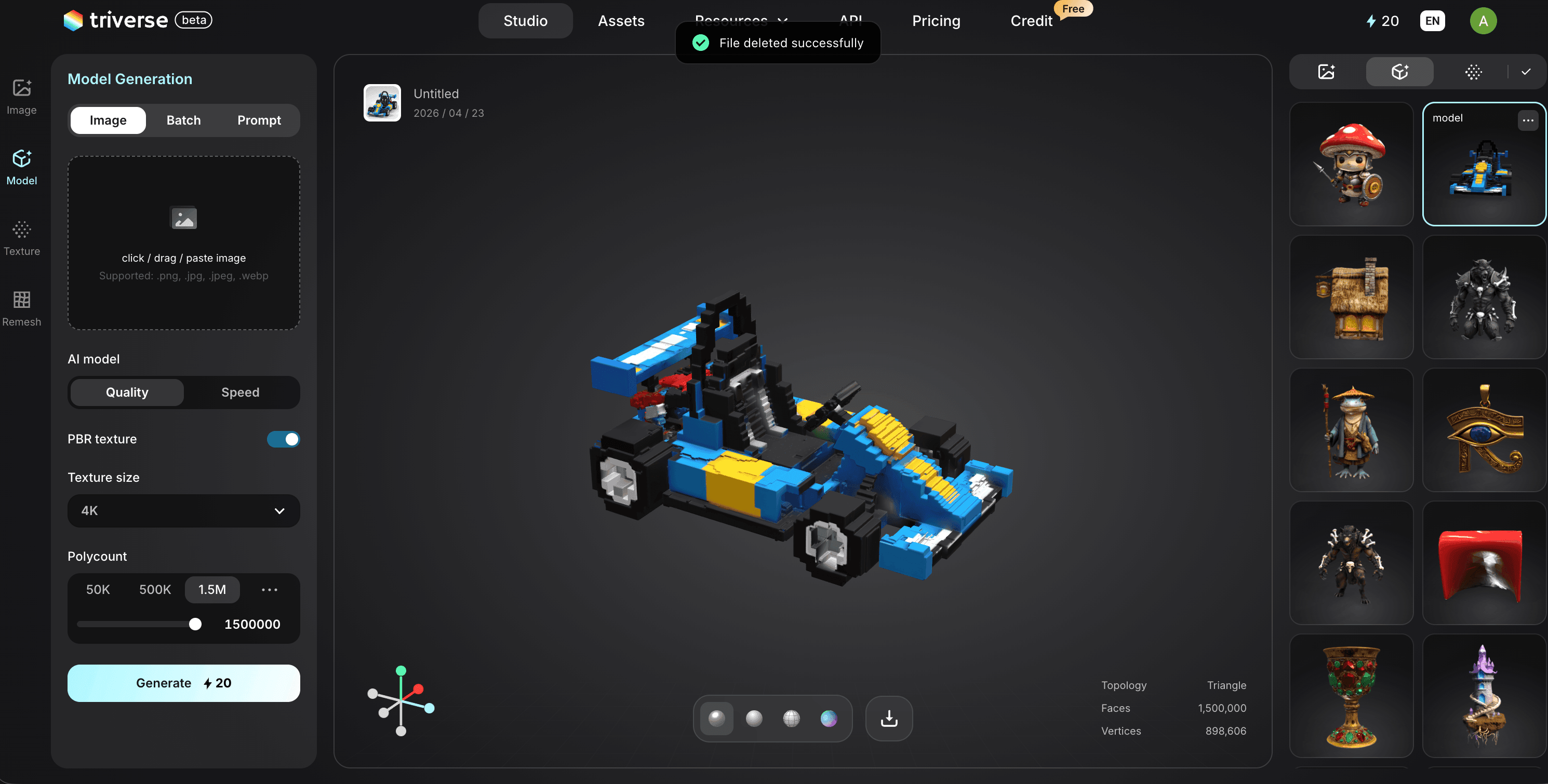
이 방식을 사용하면 Roblox Studio 에서 UV 맵 자동차를 만드는 방법에 대한 접근 방식이"Blender 에서 4 시간을 보내는 것"에서"생성 후 확인하고 가져오는 과정"으로 전환됩니다. 이는 종종 더 빠르지만 전적으로 자동화되지는 않습니다.
텍스처 입힌 차량을 Roblox Studio 로 가져오는 방법
차량을 생성한 후—Blender 에서 수동으로 생성했든 Triverse AI 를 통해 생성했든—게임으로 가져오는 것은 간단합니다. 다음은 정확한 단계별 작업 흐름입니다.
1 단계: 로블록스 폴리곤 제한 이해하기
Roblox 는 모바일 기기와 구형 태블릿에서 게임이 원활하게 실행되도록 엄격한 엔진 제한을 적용하고 있습니다. 과거에는 Roblox 가 MeshPart 당 10,000 폴리곤이라는 엄격한 제한을 적용했습니다. 최근 새로운 워크플로우를 위해 이 제한이 완화되었지만, 개별 파트를 10,000 삼각형 미만으로 유지하는 것은 여전히 게임 최적화를 위한 금표준 (gold standard) 입니다. 최신 제한 사항에 대해서는Roblox 의 메시 요구 사항을 참조하시기 바랍니다.
Triverse AI 에서 차량을 내보낼 때, 내장된 데시메이션 기능을 활용하여 차량의 토폴로지가 게임 엔진이 허용하는 범위에 잘 맞도록 할 수 있습니다. 또는 매우 복잡한 차량의 경우 메시를 분리하여 네 개의 바퀴를 메인 차체와 별개의 FBX 파일로 내보내는 것이 좋습니다.
단계 2: 에셋 매니저를 이용한 업로드
파일을 작업 공간에 그냥 드래그 앤 드롭하지 마세요. 커스텀 3D 자산을 올바르게 처리하려면 일괄 가져오기 도구를 사용하세요.
- Roblox Studio 에서 게임을 열어 주세요.
- 이동 보기 화면 상단의 탭을 클릭하세요.자산 관리자.
- 클릭하세요 일괄 가져오기 버튼 (아이콘은 위쪽 화살표가 그려진 폴더 아이콘입니다).
- 자동차의 .FBX 파일과 생성된 텍스처 맵 (일반적으로 알베도 (색상) 맵, 노멀맵, 러프니스맵) 을 선택해 주세요.
- 클릭모두 적용 Roblox 가 애셋을 클라우드로 업로드하게 합니다.
3 단계: SurfaceAppearance 구성 (PBR 텍스처)
이는 일반적인 튜토리얼에서 간과하는 가장 중요한 단계입니다. 구버전 Roblox 게임은 평면적이고 만화적인 기본적인 TextureID 속성을 사용했습니다. 현대 개발자들은 적절한 빛 반사를 구현하여 사실적이고 금속성의 자동차를 만들기 위해 SurfaceAppearance를 사용합니다.
- 워크스페이스에서 마우스 오른쪽 버튼을 클릭하고 항목을 추가하세요. 메쉬 파트.
- 속성 창에서 다음을 설정합니다. MeshId 방금 자산 관리자에 업로드한 차량에
- 탐색기 창에서 새 MeshPart 에 마우스를 올려놓은 후더하기 (+) 아이콘을 삽입하고서피스 어피어런스 객체입니다.
- SurfaceAppearance 객체를 클릭하여 고유 속성을 엽니다. 다양한 텍스처 맵을 위한 슬롯을 확인할 수 있습니다:
- 색상 맵:알베도(기본 색상) 이미지를 링크합니다.
- 노멀 맵 보라색/파란색 노멀맵 이미지를 연결해 주세요. 이는 엔진이 자동차 그릴, 패널 틈새 및 타이어 트레드에서 빛이 반사되는 방식을 결정하여 평면 표면에 가짜 3D 입체감을 부여합니다.
- 러프니스 맵: 거칠기 맵을 연결합니다. 이는 차량의 어떤 부분이 반짝이는지 (예: 연마된 금속이나 유리) 와 어떤 부분이 무광인지를 결정합니다.
SurfaceAppearance 노드를 사용하면 차량이 게임의 햇빛을 현실적으로 반사하여 전문적인 애셋처럼 보일 것입니다. (단순히 평면 색상 블록처럼 보이지는 않습니다.)
Roblox용 AI 3D 생성 도구 선택 시 고려할 점
모든 AI 3D 생성기가 Roblox를 위해 설계된 것은 아닙니다. 도구를 비교할 때 실제 워크플로우에서 중요한 요소는 다음과 같습니다:
폴리곤 할당량.출력 메시가 20만 개의 삼각형으로 구성된다면, 메시를 생성하는 시간보다 단순화 (디시메이션) 작업에 더 많은 시간이 소요됩니다. 내보내기 전에 메시 밀도를 제어할 수 있는 도구를 찾아보세요.
- 자외선 등급. 일부 생성기는 겹치는 UV 좌표나 텍스처 공간 낭비가 발생할 수 있습니다. Roblox 는 1024px 제한을 가지므로 효율적인 UV 패킹은 반드시 지켜져야 합니다.
- PBR 텍스처 렌더링 결과. SurfaceAppearance를 사용하려면 최소한 ColorMap, NormalMap, RoughnessMap이 필요합니다. 도구가 단일 색상 텍스처만 출력하는 경우 수동 작업으로 돌아가야 합니다.
- 내보내기 포맷. Roblox 는 FBX 및 OBJ 포맷을 지원합니다. 도구가 GLB 만 내보낸다면 별도의 변환 과정이 필요할 수 있습니다. Triverse 는 GLB, OBJ, STL, 3MF, FBX, USD 로 중개자 없이 직접 내보냅니다.
Meshy는 인상적인 범용 3D 모델을 제공하며 AI 생성 아트의 품질에 있어 높은 기준을 제시했습니다. Roblox 자체의 Cube 3D도 플랫폼 내 대안으로 떠오르고 있습니다. 하지만 파이프라인이 Roblox Studio에서 끝나고 엔진에 바로 적용 가능한 제약 조건 — 관리 가능한 폴리곤 수, 깔끔한 UV 레이아웃, SurfaceAppearance 에 직접 연동되는 PBR 텍스처 — 을 처음부터 요구할 때,Triverse AI 는 이러한 특정 요구 사항을 해결책을 제시합니다.
도시 교통을 위한 로우파 (low-poly) 배경 차량들이든 플레이어 캐릭터를 위한 세밀하게 디테일링된 히어로 차량이든, 목표는 동일합니다: 해당 애셋을 가능한 한 빠르게 브라우저 밖으로 내보내 Roblox Studio에서 즉시 작동하도록 하는 것입니다.
Roblox Studio UV 매핑 관련 FAQ
1. Roblox Studio 에서 직접 UV 언래핑을 할 수 있나요?
아니요. Roblox Studio에는 네이티브 UV 언래핑이나 고급 3D 모델링 도구가 없습니다. MeshPart를 Blender 나 Maya 와 같은 전용 3D 소프트웨어로 내보낸 후, 해당 프로그램에서 언래핑을 수행하고 텍스처를 적용한 뒤 다시 Roblox 로 자산을 가져와야 합니다.
2. 왜 내 차량 텍스처가 Roblox 에서 흐릿하게 보이나요?
흐릿한 텍스처는 일반적으로 텍셀 밀도 불균형으로 인해 발생합니다. 차량의 큰 부분 (예: 후드) 이 2D UV 맵에서 매우 작은 공간을 차지하면 엔진이 제한된 픽셀 수를 넓은 영역에 늘려야 하므로 화질이 떨어집니다. 이를 해결하려면 Blender 의 UV 편집기를 열고 차량의 가장 큰 부분에 대한 아이슬랜드 (Islands) 를 확대하세요.
3. Roblox Studio 의 최대 텍스처 해상도는 무엇인가요?
Roblox 는 게임 성능을 최적화하기 위해 특히 모바일 기기를 위해 텍스처를 자동으로 압축합니다. 현재 Roblox 가 표시할 수 있는 최대 해상도는 1024×1024 픽셀입니다. 차량용 4K 텍스처 맵을 업로드하더라도 Roblox 는 이를 축소하므로, 1024×1024 공간 내에서 효율적인 UV 레이아웃을 설계해야 합니다.
4. Roblox 차량을 위해 텍스처를 베이킹해야 하나요?
네, 사실적인 조명 효과를 원하신다면 필수적입니다. Roblox 내부에서 메시의 다른 부분에 기본 색상을 할당할 수는 있지만, 전문 수준의 차량 페인트와 타이어 고무 질감을 구현하려면 Blender 나 Substance Painter 에서 적절한 PBR 텍스처 세트 (Color, Roughness, Metalness, Normal) 를 베이킹하는 것이 유일한 방법입니다.
5. 왜 내 Roblox 텍스처가 늘어나 보일까요?
텍스처가 늘어나는 현상은 3D 메시를 오브젝트 모드에서 스케일링했지만, 언래핑 전에 스케일이 적용되지 않았을 때 발생합니다. Blender 에서는 항상 차량을 선택한 후 Ctrl+A 를 누르고 Scale 을 선택한 다음 시즈 (Seams) 를 마크하고 언래핑하세요.
6. 겹치는 UV 를 어떻게 수정하나요?
Blender 의 UV 편집기에서 아이슬랜드가 겹치면 텍스처 번짐 (bleeding) 이 발생합니다. 모든 UV 아이슬랜드를 선택한 후 편집기 창 상단의 "UV" 메뉴를 클릭하고 "Pack Islands" 를 선택하세요. 소프트웨어가 자동으로 분리하여 차량의 각 부품에 고유한 공간을 할당해 줍니다.
7. Roblox 차량 MeshPart 의 최대 폴리곤 개수는 얼마인가요?
과거 Roblox 는 단일 MeshPart 당 엄격한 10,000 삼각형 제한을 부과했습니다. 최신 Studio 업데이트에서는 특정 워크플로우에 대해 제한을 높였지만, 지연을 줄이기 위해 특히 모바일 플레이어에게 주요 차체 (chassis) 를 10K 삼각형 이하로 유지하는 것이 강력히 권장됩니다.
8. Roblox 는 어떤 파일 형식의 3D 차량을 받나요?
Roblox Studio 는 3D 메시를 위해 .FBX 및 .OBJ 파일을 모두 지원합니다. 그러나 .FBX 는 변환 정보 (스케일, 방향 등) 와 다중 부품 데이터를 포함하므로 게임 개발의 산업 표준이며 훨씬 우수하므로 강력히 권장됩니다.
결론
로블록스 스튜디오에서수동으로 UV 맵을 생성하는 방법을 배우는 것은 3D 아티스트의 관문이지만, 재미있고 몰입감 있는 경험을 만들고자 하는 게임 개발자에게는 장벽이 되어서는 안 됩니다. 블렌더에서 솔기를 몇 시간 동안 언래핑하는 것이 유일한 선택지는 더 이상 아닙니다.
Triverse AI 무료 체험을 제공합니다. 신규 가입 시 1,000 크레딧을 제공받아 이미지를 3D로 변환하는 기능을 최대 33번 사용할 수 있습니다. PBR 텍스처가 포함된 GLB, OBJ, STL, 3MF, FBX 또는 USDZ 형식으로 UV 매핑된 모델을 다운로드하세요. 자산에 대한 추가 비용이 없습니다.