Objetos 3D grátis para Unity — Onde encontrar e como importá-los
Encontre ativos 3D gratuitos para Unity e importe-os sem o erro de escala de 100 vezes, materiais rosas ou normais invertidas. O guia cobre as melhores fontes gratuitas, configurações de importação FBX e soluções para os três problemas mais comuns de importação no Unity.
4 de agosto de 2026
Você baixou um modelo bonito e gratuito. Você o arrasta para a sua cena no Unity. Ele é 100 vezes maior do que o necessário. Os materiais são rosa choque. A face frontal está virada para trás.
Este não é um ativo quebrado. É um problema de importação, e quase todo iniciante em Unity já passou por isso. Objetos 3D gratuitos para Unity frequentemente chegam em formatos ou escalas que a engine não espera. A solução está em alguns ajustes, não em fazer um novo download. O objetivo final é ter um modelo 3D pronto para jogos que se integra à sua cena sem surpresas.
Ao final deste guia, você saberá quais fornecedores disponibilizam assets prontos para o Unity, quais formatos o Unity suporta e como corrigir as três falhas de importação mais comuns antes que elas alcancem sua build final.
O que torna um objeto 3D compatível com Unity?
Um objeto 3D pronto para Unity não é apenas um arquivo que abre no editor. Ele deve se comportar de forma previsível dentro de um projeto real. No mínimo, verifique o formato do arquivo, escala, pivô, materiais, texturas, quantidade de polígonos, configuração de colisor, compatibilidade com a pipeline de renderização da Unity e licença. Se o modelo falhar em vários desses pontos, ele ainda pode ser útil como referência, mas não está verdadeiramente pronto para produção.
Verificar | Por que é importante |
Formato de arquivo | Define se a Unity pode importar geometria, materiais, rigs ou animações. |
Escala | Evita que os adereços apareçam muito grandes ou muito pequenos na cena. |
Tabela Dinâmica | Afeta o posicionamento, a rotação, a animação, o alinhamento magnético e a construção modular. |
Materiais | Define como o modelo aparece sob a iluminação do Unity. |
Texturas | A ausência de pastas de texturas geralmente causa materiais rosa ou sem textura. |
Número de polígonos | Afeta o desempenho em tempo de execução, especialmente em dispositivos móveis e realidade virtual. |
Colisor | Necessária para física, interações e bloqueio de gameplay. |
Licença | Decida se o ativo pode ser usado comercialmente ou modificado. |
Quais formatos de arquivo o Unity realmente suporta para objetos 3D?
Comece aqui, porque o formato decide todo o mais.
FBX: A Opção Padrão para o Unity
O FBX armazena malhas, materiais, animações e malhas skinadas em um único arquivo. É o formato padrão da Unity para personagens e adereços animados, sendo superior ao OBJ para qualquer objeto com rig. Exporte do Blender com a escala correta aplicada e a Unity o lerá corretamente. O FBX é o padrão seguro para qualquer recurso que você planeje animar.
OBJ: Objetos Simples Sem Animação
O OBJ trabalha com geometria estática e UVs, mas não suporta animação e possui dados de material limitados. É adequado para adereços, elementos de cenário e qualquer elemento estático. Evite o OBJ para personagens ou qualquer elemento riggado. A falta de dados de animação é o impedimento.
Outros Formatos Suportados
A Unity também importa glTF e GLB, formatos que estão ganhando tração para interoperabilidade entre jogos e mantêm os materiais mais portáteis do que o OBJ. O formato legado 3DS ainda é importado, mas deve ser evitado em novos projetos. O Collada (ou DAE) tem suporte parcial e é pouco confiável para ativos complexos. Para considerações sobre orçamento de low poly versus high poly, a escolha do formato importa menos do que a contagem de triângulos que você exporta.
Formato | Ideal para | Fique atento a |
FBX | Ativos de produção Unity, rigs, animação, UVs | As configurações de exportação variam dependendo da ferramenta DCC usada. |
OBJ | Propriedades estáticas simples e ampla compatibilidade | Suporte limitado a materiais e animações. |
DAE | Troca de determinadas ferramentas | Menos comum em fluxos de trabalho modernos do Unity. |
GLB / glTF | Intercâmbio de ativos da web e em tempo real | Podem ser necessários o pacote de importador ou verificações do fluxo de trabalho. |
Arquivos BLEND / Maya | Arquivos-fonte | Evite depender de arquivos de propriedade exclusiva em equipes produtivas. |
Melhores Fontes Gratuitas para Objetos 3D no Unity
Nem todos os repositórios gratuitos fornecem ativos prontos para Unity. Estes, sim. O melhor repositório depende da tarefa: um protótipo rápido se beneficia de pacotes prontos para Unity, um ambiente personalizado pode exigir bibliotecas de modelos 3D mais amplas e um projeto comercial precisa de termos de licença fáceis de documentar posteriormente.
A Loja de Assets da Unity
O Unity Asset Store plano gratuito filtra por tipo de objeto 3D, classificação e data de atualização. Ordene por mais recente para evitar ativos de 2018 que utilizam shaders desatualizados. Categorias gratuitas úteis incluem Objetos, Ambientes e Personagens. Fique atento aos avisos de versão, pois um pacote criado para Unity 2019 pode precisar de correções de shader na Unity 2026. Os pacotes do Asset Store chegam como .unitypackage ou pacotes UPM, e o Package Manager preserva a estrutura de pastas e os metadados de importação.
Fab
Fab é útil quando você deseja um mercado mais amplo que inclui modelos 3D e assets prontos para jogos em diferentes ecossistemas. Ele ajuda com props, ambientes, scans e assets estilizados, mas nem todos os arquivos são preparados especificamente para Unity. Ao usar assets do Fab no Unity, verifique os formatos incluídos e se as texturas estão devidamente empacotadas. Se o asset for fornecido como FBX, OBJ, GLB ou mapas de textura separados, importe-o primeiro para uma cena de teste em vez de colocá-lo diretamente em uma cena de produção.
Sketchfab
Sketchfab suporta baixar diretamente modelos FBX e OBJ e possui uma grande variedade de modelos gratuitos sob licenças Creative Commons gratuitas e comerciais/licenciados. Filtre por licença para encontrar conteúdos CC que permitem uso comercial. A licença "Uso editorial" proíbe jogos comerciais, enquanto "Uso comercial" os autoriza. Essa distinção é importante para qualquer projeto que você planeje fazer para vender.
Kenney
Kenney oferece centenas de pacotes de recursos gratuitos, todos de domínio público. Baixe os pacotes completos para um estilo de arte consistente em todo o seu jogo. Os recursos importam-se no Unity sem configuração e cobrem UI, naves espaciais, personagens e terrenos. Como o estilo é consistente, eles reduzem o problema de "colagem de pacotes de recursos", onde cada modelo baixado parece ter vindo de um jogo diferente. Kenney é a maneira mais rápida de criar protótipos de um jogo completo gratuitamente.
Quaternius
Quaternius disponibiliza materiais do Unity pré-configurados sob uma licença CC0, o que significa que não há necessidade de atribuição e uso comercial livre gratuito. Os modelos vêm nos formatos FBX e OBJ. A biblioteca abrange peças de ambiente de baixa poligonal, veículos e personagens adequados para jogos mobile e independentes.
Refúgio Poly
Poly Haven fornece modelos CC0 nos formatos FBX, OBJ e BLEND. A geometria e as texturas são bem estruturadas, embora os modelos nem sempre sejam otimizados com LODs para uso em jogos. Importe o FBX e, em seguida, crie LODs no Unity se precisar deles para melhor desempenho.
OpenGameArt e Bibliotecas de Recursos Comunitárias
OpenGameArt e repositórios comunitários semelhantes podem ser úteis para assets de nicho, estilos de jogos antigos e recursos com licença aberta. A desvantagem é que a qualidade e a organização dos arquivos variam muito. Use essas bibliotecas quando você tiver tempo para analisar os termos de licença, corrigir materiais, ajustar a escala ou converter formatos. Elas são menos previsíveis do que pacotes específicos da Unity, mas valiosas quando você precisa de algo incomum.
Como Importar um Objeto 3D para o Unity
Para um pacote baixado da Unity Asset Store, use o Gerenciador de Pacotes ou o fluxo de trabalho da Asset Store. Para um arquivo de modelo avulso, coloque o modelo e sua pasta de texturas dentro do diretório Assets do projeto. A Unity importará o arquivo e o mostrará na janela Projeto.
Selecione o modelo e revise o Inspector. Verifique o fator de escala, as normais, os materiais, as configurações de animação e se as texturas estão atribuídas. Em seguida, arraste o modelo para uma cena de teste antes de usá-lo no nível real. A cena de teste é importante. Um modelo pode parecer bom na pré-visualização do Projeto e ainda ter um pivô incorreto, escala errada, material ausente ou excesso de triângulos para a plataforma alvo.
O Fluxo de Importação do Unity: Escala, Materiais e Vetores Normais
Essas três correções corrigem a maioria dos erros de importação.
Como verificar e corrigir o dimensionamento durante a importação
Diferentes ferramentas usam escalas de unidade diferentes. Um modelo construído em centímetros é exportado 100 vezes maior no mundo baseado em metros do Unity. No painel do inspetor de Importação FBX, altere a propriedade Escala, ou re-exporte do Blender, com a escala aplicada. Um modelo que parece gigantesco é quase sempre uma incompatibilidade de dimensionamento, não um erro de modelagem.
No Blender, pressione Ctrl+A e selecione Apply > All Transforms antes de exportar. Isso grava a escala, rotação e localização na malha. Um modelo deixado com escala 0.01 no Blender é exportado minúsculo, e a Unity o multiplica por 100 por padrão, resultando no famoso salto de 100x. Aplicar as transformações de antemão evita surpresas e mantém as unidades da sua cena sob controle.
Resolvendo Materiais Ausentes ou Rosa no Unity
Materiais cor-de-rosa significam que o Unity não consegue encontrar um shader ou uma textura. Reatribua o material manualmente selecionando a malha, abrindo a guia Materiais e direcionando cada slot para o shader correto, geralmente URP Lit ou Standard. Se as texturas estiverem ausentes, importe-as como arquivos de imagem separados junto com o modelo para que o Unity possa vinculá-las. Texturas ausentes aparecem como cor-de-rosa ou cinza sólido, e são o problema mais comum em recursos gratuitos do Unity.
Corrigindo Normais Invertidas em Modelos Importados
Superfícies com normais invertidas aparecem invertidas ou invisíveis. No Blender, selecione a malha, vá ao menu Shading e escolha Recalcular Normais antes de re-exportar. A guia Importação de Modelos do Unity também possui uma configuração de Normals que pode forçar uma direção consistente. Corrigir na origem é mais eficiente do que corrigir no motor.
Compressão de Mesh e Configurações de Importar/Exportar
Duas configurações de importação impactam o desempenho de forma despercebida. A Compressão de Malha definida como Desativada mantém a precisão total, mas resulta em builds maiores. Baixa ou Média reduz o tamanho do build com perda visual insignificante para a maioria dos props. Leitura/Escrita Habilitada permite que scripts acessem a malha em tempo de execução, mas duplica o uso de memória, portanto, desative-a para props estáticos. Mantenha-a ativada apenas para malhas que você deforma ou faz sampling no código.
O que verificar antes de utilizar um modelo gratuito para Unity
Recursos gratuitos só economizam tempo quando não geram retrabalho oculto. Uma verificação de cinco minutos antes da importação pode evitar horas de reparo de ativos, correções de escala ou confusão com licenças posteriormente.
Licença e Uso Comercial
Não assuma que "livre" signifique "livre para jogos comerciais." Algumas licenças permitem apenas uso pessoal. Outras exigem atribuição. Algumas são apenas para fins editoriais. Outras não podem ser modificadas. Os recursos da Unity Asset Store estão sujeitos ao EULA padrão da Unity Asset Store, enquanto os recursos do Sketchfab ou OpenGameArt podem ter termos diferentes. Antes de publicar, registre a fonte do recurso, o criador, a licença e a data de download. Isso é especialmente importante para projetos em equipe e lançamentos comerciais.
Número de Polígonos e Desempenho
Um modelo gratuito visualmente atraente pode ser denso demais para o jogo. Verifique a contagem de triângulos no Unity, Blender ou outra ferramenta 3D. Um prop que aparece uma única vez em uma cutscene tem um orçamento diferente de uma pedra, caixa ou árvore que aparece centenas de vezes. Se o modelo parecer pesado demais, avalie-o considerando a plataforma alvo, a distância da câmera e a frequência com que o asset aparece na cena. Em seguida, teste-o em uma cena que simule o jogo final.
Arquivos de Textura e Materiais Ausentes
Texturas ausentes são um problema frequente com assets gratuitos da Unity. Às vezes, um modelo aparece rosa, cinza ou totalmente liso. Isso ocorre porque a Unity não sabe onde encontrar os mapas de textura ou o material não funciona com o pipeline de renderização do projeto. Mantenha a pasta de texturas junto com o modelo. Procure por mapas de Base Color, Normal, Roughness, Metallic e Opacity. Se o modelo incluir mapas normais, verifique se a Unity os importou como tipo de textura "Normal Map" em vez de imagens de cor comuns.
Configuração de Escala, Pivô e Colisor
Problemas de escala são fáceis de passar despercebidos até que o jogo comece. Uma cadeira pode ser mais alta que o jogador, uma caixa pode ser muito pequena para colidir, ou uma porta pode não ser compatível com o controlador do personagem. O posicionamento do pivô também importa. Uma porta deve girar em torno de sua dobradiça. Uma arma deve ter um ponto de empunho que faça sentido. Uma parede modular deve encaixar pelos cantos ou centros previsíveis. Os colisores devem corresponder às necessidades da jogabilidade. Colisores de malha detalhados podem ser caros. Para a maioria dos props, colisores de caixa simples, cápsula ou convexos são mais fáceis de controlar.
Melhores Pacotes de Assets Gratuitos para Unity por Tipo de Jogo
Escolha o pacote para o seu projeto para manter as importações limpas. Recomendações específicas podem mudar à medida que os marketplaces são atualizados, portanto verifique a página do produto antes de baixar.
Pacotes de Ambientes Low Poly
Pacotes low poly são ideais para jogos mobile, jogos 3D estilizados, game jams, protótipos e projetos educacionais. Procure por pacotes que incluam prefabs, cenas demo e atlas de texturas consistentes. O pacote demo gratuito da KayKit para Unity é um exemplo útil, pois inclui modelos low poly otimizados, prefabs do Unity, texturas e personagens animados. Os pacotes 3D da Kenney também são ótimos para protótipos e ambientes estilizados, pois os assets são consistentes e leves. Para qualquer pacote de ambiente low poly, verifique se os assets possuem a mesma escala e estilo visual. Um pacote com menos elementos consistentes geralmente é mais fácil de usar do que um pacote grande e heterogêneo.
Adereços Modernos e de Ficção Científica
Adereços de ficção científica e modernos são úteis para protótipos em primeira pessoa, cenas de formação em RV, jogos de puzzle e ambientação de níveis. Procure por caixotes, barris, tubos, consolas de controlo, mobiliário, portas, painéis e paredes modulares. Ao escolher um pacote de adereços de ficção científica, verifique a compatibilidade com o pipeline de renderização. Um pacote concebido para HDRP pode não ter o aspeto adequado num projeto URP sem conversão de materiais. Verifique também o tamanho das texturas; texturas 4K podem ter um ótimo aspeto, mas podem ser desnecessárias para adereços pequenos.
Personagens e Criaturas
Pacotes gratuitos de personagens são mais difíceis de usar do que props estáticos, pois o rigging e a animação são fatores importantes. Um personagem pode ter uma malha bonita, mas ainda ser difícil de animar se o esqueleto for fora do padrão ou se o avatar não estiver configurado corretamente. Para Unity, procure pacotes que mencionem rigging, compatibilidade com avatares Humanoid, clipes de animação e suporte ao pipeline de renderização. O Character Pack: Free Sample da Supercyan e o pacote de amostra do KayKit são exemplos de assets gratuitos voltados para personagens que incluem detalhes de configuração específicos para Unity. Personagens genéricos são úteis para protótipos, NPCs e cenas de teste. Para um jogo final, eles frequentemente precisam de personalização para evitar a aparência de assets genéricos.
Otimizando Após a Importação: LODs e UVs de Lightmap
Após a importação limpa de um modelo, duas etapas mantêm sua cena rápida. Crie LODs para qualquer prop que se repita ou esteja distante da câmera. O componente LOD Group da Unity troca malhas mais simples com base na distância, e o orçamento de triângulos economizado pode ser investido em assets heróis em outros lugares. Para props estáticos que recebem iluminação pré-calculada, gere um segundo canal de UV para lightmaps na guia Model Import, garantindo que o bake de GI possa processar ilhas de UV bem definidas.
Problemas Comuns de Importação para o Unity 3D e Como Corrigi-los
Mantenha isso como um checklist para a próxima importação com problemas.
Passo 1: O Modelo é 100 Vezes Grande Demais ou Pequeno Demais
Causa: discrepância nas escalas de exportação entre as ferramentas. Solução: altere a Escala de Importação FBX no inspetor ou reexporte a partir do Blender com a escala aplicada. Defina a unidade do Blender como metros antes da exportação para alinhar com o Unity.
Passo 2: Texturas aparecem rosa ou faltando
Causa: materiais não vinculados ou shader incorreto. Solução: reatribua os materiais manualmente, importe as texturas como ativos separados e defina o shader como URP Lit ou Standard. Verifique o caminho da textura para que o Unity possa encontrar os arquivos.
Etapa 3: O modelo apresenta-se plano ou com brilho excessivo
Causa: tipo de material incorreto ou valores de rugosidade e metálico não importados. Correção: ative Importar Materiais no inspetor de Importação FBX e confirme que o shader lê rugosidade e metálico. Um valor totalmente metálico em uma superfície não metálica faz com que pareça cromada.
Passo 4: Rosto Frontal Virado para Trás
Causa: normais invertidas na malha de origem. Correção: no Blender, selecione a malha e escolha Recalculate Normals antes de reexportar. A configuração de importação Normals do Unity também pode forçar uma direção consistente.
Quando os Recursos Gratuitos da Unity Não São Suficientes
Objetos 3D gratuitos funcionam bem para protótipos, game jams, cenas provisórias e projetos de aprendizado. Eles se tornam mais difíceis de usar quando o jogo precisa de uma identidade visual específica. A incompatibilidade de estilo é o maior problema. Uma caixa sci-fi realista, uma árvore estilizada, uma espada voxel e uma rocha de fotogrametria podem ser bons ativos, mas podem não pertencer ao mesmo jogo. O tamanho personalizado é outro problema. Um modelo gratuito pode quase se adequar ao nível do jogo, mas ter proporções erradas, falta de variações compatíveis ou nenhum componente modular. Nesse ponto, editar o ativo pode levar mais tempo do que criar um modelo personalizado.
Crie Modelos 3D Personalizados para a Unity com Triverse AI
Quando o prop exato que você precisa não está em nenhum pacote gratuito, criá-lo do zero é melhor do que fazer concessões. Aqui está como os dois modos do Triverse AI funcionam para os desenvolvedores da Unity.
Como Usar o Triverse AI Artist Mesh no Unity
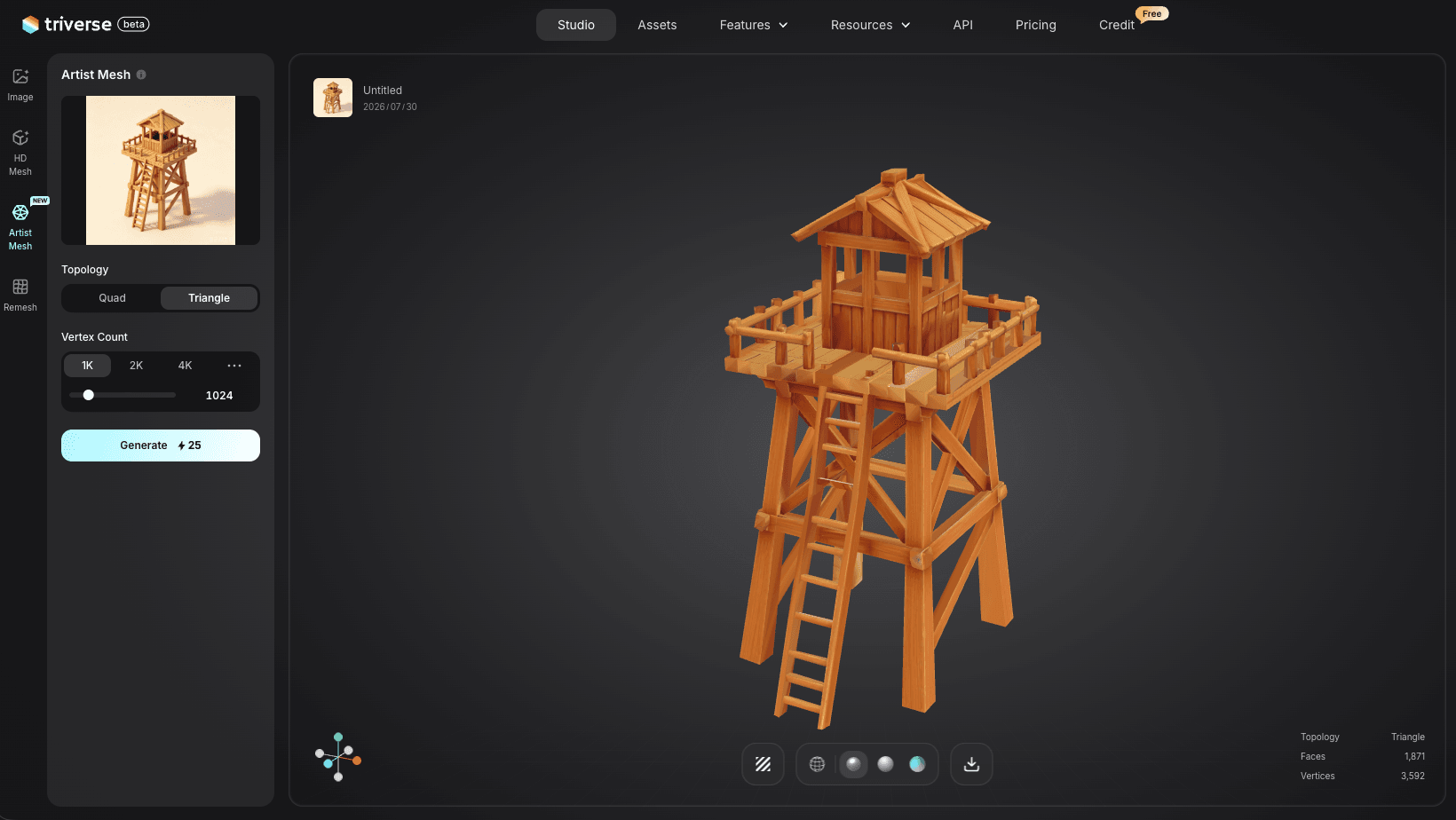
Etapa 1: Faça upload de um esboço de referência ou foto. Acesse o Estúdio da Triverse AI e selecione Artist Mesh. Arraste e largue ou cole uma imagem PNG, JPG, JPEG ou WebP. Uma foto de silhueta nítida ou um esboço de arte conceitual é mais eficaz.
Passo 2: Escolha a Contagem de Vértices e a Topologia. Selecione a predefinição de contagem de vértices que se adequa ao seu projeto: 1K para adereços de fundo, 2K para adereços padrão, 4K para adereços heróis ou personagens detalhados. Escolha a topologia de triângulos para malhas estáticas rígidas.
Passo 3: Gerar e Exportar. Pressione Gerar. Baixe como FBX ou OBJ. Importe no Unity, verifique a contagem de triângulos e ajuste a propriedade Scale se o modelo chegar muito grande. Aplique um material com um mapa normal de uma fonte gratuita para adicionar detalhes de superfície.
Como Usar o Triverse AI HD Mesh no Unity
Etapa 1: Descreva ou carregue sua propriedade. Escolha HD Mesh no Estúdio da Triverse AI. O HD Mesh aceita texto ou uma imagem. Digite uma descrição como "uma válvula de refrigeração de ficção científica com carcaça metálica e tubulações industriais" ou carregue um esboço de referência.
Passo 2: Gerar a Malha. Aperte em Gerar. O resultado é uma malha com mais polígonos que funciona como um hero prop detalhado ou como uma fonte de alto polígono para baking.
Etapa 3: Exporte e refine no Unity. Exporte como OBJ. No Blender, faça retopologia se necessário, faça o UV unwrap e depois aplique o bake nos detalhes para uma versão low poly. Importe o resultado low poly para o Unity por meio do fluxo de trabalho padrão.
Se você já tem um esboço conceitual ou renderização de referência, imagem-para-3D pode ser uma opção melhor quando a precisão da forma é mais importante do que a exploração de prompts.
Talvez você também goste:
Retopologia: Quads vs. Triângulos↗
Guia de Geradores de Modelos 3D com IA para Desenvolvimento de Jogos ↗
Resumo
Pacotes gratuitos cobrem os 80% genéricos de qualquer jogo: caixas, barris, cadeiras, pedras e árvores. Eles falham nos 20% que tornam seu jogo reconhecível. Um logotipo único, um personagem com sua silhueta, uma arma que nenhum outro jogo tem — esses elementos valem a pena criar ou modelar manualmente. O Triverse AI transforma um esboço de referência ou descrição em uma malha otimizada que você importa diretamente no Unity, preenchendo a lacuna dos ativos que nenhum pacote jamais terá.
Para os ativos que você baixar, verifique a licença antes de utilizar, execute o checklist de escala e materiais durante a importação, e gere LODs para qualquer coisa repetida na sua cena. Alguns minutos de preparação na importação poupam horas de depuração em um nível final.
Perguntas Frequentes sobre Objetos 3D Gratuitos para Unity
Quais formatos de arquivo funcionam para objetos 3D no Unity?
O Unity importa FBX, OBJ, glTF, GLB e DAE. FBX é a melhor escolha porque contém malhas, materiais e animação em um único arquivo. OBJ funciona para objetos estáticos, mas não suporta animação. Evite o legado 3DS para novos projetos.
Onde posso obter modelos 3D gratuitos para Unity?
A seção gratuita da Unity Asset Store, Fab, Sketchfab com filtro de licença comercial, Kenney, Quaternius, Poly Haven e OpenGameArt oferecem modelos compatíveis com o Unity. Kenney, Quaternius e Poly Haven usam licenças CC0 ou domínio público, que permitem uso comercial sem atribuição.
Por que meu modelo 3D está muito grande no Unity?
O modelo foi exportado em centímetros ou polegadas enquanto o Unity usa metros. Corrija alterando a propriedade Escala no Inspetor de importação do FBX ou reexportando do Blender com a unidade correta. Uma diferença de tamanho de 100x é quase sempre uma incompatibilidade de unidade.
Por que meus materiais importados estão rosa no Unity?
Rosa significa que o Unity não consegue encontrar o shader ou a textura. Reatribua o material para URP Lit ou Standard e importe os arquivos de textura separadamente para que sejam vinculados corretamente. Caminhos de textura ausentes são a causa usual.
Posso usar ativos gratuitos do Unity em um jogo comercial?
Apenas se a licença permitir. Ativos CC0 e de domínio público da Kenney, Quaternius e Poly Haven são seguros para uso comercial. Modelos do Sketchfab precisam de uma licença de uso comercial, não Editorial. Sempre verifique o rótulo de licença antes de publicar.
Como importar FBX para o Unity?
Arraste o arquivo FBX para a janela Project. O Unity cria um ativo de modelo com configurações de importação. Abra o Inspetor para ajustar escala, materiais e normais. Arraste o modelo da janela Project para sua cena para posicioná-lo.
O que são prefabs no Unity?
Um prefab é uma instância salva e reutilizável de um GameObject com seus componentes e configurações. Baixar ativos que vêm como prefabs evita que você tenha que reconstruir materiais e transformações (Transform) manualmente. Você pode criar seu próprio prefab arrastando um objeto configurado para a janela Project. Prefabs também permitem atualizar uma fonte e aplicar a alteração a todas as cópias colocadas na cena.