Como Criar Modelos 3D para Impressão 3D (Guia Passo a Passo)
Um guia completo para criar modelos 3D prontos para impressão para impressão 3D. Aprenda regras precisas de design, espessura de paredes, tolerâncias, reparação de malhas no Meshmixer, formatos de arquivo e fluxo de trabalho com IA para prevenir falhas de impressão.
29 de abril de 2026
Você passou seis horas projetando a peça perfeita. As paredes parecem corretas. As dimensões conferem. Você exporta, carrega no seu fatiador e inicia a impressão. Vinte minutos depois, a primeira camada não cola. Uma hora depois, as paredes começam a afundar. Duas horas depois, é um emaranhado de filamento na sua plataforma de impressão.
O problema não é a impressora. É a diferença entre o que parece certo na tela e o que pode realmente ser impresso. Este guia aborda a espessura da parede, ângulos em balanço, tolerâncias, integridade da malha, furos de drenagem e tamanho mínimo de recurso. Vamos lá!
Por que a maioria dos modelos 3D falha ao ser impressa
Um modelo 3D pode parecer completamente correto na sua tela e ainda assim apresentar problemas quando impresso.
Este é um dos problemas mais comuns e frustrantes na impressão 3D. Tudo parece funcionar bem no Blender, Fusion 360 ou qualquer software de CAD. O modelo renderiza corretamente, o formato parece sólido e nada parece danificado.
Porém, ao ser exportado para um fatiador (slicer), tudo muda.
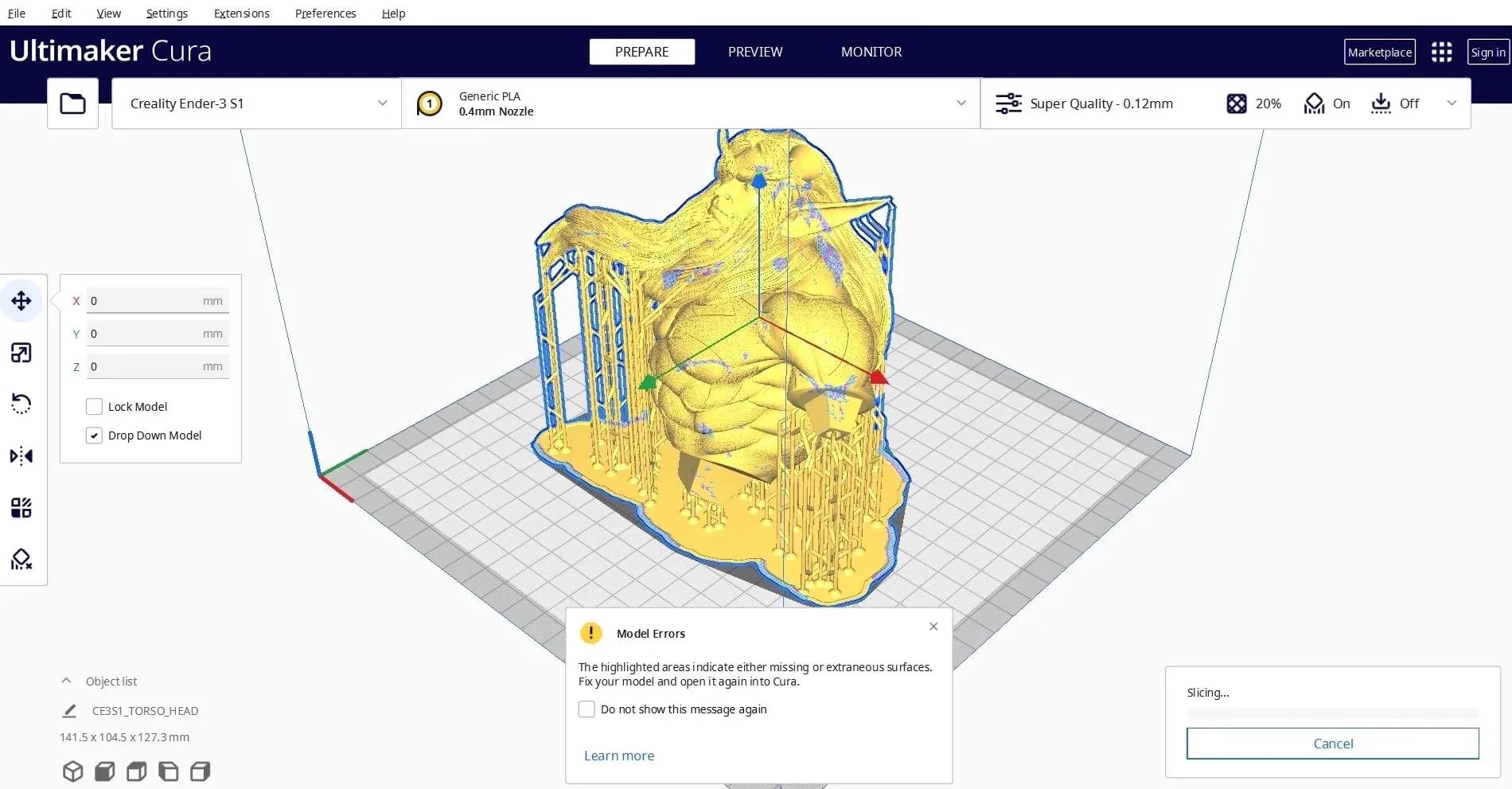
Inesperadamente, erros como os seguintes são exibidos:
- faces ou buracos ausentes na malha
- paredes finas que cedem durante o fatiamento
- normais invertidas ou malhas danificadas
- impressões que falham a meio do processo
Nessa fase, a maioria dos iniciantes supõe que a impressora é o problema.
Geralmente não é.
O verdadeiro problema é que um modelo imprimível em 3D não é definido pela aparência, mas pelo fato de se comportar como um objeto fisicamente válido após o fatiamento.
O que Torna um Modelo 3D de Fato Imprimível
Antes de criar o modelo, você precisa entender um princípio fundamental:
A impressão 3D é material, não virtual.
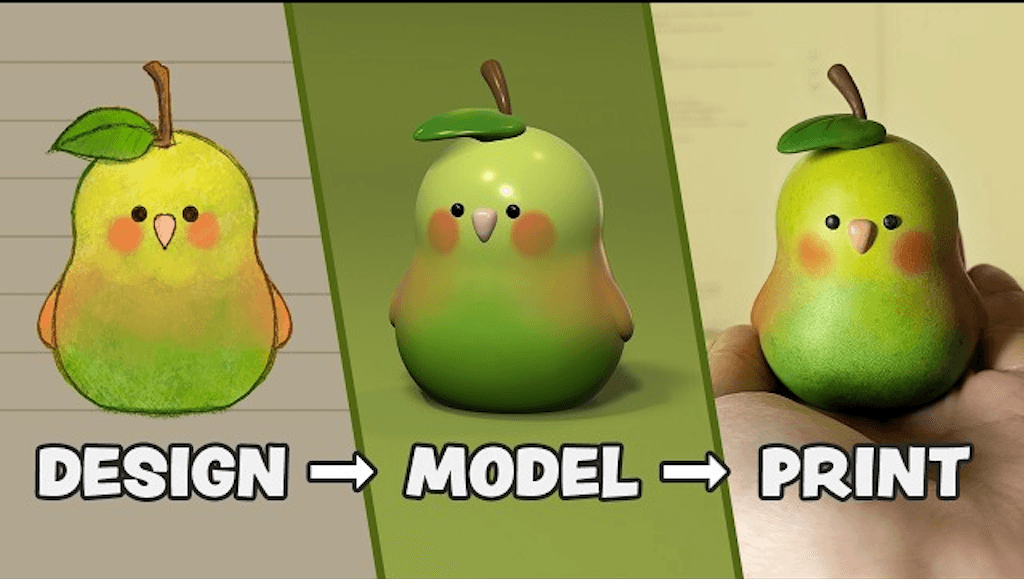
Um modelo para impressão deve cumprir estas condições:
- Estanco (sem buracos na malha)
- Manifold (geometria interna versus externa bem definida)
- Superfícies sem autointerseção
- Espessura estrutural adequada para impressão
- Escala adequada do mundo real
Se alguma dessas falhar, o modelo pode apresentar erros durante o fatiamento ou a impressão — mesmo que pareça perfeito no visualizador.
Duas Formas de Criar Modelos 3D Atualmente
Atualmente, existem dois fluxos de trabalho viáveis para desenvolver modelos para impressão 3D.
Fluxo de trabalho tradicional: Modelagem manual
Esta é a abordagem padrão utilizada em ferramentas como Blender, Fusion 360 e SolidWorks.
Isso envolve:
- Construir geometria manualmente
- Gestão de topologia e estrutura
- Reparar erros de malha sucessivamente
- Iterar por tentativa e erro
Este método oferece controle total, mas o gargalo não é a criatividade — é a preparação técnica e a finalização.
Iniciantes frequentemente gastam mais tempo arrumando a geometria do que de fato projetando.
Se estiver a selecionar ferramentas para esta etapa, consulte Os Melhores Software CAD para Impressão 3D em 2026 para uma análise detalhada das opções.
Fluxo de trabalho moderno: geração assistida por IA
Uma grande mudança na modelagem 3D não está em ferramentas melhores - é o acesso mais rápido à geometria prática.
Nos fluxos de trabalho tradicionais, toda ideia começa do zero. Você bloqueia formas, corrige problemas iniciais da malha e só então chega a algo utilizável para refinamento. O processo é lento, repetitivo e muitas vezes desencoraja iterações.
As ferramentas de IA alteram este ponto de partida.
Em vez de criar geometria manualmente, ferramentas como Triverse AI geram modelos 3D de base estruturados diretamente a partir de instruções de texto ou imagens de referência. Isso elimina a parte mais demorada do fluxo de trabalho: a fase inicial de construção.
O impacto fica mais evidente na prática:
- conversão mais rápida da ideia para o modelo base apto para impressão
- Menos erros estruturais iniciais na malha
- Mais tempo dedicado a decisões de design em detrimento da preparação
Isso não significa que o modelo está finalizado ou pronto para produção. Significa que você já não parte do zero.
A diferença fica ainda mais clara ao comparar os fluxos de trabalho de Imagem para 3D versus Texto para 3D. Ambos geram geometria de base, mas interpretam a entrada de forma diferente — referência visual versus geração impulsionada por linguagem — resultando em estruturas iniciais distintas.
Passo a passo: Fluxo de Impressão 3D
Depois de entender a estrutura e as ferramentas, o fluxo de trabalho em si torna-se simples.
Passo 1: Defina a sua ideia
Antes de abrir qualquer programa, rascunhe no papel:
- Forma básica
- Dimensões aproximadas
- Uso pretendido (decorativo ou funcional)
- Orientação de impressão
Um esboço rápido evita grandes redesenhos posteriormente.
Passo 2: Criar um Modelo Base
Ferramentas de IA, como Triverse AI podem criar um modelo 3D rascunho a partir de texto ou imagens em segundos. O valor aqui não está na qualidade final — é a rapidez nas iterações.
Isto é especialmente útil quando:
- Testar ideias rapidamente
- Evitando a sobrecarga antecipada de preparação do CAD
- Criação de múltiplas variações de um conceito
Pense nesta etapa como evitar o "problema da página em branco".
Passo 3: Aprimore no Blender ou em ferramentas CAD
Após obter um modelo base, o refinamento ocorre em ferramentas tradicionais, como Blender ou Fusion 360.
É aqui que o verdadeiro trabalho de projeto começa:
- Ajustando proporções
- Limpeza da geometria da superfície
- Adicionar detalhes funcionais como juntas ou furos
- Melhorando a fluidez e a estrutura
Nesta fase, você está editando algo funcional, não começando do zero.
Passo 4: Verificar a imprimibilidade
Esta é a etapa mais importante que muitas pessoas ignoram.
- Abra o modelo em Autodesk Meshmixer → Editar → Converter em Sólido → Aceitar configurações padrão (corrige cerca de 80% dos problemas).
- Verifique arestas não manifold, normais invertidas, paredes finas e buracos.
- Para problemas difíceis de resolver, use Autodesk NetFabb (clique no X vermelho).
As 5 regras abaixo são as principais causas de falhas na impressão. Observe-as antes de exportar.
Regra 1: Espessura das Paredes
A principal causa de falhas de impressão.
Material | FDM Mínimo | Mínimo de SLA/Resina | Componentes Funcionais |
PLA | 1,5 mm | 0.5mm | 2,0-3,0 mm |
PETG | 1,5 mm | 0,6mm | 2,0–3,0 mm |
ABS | 1,8 mm | - | - |
TPU (Flexível) | 2,0 mm | - | - |
Regra 2: Projeção de 45 graus
Superfícies com inclinação superior a 45° precisam de suportes. Use chanfros de 45° para tornar as geometrias autoportantes. Coloque pontos de apoio dos suportes em superfícies não visíveis.
Regra 3: Tolerâncias de Partes Móveis
- Juntas de encaixe rápido: 0,2-0,3mm de folga por lado
- Pinos de articulação: folga de 0,2-0,3 mm
- Ajuste por pressão: interferência de 0,1 a 0,2 mm. Imprima sempre um pequeno corpo de prova e meça com paquímetro primeiro.
Regra 4: Furos de Drenagem para Peças Ocas
Faça pelo menos dois furos de drenagem (um no ponto mais baixo). SLA: 4-6 mm de diâmetro; FDM: bastam 3 mm de diâmetro.
Regra 5: Tamanho Mínimo de Característica
- Texto em relevo: 1,5 mm de altura × 0,8 mm de espessura
- Texto gravado: altura de 1,0 mm
- Pillars/pins: ≥2.0 mm de diâmetro
- Costelas finas: espessura ≥1,5 mm
Passo 5: Exporte e Fatie
Formatos recomendados:
- STL: Compatibilidade universal (exportar em modo binário).
- 3MFFatiadores modernos - preservam cor, material e configurações.
- OBJETO: Ótimo formato intermediário vindo do Blender.
No seu software de fatiamento (Ultimaker Cura, PrusaSlicer, etc.):
- Otimize a orientação para aderência ao leito e minimização de suportes.
- Examine as primeiras 10 camadas cuidadosamente.
- Para novos materiais, rode primeiro um cubo de calibração de 20 mm.
Razões Comuns para Falhas de Impressão 3D
- Problemas de Integridade Geométrica - Geometria não manifold, furos, normais invertidas, malhas que se auto-intersectam.
- Limitações do Design Estrutural - Paredes muito finas, balanços sem suporte, estrutura interna frágil.
- Erros de Configuração de Fatiamento - Escala inadequada, suportes ruins, temperaturas e velocidades incorretas.
- Erros iniciais de projeto - Projetando para telas em vez de limitações da impressão.
Lista de Verificação de Capacidade de Impressão (Antes do Corte)
- A malha é fechada e sem buracos?
- Todas as paredes atendem à espessura mínima exigida?
- Balanços ≤45° ou apropriadamente suportados?
- Peças ocas têm furos de dreno?
- Modelo corrigido no MeshMixer?
- O preview do software de fatiamento (especialmente das primeiras camadas) está bom?
Por que a geração 3D da Triverse AI muda o fluxo de trabalho
A modelagem tradicional exige construção totalmente manual para que exista um modelo utilizável. Fluxos de trabalho assistidos por IA, como Triverse AI, removem essa limitação.
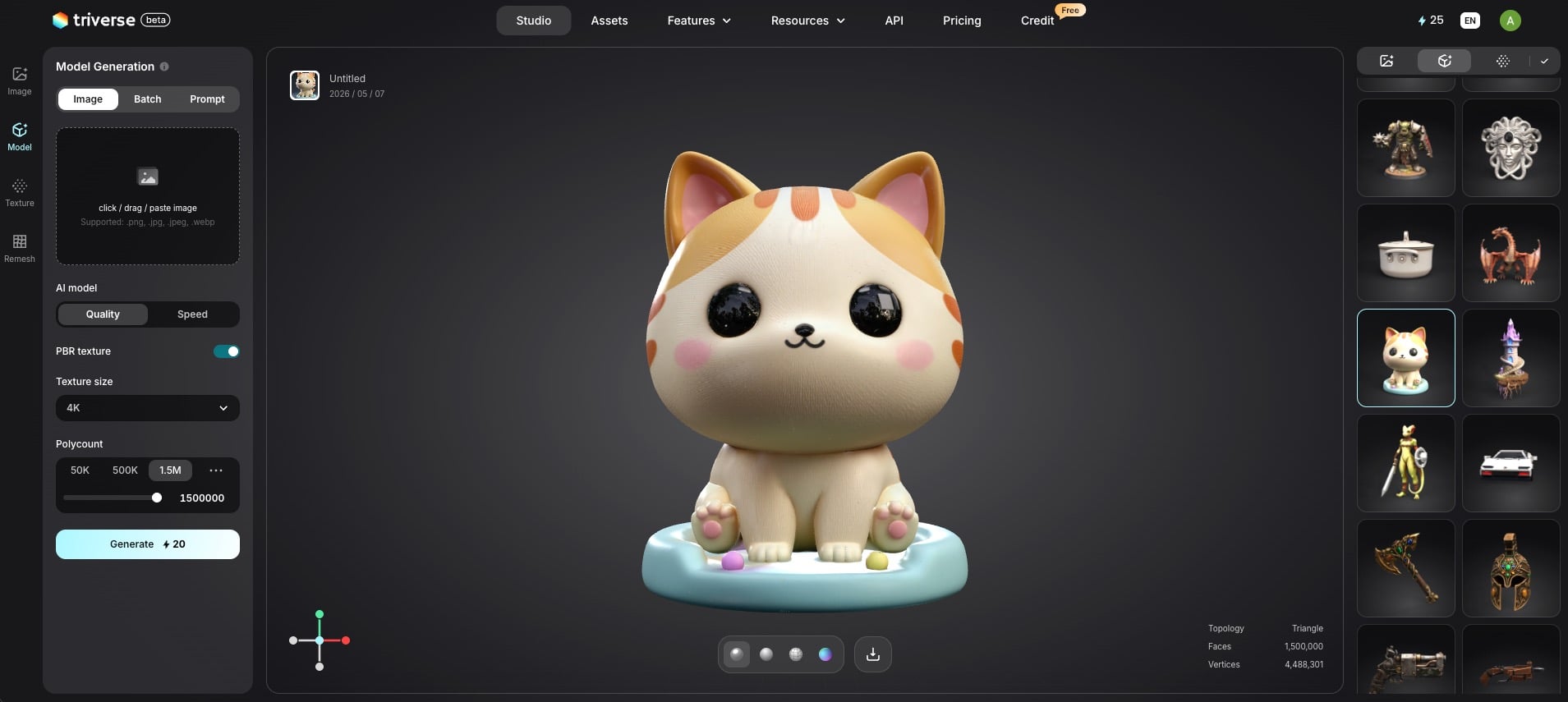
Forma tradicional: Ideia → Modelagem manual → Debugging
Nova abordagem: Ideia → Modelo de IA → Refinamento → Impressão
A mudança fundamental não é a automação – é o tempo reduzido para obter uma geometria utilizável.
Menos tempo é gasto no desenvolvimento da estrutura. Mais tempo é gasto nas decisões de design.
Conclusão
A criação de modelos 3D imprimíveis não se trata de software sofisticado; trata-se de entender a física de impressão e seguir um fluxo de trabalho robusto.
Combine IA para velocidade, CAD para precisão, aplique as 5 principais regras de design e sempre valide no Meshmixer. Faça isso consistentemente e sua taxa de sucesso na impressão melhorará drasticamente.
A diferença entre um modelo que tem boa aparência e um que resulta em impressão de qualidade é agora menor do que nunca.
Comece hoje — transforme suas ideias em impressões de verdade.
Perguntas Frequentes sobre Como Fazer Modelos 3D para Impressão 3D
Por que meus modelos 3D parecem perfeitos no Blender ou Fusion 360, mas falham ao serem impressos?
Porque a exatidão visual na tela não equivale à capacidade de impressão. Problemas como faces ausentes, geometria não-manifold, normais invertidas, paredes finas ou superfícies quebradas são frequentemente invisíveis no software de modelagem, mas causam falhas durante o fatiamento ou a impressão.
O que torna um modelo 3D realmente imprimível?
Um modelo imprimível deve ser estanque (sem furos), manifold (interior vs. exterior claros), que não se auto-intersecta, estruturalmente espesso o suficiente para o material e em uma escala real adequada. Esses requisitos físicos são mais importantes do que a aparência na janela de visualização.
Devo começar com modelagem CAD tradicional ou usar ferramentas de IA?
O fluxo de trabalho moderno recomendado é assistido por IA. Use ferramentas de IA como o Triverse AI para gerar rapidamente um modelo base a partir de texto ou imagens e, em seguida, refine-o no Blender ou Fusion 360. Isso evita começar de uma tela em branco e reduz bastante o atrito técnico inicial.
Como corrijo erros comuns de malha antes de imprimir?
Use o Autodesk Meshmixer: importe o modelo, vá em Edit → Make Solid e aceite os padrões. Isso resolve a maioria dos problemas com furos, arestas não-manifold e normais invertidas. Você também pode usar as ferramentas de reparo do fatiador para correções adicionais.
Qual formato de arquivo devo exportar para impressão 3D?
- STL: Mais amplamente compatível e comumente usado.
- 3MF: Formato moderno que carrega mais metadados.
- OBJ: Útil ao trabalhar com materiais do Blender. Escolha com base no seu fatiador e necessidades.
Quando devo verificar se meu modelo é imprimível?
No Passo 4: Validar a capacidade de impressão — após refinar o modelo, mas antes de exportar. Verifique arestas não-manifold, normais invertidas, furos na malha e paredes finas. Repare os problemas antes de fatiar.
Como a geração por IA ajuda na criação de modelos 3D imprimíveis?
A IA acelera drasticamente a fase inicial de criação da geometria. Em vez da modelagem manual do zero, ela gera um modelo base utilizável em segundos, permitindo que você se concentre mais no refinamento, proporções, detalhes funcionais e capacidade de impressão.