Como Corrigir Erros de Arquivo STL para Impressão 3D: Guia Completo de Correção (2026)
Erros em arquivos STL não precisam comprometer sua impressão. Este guia passo a passo ensina como corrigir erros como bordas não-manifold, buracos e normais invertidas. São fornecidos métodos de correção automáticos e manuais.
Os arquivos STL são o formato padrão para impressão 3D, mas também são a fonte mais comum de falhas na impressão. Um único erro de malha pode causar travamentos do fatiador, paredes ausentes, estruturas fracas ou uma impressão que falha no meio do processo.
Este guia explica os erros de STL mais comuns, como diagnosticá-los e, mais importante, as etapas exatas para corrigi-los com ferramentas poderosas.
Por que arquivos STL falham originalmente
STL é um formato de arquivo simples. Ele armazena apenas a superfície de um modelo usando triângulos. Não contém dados de material, texturas, hierarquia de objetos ou informações avançadas de topologia. Para que um STL seja impresso corretamente, a malha precisa ser fechada, o que significa que cada aresta está conectada a exatamente duas faces.
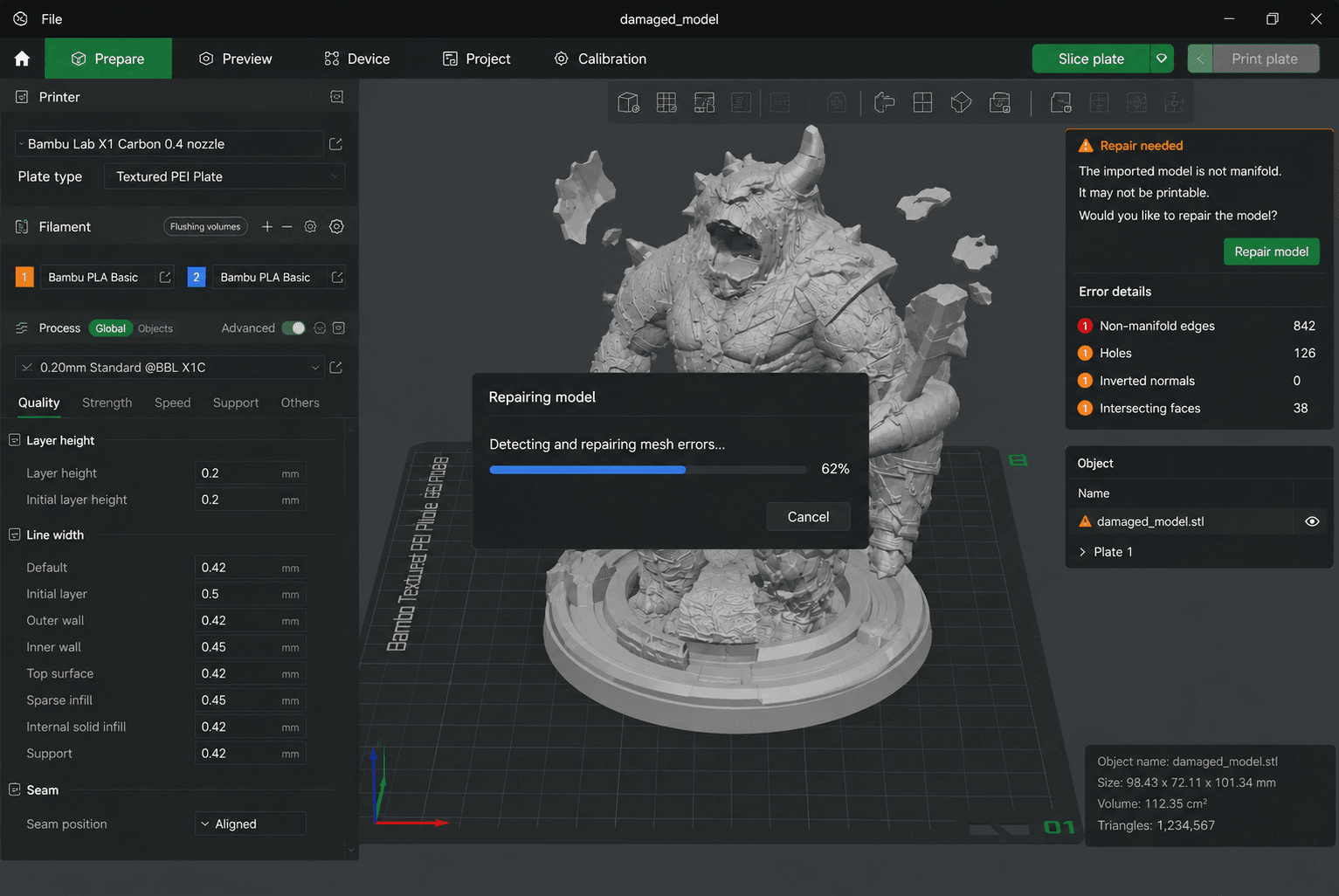
Problemas podem surgir em quase qualquer fase do fluxo de trabalho:
- durante a exportação a partir do software de modelagem
- durante a conversão de ficheiros
- Ao importar o modelo para um fatiador
- durante a fatiagem
- ou até mesmo durante a própria impressão
Em muitos casos, o problema não é apenas o formato do arquivo. Geometria deficiente, paredes finas, má escala, faces sobrepostas, orientação incorreta ou topologia desorganizada podem causar falhas de impressão.
Compreender o que causa tais problemas torna muito mais fácil preveni-los.
Cinco Erros Comuns de Estereolitografia
Erros de topologia: geometria não manifold
Uma malha manifold é aquela em que cada aresta é compartilhada por exatamente duas faces, e cada face possui uma direção normal consistente. A geometria não-manifold quebra essa regra.
Aparência:
- Uma aresta comum a mais de duas caras
- Um vértice sem faces incidentes
- Geometria interna contida na malha
- Faces duplicadas ocupando o mesmo espaço
Como diagnosticar:
- Blender:
Modo de Edição → Selecionar → Selecionar Tudo por Atributo → Não Manifold - Meshmixer:
Análise → Inspetor(os marcadores vermelhos aparecem) - Netfabb:
Peça → Reparação → Diagnóstico
Erros de Topologia: Buracos / Faces Faltantes
Um arquivo STL deve ser hermético — cada aresta deve ser partilhada por exatamente duas faces, fechando completamente a superfície.
Aparência:
- Faces ausentes em uma parte do modelo
- Espaços ao longo de costuras ou bordas
- Arestas abertas que não se conectam a uma segunda face
Como fazer o diagnóstico:
- Blender:
Modo de Edição → Selecionar → Selecionar Tudo por Atributo → Não Manifold(buracos aparecem como bordas abertas) - Meshmixer:
Análise → Inspetor(marcadores laranjas) - Verificar no modo wireframe — qualquer aresta aberta é visível como uma fenda
Erros de Topologia: Normais Revertidas
As normais definem qual direção uma face está apontando. Num STL válido, todas as faces apontam para fora.
Aparência:
- Parte do modelo aparece "invertido" no software de fatiamento
- Superfícies que deveriam ser sólidas são exibidas como vazias
- O slicer trata o interior como o exterior
Como fazer o diagnóstico:
- Blender: habilitar
Sobreposições → Orientação Facial(azul = correto, vermelho = ao contrário) - A maioria dos softwares de fatiamento destaca normais invertidas (inverted normals) durante a importação
Erros Topológicos: Malhas que se Intersectam
Faces que se intersectam ocorrem quando duas superfícies se cruzam em vez de se encontrarem em um limite nítido.
Aparência:
- Geometria sobreposta que nunca foi booleanada ou fundida
- Interseções internas na malha
- Artefatos de "Z-fighting" (conflito Z) no fatiador (slicer)
Problemas de Impressão: Paredes Finas
Paredes muito finas não são um "erro de malha" no sentido estrito, mas são uma das principais causas de falhas na impressão.
Aparência:
- Geometria menor que o diâmetro do bico (FDM) ou tamanho de pixel (resina)
- Paredes que o slicer marca em vermelho como "excessivamente finas"
Como identificar: A maioria dos fatiadores (Cura, PrusaSlicer, Lychee) marcam paredes finas em vermelho durante a visualização.
Quatro Métodos para Corrigir Erros em Arquivos STL
Nem todos os métodos de reparo funcionam da mesma forma. Algumas ferramentas corrigem a malha automaticamente — carregue, clique e pronto. Outras exigem que você identifique os problemas e aplique correções manualmente. O reparo automático é mais rápido e fácil, mas pode falhar em malhas complexas ou com danos severos. O reparo manual oferece controle total e funciona quando as ferramentas automáticas falham, mas demanda mais tempo e de algum aprendizado.
Eis como os quatro métodos se desdobram:
Método | Tipo de Reparação | Ideal Para |
Slicer nativo | Automático | Erros simples, primeira verificação rápida |
Ferramentas de reparo online | Automático | Soluções rápidas sem necessidade de instalar software |
Blender | Ambos (automático e manual) | Controle total, malhas complexas e grátis |
Fusion 360 / Meshmixer | Modo automático e manual | Danos graves, fluxos de trabalho profissionais |
Método 1: Utilize a Ferramenta de Reparo Integrada do Seu Software de Fatiamento (Automática)
Esta é a opção mais rápida e na maioria dos casos deve ser sua primeira ação.
Passos:
- Importe o STL para o seu fatiador (Cura, PrusaSlicer, Bambu Studio, ou equivalente).
- Se o software de fatiamento mostrar um aviso de reparo, clique na opção de reparo e aguarde o processamento.
- Visualize o modelo fatiado antes de imprimir.
Quando funciona: Erros simples — pequenas aberturas, problemas menores de malha, normais ligeiramente invertidas. Se o modelo estiver muito danificado, o fatiador pode travar, falhar sem aviso ou corrigir apenas parte do problema.
Método 2: Usar uma Ferramenta Online para Reparo de STL (Automático)
Se o seu slicer não conseguir corrigir o arquivo, um serviço online de reparo é a opção mais rápida a seguir.
Passos a seguir:
- Carregue o seu STL para um serviço de reparação online (por exemplo,Reparo de arquivos STL da Formware).
- Deixe a ferramenta analisar e reparar a malha e depois baixe o arquivo reparado.
- Reimporte no seu software de fatiamento e visualize a prévia antes de imprimir.
Quando isso funciona: Correções rápidas para buracos, geometria não manifold e problemas topológicos menores. A maioria das ferramentas online tem limites de tamanho de arquivo (geralmente cerca de 50MB) e pode apresentar dificuldades com malhas muito danificadas ou excessivamente complexas.
Método 3: Corrigir o STL no Blender (Automático e Manual)
O Blender oferece opções de reparo automáticas e manuais. Comece com o reparo automático e, caso os problemas permaneçam, recorra à reparação manual.
Reparo Automático no Blender
Passos:
- Importe o STL para o Blender (
Arquivo → Importar → STL). - Ative o recursoFerramentas de Impressão 3D extensão (
Editar → Preferências → Complementos → buscar "3D Print"). - Selecione o modelo, abra o arquivoKit de Ferramentas para Impressão 3D painel (painel lateral direito,
Ntecla) e clique em Selecionar Todos. - Clique Limpeza, em seguida, clique em Criar Variedade — O Blender fecha automaticamente buracos e corrige arestas não-manifold.
- Se os passos funcionarem, exporte o arquivo STL reparado (
Arquivo → Exportar como → STL) e verifique no software de fatiamento.
Se a limpeza automática funcionar: Tudo pronto. Reimporte para o seu fatiador e imprima.
Se os problemas persistirem: Altere para reparo manual.
Remodelagem Manual: Remodelagem por Voxel
Se as ferramentas automáticas não conseguirem corrigir a malha, use Remesclagem por Voxel para reconstruí-la do zero.
Etapas:
- Em Modo ObjetoSelecione o modelo.
- Adicionar um Modificador Remesh (
Modificadores → Adicionar Modificador → Remalhar). - Definir Tamanho do Voxel:
0,05–0.1→ arquivo pequeno, menor nível de detalhe (bom para impressões grandes)0.01–0.02→ mais detalhes, arquivo mais pesado (ideal para impressões pequenas e detalhadas)
- Clique Enviar.
- Correr Selecionar tudopara verificar se a malha agora é fechada.
- Exporte o arquivo STL.
Atenção: Valores de voxel muito pequenos (abaixo de 0.01) podem gerar milhões de triângulos e tornar o arquivo impossível de fatiar.
💡 Bônus: quer resultados mais precisos?
O remalhamento por voxel é rápido e eficaz, mas pode suavizar bordas e remover pequenos detalhes. A limpeza manual no Modo de Edição permite um controle mais preciso sobre áreas problemáticas específicas, preservando mais da geometria original.
- Alternar para Modo de Edição (
Separador).
- Para buracos e limites abertos:
- Selecione o loop de arestas aberta (
Alt + clicarna borda. - Pressione
Fpara substituir por um novo rosto, ou usarPreenchimento de Grelhapara intervalos maiores.
- Selecione o loop de arestas aberta (
- Para arestas não regulares:
Selecionar → Selecionar Tudo por Propriedade → Não Manifold.- Excluir a geometria do problema ()
X → Vértices/Arestas/Faces). - Reconstruir uma topologia limpa manualmente com
F(preencha) eK(ferramenta Faca).
- Para normais invertidas:
- Selecione todas as superfícies (
Um). Malha → Normais → Recalcular Externamente(Shift+N).
- Selecione todas as superfícies (
- Para faces que se cruzam:
- Visualize sobreposições no modo wireframe ()
Z → Wireframe). - Excluir faces intersecionadas e reconstrua com geometria limpa.
- Visualize sobreposições no modo wireframe ()
- Executar Selecionar Tudo novamente para verificar se não há erros.
Método 4: Usar Ferramentas Avançadas de Reparação para Problemas Graves (Automático + Manual)
Se o STL ainda estiver quebrado, você precisará de uma ferramenta de reparo mais avançada, como o Fusion 360 e o Meshmixer.
Tome o Fusion 360 como exemplo.
Reparação automática:
- Insira o STL no Fusion 360 ()
Inserir → Malha). - Clique com o botão direito no corpo da malha → ReparoSolicite o texto fonte para análise, pois o campo está vazio. Após receber o conteúdo, verificarei: correspondência semântica integral com o original, uso consistente de termos técnicos específicos, adaptação de estruturas sintáticas ao padrão PT-BR, adequação de referências culturais e unidades de medida, naturalidade na escolha lexical e fluência textual.
- Habilitar Fechar Furos e clique Confirmar.
- Se os problemas persistirem, tente Reconstruirpara um reparo automático mais eficaz.
- Exporte o STL reparado e teste no seu fatiador.
Conserto manual (caso o automático falhe):
- EntrarModo de Edição de Malha.
- Selecione manualmente e exclua os rostos com problemas.
- Use Preencher Falha para preencher lacunas.
- Use Mesclar Vértices para limpar duplicados.
Nota: O Fusion 360 lida bem com erros graves de malha, mas alguns recursos de reparo exigem uma assinatura paga.
Reduza os reparos: gere geometria pronta para impressão desde o início com Triverse AI
Cada passo extra no seu fluxo de trabalho é uma chance para algo dar errado. Exportar com as configurações erradas, pular uma etapa de mesclagem e esquecer de recalcular as normais fará com que o STL chegue ao fatiador danificado.
Uma abordagem melhor é gerar geometria com consciência de impressão de antemão usando Triverse AI, para que, em primeiro lugar, os erros de malha que causam falhas no fatiamento nem cheguem a aparecer.
Passos para gerar um modelo 3D e exportar como STL no Triverse AI:
- Envie uma imagem 2D em Recurso Imagem para 3D do Triverse
- Clique em Gerar.
- Baixe o ficheiro STL.
💡 Dicas para integração de workflow:
- Gerar um Modelo 3D de uma imagem ou prompt de texto no Triverse AI.
- Faça o download do STL (já à prova d'água na maioria dos casos).
- Importe diretamente no seu slicer.
- Se necessário, faça uma verificação rápida no Meshmixer ou Blender - a maioria das correções é desnecessária.
Conclusões
A reparação de STL é uma competência de que todos os utilizadores de impressão 3D acabam por precisar. A maioria dos erros pode ser corrigida com ferramentas gratuitas ou baratas, e o processo torna-se mais rápido depois de o ter feito algumas vezes.
Dito isso, nem todos os métodos de reparo são iguais. Comece com a ferramenta de reparo integrada do seu software de fatiamento — é a mais rápida e muitas vezes suficiente para problemas simples. Se isso falhar, ferramentas de reparo online podem fazer correções rápidas sem necessidade de instalação. O Blender oferece o maior controle para reparos complexos, mas tem uma curva de aprendizado. Para problemas graves na malha, ferramentas como Fusion 360 e Meshmixer fornecem opções de reparo de nível profissional.
Corrigir erros é importante, mas prevenir é mais importante. Cada etapa extra no seu fluxo de trabalho — conversão de formatos, operações booleanas, limpeza manual — é uma chance de algo dar errado. Se você puder gerar geometria otimizada para impressão desde o início, você evita categorias inteiras de problemas. Para modelos conceituais, prototipagem rápida ou fluxo de trabalho de 2D para 3D, ferramentas como Triverse AI podem economizar horas de trabalho de reparação a jusante.