Como Criar um Carro com Mapeamento UV no Roblox Studio
Aprenda a mapear em UV um carro para o Roblox Studio. O que fazer e o que evitar no unwrapping manual, configuração de texturas PBR com SurfaceAppearance ou utilize um gerador 3D por IA para pular a etapa maçante.
18 de março de 2026
Texturas esticadas e pixelizadas em seus veículos personalizados? Se você está criando um jogo de corrida ou um simulador de vida urbana, aprender como criar mapeamento UV para carros no Roblox Studio é um dos maiores obstáculos para desenvolvedores independentes. Importe um carro sem dados de textura adequados e você obterá uma malha cinza sem definição. Corrigir isso significa mergulhar em softwares complexos, marcar costuras e fazer o unwrap matemático da sua malha 3D, num processo tedioso de várias horas. A maioria dos criadores do Roblox são scripters talentosos, não artistas 3D.
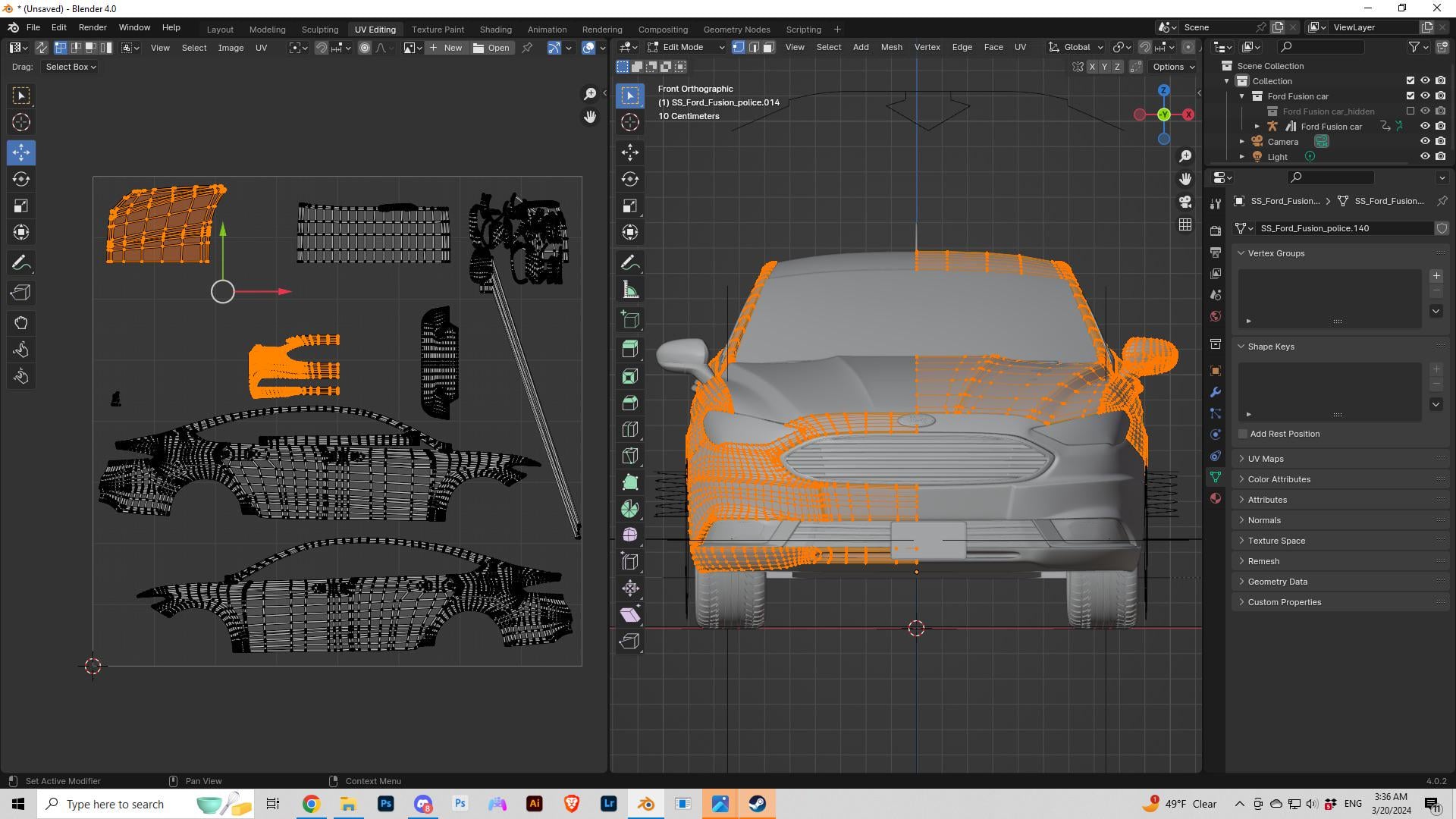
Mas e se você não precisasse fazer do jeito difícil? Este guia aborda o que fazer e o que não fazer no mapeamento UV manual, um fluxo de trabalho passo a passo no Blender, como configurar texturas PBR com SurfaceAppearance no Roblox, e uma maneira de contornar totalmente o processo com modelos de veículos bem mapeados gerados por IA.
O que é mapeamento UV e por que os carros do Roblox precisam disso?
Para seguir os passos corretamente, você precisa entender o que o mecanismo está realmente fazendo por trás dos panos.
Quando você olha para um carro 3D no seu jogo, está vendo uma MeshPart existente no espaço 3D, que usa as coordenadas X, Y e Z. Mas um arquivo de textura (como um PNG ou JPG da pintura, da ferrugem ou dos decalques do seu carro) é totalmente plano. Ele existe apenas no espaço 2D, usando as coordenadas U e V.
Analogia do Papel de Bala
Pense em um mapa UV como uma embalagem de doce. Quando o doce está completamente embrulhado, a embalagem cobre uma forma 3D complexa. Mas se você pegar uma tesoura, cortar linhas específicas na embalagem e deixá-la completamente plana sobre a mesa — você está olhando para o seu layout UV.
O que acontece sem um mapa UV no Roblox
Os carros do Roblox exigem esses dados de mapeamento UV. Se você enviar um arquivo .FBX ou .OBJ bruto sem um mapa UV, o mecanismo do Roblox não terá instruções sobre como aplicar sua textura 2D sobre as portas, capô e rodas 3D do carro. O resultado: o mecanismo distorce a textura por todo o modelo, criando a temida aparência de "pixels esticados" que faz com que um jogo pareça barato e inacabado.
O que Fazer e o que Não Fazer no Layout de UV em Carros
Se você escolher o método tradicional de desdobrar um carro em softwares como Blender ou Maya, precisará entender as regras de ouro da topologia. Um erro aqui significa que seu carro ficará horrível quando importado para sua experiência no Roblox. Se quiser saber como fazer um mapa UV de um carro no Roblox Studio da forma tradicional, memorize estes importantes "O que fazer" e "O que não fazer":
✅ ESCONDA as costuras do Blender: Sempre que você corta seu modelo 3D para achatá-lo (criando ilhas UV), isso gera uma "costura". As texturas raramente se alinham perfeitamente ao longo das costuras, o que pode causar linhas visíveis na renderização. Sempre posicione seus cortes embaixo do chassi do carro, bem dentro dos arcos das rodas ou naturalmente ao longo das juntas entre as portas e o capô do carro.
❌ Não distorça as ilhas de UV: Ao organizar suas partes desdobradas, você deve usar uma textura de teste quadriculada. Se os quadrados pretos e brancos parecerem quadrados perfeitos no seu carro 3D, o mapeamento UV está correto. Se eles parecerem retângulos longos e distorcidos, suas texturas finais ficarão esticadas.
✅ Maximize o seu espaço UV: O Roblox comprime imagens carregadas para uma resolução máxima de 1024×1024 pixels. Cada pixel conta. Empacote suas ilhas UV o mais compactamente possível em seu software de layout para não desperdiçar espaço vazio.
❌ NÃO sobreponha as partes espelhadas se planeja usar texto: Sobrepor os lados esquerdo e direito das ilhas de UV do carro é uma ótima maneira de economizar espaço na textura. No entanto, se você colocar um adesivo "POLÍCIA" ou um logotipo de patrocinador de corridas em um mapa UV sobreposto, ele aparecerá perfeitamente no lado esquerdo do carro, mas ficará espelhado e ao contrário no lado direito.
✅ AGRUPAR POR MATERIAL: Mantenha os pneus de borracha, janelas de vidro e painéis da carroceria metálica agrupados em seções lógicas no seu layout UV para facilitar a aplicação de texturas PBR posteriormente.
Dominar essas técnicas exige muita tentativa e erro. Aplicar o envelopamento em um carro esportivo de alta qualidade pode facilmente levar de quatro a cinco horas para um iniciante. Vamos ver o processo na prática.
Workflow de Desenrolamento UV Manual no Blender
Aqui está o processo passo a passo de como criar um carro com mapeamento UV no Roblox Studio usando o Blender.
Passo 1: Importe seu modelo de carro
Abra o Blender e importe o modelo do seu carro (File → Import → FBX/OBJ). Se você baixou um modelo de um marketplace, ele pode já ter um mapeamento UV básico — verifique mudando para o workspace UV Editing. Se o layout UV parecer uma confusão de triângulos sobrepostos, você precisará refazer o unwrap.
Passo 2: Marcar as Juntas no Chassi
No Modo de Edição, selecione as arestas onde deseja separar o mapeamento UV. Pressione Ctrl+E e escolha Marcar Costura. Estratégia:
- Corte ao longo da base do chassi (não visível)
- Recorte nas cavas das rodas
- Corte ao longo das linhas de separação naturais do painel — entre as portas e a carroceria, em torno do capô e do porta-malas
- Evite posicionar emendas em superfícies visíveis e planas, como no teto ou no capô
Quanto menos emendas você criar, menos descontinuidades na textura terá que lidar com.
Passo 3: Desembrulhe e Empacote Ilhas UV
Selecione todas as faces (A), pressione U e escolha Desenrolar. Alterne para o Editor UV para ver seu layout planificado. Se o desenrolamento parecer distorcido:
- Selecione ilhas específicas e useFixar(P) em vértices-chave
- Desembrulhar novamente com U → Revelar para permitir que o Blender recalcule em torno dos seus pontos de ancoragem
- Quando todas as ilhas parecerem corretas, selecione todas e pressione UV → Ilhas Pack para dispô-los de forma eficiente dentro do espaço UV [0–1]
Teste rápido: Aplique uma textura quadriculada ao seu modelo. Se os quadrados parecerem uniformes em todo o carro, seu mapeamento UV está correto. Se eles esticarem ou comprimirem em áreas, ajuste essas ilhas UV.
Passo 4: Exportar como FBX para o Roblox
Antes de exportar, aplica as transformações: seleciona o carro, prime Ctrl+A e escolhe Todas as Transformações. Depois acede a Ficheiro → Exportar → FBX. Certifica-te de que "Aplicar Modificadores" está marcado e a escala está definida corretamente (o Roblox usa metros por defeito).
A Inovação: Geração de Carros com Mapeamento UV Automático com a Triverse AI
Se você é um desenvolvedor de jogos — e não um modelador 3D em tempo integral — seu tempo é melhor gasto programando física, criando pistas de corrida e fazendo marketing do seu jogo. Em vez de passar dias aprendendo como fazer um carro com mapa UV manualmente no Roblox Studio, você pode usar Triverse AI para executar um "Pipeline de Zero-Unwrap".
Superando o Esforço Manual Repetitivo
Triverse AI é uma ferramenta de geração de modelos 3D desenvolvida para desenvolvedores de jogos. Diferentemente dos fluxos de trabalho tradicionais, nos quais você modela o carro, marca as costuras, faz o unwrapping de UVs e pinta texturas manualmente, o Triverse realiza a geração do início ao fim. Os resultados variam — veículos complexos ou incomuns podem exigir ajuste manual —, mas para a maioria dos modelos de carros padrão, o desdobramento de UVs e o baking de texturas PBR são feitos automaticamente para você.
Quando você solicita ao Triverse um "carro esportivo cyberpunk low-poly", a IA gera a malha 3D junto com um layout UV e texturas baked. Você ainda pode querer verificar o mapeamento UV no Blender antes de importar, especialmente para veículos com decals personalizados ou elementos simétricos.
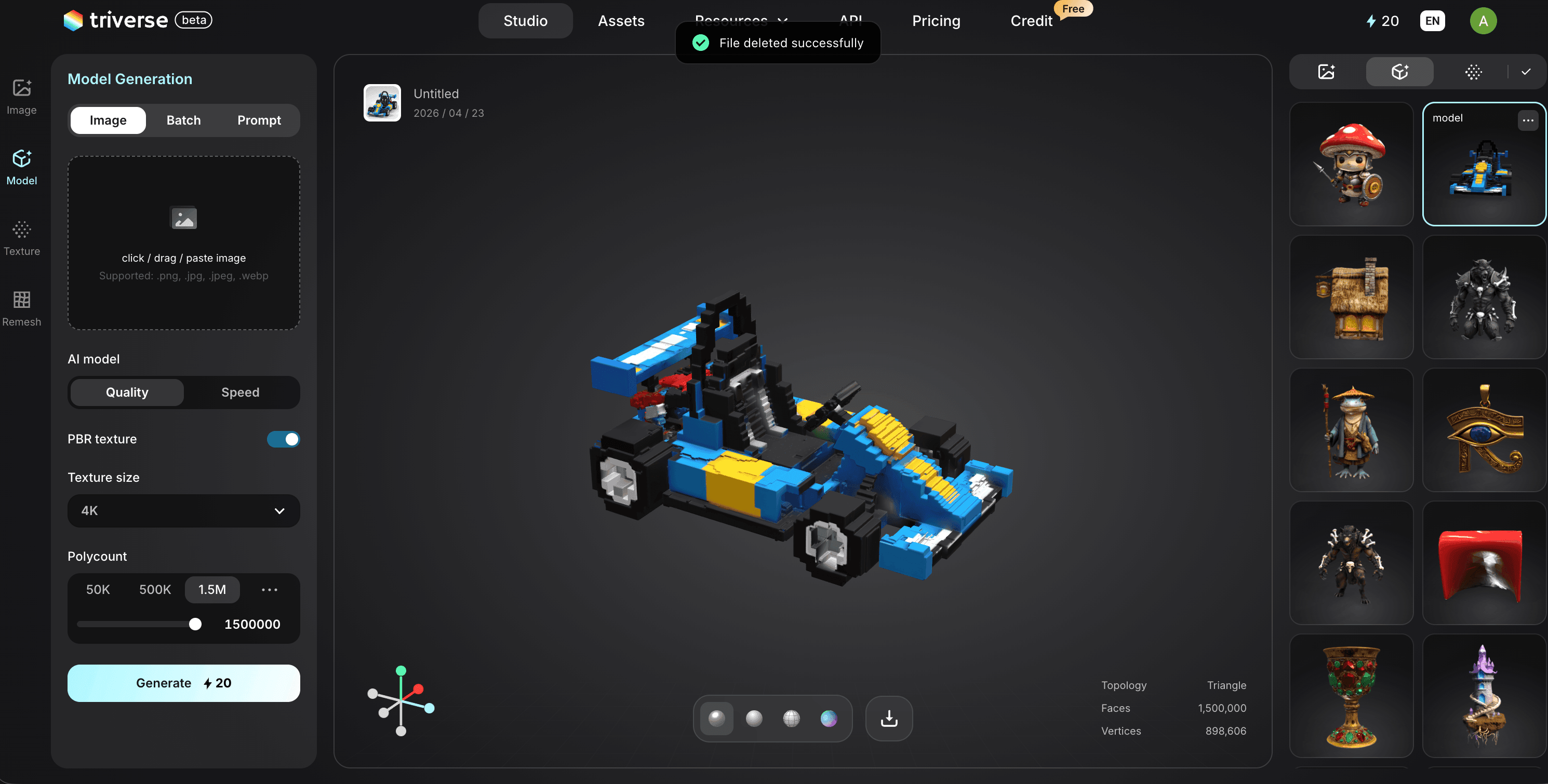
Com essa abordagem, a resposta sobre como criar um mapeamento UV de um carro no Roblox Studio muda de "dedicar quatro horas ao Blender" para "gerar, verificar e importar" — geralmente mais rápido, mas não totalmente sem intervenção manual.
Como Importar Seu Carro com Textura Para o Roblox Studio
Depois de gerar seu veículo — seja manualmente no Blender ou via Triverse AI —, integrá-lo ao seu jogo é direto. Aqui está o guia detalhado, passo a passo.
Passo 1: Como lidar com o Limite de Polígonos do Roblox
Roblox possui restrições rigorosas no motor para garantir que os jogos rodem suavemente em celulares e tablets mais antigos. Historicamente, o Roblox estabelecia um limite estrito de 10.000 polígonos por MeshPart. Embora tenham expandido recentemente esse limite para fluxos de trabalho recentes, manter partes individuais abaixo de 10.000 triângulos continua sendo o padrão-ouro para otimização de jogos. Consulte os requisitos de malha do Roblox para conhecer os limites atualizados.
Ao exportar o seu veículo da Triverse AI, pode utilizar as suas funcionalidades de decimação integradas para garantir que a topologia do carro se ajusta bem aos limites da engine de jogo. Em alternativa, se tiver um veículo altamente complexo, divida a malha — exporte as quatro rodas como ficheiros FBX separados do chassi principal do carro.
Passo 2: Fazendo upload via Gerenciador de Ativos
Não apenas arraste e solte seu arquivo na área de trabalho. Para processar corretamente ativos 3D customizados, use a ferramenta de importação em massa.
- Abra seu jogo no Roblox Studio.
- Ir para a Ver aba na parte superior da tela e clique em Gerenciador de recursos.
- Clique no botão Importação em Massa o botão (o ícone tem a forma de uma pasta com uma seta para cima).
- Selecione o arquivo .FBX do seu carro, juntamente com os mapas de textura gerados (geralmente um mapa de Albedo/Cor, um mapa de normais e um mapa de rugosidade).
- Clique Aplicar Tudo e deixe o Roblox fazer o carregamento dos ativos na nuvem.
Etapa 3: Configuração de Aparência da Superfície (Texturas PBR)
Este é o passo mais crítico que os tutoriais genéricos ignoram. Os jogos antigos do Roblox usavam uma propriedade TextureID básica, que parece plana e estilo cartoon. Os desenvolvedores modernos usam SurfaceAppearance para criar carros realistas e metálicos com comportamento correto perante a luz.
- Clique com o botão direito no seu Espaço de Trabalho e insira uma Parte da Malha.
- Na janela de Propriedades, defina o MeshId para o carro que você acabou de carregar no Gerenciador de Ativos.
- Passe o mouse sobre sua nova MeshPart na janela Explorador e clique emPlus (+) ícone e insira um Aparência da Superfície objeto.
- Clique no objeto SurfaceAppearance para abrir suas propriedades específicas. Você verá campos para diferentes mapas de textura:
- Mapa de cores: Associe a imagem de Albedo (cor base).
- NormalMap: Vincule a imagem do mapa de normais roxa/azulada. Isso informa ao motor como a luz deve incidir sobre a grade do carro, as junções dos painéis e os sulcos dos pneus, conferindo uma ilusão de profundidade 3D às superfícies planas.
- Mapa de Rugosidade:Conecte o mapa de rugosidade. Isso determina quais partes do carro são brilhantes (como metal polido ou vidro) e quais são foscas (como pneus de borracha).
Ao usar o nó SurfaceAppearance, seu carro refletirá a iluminação do jogo de forma realista — parecendo um recurso profissional, e não um bloco de cor uniforme.
O que considerar em um Gerador 3D com IA para Roblox
Nem todos os geradores de IA 3D são desenvolvidos considerando o Roblox. Ao comparar ferramentas, aqui está o que realmente importa para o seu processo de trabalho:
Orçamento de polígonos. Se a saída for de 200 mil triângulos, você está gastando mais tempo decimando a malha do que criando. Procure ferramentas que permitam controlar a densidade da malha antes da exportação.
- Qualidade da proteção UV. Alguns geradores produzem UVs que se sobrepõem ou desperdiçam espaço da textura. Para o limite de 1024px do Roblox, uma distribuição eficiente dos UVs é essencial.
- Saída de textura PBR. Você precisa, no mínimo, de ColorMap, NormalMap e RoughnessMap para usar SurfaceAppearance. Se uma ferramenta gera apenas uma textura de cor chapada, você terá que fazer o trabalho manualmente.
- Formatos de exportação.O Roblox aceita FBX e OBJ. Se sua ferramenta exporta apenas GLB, você precisará de um processo de conversão. Triverse exporta diretamente para GLB, OBJ, STL, 3MF, FBX e USD — sem necessidade de intermediários.
O Meshy oferece modelos 3D impressionantes de uso geral e estabeleceu um alto padrão para a qualidade da arte gerada por IA. O Cube 3D da própria Roblox está surgindo como opção dentro da plataforma. Mas se seu pipeline termina no Roblox Studio e você precisa de restrições compatíveis com o motor desde o início — contagens de polígonos gerenciáveis, layouts UV limpos e texturas PBR que se conectam diretamente ao SurfaceAppearance — Triverse AI preenche exatamente essa lacuna específica.
Quer precises de uma frota de carros de fundo de baixa fidelidade para o tráfego urbano ou de um veículo principal bem desembrulhado para a tua personagem de jogador, o objetivo é o mesmo: tirar esse ativo do navegador e fazê-lo funcionar dentro do Roblox Studio o mais rapidamente possível.
Perguntas Frequentes sobre Mapeamento UV do Roblox Studio
1. É possível fazer mapeamento UV diretamente dentro do Roblox Studio?
Não. O Roblox Studio não possui mapeamento UV nativo nem ferramentas avançadas de modelagem 3D. Você deve exportar seu MeshPart para um programa dedicado de software 3D, como Blender ou Maya, fazer o unwrapping lá, aplicar suas texturas e, em seguida, reimportar o ativo de volta para o Roblox.
2. Por que minhas texturas de carro estão borradas no Roblox?
Texturas borradas são geralmente causadas por densidade de texel inadequada. Se uma grande parte do seu carro (como o capô) ocupa um espaço muito pequeno no seu mapa UV 2D, o motor gráfico precisa esticar alguns pixels sobre uma área enorme. Para corrigir isso, abra seu Editor UV no Blender e aumente a escala das ilhas das partes maiores do seu veículo.
3. Qual é a resolução máxima de textura para o Roblox Studio?
O Roblox comprime automaticamente as texturas para otimizar o desempenho do jogo, especialmente para dispositivos móveis. A resolução máxima atual que o Roblox exibe é de 1024×1024 pixels. Mesmo que você faça upload de um mapa de textura 4K para o seu carro, o Roblox irá reduzi-lo, portanto, projete seus layouts UV eficientemente dentro de um espaço de 1024×1024.
4. Preciso fazer baking de texturas para carros no Roblox?
Sim, se você deseja iluminação realista. Embora você possa atribuir cores básicas a diferentes partes de uma malha dentro do Roblox, gerar um conjunto de texturas PBR adequado (Cor, Rugosidade, Metalicidade, Normal) no Blender ou Substance Painter é a única maneira de alcançar pintura de veículos e borracha de pneus com qualidade profissional.
5. Por que minhas texturas do Roblox estão esticadas?
Texturas esticadas ocorrem quando sua malha 3D é escalada no Modo Objeto, mas a escala não foi aplicada antes do mapeamento. No Blender, sempre selecione seu carro, pressione Ctrl+A e escolha Escala antes de marcar suas costuras e fazer o mapeamento.
6. Como corrijo UVs sobrepostos?
No Editor UV do Blender, ilhas sobrepostas causarão vazamento de textura. Selecione todas as suas ilhas UV, clique no menu "UV" na parte superior da janela do editor e selecione Empacotar Ilhas. O software separará automaticamente cada uma e dará a cada peça do carro seu próprio espaço dedicado.
7. Qual é a contagem máxima de polígonos para um MeshPart de carro no Roblox?
Historicamente, o Roblox impunha um limite estrito de 10.000 triângulos por único MeshPart. Embora atualizações mais recentes do Studio tenham elevado os limites para fluxos de trabalho específicos, manter o chassi principal do seu carro abaixo de 10 mil triângulos é altamente recomendado para reduzir o lag, especialmente para jogadores móveis.
8. Qual formato de arquivo o Roblox aceita para carros 3D?
O Roblox Studio aceita arquivos .FBX e .OBJ para malhas 3D. No entanto, o .FBX é vastamente superior e altamente recomendado porque carrega dados de escala, orientação e dados de múltiplas partes, tornando-o o padrão da indústria para desenvolvimento de jogos.
Conclusão
Aprender a criar um mapa UV para carros no Roblox Studio manualmente é um marco importante para artistas 3D, mas não deve ser uma barreira para desenvolvedores de jogos que só querem criar experiências divertidas e imersivas. Passar horas desfazendo emendas no Blender não é mais a única opção.
Triverse AI oferece um teste gratuito; novos usuários recebem 1.000 créditos ao se cadastrarem, o suficiente para usar o gerador de Imagem para 3D até 33 vezes. Baixe seus modelos com mapeamento UV aplicado em formato GLB, OBJ, STL, 3MF, FBX ou USDZ, com texturas PBR incluídas. Sem barreira de pagamento em seus ativos.