Onde Criar Avatares Personalizados para o VRChat (Guia de 2026)
Está se perguntando onde criar seu próprio avatar personalizado para o VRChat em 2026? Descubra como criar um avatar VRChat de forma rápida usando modelos base do VRoid, Blender ou Triverse AI.
12 de março de 2026
Está se perguntando como criar seu próprio avatar no VRChat após o encerramento oficial do Ready Player Me em janeiro de 2026? Com certeza. Você não precisa pagar US$ 500 a um artista no Fiverr ou passar 300 horas chorando com tutoriais do Blender só para se destacar.
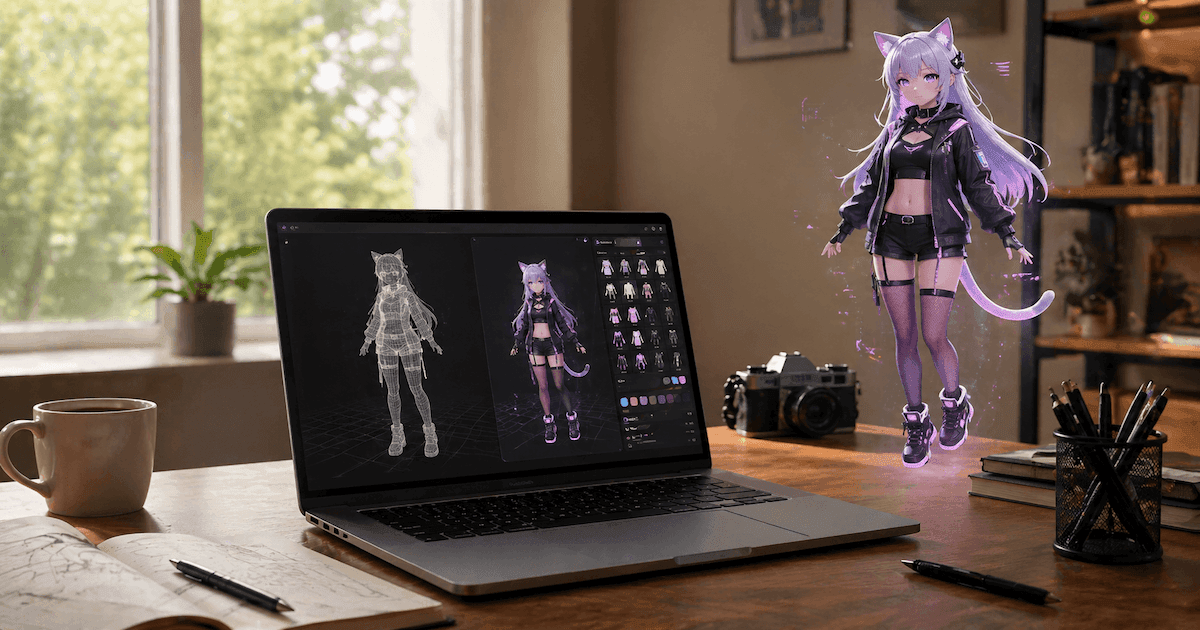
Se você está procurando onde criar seu próprio avatar personalizado para VRChat, agora você tem três opções principais — incluindo um novo atalho de IA massivo. Vamos mergulhar no fluxo de trabalho definitivo passo a passo sobre como exatamente criar um avatar para VRChat, rigá-lo e importá-lo para o jogo.
Antes de Começar: Entenda o Sistema de Nível de Confiança do VRChat
Antes mesmo de abrir um programa de modelagem 3D, precisamos falar sobre o maior obstáculo que prende os iniciantes: o sistema de Nível de Confiança do VRChat.
Se você criou sua conta no VRChat hoje, ainda não pode enviar um avatar personalizado. O VRChat restringe o envio para evitar spam e arquivos maliciosos. Inicialmente, seu rank é "Visitor". Para desbloquear a capacidade de enviar modelos 3D e mundos personalizados, você precisa alcançar o rank "New User".
Como subir de nível rapidamente?
- Vincule suas contas: Se você joga no Steam ou usa o Meta Quest, certifique-se de criar uma conta na plataforma Site do VRChat e conectá-los.
- Jogue: Dedique algumas horas a explorar diferentes mundos abertos.
- Faça amigos:Envie e aceite solicitações de amizade. Socializar é a maneira mais rápida de melhorar sua Classificação de Confiança.
Assim que receber um e-mail ou notificação dentro do jogo informando que atingiu o status de "Novo Usuário", você estará oficialmente autorizado a carregar!
Método 1. Usar o Blender para Criar um Avatar Personalizado do VRChat
O método mais tradicional para criar modelos de avatares do VRChat a partir do zero é usar o Blender, um software profissional de modelagem 3D gratuito.
Se você deseja controle total sobre cada vértice, textura e osso do seu personagem, o Blender é a escolha indiscutível. Você pode criar qualquer coisa, desde um humano hiper-realista até uma torradeira voadora gigante.
Os Contras: No entanto, a curva de aprendizado do Blender é brutal. Para criar um avatar para VRChat no Blender, você precisa aprender modelagem em caixa, escultura digital, retopologia (preparar a malha para jogos), unwrap de UV, pintura de texturas, rigging (criação do esqueleto) e pintura de pesos (definindo como a malha se deforma com os ossos). Para um iniciante, isso representa um enorme investimento de tempo, podendo levar meses para ser dominado.
Método 2. Utilize o VRoid Studio e o Booth.pm para Criar um Avatar para o VRChat
Se queres uma personagem personalizada em estilo anime mas não queres aprender Blender, este é o método mais popular na comunidade. Requer algum malabarismo com software, mas obtém ótimos resultados.
1. Baixe VRoid Studio
Acesse a Steam e baixe o VRoid Studio. É um criador de personagens totalmente gratuito que lembra bastante o jogo The Sims. Você pode usar sliders para ajustar tipos de corpo, formatos de rosto e cabelo.
2. Encontre Assets no BOOTH
Embora as roupas padrão do VRoid sejam boas, todo mundo usa o Booth.pm para tornar seus avatares únicos. O Booth é um mercado gigante japonês onde criadores independentes vendem presets de cabelo personalizados, texturas de roupas e acessórios especificamente para o VRoid. Você compra os arquivos de textura e os importa diretamente para o VRoid Studio.
3. Exportação e Otimização
Depois que seu personagem de anime estiver perfeito, você precisará exportá-lo. No entanto, os modelos do VRoid são notoriamente pouco otimizados para VR. Ao exportar, você deve ajustar agressivamente os controles deslizantes de redução para diminuir a contagem de polígonos (especialmente as meshes de cabelo) e garantir que não prejudique o desempenho dos demais no lobby do VRChat. O VRoid exportará seu modelo como um arquivo .VRM.
4. Instalação e Configuração do Unity VRChat Creator Companion (VCC)
O VRChat não aceita arquivos .VRM diretamente. Você precisa convertê-los.
- Para iniciar um projeto de criação de avatares no VRChat, faça o download do VRChat Creator Companion (VCC) do site oficial do VRChat: https://hello.vrchat.com/.
- Crie um novo "Avatar Project" no VCC e abra o projeto. Isso inicia a engine Unity.
- Você precisa de um plugin especial da comunidade. Acesse o GitHub e encontre o repositório do VRM Converter para VRChat repository (
esperecyan.github.io). Adicione este pacote no seu projeto VCC. - Arraste e solte o seu
Arquivo .VRMdirectamente na sua pasta de ativos do Unity na parte de baixo da tela. - Clique no seu modelo, acesse a barra de menu superior, encontre o guia "VRM0" e clique em "Duplicar e Converter para VRChat".
- Finalmente, abra o painel de controle do SDK do VRChat no Unity, faça login e clique em "Construir e Publicar".
Método 3: Crie um Avatar Personalizado com a Triverse AI
E se não quiser um personagem de anime? E se quiser um monstro altamente detalhado, um soldado de ficção científica ou um mascote estilizado, mas tiver zero habilidades de modelagem 3D?
Com o Ready Player Me descontinuado, Triverse AI pode ajudar a gerar um modelo 3D ideal para VRChat. Enquanto concorrentes como Meshy ou Rodin enfrentam problemas com geometria desorganizada e inutilizável, o Triverse foi projetado especificamente para produzir topologia 3D limpa. Ele elimina completamente a parte mais difícil da criação 3D: modelagem e texturização.
Aqui está o atalho definitivo sem modelagem para criar um avatar para o VRChat usando Triverse AI.
Passo 1: Conversão de texto para 3D no Triverse
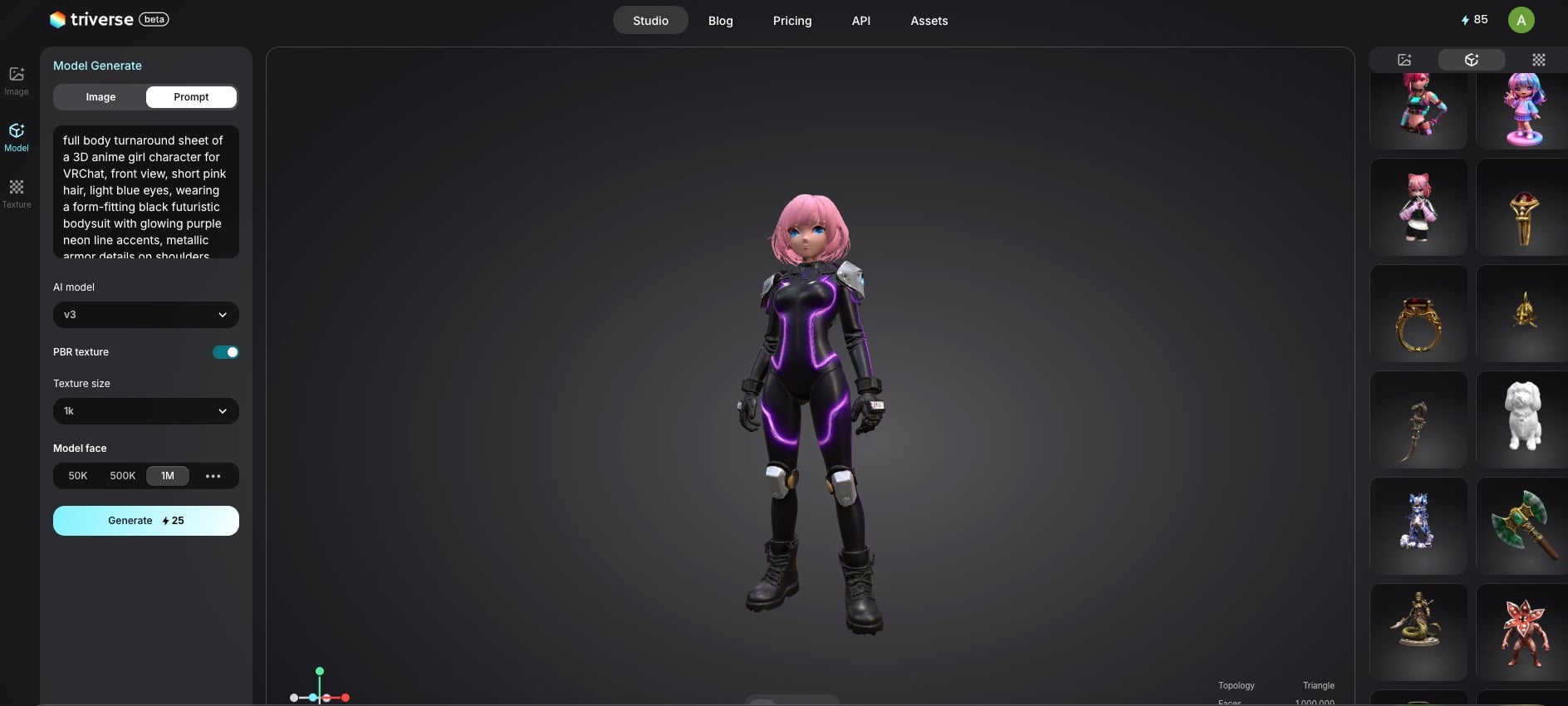
Acesse a plataforma Triverse AI. Você pode enviar uma imagem de referência 2D ou digitar um prompt descritivo em texto, conforme mostrado abaixo.
full body turnaround sheet of a 3D anime girl character for VRChat, front view, short pink hair, light blue eyes, wearing a form-fitting black futuristic bodysuit with glowing purple neon line accents, metallic armor details on shoulders and knees, tactical gloves, black combat boots, clean white studio background, soft studio lighting, high detail, photorealistic 3D render, game asset aesthetic, 8k resolution, --ar 1:1 --style raw --v 6.0Em minutos, o Triverse gera um modelo 3D totalmente com textura. Quando estiver satisfeito com o resultado, faça o download do seu modelo. Você pode exportar o resultado como um arquivo .GLB/.OBJ/.STL/.3MF/.FBX/.USDZ.
Etapa 2: Rigagem Automática usando o Mixamo
Triverse AI gera a "pele" do avatar, mas ele precisa de "ossos" para se mover no VRChat. Para isso, usamos o Adobe Mixamo, uma ferramenta gratuita de rigging automático usada por desenvolvedores de jogos independentes em todo o mundo.
- Ir para Mixamoe crie uma conta gratuita.
- Clique no botão "Upload Character" e selecione o arquivo Triverse 3D.
- Mixamo solicitará que você posicione marcadores virtuais no queixo, pulsos, cotovelos, joelhos e virilha do seu personagem.
- Clique em "Avançar" e a IA construirá automaticamente um esqueleto humanoide completo para o seu modelo em menos de dois minutos!
- Clique em "Download", certifique-se de que o formato está definido como FBX para Unity e a pose está definida como "T-Pose".
Etapa 3: Envio através do VCC
Agora, vamos levar para casa.
- Abra o VRChat Creator Companion (VCC) e inicie um novo projeto de avatar para abrir o Unity.
- Arraste seu personagem Mixamo rigado
.FBXo arquivo e suas imagens de textura para a pasta Assets do Unity. - Selecione seu modelo na pasta Assets. Na aba "Inspector" do Unity à direita, clique em "Rig", altere o Tipo de Animação para Humanoid e clique em Aplicar.
- Arraste o objeto para a hierarquia da cena (o painel lateral).
- Clique no seu modelo na hierarquia, vá ao Inspector e clique em "Add Component." Busque VRChat Avatar Descriptor e adicione-o. Este é o script que informa ao VRChat onde estão os olhos e a voz do seu avatar.
- Ajuste a "Posição de Câmera" (uma pequena bolinha cinza) para que ela fique exatamente entre os olhos do seu avatar.
- Abra o menu do SDK do VRChat no topo, faça login e clique em "Criar e Publicar"!
Como Fazer Otimização do VRChat & PhysBones
Ter seu avatar no jogo é uma grande conquista, mas se você quer ser um verdadeiro pro no VRChat, precisa dominar a otimização e a física.
Otimização do Quest vs. PCVR (Realidade Virtual para PC)
O VRChat está dividido em duas bases principais de jogadores: jogadores de PCVR (que usam PCs gamer de alto desempenho) e jogadores standalone (que usam o headset Meta Quest). O PCVR consegue lidar com modelos pesados e não otimizados. O Quest não.
Se você quer que seu avatar seja compatível com o Quest, precisa ser implacável com o número de polígonos. Os avatares para Quest devem idealmente ficar abaixo de 20.000 polígonos. Se seu modelo Triverse AI ou VRoid estiver muito pesado, você pode importar a malha poligonal para o Blender, selecioná-la e aplicar um Modificador Decimate. Isso reduz a contagem de polígonos enquanto mantém a forma geral intacta. Após a decimação, exporte de volta para o Unity.
Adicionando Física de Balanço (PhysBones do VRChat)
Ninguém gosta de cabelos duros ou capas que atravessam o corpo. Para dar vida ao seu avatar, o VRChat usa um sistema chamado PhysBones. No Unity, você pode selecionar ossos específicos na estrutura de ossos do seu avatar (como um rabo de cavalo ou uma cauda de raposa), clicar em "Adicionar Componente" e adicionar um script "VRChat PhysBone". Isso permite que o objeto balance naturalmente enquanto você anda, e até permite que outros jogadores em realidade virtual peguem e interajam com o cabelo ou as orelhas do seu avatar!
Resolução de Erros Comuns do Unity e do VCC
O desenvolvimento de jogos é complexo e você inevitavelmente encontrará um console de erros em vermelho no Unity. Veja como corrigir os três principais erros mais comuns ao fazer upload no SDK do VRChat:
1. "ID do Plano já existe"
Isso acontece se você tentar carregar novamente um avatar que já havia carregado anteriormente, mas algo deu errado. Para corrigir isso, clique no seu avatar na hierarquia, consulte o Inspector e encontre o script "Gerenciador de Pipeline". Clique em "Desvincular", para apagar o ID antigo e, em seguida, tente carregar novamente.
2. Materiais sendo renderizados em rosa (especialmente no Quest)
Se o seu modelo aparecer completamente rosa neon, significa que suas texturas estão usando um shader que a plataforma não suporta. O Meta Quest não suporta o shader "Standard" do Unity. Selecione todos os materiais na pasta de assets, vá até o Inspector, clique no menu dropdown Shader e altere para VRChat / Mobile / Toon Lit.
3. "Hierarquia da espinha ausente"
Se o SDK do VRChat recusar o upload devido a erros de ossos, seu rig do Mixamo ou VRoid está mapeado incorretamente. Clique no seu modelo na pasta Assets, vá para a aba Rig, certifique-se de que está definido como Humanoid e clique em "Configure". Verifique manualmente se os ossos Chest, Spine e Hips estão atribuídos aos slots corretos no mapeador de avatar do Unity.
Perguntas Frequentes sobre Avatar do VRChat
1. Qual é o melhor lugar para fazer um avatar personalizado para o VRChat em 2026?
Caso queira controle total, o Blender é a melhor escolha. Para quem quer um visual anime padrão, use o VRoid Studio. Se você busca uma malha-base rápida, altamente detalhada e única sem aprender modelagem 3D, o Triverse AI é a solução mais rápida e melhor atualmente disponível.
2. O que aconteceu com o Ready Player Me?
O Ready Player Me descontinuou oficialmente seus serviços de geração de avatar para consumidores em 31 de janeiro de 2026. Os usuários que antes dependiam dele agora precisam migrar para alternativas como VRoid ou geradores de IA 3D.
3. Como importo um modelo do VRoid para o VRChat?
Você não pode importar um modelo do VRoid diretamente. Você deve exportá-lo do VRoid Studio como um arquivo .VRM, abrir o VRChat Creator Companion (VCC), instalar o pacote "VRM Converter for VRChat" do GitHub e usar o Unity para converter o .VRM em um "prefab" compatível com o VRChat antes de enviar.
4. Preciso saber usar o Blender para enviar um avatar no VRChat?
Não! Embora o Blender seja ótimo para otimização personalizada e correção de topologia, você pode ignorá-lo completamente. Você pode gerar um modelo no Triverse AI, criar a rig automaticamente no Mixamo e carregá-lo diretamente pelo Unity sem nunca abrir o Blender.
5. O que é o VRChat Creator Companion (VCC)?
O VRChat Creator Companion (VCC) é o software central oficial fornecido pelo VRChat. Ele gerencia seus projetos Unity, garante que você esteja usando a versão correta do Unity Editor e mantém automaticamente seu SDK (Kit de Desenvolvimento de Software) do VRChat atualizado.
6. Você pode criar seu próprio avatar no VRChat facilmente?
Sim. Embora antes levasse centenas de horas de modelagem 3D, ferramentas como o Triverse AI permitem gerar o modelo 3D base a partir de um prompt de texto, reduzindo significativamente a barreira inicial para iniciantes.
Veredicto
Aprender a criar avatares para VRChat não precisa ser um pesadelo com comissões caras e tutoriais intermináveis. Embora métodos tradicionais como Blender e VRoid Studio sejam poderosos, eles exigem bastante tempo.
Se quiser pular a parte trabalhosa e obter um modelo 3D de alta qualidade, 100% único e pronto para auto-rigagem (rigagem automática) em minutos, a IA é a resposta. Pare de se contentar com predefinições genéricas. Experimente Triverse AI hoje, gere seu primeiro personagem 3D personalizado a partir de um simples comando de texto e dê vida à sua identidade virtual definitiva!