Создание 3D-моделей, пригодных для 3D-печати (Пошаговое руководство)
Полное руководство по созданию пригодных для печати 3D-моделей для 3D-печати. Изучите точные правила проектирования, толщину стенок, допуски размеров, ремонт моделей в Meshmixer, форматы файлов и AI-рабочий процесс, чтобы предотвратить неудачную печать.
29 апреля 2026 г.
Вы потратили шесть часов на проектирование идеальной детали. Стенки детали выглядели правильно, размеры были в норме. Вы экспортировали файл, загрузили его в слайсер и запустили печать. Через двадцать минут первый слой не прилип. Через час стенки начали провисать. Через два часа это уже спутанный клубок филамента на столе печати.
Проблема не в принтере. Проблема в разрыве между тем, что выглядит правильно на экране, и тем, что можно реально напечатать. Это руководство охватывает толщину стенок, углы свеса, допуски, целостность сетки/меша, дренажные отверстия и минимальные размеры элементов. Давайте углубимся!
Почему большинство 3D-моделей проваливаются при печати
3D-модель может выглядеть безупречно на вашем экране, но при этом дать сбой при печати.
Это одна из самых распространённых и раздражающих проблем в 3D-печати. Внутри Blender, Fusion 360 или любого другого CAD-программы всё выглядит идеально. Модель отображается корректно, форма выглядит цельной, и ничто не кажется повреждённым.
Но как только вы отправляете его в программу-слайсер, всё меняется.
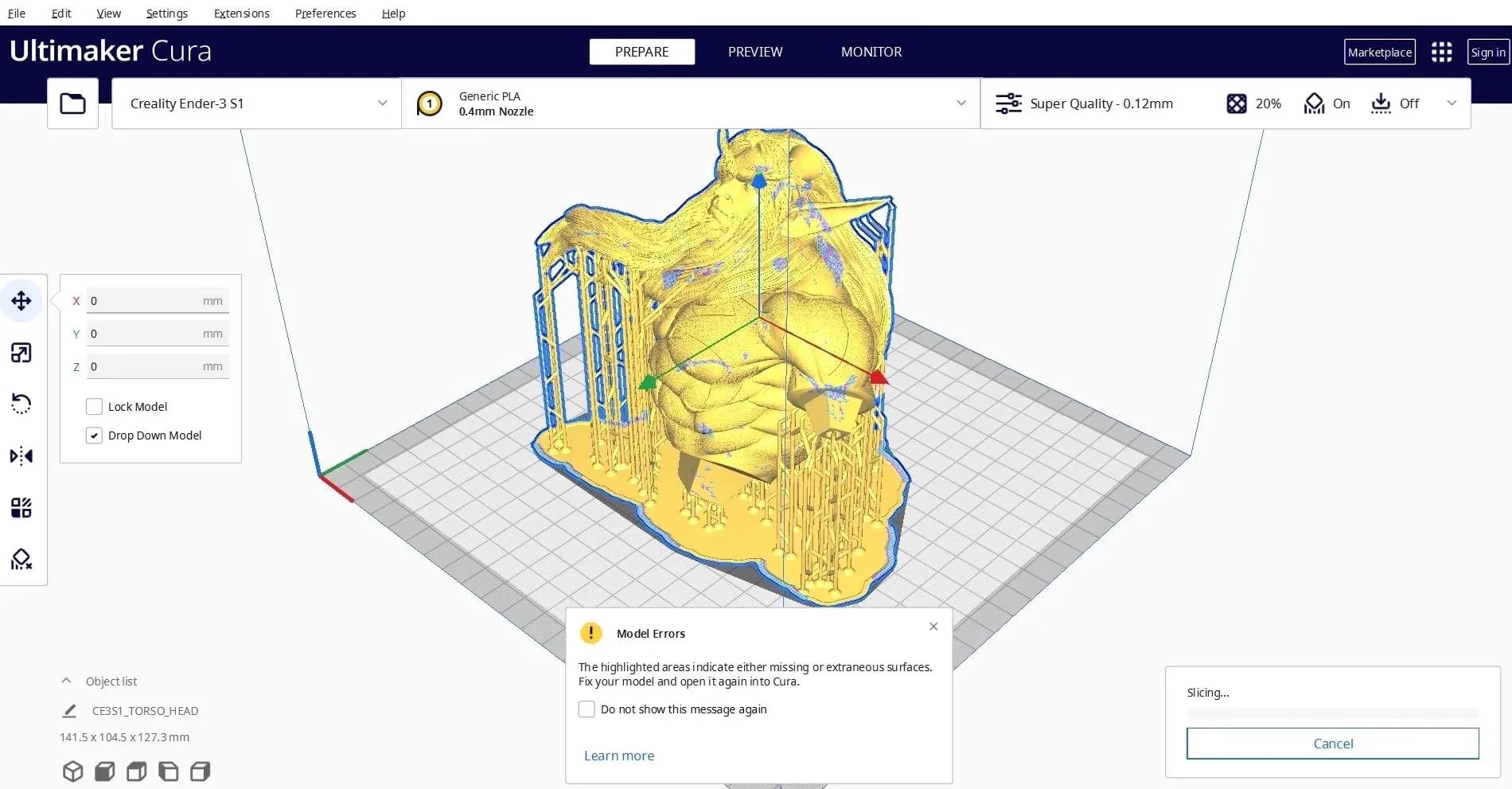
Вдруг вы видите ошибки вроде:
- отсутствующие поверхности или дыры в сетке
- тонкие стенки, разрушающиеся при слайсинге
- нормали, направленные внутрь, или разорванные поверхности
- печати, которые прерываются на полпути
В этот момент большинство начинающих сводит проблему к принтеру.
Обычно это не так.
Настоящая проблема заключается в том, что модель для 3D-печати определяется не по внешнему виду, а тем, является ли она физически валидным объектом после нарезки.
Какими качествами должна обладать 3D-модель, чтобы быть реально печатаемой
Перед построением модели вам нужно усвоить один основополагающий принцип:
3D-печать — это физический объект, а не визуальный.
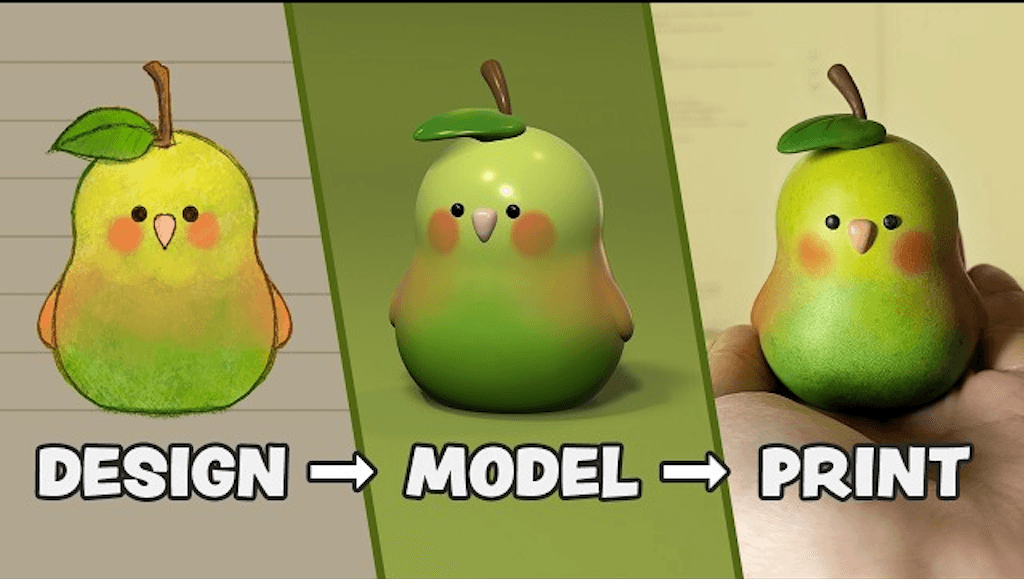
Печатная модель должна соответствовать следующим требованиям:
- Герметичный (без зазоров в сетке)
- Замкнутая поверхность (четкое разделение внутренней и внешней геометрии)
- Поверхности без самопересечений
- Толщина достаточна для печати
- Соответствие реальному масштабу
Если что-либо из этого окажется неудачным, модель может сломаться во время нарезки или печати — даже если во вьюпорте она выглядит идеально.
Два способа создания 3D-моделей на сегодняшний день
В настоящее время существует два рабочих процесса создания моделей, пригодных для 3D-печати.
Традиционный процесс работы: ручное 3D-моделирование
Это стандартный подход, используемый в программном обеспечении, таком как Blender, Fusion 360 и SolidWorks.
Включает в себя:
- Создание геометрии вручную
- Управление топологией и структурой
- Многократное исправление ошибок полигональной сетки
- Работа методом проб и ошибок
Этот метод даёт полный контроль, но узким местом является не творчество, а техническая подготовка и завершающие операции.
Начинающие часто тратят больше времени на доработку геометрии, чем на само проектирование.
Если вы выбираете инструменты для этого этапа, см. Лучшее ПО для САПР для 3D печати в 2026 году — подробный обзор доступных вариантов.
Современный рабочий поток: генерация с использованием ИИ
Радикальный перелом в 3D-моделировании это не лучшие инструменты, а более быстрый доступ к готовой геометрии.
В традиционных рабочих процессах каждая идея начинается с нуля. Вы прорисовываете формы, исправляете ранние проблемы с сеткой и только потом получаете что-то пригодное для доводки. Процесс медленный, монотонный и часто затрудняет внесение изменений.
Инструменты на базе ИИ изменяют эту отправную точку.
Вместо ручного построения геометрии такие инструменты, как Triverse AI, генерируют структурированные базовые 3D-модели непосредственно из текстовых запросов или референсных изображений. Это устраняет самую трудоёмкую часть процесса: начальный этап моделирования.
Влияние проявляется яснее на практике.
- ускоренный переход от идеи к шаблону, готовому для печати
- Меньше начальных структурных ошибок в сетке
- Больше времени тратится на дизайнерские решения вместо настройки
Это не означает, что разработка модели завершена или она готова к промышленному использованию. Это означает, что вы больше не начинаете с нуля.
Разница становится ещё более очевидной при сравнении рабочих процессов конвертации изображения в 3D и генерации 3D из текста. Оба метода генерируют базовую геометрию, но по-разному интерпретируют входные данные — визуальная ссылка против текстовой генерации, — что приводит к различным исходным структурам.
Пошаговое руководство по 3D-печати
Когда вы поймёте структуру и инструменты, сам рабочий процесс станет понятным.
Шаг 1: Сформулируйте свою концепцию
Перед открытием любой программы сначала сделайте набросок на бумаге:
- Базовая форма
- Приблизительные размеры
- Назначение (декоративное или функциональное)
- Ориентация печати
Быстрый набросок позволяет избежать крупных перепроектирований на поздних этапах.
Шаг 2: Создание базовой модели
Инструменты ИИ, такие как Triverse AI, могут за считанные секунды создать черновую 3D-модель на основе текста или изображений. Ценность здесь не в конечном качестве, а в скорости итераций.
Это особенно полезно, когда:
- Быстро тестировать идеи
- Избегание затрат на раннюю настройку САПР
- Создание нескольких версий концепта
Рассматривайте этот шаг как способ обойти "синдром чистого листа".
Шаг 3: Уточнение в Blender или инструментах САПР
Когда у вас есть базовая модель, доработка производится в традиционных инструментах, например Blender или Fusion 360.
Здесь начинается настоящая работа по дизайну:
- Настройка пропорций
- Очистка геометрии поверхности
- Добавление конструктивных элементов, таких как стыки или отверстия
- Улучшить плавность работы и архитектуру
На этом этапе вы редактируете уже работающий вариант, а не создаёте с нуля.
Шаг 4: Проверка готовности к печати
Это самый важный шаг, который многие люди пропускают.
- Открыть модель в Autodesk Meshmixer → Правка → Сделать сплошной → Принять настройки по умолчанию (устраняет ~80% проблем).
- Проверьте на наличие неоднородных ребер, инвертированных нормалей, тонких стенок и отверстий.
- Для сложных проблем используйте Autodesk NetFabb (нажмите кнопку закрытия).
Следующие 5 правил — наиболее распространённые причины неудачной печати моделей. Соблюдайте их перед экспортом.
Правило 1: Толщина стенки
Причина №1 сбоев печати.
Материал | Минимальное значение FDM | Минимальный показатель SLA-смолы | Функциональные части |
ПЛА (полилактид) | 1.5 мм | 0,5 мм | 2,0–3,0 мм |
ПЭТГ | 1,5 мм | 0,6 мм | 2.0–3.0 мм |
ABS | 1.8 мм | - | - |
TPU (термопластичный полиуретан, гибкий) | 2.0 мм | - | - |
Правило 2: Свес под углом 45°
Поверхности с уклоном более 45° требуют опор. Используйте фаски 45°, чтобы обеспечить самонесущую способность элементов. Располагайте точки контакта опор на скрытых поверхностях.
Правило 3: Допуски для подвижных деталей
- Защелкиваемые соединения: зазор 0,2–0,3 мм по каждой стороне
- Пальцы шарниров: зазор 0,2–0,3 мм
- Посадка с натягом: натяг 0,1–0,2 мм. Всегда сначала напечатайте небольшой пробный образец и измерьте его штангенциркулем.
Правило 4: Сливные отверстия для полых моделей
Добавьте как минимум два отверстия (одно в самой низкой точке). SLA: диаметр 4–6 мм; FDM: достаточно 3 мм.
Правило 5: Минимальный размер признака
- Рельефный текст размером 1,5 мм х 0,8 мм
- Гравировка: высотой 1,0 мм
- Штыри/штифты: диаметр ≥2,0 мм
- Тонкие ребра жесткости: толщина ≥1,5 мм
Шаг 5: Экспорт и сегментация
Рекомендуемые форматы:
- STL: Универсальная совместимость (экспорт в двоичном формате).
- 3MFСовременные слайсеры сохраняют цвет, материал и настройки.
- OBJ: Хороший промежуточный формат из Blender’а.
В вашей программе для слайсинга (Ultimaker Cura, PrusaSlicer и другие):
- Оптимизировать ориентацию для сцепления со столом и минимизации поддержек.
- Внимательно проверьте первые 10 уровней.
- Сначала распечатайте калибровочный куб размером 20 мм для новых материалов.
Распространенные причины сбоев при 3D-печати
- Проблемы корректности геометрии - Немногообразная геометрия, дыры, перевернутые нормали, самопересекающиеся сетки.
- Ограничения конструктивного проектирования - Слишком тонкие стенки, неподдерживаемые выступы, слабая внутренняя структура заполнения.
- Ошибки конфигурации слайсинга - Неправильный масштаб, неправильные поддержки, неправильные температуры/скорости.
- Ошибки на раннем этапе проектирования - Проектирование для визуальной среды, а не с учётом физических законов печати.
Чек-лист по печати (перед нарезкой)
- Является ли полигональная сетка герметичной и многосвязной?
- Все ли стены соответствуют минимальной толщине?
- Свесы ≤ 45° или надлежащим образом подперты?
- В полых деталях предусмотрены водоотводные отверстия?
- Модель отремонтирована в Meshmixer?
- Предварительный просмотр программы для слайсинга (особенно на первых слоях) корректно ли отображается?
Почему 3D-генерация Triverse AI меняет рабочий процесс
Традиционное моделирование требует полностью ручного построения пока не появится рабочая модель. AI-ассистированные рабочие процессы, такие как Triverse AI, устраняют это ограничение.
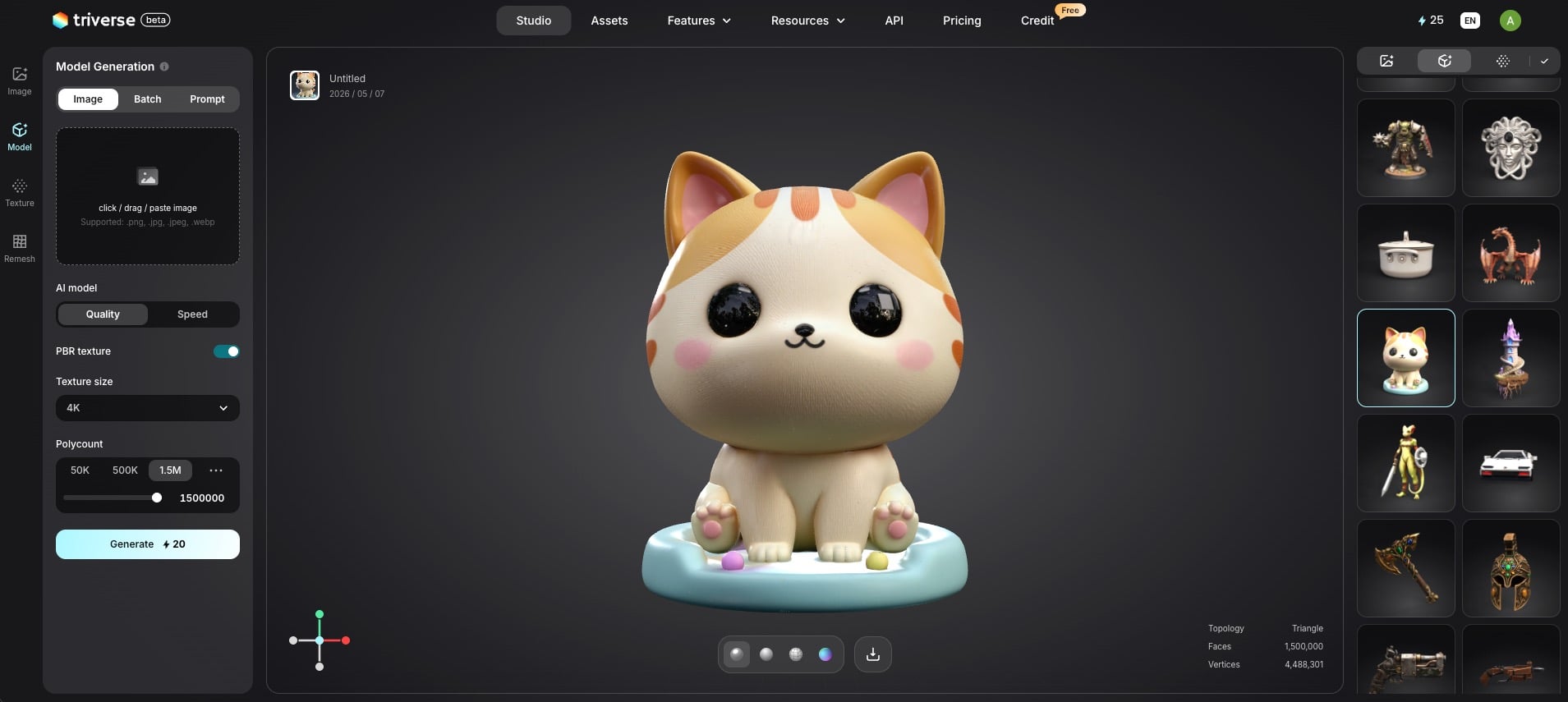
Прежний подход: Идея → Ручное моделирование → Отладка
Новый способ: Идея → AI-основа → Доработка → Печать
Ключевое изменение — не автоматизация, а сокращение времени, необходимого для получения рабочей геометрии.
Меньше времени уходит на создание структуры. Больше времени уделяется принятию решений по дизайну.
Заключение
Создание печатаемых 3D-моделей— это не вопрос использования дорогого или сложного ПО; это вопрос понимания принципов 3D-печати и соблюдения отработанного технологического процесса.
Используйте ИИ для скорости, а САПР — для точности, соблюдайте 5 ключевых правил проектирования и всегда проверяйте модели в Meshmixer. Придерживайтесь этого подхода, и ваш процент успешных распечаток значительно повысится.
Дистанция между моделью, которая хорошо выглядит визуально, и той, что успешно печатается, теперь меньше, чем когда-либо.
Начните уже сегодня — превратите свои идеи в реальные печатные изделия.
Часто задаваемые вопросы о создании 3D-моделей для 3D-печати
Почему мои 3D-модели выглядят идеально в Blender или Fusion 360, но всё равно не печатаются?
Визуальная корректность на экране не гарантирует пригодность к печати, так как такие проблемы, как отсутствующие грани, неманифольдная геометрия, инвертированные нормали, тонкие стенки или повреждённые поверхности, часто незаметны в программном обеспечении для моделирования, но вызывают сбои при слайсинге или печати.
Что делает 3D-модель действительно пригодной для печати?
Модель, пригодная для печати, должна быть замкнутой (без отверстий), манифольдной (чёткое разделение внутренней и внешней сторон), не иметь самопересечений, обладать достаточной структурной толщиной для используемого материала и соответствовать правильному масштабу в реальном мире. Эти физические требования важнее того, как модель выглядит в окне просмотра.
Стоит ли начинать с традиционного CAD-моделирования или использовать ИИ-инструменты?
Современный рекомендуемый рабочий процесс предполагает использование ИИ. Применяйте ИИ-инструменты, такие как Triverse AI, для быстрой генерации базовой модели по текстовому описанию или изображениям, а затем дорабатывайте её в Blender или Fusion 360. Это позволяет избежать начала работы с чистого листа и значительно снижает технические сложности на ранних этапах.
Как исправить распространённые ошибки сетки перед печатью?
Используйте Autodesk Meshmixer: импортируйте модель, перейдите в Edit → Make Solid и примите значения по умолчанию. Это устраняет большинство проблем с отверстиями, неманифольдными рёбрами и инвертированными нормалями. Для внесения дополнительных исправлений можно также использовать инструменты восстановления в слайсере.
Какой формат файла следует экспортировать для 3D-печати?
- STL: Наиболее широко совместимый и часто используемый формат.
- 3MF: Современный формат, содержащий больше метаданных.
- OBJ: Полезен при работе с материалами из Blender. Выбирайте в зависимости от вашего слайсера и потребностей.
Когда следует проверять, пригодна ли моя модель к печати?
На этапе 4: Проверка пригодности к печати — после доработки модели, но перед экспортом. Проверьте наличие неманифольдных рёбер, инвертированных нормалей, отверстий в сетке и тонких стенок. Устраните проблемы перед слайсингом.
Как генерация с помощью ИИ помогает создавать пригодные для печати 3D-модели?
ИИ значительно ускоряет этап первоначального создания геометрии. Вместо ручного моделирования с нуля он за секунды генерирует готовую к работе базовую модель, позволяя сосредоточиться на доработке, пропорциях, функциональных деталях и пригодности к печати.