Как исправить ошибки STL файлов для 3D-печати: Полное руководство по исправлению (2026)
Ошибки в STL-файлах не обязательно испортят вашу 3D-печать. Это пошаговое руководство показывает, как исправить такие ошибки, как негерметичные грани, отверстия и обратные нормали. Приводятся как автоматические, так и ручные методы исправления.
Файлы STL являются стандартным форматом для 3D-печати, но они же — самая частая причина неудач при печати. Всего одна ошибка в полигональной сетке может привести к сбоям программы-слайсера, отсутствию стенок, недостаточной прочности конструкций или прерыванию печати на середине процесса.
Это руководство объясняет наиболее распространённые ошибки STL, способы их диагностики и, что наиболее важно, конкретные шаги для их исправления с помощью эффективных инструментов.
Почему STL-файлы повреждаются изначально
STL — это простой формат файла. Он хранит только форму поверхности модели, состоящую из треугольников. Формат не содержит данных о материалах, текстурах, иерархии объектов или расширенной информации о топологии. Чтобы STL-файл корректно печатался, сетка должна быть многообразием, то есть каждое ребро должно принадлежать ровно двум граням.
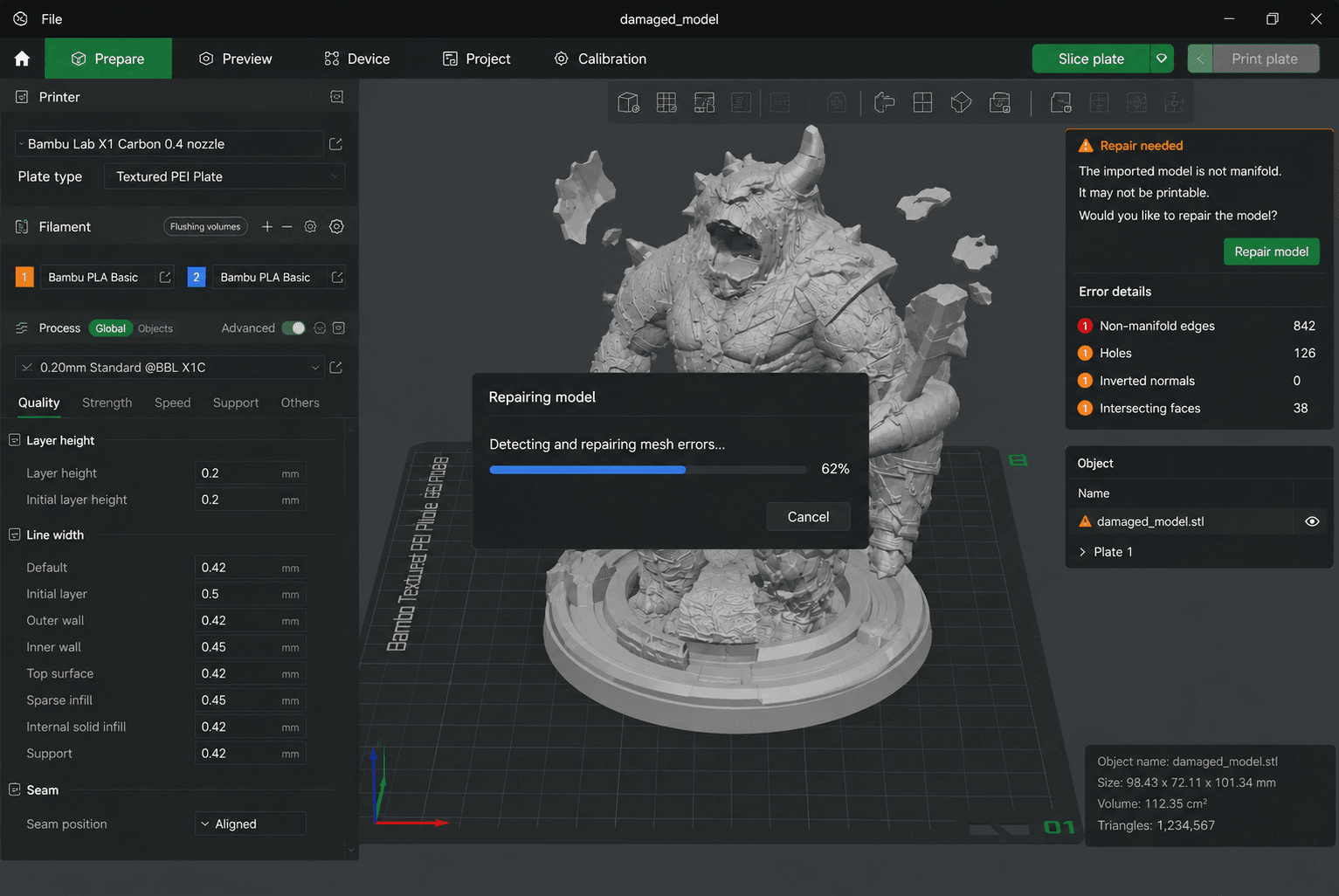
Проблемы могут возникнуть практически на любом этапе рабочего процесса:
- при экспорте из CAD-систем
- во время преобразования файла
- при импорте модели в программу для слайсинга
- при нарезке
- или даже во время самого процесса печати
Во многих случаях проблема заключается не только в формате файла. Слабая геометрия, тонкие стенки, некорректное масштабирование, перекрывающиеся грани, неудачная ориентация или неупорядоченная топология — всё это может привести к сбоям печати.
Знание причин этих проблем значительно облегчает их предотвращение.
Пять распространенных ошибок STL
Ошибки топологии: Немногообразие
Многообразная сетка — это сетка, в которой каждое ребро принадлежит ровно двум граням, а каждая грань имеет согласованное направление нормали. Немногообразная геометрия нарушает это правило.
Как это выглядит:
- Ребро, принадлежащее более чем двум граням
- Вершина без связанных граней
- Внутренняя геометрия, скрытая внутри меши
- Дублирующиеся лица, перекрывающие друг друга
Диагностика:
- Блендер:
Режим редактирования → Выделить → Выделить всё по характеристике → Немногообразный - Meshmixer:
Анализ → Инспектор(появляются красные маркеры) - Netfabb:
Запчасть → Ремонт → Поиск неисправности
Ошибки топологии: Отверстия / Пропущенные грани
STL-файл должен быть герметичным — каждое ребро должно соединять ровно две грани, полностью замыкая поверхность.
Как это выглядит:
- Отсутствующие полигоны на части модели
- Зазоры вдоль стыков или торцов
- «Незамкнутые» рёбра, не соединённые с другой гранью
Как диагностировать:
- Блендер:
Режим правки → Выделение → Выбрать всё по свойству → Нерегулярные(отверстия отображаются как разомкнутые ребра) - Meshmixer:
Анализ → Инспекция(оранжевые маркеры) - Проверка в каркасном режиме — любой незакрытый край отображается как промежуток
Ошибки топологии: Перевернутые нормали
Нормали определяют ориентацию грани. В валидном STL-файле все грани направлены наружу.
Как это выглядит:
- Часть модели выглядит «вывернутой наизнанку» в программе слайсинга
- Поверхности, которые должны быть цельными, отображаются как пустотелые
- Slicer трактует внутреннюю область как внешнюю
Как поставить диагноз:
- Блендер: включите
Оверлеи → Ориентация граней(синий = верный, красный = инвертированный) - Большинство слайсеров подсвечивают инвертированные нормали при импорте
Ошибки топологии: пересекающиеся меши
Пересекающиеся грани возникают, когда две поверхности проходят сквозь друг друга, а не стыкуются по четкой границе.
Как это выглядит:
- Пересекающаяся геометрия, которая не была подвергнута булевой операции или объединена
- Пересечения внутри сетки
- Артефакты "Z-fighting" в слайсере
Проблемы при печати — Тонкие стенки
Тонкие стенки не являются «ошибкой геометрии» в строгом смысле, но они часто приводят к браку при печати.
Как это выглядит:
- Геометрия меньше диаметра сопла (FDM) или размера пикселя (смола)
- Стены, которые программа слайсинга помечает красным как «слишком тонкие»
Как диагностировать: Большинство слайсеров (Cura, PrusaSlicer, Lychee) выделяют тонкие стенки красным цветом при предварительном просмотре.
Четыре метода исправления ошибок в файле STL
Не все методы восстановления работают одинаково. Некоторые инструменты исправляют модель автоматически — загрузили, нажали, готово. Другие требуют, чтобы вы сами находили проблемы и применяли исправления вручную. Автоматическое восстановление быстрее и проще, но может не справиться со сложными или сильно повреждёнными моделями. Ручное восстановление даёт вам полный контроль и работает там, где автоматические инструменты не справляются, но требует больше времени и некоторого обучения.
Вот как разбиваются четыре метода:
Метод | Тип ремонта | Идеально для |
Встроенный слайсер | Автоматический | Простые ошибки, быстрая первичная проверка |
Онлайн-инструменты ремонта | Автоматический | Быстрые решения без установки программ |
Blender | Оба режима (автоматический и ручной) | Полный контроль, сложные полигональные сетки, бесплатный |
Fusion 360 / Meshmixer | Оба варианта (автоматический и ручной) | Критические повреждения, профессиональные рабочие процессы |
Метод 1: Попробуйте встроенный инструмент восстановления вашего слайсера (автоматически)
Это самый быстрый способ, и его практически всегда следует выполнить в первую очередь.
Шаги:
- Импортируйте STL в ваш слайсер (Лечение, PrusaSlicer, Bambu Studio, или аналог).
- Если программа нарезки показывает предупреждение о ремонте, нажмите на пункт ремонта и дождитесь завершения обработки.
- Просмотрите модель в разрезе до печати.
Когда это работает: Мелкие ошибки — небольшие отверстия, незначительные проблемы с сеткой, слегка перевернутые нормали. Если модель сильно повреждена, слайсер может зависнуть, незаметно завершиться с ошибкой или исправить только часть проблемы.
Метод 2: Используйте онлайн-инструмент для восстановления STL (автоматический)
Если ваш слайсер не может починить файл, следующим по скорости вариантом будет онлайн-сервис ремонта.
Шаги:
- Загрузите STL-файл в онлайн-ремонтный сервис (например,Formware: Восстановление STL-файлов).
- Дайте инструменту просканировать и исправить сетку, после чего загрузите исправленный файл.
- Импортируйте повторно в ваш слайсер и выполните предпросмотр перед печатью.
Когда это работает: Быстрое исправление отверстий, немногообразной геометрии и мелких проблем топологии. Большинство онлайн-инструментов имеют ограничения на размер файла (обычно ~50 МБ) и могут испытывать трудности с сильно повреждёнными или чрезвычайно сложными сетками.
Метод 3: Ремонт STL файла в Blender (автоматический и ручной)
Blender предоставляет как автоматические, так и ручные варианты исправления. Начните с автоматической коррекции, затем переключитесь на ручной режим, если проблемы сохранятся.
Автоматическое исправление в Blender
Пошаговая инструкция:
- Импортируйте STL-файл в Blender (
Файл → Импорт → STL). - Включите Инструментарий для 3D-печати дополнение (
Правка → Параметры → Дополнения → поиск "3D Print"). - Выберите модель, откройте Набор инструментов для 3D-печати панель (правая панель,
Nклавишу), и нажмите Выбрать все. - Нажмите Очистка, затем нажмите Создать коллектор — Blender автоматически закрывает отверстия и исправляет незамкнутые грани.
- Если шаги сработали, экспортируйте отремонтированный STL (
Файл → Экспорт → STL) и проверьте в срезе.
Если автоматическая очистка работает:Все готово. Импортируйте файл обратно в слайсер и запустите печать.
Если проблемы сохраняются: Перейдите к ручному ремонту.
Ручная пересетка: воксельная пересетка
Если автоматические инструменты не могут исправить сетку, используйте Voxel Remesh, чтобы перестроить её с нуля.
Этапы:
- В Объектный режимвыберите модель.
- Добавить Модификатор Remesh (
Модификаторы → Добавить модификатор → Ремешинг). - СохранитьРазмер вокселя:
0.05—0.1→ облегчённый файл, меньше деталей (подходит для печати крупного размера)0.01–0.02→ с большей детализацией, тяжёлый файл (идеально для мелких или высокодетализированных отпечатков)
- Нажмите Подать заявку.
- Запуск Выбрать все чтобы убедиться, что сетка теперь является замкнутой.
- Экспортировать файл STL.
Предупреждение: Очень малые размеры вокселей (ниже 0.01) могут привести к созданию миллионов треугольников и сделать файл неподдающимся нарезке.
💡 Совет: как получить более точные результаты?
Воксельный ремеш быстр и эффективен, но он может сглаживать грани и удалять мелкие детали. Ручная очистка в режиме редактирования даёт более точный контроль над проблемными участками, сохраняя больше исходной геометрии.
- Переключиться, на Режим редактирования (
Tab).
- Для дыры и открытые границы:
- Выберите открытый контур ребра (
Alt + нажатиена краю. - Нажми
Fчтобы вставить новое лицо или использоватьЗаполнение сеткидля больших промежутков.
- Выберите открытый контур ребра (
- Для рёбра с нарушением многообразия:
Выделить → Выделить всё по признаку → Немногообразная геометрия.- Удалить проблемную геометрию (
X → Вершины, Рёбра, Грани). - Вручную постройте чистую топологию с помощью
Ф(заполнить) иК(инструмент «нож»).
- Для Перевернутые нормали (направлены внутрь объекта):
- Выберите все грани (
A). Сетка → Нормали → Пересчитать снаружи(Shift+N).
- Выберите все грани (
- Для пересекающиеся грани:
- Визуально выявляйте перекрытия в режиме макета (
Z → Каркас). - Удалить пересекающиеся грани и перестроить, используя корректную геометрию.
- Визуально выявляйте перекрытия в режиме макета (
- Запустить Выбрать все ещё раз, чтобы окончательно убедиться в отсутствии ошибок.
Метод 4: Используйте продвинутые инструменты для восстановления в случае серьезных проблем (автоматический + ручной)
Если STL всё ещё повреждён, вам понадобится более продвинутый инструмент для восстановления, например Fusion 360 и Meshmixer.
Возьмем, к примеру, программу Fusion 360.
Автоматическое восстановление системы:
- Импортируйте STL-файл в Fusion 360 (
Вставить → Полигональная сетка). - Щёлкните правой кнопкой мыши по меш-телу → Ремонт.
- Включить Зашить отверстия и нажмите OK.
- Если проблемы сохраняются, попробуйте Пересоздать для более надёжного автоматического исправления.
- Экспортируйте исправленный STL и проверьте в слайсере.
Ручной ремонт (если автоматический режим не сработал):
- Введите Режим редактирования сетки.
- Вручную выберите и удалите лица с проблемами.
- Используйте Засыпать ямучтобы устранить пробелы.
- Используйте Объединение вершин чтобы очистить повторы.
Примечание: Fusion 360 хорошо справляется с серьезными дефектами полигональной сетки, но некоторые функции восстановления требуют платного тарифа.
Сократите доработки: заранее создавайте геометрию, готовую к печати, с помощью Triverse AI
Каждый лишний шаг в рабочем процессе — это ещё одна возможность допустить ошибку. Экспорт с неверными настройками, пропуск этапа объединения, забыв пересчитать нормали — и ваш STL попадает в слайсер уже сломанным.
Более эффективный подход — заранее генерировать геометрию с учетом требований печати с помощью Triverse AI, чтобы ошибки сетки, приводящие к сбоям при подготовке к печати, были исключены.
Инструкция по созданию 3D-модели и экспорту в формат STL в Triverse AI:
- Загрузите 2D-изображение в Возможность Triverse: преобразование изображения в 3D
- Нажмите «Сгенерировать».
- Загрузить файл формата STL
💡 Советы по интеграции Workflow:
- Сгенерировать aСоздание 3D-модели по изображению или, текстовый запрос/ввод в Triverse AI.
- Скачать STL-файл (в большинстве случаев уже с замкнутой геометрией).
- Импортируйте непосредственно в ваш слайсер.
- При необходимости быстро проверьте модель в Meshmixer или Blender — большинство исправлений излишни.
Заключение
Ремонт STL — навык, который рано или поздно понадобится любому пользователю 3D печати. Большинство ошибок можно исправить с помощью бесплатных или недорогих инструментов, а после нескольких попыток процесс ускоряется.
Тем не менее, не все методы ремонта одинаковы. Начните со встроенной функции ремонта в вашем слайсере — это самый быстрый способ, который часто бывает достаточным для простых проблем. Если это не поможет, онлайн-инструменты для ремонта позволят быстро устранить проблемы без установки дополнительного ПО. Blender предоставляет наибольший контроль при работе со сложными моделями, но требует времени на изучение. Для критических проблем с сеткой такие инструменты, как Fusion 360 и Meshmixer, предлагают профессиональные возможности для исправления.
Исправление ошибок важно, но их предотвращение важнее. Каждый дополнительный шаг в вашем рабочем процессе — преобразование форматов, булевы операции, ручная очистка — это возможность появления ошибки. Если вы можете генерировать оптимизированную для печати геометрию с самого начала, вы избегаете целых категорий проблем. Для концептуальных моделей, быстрого прототипирования или рабочих процессов от 2D к 3D, инструменты вроде Triverse AI могут сэкономить часы работ по исправлению впоследствии.