Как сделать автомобиль с UV-развёрткой в Roblox Studio: пошаговое руководство
Узнайте, как выполнить UV-развёртку автомобиля для Roblox Studio. Правила и типичные ошибки при ручной развёртке, настройка PBR-текстур (Physically Based Rendering) с помощью SurfaceAppearance или использование AI-генератора 3D-текстур, чтобы пропустить сложный процесс.
18 марта 2026 г.
Растянутые, пикселизированные текстуры на ваших кастомных автомобилях? Если вы создаете гоночную игру или симулятор городской жизни, настройка UV-развертки для автомобиля в Roblox Studio становится главным камнем преткновения для независимых разработчиков. Импортируйте автомобиль без правильных данных текстурирования, и вы получите бесформенный серый куб без текстур. Исправление этого требует погружения в сложное программное обеспечение, обозначения швов и математического развертывания вашей 3D-сетки, что превращается в утомительную многочасовую работу. Большинство создателей в Roblox — блестящие скриптеры, а не 3D-художники.
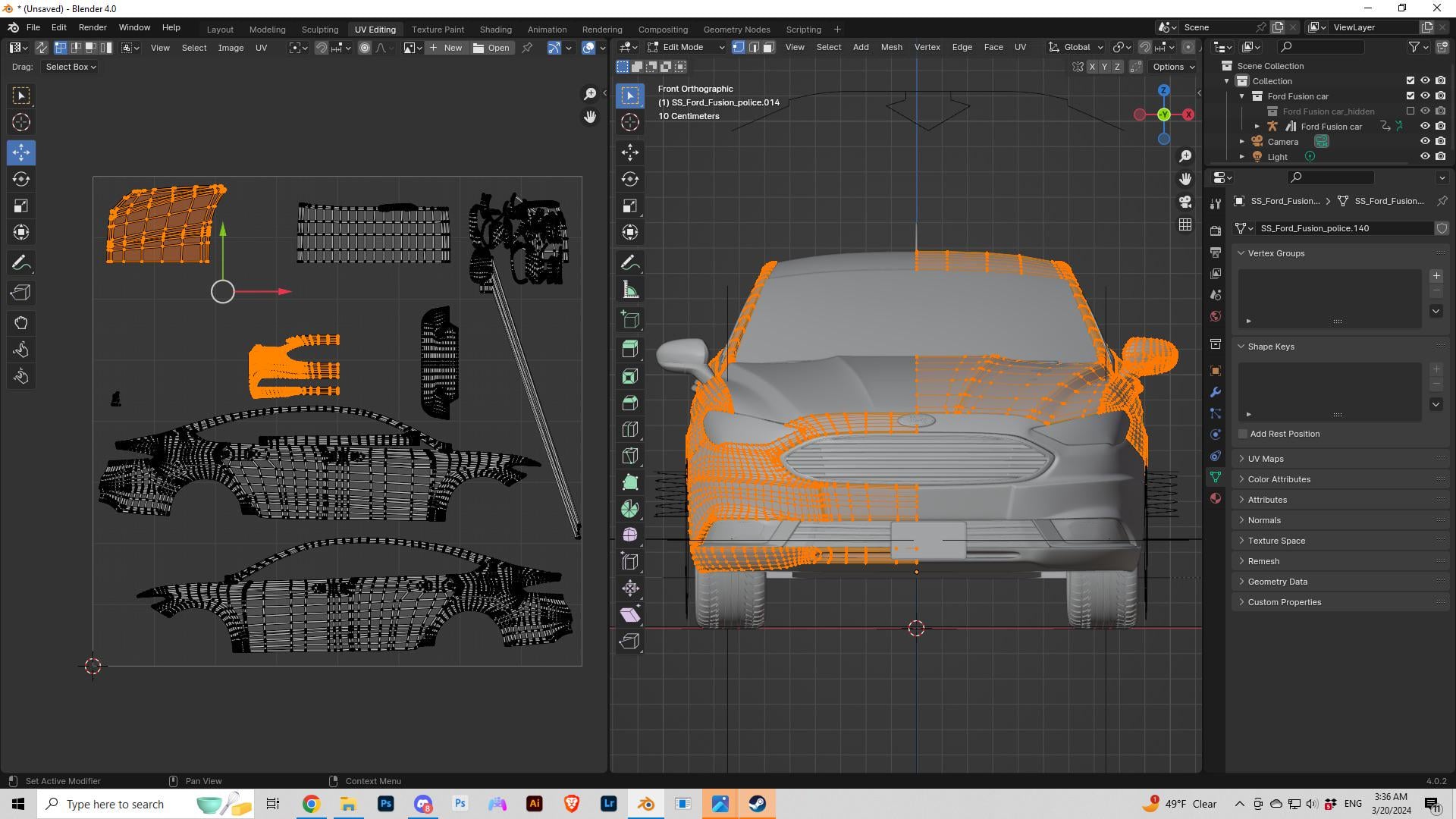
А что, если вам не пришлось бы делать это трудным способом? В этом руководстве описаны золотые правила ручного развёртывания UV: что делать и чего избегать, пошаговый рабочий процесс в Blender, настройка PBR-текстур с помощью SurfaceAppearance в Roblox, а также способ избежать монотонной работы с помощью ИИ-сгенерированных моделей автомобилей с качественной развёрткой UV.
Что такое UV-карта и зачем она нужна для машин в Roblox?
Чтобы правильно следовать шагам, необходимо понять, что на самом деле делает движок в фоновом режиме.
Когда вы смотрите на 3D-автомобиль в вашей игре, вы видите MeshPart, существующий в трёхмерном пространстве и использующий координаты X, Y и Z. Но файл текстуры (например, PNG или JPG с лакокрасочным покрытием, ржавчиной или декалями) совершенно плоский. Он существует только в двумерном пространстве, используя координаты U и V.
Аналогия с фантиком
Представьте себе UV-карту как обёртку от конфеты. Когда конфета полностью завернута, обёртка покрывает сложную трёхмерную форму. Но если вы возьмёте ножницы, разрежете обёртку в нужных местах и полностью разложите её на столе — это и есть её UV-карта.
Последствия отсутствия UV-развёртки в Roblox
Автомобили Roblox требуют эти данные UV-карты. Если вы загружаете исходный файл .FBX или .OBJ без UV-карты, движок Roblox не получает инструкции о том, как нанести вашу 2D-текстуру на 3D-двери, капот и колеса автомобиля. Результат: движок размазывает текстуру по всей модели, создавая нежелательный эффект «растянутых пикселей», из-за которого игра выглядит дешевой и незаконченной.
Правила и запреты при планировании UV-разметки автомобиля
Если вы выберете традиционный путь развёртки модели автомобиля в программах вроде Blender или Maya, вам необходимо понимать золотые правила топологии. Ошибка на этом этапе приведёт к тому, что автомобиль будет выглядеть ужасно после импорта в ваш плейс в Roblox. Если вы хотите узнать, как сделать UV-развёртку автомобиля в Roblox Studio классическим способом, запомните эти ключевые рекомендации и запреты:
✅ СКРЫВАЙТЕ швы в Blender: Каждый раз, когда вы нарезаете 3D-модель, чтобы развернуть её (создать UV-развёртку), образуется «шов». Текстуры редко идеально совпадают по швам, что может привести к видимым линиям при рендеринге. Всегда размещайте разрезы под кузовом автомобиля, глубоко внутри колёсных арок или по естественным линиям стыков между дверями автомобиля и капотом.
❌ НЕ растягивайте UV-острова: При размещении развернутых частей обязательно используйте контрольный шахматный узор. Если черно-белые клетки выглядят как идеальные квадраты на вашей 3D-модели, UV-развертка выполнена правильно. Если они выглядят как длинные, искаженные прямоугольники, итоговые текстуры будут растянуты.
✅ Максимально используйте UV-пространство: Roblox сжимает загруженные изображения до максимального разрешения 1024×1024 пикселей. Каждый пиксель имеет значение. Упаковывайте UV-острова как можно плотнее в редакторе текстур, чтобы избежать потерь пространства.
❌ НЕ накладывайте отзеркаленные участки друг на друга, если планируете использовать текст: Наложение левой и правой сторон UV-островов автомобиля — отличный способ сэкономить текстурное пространство. Однако, если вы разместите декаль «POLICE» или логотип гоночного спонсора на наложенной UV-карте, на левой стороне автомобиля он будет читаться правильно, а на правой — зеркально и задом наперёд.
✅ Обязательно группируйте по материалам: Располагайте резиновые шины, стеклянные окна и металлические панели кузова в виде логических групп на UV-раскладке, чтобы в дальнейшем было проще применять PBR-текстуры.
Правильное соблюдение этих правил требует огромного количества проб и ошибок. Распаковка и сборка качественного спортивного автомобиля может занять у новичка от четырех до пяти часов. Давайте рассмотрим реальный процесс.
Рабочий процесс ручной UV-развёртки в Blender
Вот пошаговый процесс создания UV-развёртки автомобиля в Roblox Studio с использованием Blender.
Шаг 1: Импортируйте модель своего автомобиля
Откройте Blender и импортируйте модель автомобиля (Файл → Импорт → FBX/OBJ). Если вы скачали модель с маркетплейса, у неё может уже быть базовая UV-развёртка — проверьте это, перейдя в режим Редактирование UV. Если раскладка UV выглядит как беспорядочное нагромождение перекрывающихся треугольников, вам потребуется переразвернуть UV.
Шаг 2: Отметьте стыки на корпусе
В режиме редактирования выберите рёбра, где требуется разделение UV-развёртки. Нажмите Ctrl+E, и выберите Отметить шов. Стратегия:
- Отрежьте вдоль нижней кромки шасси автомобиля (невидимая часть)
- Сделайте прорези по внутреннему краю колесных арок
- Разрежьте по естественным стыкам панелей — между дверями и кузовом, вокруг капота и багажника
- Избегайте расположения швов на видимых гладких поверхностях, таких как крыша или капот
Чем меньше швов вы создадите, тем с меньшим количеством несоответствий текстуры вам придётся работать.
Шаг 3: Разверните и упакуйте UV-острова
Выберите все полигоны (A), нажмите U и выберите Развернуть. Переключитесь в редактор UV, чтобы увидеть UV-развертку. Если развертка выглядит искаженной:
- Выберите отдельные острова и используйте Закрепить (P) на ключевых вершинах
- Развернуть повторно сU →Распаковать чтобы Blender выполнил пересчет с учетом ваших контрольных точек
- Когда все области отображаются корректно, выделите всё и нажмите УФ → Острова Пак чтобы эффективно расположить их в пределах UV-пространства [0,1]
Быстрый тест: Примените текстуру-шахматку к вашей модели. Если квадраты выглядят равномерно по всей машине, ваша UV-развертка корректна. Если они растягиваются или сжимаются в некоторых областях, отредактируйте эти острова UV-развертки.
Шаг 4: Экспорт в формат FBX для Roblox
Перед экспортом примените ваши трансформы: выделите автомобиль, нажмите Ctrl+A и выберите Все трансформы. Затем перейдите в Файл → Экспорт → FBX. Убедитесь, что параметр «Применить модификаторы» отмечен, а масштаб установлен правильно (Roblox по умолчанию использует метры).
Прорыв: Генерация автомобилей с автоматической UV-разверткой при помощи Triverse AI
Если вы разработчик игр, а не штатный 3D-моделлер, вам лучше сосредоточиться на программировании физики, проектировании гоночных трасс и продвижении своей игры. Вместо того чтобы тратить дни на изучение создания UV-развёртки для автомобиля вручную в Roblox Studio, вы можете использовать Triverse AI для реализации «пайплайна без развёртки».
Избавление от ручной рутины
Triverse AI — это инструмент для генерации 3D-моделей, созданный для разработчиков игр. В отличие от традиционных рабочих процессов, где вы моделируете автомобиль, назначаете швы, разворачиваете UV-развёртку и вручную рисуете текстуры, Triverse берёт на себя весь процесс генерации. Результаты могут различаться: сложные или необычные автомобили могут потребовать ручной доработки, но для большинства стандартных дизайнов автомобилей UV-развёртка и запекание PBR-текстур выполняются за вас.
Когда вы делаете запрос Triverse на «low-poly спортивный автомобиль в стиле киберпанк», ИИ генерирует 3D-меш вместе с UV-развёрткой и запечёнными текстурами. Вам всё равно стоит проверить UV-развёртку в Blender перед импортом, особенно для автомобилей с пользовательскими декалями или симметричными логотипами.
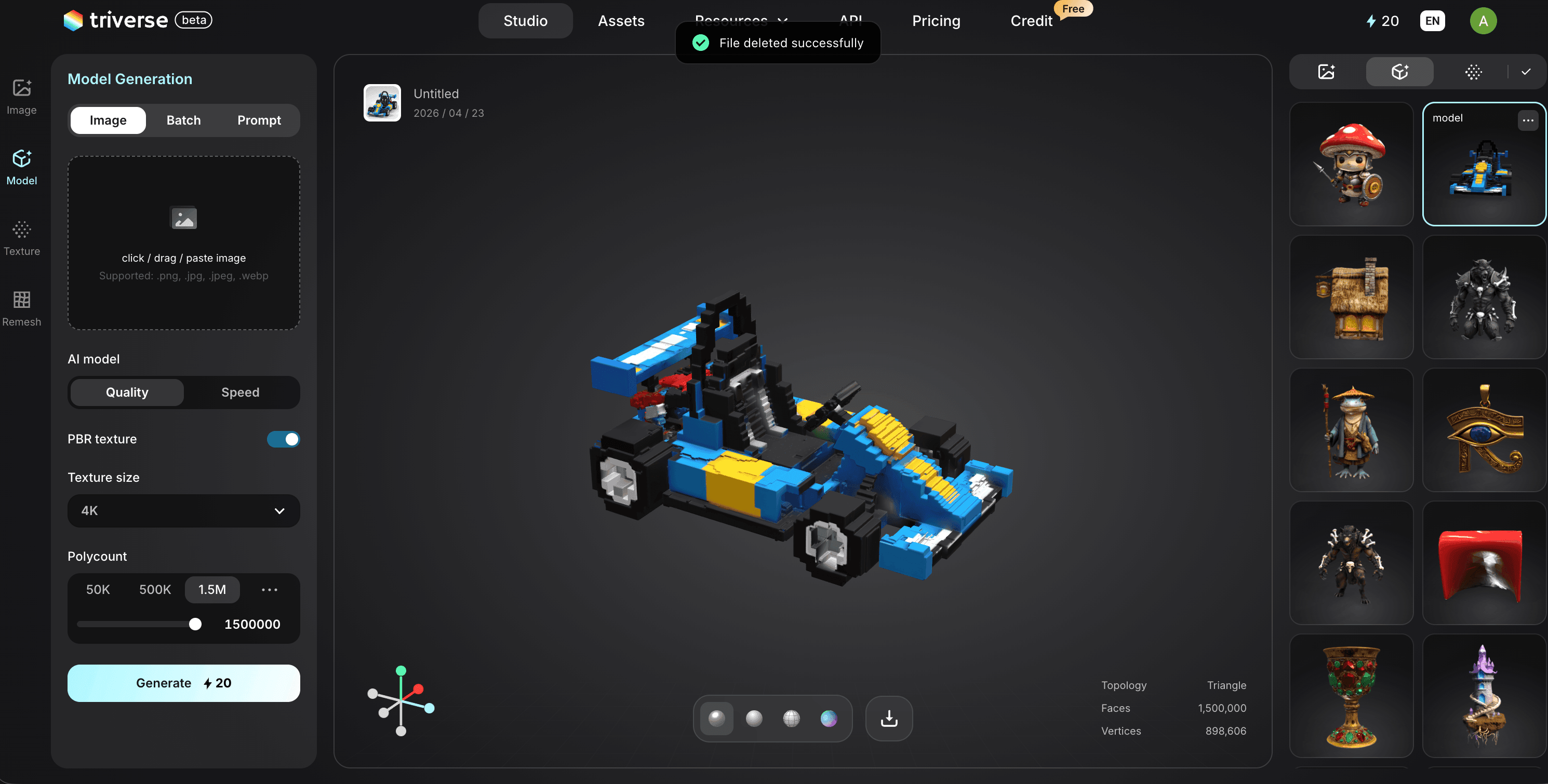
При таком подходе ответ на вопрос о том, как создать UV-карту для автомобиля в Roblox Studio, меняется с «провести четыре часа в Blender» на «сгенерировать, проверить и импортировать» — часто быстрее, но не полностью без участия пользователя.
Как импортировать текстурированную модель автомобиля в Roblox Studio
После того как вы создали свое транспортное средство — вручную в Blender или с помощью Triverse AI — импортировать его в игру не составит труда. Вот подробный пошаговый алгоритм.
Шаг 1: Преодоление лимита полигонов в Roblox
У Roblox есть строгие ограничения движка, чтобы обеспечить плавную работу игр на мобильных телефонах и старых планшетах. Исторически Roblox устанавливала строгое ограничение в 10 тысяч полигонов на один MeshPart. Хотя недавно они расширили это ограничение для новых рабочих процессов/методик, сохранение отдельных частей в пределах 10 000 треугольников по-прежнему остается золотым стандартом оптимизации игр. Проверьте Требования Roblox к мешам чтобы узнать о последних ограничениях.
При экспорте вашего автомобиля из Triverse AI вы можете использовать встроенные функции децимации, чтобы убедиться, что топология модели укладывается в ограничения игрового движка. В качестве альтернативы, если у вас очень сложный автомобиль, разбейте меш — экспортируйте четыре колеса как отдельные файлы FBX от основного шасси автомобиля.
Шаг 2: Загрузка через Менеджер ресурсов
Не просто перетаскивайте файл в рабочую область. Для правильной обработки пользовательских 3D-моделей используйте инструмент пакетного импорта.
- Откройте свою игру в Roblox Studio.
- Перейти к Просмотр вкладку в верхней части экрана и выберитеУправление ресурсами.
- Нажмите Массовый импорт кнопка (значок в виде папки со стрелкой вверх на ней).
- Выберите файл .FBX вашего автомобиля, а также сгенерированные карты текстур (обычно включающие карту альбедо/цвета, нормальную карту и карту шероховатости).
- Нажмите Применить все и предоставьте Roblox возможность загрузить ресурсы (ассеты) в облако.
Шаг 3: Настройка SurfaceAppearance (PBR-текстуры, текстуры на основе физического рендеринга)
Это самый важный шаг, который упускают типовые руководства. В старых играх Roblox использовали базовое свойство TextureID, которое выглядело плоским и мультяшным. Современные разработчики используют SurfaceAppearance, чтобы создавать реалистичные металлические автомобили с правильной реакцией на освещение.
- Нажмите правой кнопкой мыши в рабочей области и вставьте элемент MeshPart.
- В окне «Свойства» установите MeshId к машине, которую вы только что загрузили в Диспетчер ресурсов.
- Наведите курсор на ваш новый MeshPart в проводнике, нажмите на плюс (+) значок и вставьте значок SurfaceAppearanceобъект.
- Нажмите на объект SurfaceAppearance, чтобы открыть его конкретные свойства. Вы увидите слоты для различных карт текстур:
- Цветовая карта: Привяжите изображение Albedo (базовый цвет).
- Карта нормалей: Свяжите фиолетово-голубое изображение карты нормалей. Это указывает движку, как свет должен отражаться от решётки автомобиля, стыков панелей и протекторов шин, придавая иллюзию 3D-глубины плоским поверхностям.
- Карта рельефа: Привяжите карту неровностей. Она определяет, какие части автомобиля блестят (например, полированный металл или стекло), а какие выглядят матовыми (например, резиновые шины).
Используя узел SurfaceAppearance, ваш автомобиль будет реалистично отражать солнечный свет в игре — будет выглядеть как профессиональный ресурс, а не как плоско окрашенный блок.
На что обратить внимание при выборе генератора 3D-моделей на основе ИИ для Roblox
Не все 3D-генераторы на базе ИИ разработаны специально для Roblox. При сравнении инструментов вот что действительно важно для вашей работы:
Полигональные бюджеты. Если на выходе получается 200K треугольников, вы тратите больше времени на децимацию, чем на создание. Ищите инструменты, которые позволяют управлять плотностью сетки до экспорта.
- Качество ультрафиолета. Некоторые генераторы создают перекрывающиеся UV или тратят место текстуры. В условиях лимита Roblox в 1024px эффективная упаковка UV критически важна.
- Результат PBR-текстурирования. Для использования SurfaceAppearance необходимы как минимум ColorMap, NormalMap и RoughnessMap. Если инструмент выдает только текстуру сплошного цвета, придется вернуться к ручной работе.
- Форматы экспорта. Roblox поддерживает форматы FBX и OBJ. Если ваш инструмент экспортирует только GLB, потребуется дополнительный этап конвертации. Triverse экспортирует напрямую в форматы GLB, OBJ, STL, 3MF, FBX и USD — без промежуточных этапов.
Meshy предлагает впечатляющие универсальные 3D-модели и устанавливает высокую планку качества генеративного ИИ. Собственный Cube 3D от Roblox предлагает внутриплатформенное решение. Но если ваш пайплайн заканчивается в Roblox Studio и вам нужны ограничения, готовые для работы в движке, с самого начала — управляемое количество полигонов, чистые UV-развёртки и PBR-текстуры, которые напрямую интегрируются с SurfaceAppearance — Triverse AI заполняет именно этот пробел.
Неважно, нужны ли вам машины с низкой детализацией для фона в городском трафике или детально проработанный главный автомобиль для вашего персонажа игрока — цель одна: как можно быстрее импортировать этот ассет из браузера и запустить его внутри Roblox Studio.
Часто задаваемые вопросы о UV-карте (UV Map) в Roblox Studio
1. Можно ли выполнить UV-развертку прямо в Roblox Studio?
Нет. Roblox Studio не имеет встроенных инструментов для UV-развертки или продвинутых инструментов 3D-моделирования. Вам необходимо экспортировать ваш MeshPart в специализированную программу 3D-моделирования, такую как Blender или Maya, выполнить там развертку, наложить текстуры, а затем повторно импортировать объект обратно в Roblox.
2. Почему мои текстуры автомобиля размыты в Roblox?
Размытые текстуры обычно вызваны плохой тексельной плотностью (texel density). Если большая часть вашей машины (например, капот) занимает очень маленькое место на вашей 2D UV-карте, движку приходится растягивать несколько пикселей на огромную площадь. Чтобы это исправить, откройте редактор UV в Blender и увеличьте масштаб (scale) островков для самых больших частей вашего автомобиля.
3. Какое максимальное разрешение текстур для Roblox Studio?
Roblox автоматически сжимает текстуры для оптимизации производительности игры, особенно на мобильных устройствах. Текущее максимальное разрешение, которое отображает Roblox, составляет 1024×1024 пикселя. Даже если вы загрузите текстуру 4K для своей машины, Roblox уменьшит её, поэтому проектируйте UV-раскладки эффективно в пределах пространства 1024×1024.
4. Нужно ли запекать текстуры для автомобилей в Roblox?
Да, если вы хотите реалистичное освещение. Хотя вы можете назначить базовые цвета разным частям сетки внутри Roblox, запекание корректного набора PBR-текстур (Color, Roughness, Metalness, Normal) в Blender или Substance Painter — единственный способ добиться профессионального качества автомобильной краски и резины шин.
5. Почему мои текстуры в Roblox растянуты?
Растянутые текстуры возникают, когда ваша 3D-сетка масштабируется в режиме Object Mode, но масштаб не был применен перед разверткой. В Blender всегда выбирайте вашу машину, нажимайте Ctrl+A и выбирайте Scale перед тем, как отмечать швы и делать развертку.
6. Как исправить перекрывающиеся UV?
В UV-редакторе Blender перекрывающиеся островки вызывают смешивание текстур. Выберите все ваши UV-островки, нажмите на меню "UV" в верхней части окна редактора и выберите Pack Islands. Программа автоматически разделит их и выделит каждой части автомобиля собственное пространство.
7. Какое максимальное количество полигонов для MeshPart автомобиля в Roblox?
Исторически Roblox устанавливал строгий лимит в 10 000 треугольников на один MeshPart. Хотя новые обновления Studio подняли лимиты для определенных рабочих процессов, настоятельно рекомендуется держать основной кузов автомобиля ниже 10 000 треугольников, чтобы уменьшить задержки (лаги), особенно для игроков на мобильных устройствах.
8. Какой формат файлов принимает Roblox для 3D-автомобилей?
Roblox Studio принимает файлы .FBX и .OBJ для 3D-сеток. Однако .FBX значительно превосходит их и настоятельно рекомендуется, так как он содержит данные о масштабе, ориентации и составных частях (multi-part data), что делает его отраслевым стандартом для разработки игр.
Заключение
Изучение того, как вручную создать UV-карту автомобиля в Roblox Studio — это обряд посвящения для 3D-художников, но это не должно быть препятствием для разработчиков игр, которые просто хотят создавать увлекательные, иммерсивные впечатления. Проводить часы за разверткой швов в Blender — больше не единственный выход.
Triverse AI предлагает бесплатную пробную версию; новые пользователи получают 1000 кредитов при регистрации, чего достаточно для запуска генератора 3D по изображениям до 33 раз. Скачивайте свои модели с UV-развёрткой в форматах GLB, OBJ, STL, 3MF, FBX или USDZ с PBR-текстурами. Ваши активы доступны без платных ограничений.