如何在Roblox Studio中创建带UV贴图的汽车
学习如何在Roblox Studio中为汽车进行UV映射。了解手动展UV的宜忌,使用SurfaceAppearance设置PBR纹理,或借助AI 3D生成器省去繁琐的重复工作。
2026年3月18日
你定制的载具纹理是否被拉伸、满是像素点?如果你正在制作一款赛车游戏或城市角色扮演游戏,那么学习如何在Roblox Studio中为汽车制作UV贴图是独立开发者面临的最大障碍之一。导入一辆没有正确纹理数据的汽车,你得到的将是一个杂乱无章、未上色的灰色方块。要解决这个问题,就得深入复杂的软件,标记接缝,并以数学方式展开你的3D网格,这过程繁琐耗时,动辄数小时。大多数Roblox创作者是出色的脚本编写者,而非3D艺术家。
但如果你不必如此费力呢?本指南将涵盖手动UV展开的必做与忌做事项、Blender分步工作流程、如何在Roblox中使用SurfaceAppearance设置PBR纹理,以及一种利用AI生成、UV展开良好的车辆模型来完全绕过手动展开UV的繁琐苦差事的方法。
什么是UV贴图?为什么Roblox中的汽车需要它?
要把步骤做对,你需要理解引擎在幕后实际在做什么。
当你在游戏中查看一辆3D汽车时,你看到的是一个存在于三维空间中的MeshPart(网格部件),它使用X、Y和Z坐标。但纹理文件(例如汽车车漆、锈迹或贴花的PNG或JPG图片)是完全平面的。它仅存在于二维空间中,使用U和V坐标。
糖果包装纸的比喻
可以把UV贴图想象成一张糖果包装纸。糖果被完全包裹时,它覆盖着一个复杂的三维形状。但如果你拿起剪刀,沿着包装纸上的特定线条剪开,再将它完全平铺在桌面上——你看到的就是它的UV布局。
Roblox 中无 UV 贴图的影响
Roblox车辆需要此映射数据。若上传未经UV映射处理的原始.FBX或.OBJ文件,Roblox引擎将无法获取将2D纹理包裹至3D车门、发动机盖及车轮的指令。其后果是:引擎会将纹理错误映射于整个模型表面,形成令人头疼的“像素拉伸”效果,使游戏显得廉价且带有未完成感。
汽车UV布局的宜与忌
如果你选择在Blender或Maya等软件中采用为汽车展UV的传统方式,就必须理解拓扑结构的黄金法则。这里一旦出错,导入Roblox场景后的汽车外观会非常糟糕。若想了解如何在Roblox Studio中用传统方法为汽车展UV,请牢记以下关键要点与禁忌:
✅ 务必隐藏 Blender 中的模型接缝: 每当您切割 3D 模型以将其展平(创建 UV 岛)时,都会产生“接缝”。纹理在接缝处很少能完美对齐,这可能导致可见的渲染接缝线。请务必将切割位置放在汽车底盘下方、轮舱深处,或沿着车门与引擎盖之间的自然缝隙处。
❌ 切勿拉伸UV岛: 在排布展平的UV时,务必使用棋盘格测试图案。如果黑白方格在您的3D汽车上呈现为完美的正方形,则说明贴图映射良好。如果它们看起来像被拉长扭曲的矩形,那么最终纹理将会出现拉伸。
✅ 请务必充分利用UV空间: Roblox会将上传的图片压缩至最高1024×1024像素的分辨率。每个像素都很关键。请在布局软件中尽可能紧密地排列UV岛,避免浪费任何空白区域。
❌ 如需使用文字,请勿重叠镜像部分: 重叠汽车UV岛左右两侧是节省纹理空间的好方法。但如果在重叠的UV贴图上放置“POLICE”贴花或赛车赞助商标志,它在汽车左侧会显示正常,但在右侧则会镜像反转。
✅ 建议按材质分组: 在UV布局中,将橡胶轮胎、玻璃窗和金属车身面板按逻辑区域分组,以便后续应用PBR纹理。
把这些规则用对需要大量的反复试验。新手给一辆高品质跑车揭除保护膜,随随便便就得花上四五个小时。我们来走一遍实际操作流程。
在 Blender 中手动 UV 展开的工作流程
以下是在Roblox Studio中使用Blender制作带UV贴图汽车的分步指南。
第一步:导入您的汽车模型
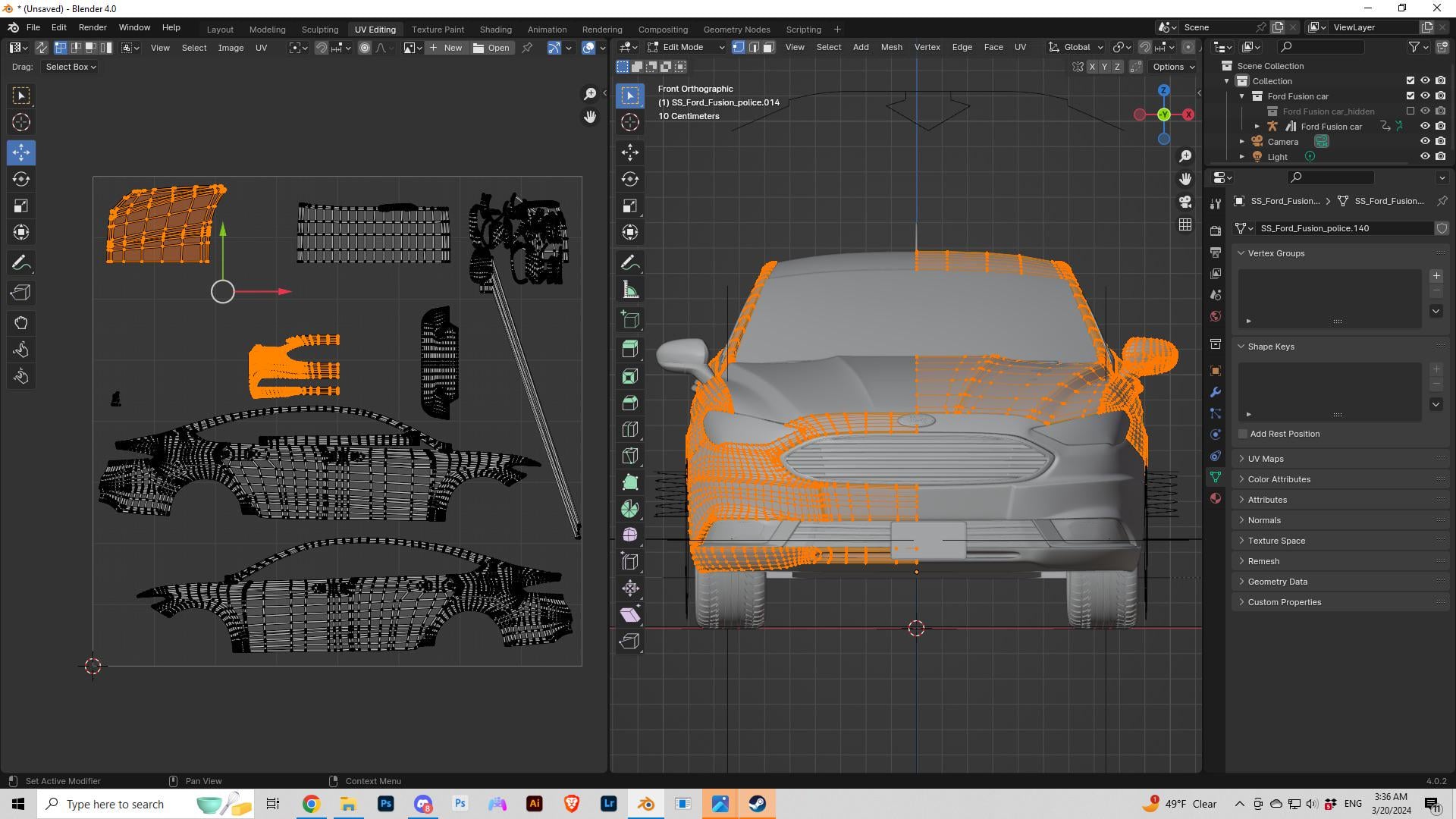
打开 Blender 并导入您的汽车模型(文件 → 导入 → FBX/OBJ)。如果您的模型是从市场下载的,它可能已带有基础 UV 贴图——切换到UV 编辑工作区进行检查。如果 UV 布局看起来像一堆杂乱无章的重叠三角形,您就需要重新展开它。
步骤 2:在底盘上标记焊缝
在编辑模式中,选择需要分割 UV 的边。按下Ctrl+E并选择标记缝合边。策略如下:
- 沿汽车底盘下沿切割(不可见)
- 在轮舱内侧切割
- 沿车身面板的自然缝隙切开——车门与车身之间、发动机盖和行李厢周围
- 避免在车顶或发动机盖等可见的平坦表面上留有接缝
创建的接缝越少,纹理不连续的问题就越少。
步骤 3:展开并整理 UV 岛
选择所有面(A),按下 U,然后选择 展开。切换到UV编辑器查看展开后的布局。如果展开结果出现扭曲:
- 选择单个岛屿并使用 固定 (P) 关键顶点处
- 使用以下方式重新展开:U → 拆开 让 Blender 根据你设置的固定点重新计算
- 当所有岛屿显示正确时,全选并按下相应按键 紫外线 → 帕克群岛高效排列于0-1 UV空间内
快速测试: 为模型应用方格纹理。如果方格在整个车身上均匀一致,则说明 UV 贴图没问题。如果某些区域出现拉伸或压缩,请调整对应的 UV 岛屿。
第 4 步:导出为 Roblox 的 FBX 格式
导出前,请应用变换:选中车辆,按下Ctrl+A,然后选择全部变换。接着进入文件 → 导出 → FBX。确保勾选"应用修改器",并正确设置缩放(Roblox 默认以米为单位)。
重大突破:借助Triverse AI生成自动UV贴图的汽车模型
如果你是游戏开发者——而非全职3D建模师——你的时间更应花在编写物理引擎代码、设计赛道和推广游戏上。与其花数天时间学习如何在Roblox Studio中手动制作UV贴图汽车,不如使用Triverse AI来执行"零展开流程"。
省去手动重复操作
Triverse AI 是一款专为游戏开发者打造的3D模型生成工具。与传统工作流程不同——你需要手动建模汽车、标记接缝、展开UV并绘制纹理——Triverse能够端到端地处理生成过程。结果可能因车辆类型而异:复杂或非常规的车辆可能需要手动修正,但对于大多数标准汽车设计,UV展开和PBR纹理烘焙已自动完成。
当你向 Triverse 输入提示词“低多边形赛博朋克跑车”时,AI 会生成 3D 网格以及 UV 布局图和烘焙贴图。在导入前,你可能仍需要在 Blender 中检查 UV 布局,特别是对于带有自定义贴花或对称标志的车辆。
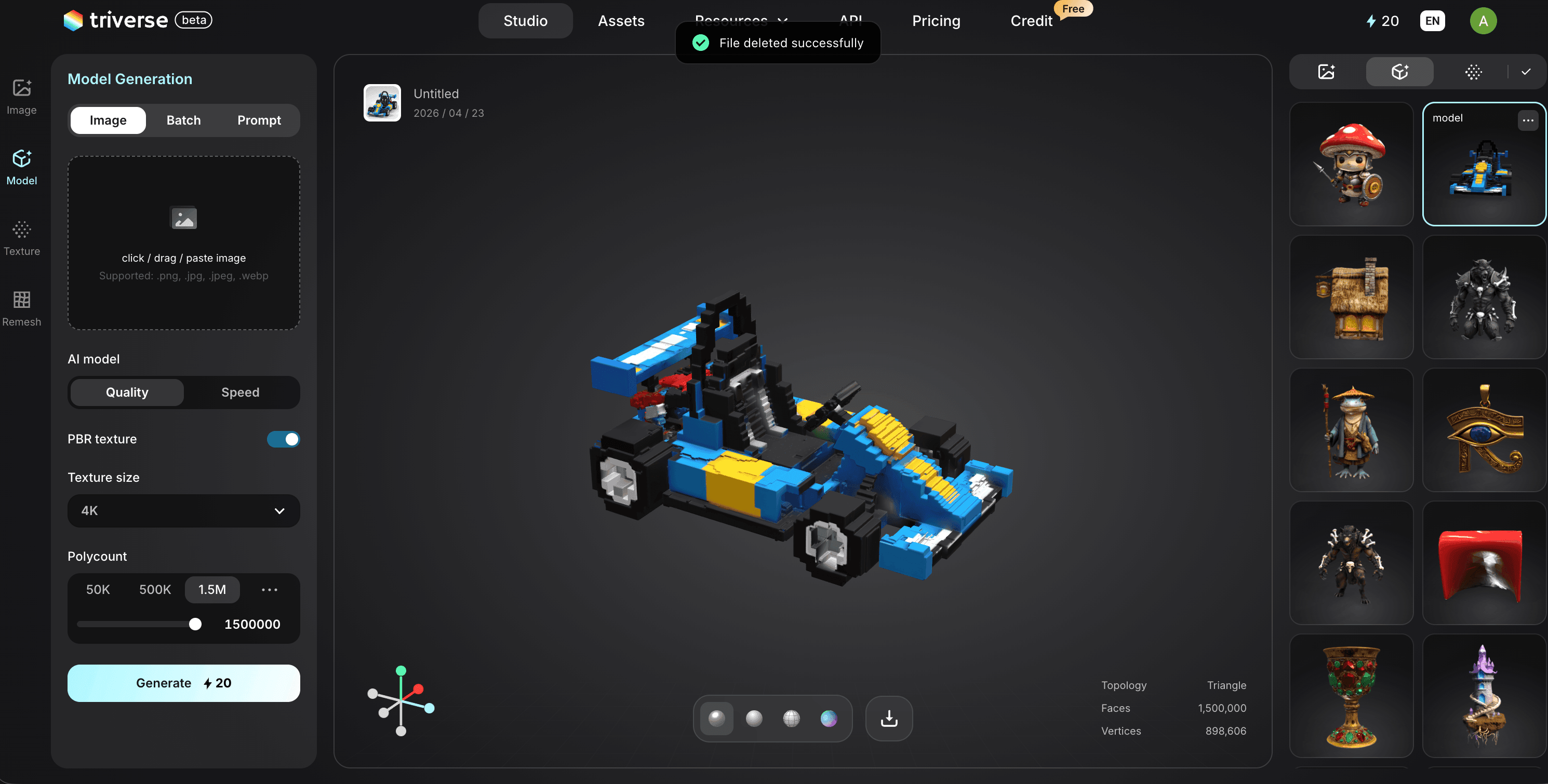
采用这种方法,在Roblox Studio中制作UV贴图汽车的方法从“在Blender里花上四个小时”变为“生成、检查、导入”——通常更快,但并非完全无需人工干预。
如何将带贴图的汽车导入Roblox Studio(Roblox工作室)
一旦你创建了你的车辆——无论是在 Blender 中手动还是通过 Triverse AI 生成——将其导入游戏就很简单。以下是精确的分步工作流程。
步骤 1:应对 Roblox 面数限制
Roblox 有严格的引擎限制,以确保游戏在手机和旧款平板电脑上流畅运行。历史上,Roblox 对每个 MeshPart 设定了严格的 10,000 多边形限制。虽然他们最近为新工作流放宽了这一限制,但将单个部件的三角面数控制在 10,000 以下仍然是游戏优化的黄金标准。请查看Roblox 的网格要求 以了解最新限制。
当您从 Triverse AI 导出车辆时,可利用其内置的减面(decimation)功能,确保车辆拓扑结构符合游戏引擎的限制。或者,如果车辆结构极为复杂,可拆分网格——将四个车轮作为独立的 FBX 文件与主车底盘分别导出。
步骤 2:通过资源管理器上传
不要仅将文件拖入工作区。若要正确处理自定义3D资产,请使用批量导入工具。
- 在 Roblox Studio 里打开您的游戏。
- 前往 查看 屏幕顶部的标签页,然后点击 资产管理员。
- 点击这个 批量导入 按钮(图标形似带向上箭头的文件夹)。
- 选择您的汽车的 .FBX 文件,以及生成的纹理贴图(通常包括漫反射/颜色贴图、法线贴图和粗糙贴图)。
- 点击 全部应用 并让 Roblox 将资产上传到云端。
步骤 3:配置 SurfaceAppearance(基于物理渲染的纹理)
这是通用教程最容易忽略的关键步骤。旧版Roblox游戏使用基础的TextureID属性,效果扁平且卡通化。现代开发者使用,SurfaceAppearance来打造具有真实光照反应的金属质感车辆。
- 在工作区中右键点击并插入元素 网格零件。
- 在属性窗口中,设置网格ID 至您刚刚在资产管理器中上传的车辆。
- 在资源管理器窗口中将鼠标悬停在您新建的MeshPart上,点击 加号(+) 图标,并插入 表面外观属性 对象。
- 点击SurfaceAppearance对象以打开其专属属性。您将看到不同纹理贴图的对应槽位:
- 颜色映射表:链接 Albedo(基础颜色)图像。
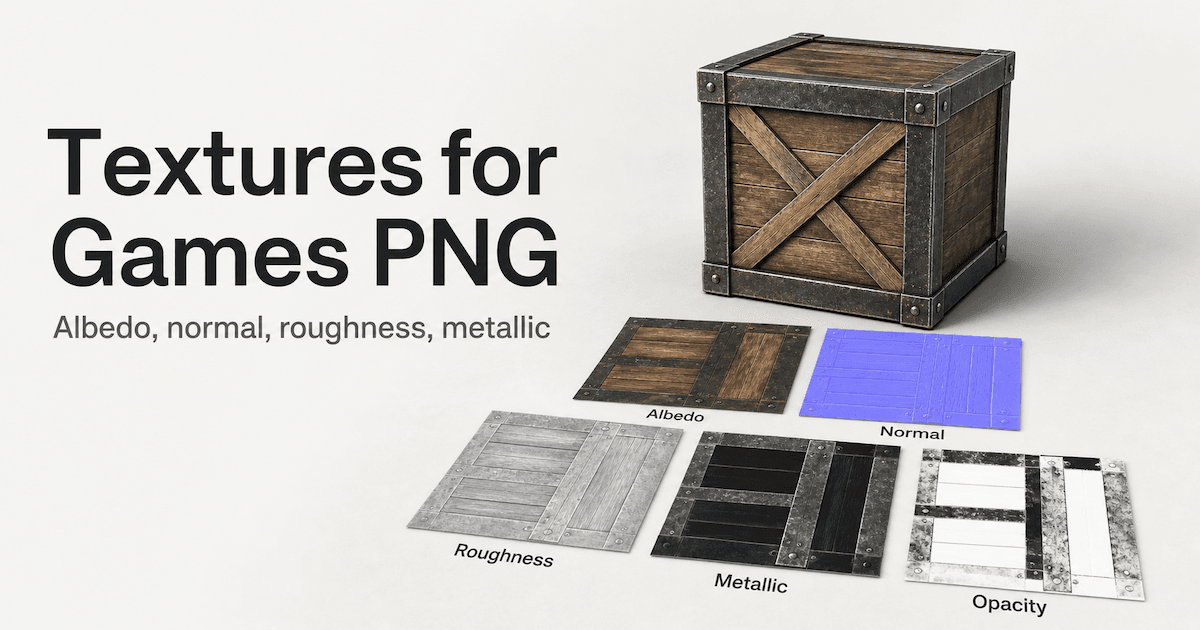
- 法线贴图: 链接紫色/蓝色的法线贴图。这告诉引擎光线应如何从车辆的格栅、面板缝隙和轮胎胎面上反射,为平面赋予虚拟的3D深度感。
- 粗糙度贴图: 链接粗糙度贴图。这决定了车辆的哪些部分反光/高光(如抛光金属、漆面或玻璃),哪些部分哑光(如橡胶轮胎)。
通过使用SurfaceAppearance节点,您的汽车将逼真地反射游戏内的阳光——看起来像专业制作的模型,而不是一个纯色方块。
如何选择适用于Roblox的AI 3D模型生成器
并非所有AI 3D生成器都以Roblox为考量开发。在对比不同工具时,以下几点对您的工作流程至关重要:
多边形数量预算。如果输出为20万个三角面,那么你在减面上花费的时间可能比创建还多。寻找能在导出前控制网格密度的工具。
- UV防护质量。 某些生成器会产生重叠的UV或浪费纹理空间。对于Roblox的1024像素尺寸限制,高效的UV布局是至关重要的。
- 基于物理的渲染纹理导出。要使用SurfaceAppearance,你至少需要颜色映射贴图、法线映射贴图和粗糙度映射贴图。如果工具只输出纯色纹理,你就得回到手动操作了。
- 支持的导出格式。Roblox 支持 FBX 和 OBJ 格式。如果你的工具仅支持导出 GLB,则需要进行格式转换。Triverse 可直接导出为 GLB、OBJ、STL、3MF、FBX 和 USD 格式——无需中间环节。
Meshy提供了令人印象深刻的通用型3D模型,并为AI生成艺术的质量设定了高标准。Roblox自家的Cube 3D正逐渐成为平台内的一个选项。但如果你的流程最终在Roblox Studio完成,且从一开始就需要满足引擎就绪的约束条件——可控的多边形数量、整洁的UV布局,以及可直接用于SurfaceAppearance的PBR纹理——Triverse AI瞄准的正是这一特定缺口。
无论您是需要为城市交通准备一批低多边形背景车辆,还是为玩家角色准备一辆高完成度的主角载具,目标都是一致的:尽快将该资产从浏览器中移出,并在Roblox Studio中投入运作。
关于Roblox Studio UV贴图的常见问题
1. 能否在Roblox Studio内直接进行UV展开?
否。Roblox Studio 不具备原生的UV展开或高级3D建模工具。您必须将MeshPart导出到Blender或Maya等专业3D软件中,在那里进行UV展开、应用纹理,然后将资产重新导入Roblox。
2. 为什么我的车辆纹理在Roblox中显得模糊?
纹理模糊通常由纹素密度不足引起。如果车辆的大面积部件(如引擎盖)在2D UV贴图上占据过小空间,引擎就不得不将少量像素拉伸至巨大区域。解决方法:在Blender中打开UV编辑器,放大车辆最大部件的UV岛。
3. Roblox Studio支持的最大纹理分辨率是多少?
Roblox会自动压缩纹理以优化游戏性能(尤其针对移动设备)。当前Roblox支持显示的纹理最大分辨率为1024×1024像素。即使您上传4K车辆纹理贴图,Roblox也会将其缩小,因此请务必在1024×1024空间内高效设计UV布局。
4. 制作Roblox车辆必须烘焙纹理吗?
是的,若追求真实光照效果,则需要烘焙纹理。虽然在Roblox内可为网格不同部分分配基础颜色,但只有在Blender或Substance Painter中烘焙专业的PBR纹理集(颜色、粗糙度、金属度、法线),才能实现专业级的车辆漆面与轮胎橡胶质感。
5. 为什么我的Roblox纹理会出现拉伸?
纹理拉伸通常是因为3D网格在物体模式下缩放后未应用变换所致。在Blender中,请务必先选中车辆,按Ctrl+A选择“缩放”应用变换,再标记接缝并进行UV展开。
6. 如何修复重叠的UV?
在Blender的UV编辑器中,重叠的UV岛会导致纹理重叠/渗色现象。选中所有UV岛,点击编辑器窗口顶部的“UV”菜单,选择“打包UV岛”。软件将自动分离它们并为车辆的每个部件分配独立空间。
7. Roblox车辆MeshPart的最大多边形面数是多少?
Roblox曾对单个MeshPart强制实行10,000个三角面的严格限制。虽然新版Studio已针对特定流程提升上限,但仍强烈建议将主要车体控制在1万三角面以内,以减少卡顿(尤其对移动端玩家而言)。
8. Roblox接受哪种3D车辆文件格式?
Roblox Studio支持.FBX和.OBJ格式的3D网格文件。但.FBX格式远胜一筹并强烈推荐使用,因其携带缩放数据、方向信息与多部件数据,已成为游戏开发行业标准。
结论
学习如何在Roblox Studio中手动制作汽车UV贴图是3D艺术家的必经之路,但这不应成为只想打造有趣且沉浸式体验的游戏开发者的障碍。花费数小时在Blender中展开接缝/拆解UV不再是唯一的选择。
Triverse AI提供免费试用;新用户注册即可获得1,000积分,足以运行图转3D生成工具最多33次。可下载包含PBR纹理的UV贴图模型,格式包括GLB、OBJ、STL、3MF、FBX或USDZ。所有资源均可免费获取。