Blender-Tutorial für Anfänger: Erschaffe einen realistischen Doughnut in nur 5 Minuten
Lernen Sie, wie Sie in diesem anfängerfreundlichen Tutorial einen 3D-Donut in Blender von Grund auf erstellen. Außerdem entdecken Sie eine schnellere Methode, Donut-Modelle mit Triverse AI zu erstellen.
23. April 2026
Wenn Sie Blender-Tutorials zahlreicher Creator durchstöbern, werden Sie schnell feststellen, dass viele von ihnen mit einem 3D-Donut beginnen. Der Grund dafür ist, dass er einfach genug aussieht – nur ein Torus mit etwas Glasur und verstreuten Belägen. In Wirklichkeit dient er jedoch dazu, die grundlegenden Fähigkeiten, die jeder 3D-Künstler benötigt zu vermitteln, wie Modellierung, Texturierung, Schattierung, Beleuchtung, Kameraaufbau und Rendering. Das Beste daran? Sie können einen in etwa fünf Minuten erstellen.
Blender-Grundlagen
Wofür wird Blender verwendet?
Blender ist eine kostenfreie, quelloffene 3D-Creation-Suite. Damit lassen sich 3D-Objekte für verschiedene Anwendungen erstellen, von 3D-Druck und Spieleentwicklung bis hin zur Architekturvisualisierung. Einfach ausgedrückt: Anstatt mit einer flachen Oberfläche zu arbeiten, erstellt man Objekte in drei Dimensionen.
Die Blender-Oberfläche verstehen
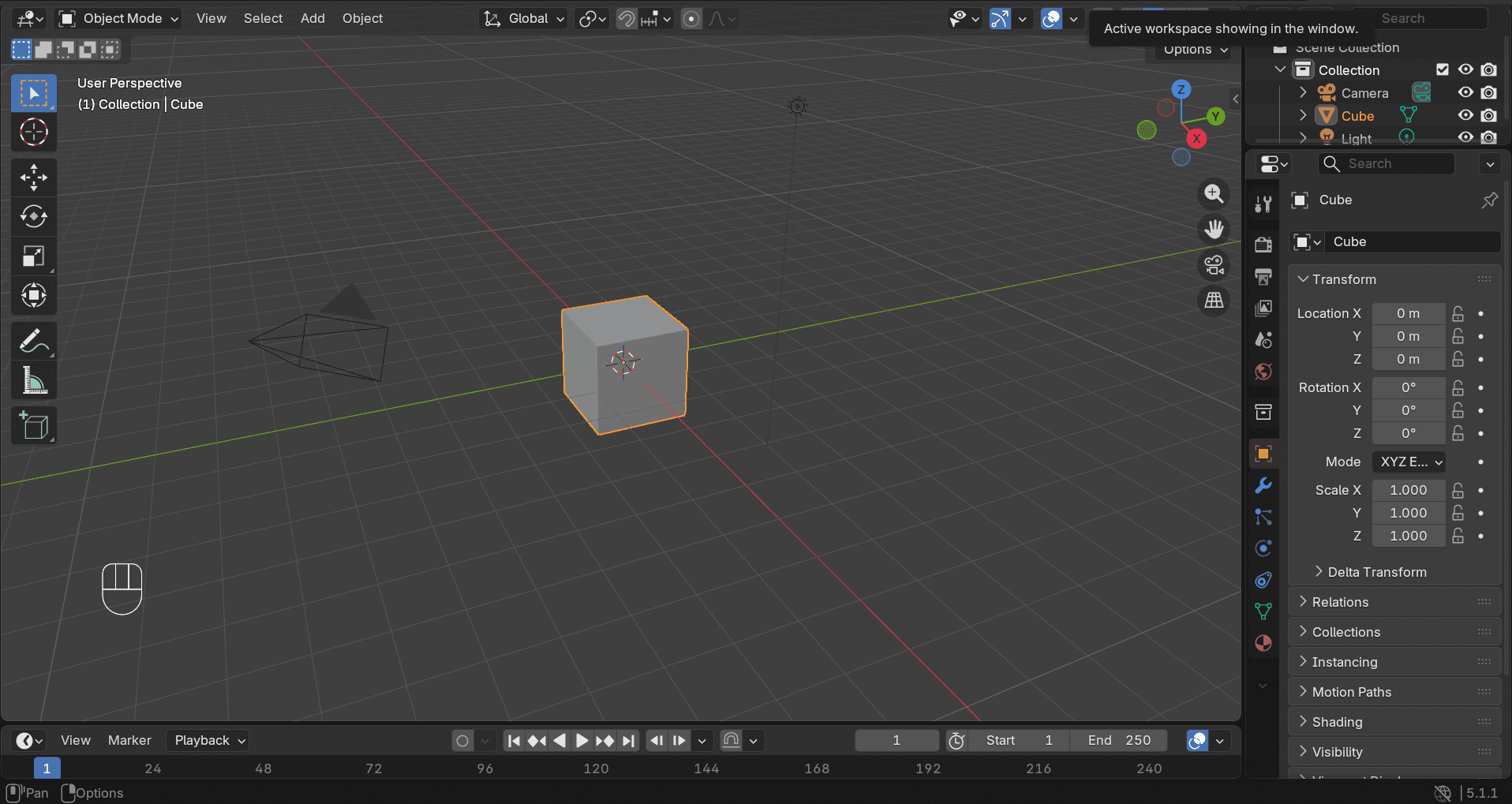
Wenn Sie Blender zum ersten Mal öffnen, kann sich die Benutzeroberfläche wie ein Cockpit mit zu vielen Schaltflächen anfühlen. Hier sind die Grundlagen, die Sie beherrschen sollten, bevor Sie mit dem Modellieren beginnen:
- 3D-Viewport: Ihr primärer Arbeitsbereich, in dem Ihr Modell gespeichert ist. Hier werden Sie die meiste Zeit verbringen.
- Outliner (oben rechts, von Haus aus): Zeigt alle Objekte in Ihrer Szene an. Stellen Sie es sich als Ordner für alle Ihre erstellten Elemente vor.
- Objektmodus und Bearbeitungsmodus:
- Objektmodus: Dient dem Auswählen und Verschieben ganzer Objekte. Dies ist der Standardmodus bei der Erstellung neuer Objekte.
- Bearbeitungsmodus:Wird zum Bearbeiten der Geometrie eines Objekts (wie Vertices, Kanten und Flächen) verwendet.
- Einige grundlegende Bedienelemente:
- Zug (G):Drücken Sie G und bewegen Sie die Maus. Sie können auch das Verschiebewerkzeug aus der linken Symbolleiste (Pfeil) verwenden und das Objekt ziehen.
- Drehen (R):Drücken Sie R und bewegen Sie die Maus. Alternativ können Sie das Rotationswerkzeug aus der linken Werkzeugleiste (kreisförmiges Symbol) verwenden und an den Rotationsringen ziehen.
- Skala (S):Skaliert die Größe des Objekts. Drücken Sie S und bewegen Sie die Maus, um zu vergrößern oder zu verkleinern. Sie können auch das Skalieren-Werkzeug aus der linken Symbolleiste verwenden (quadratisches Symbol) und nach außen oder innen ziehen, um zu skalieren.
- Orbit (Ziehen mit mittlerer Maustaste): Rotiert die Kamera um die Szene. Falls Ihre Maus keine mittlere Taste hat, können Sie das Orbit-Werkzeug im Navigationsgizmo auf der rechten Seite verwenden.
- Zoom (Mausrad): Ansicht vergrößern und verkleinern. Sie können auch die Zoomtasten in den Navigationselementen auf der rechten Seite verwenden.
- Objekt hinzufügen (Umschalt + A): Öffnet ein Menü zum Hinzufügen neuer Objekte (Mesh, Licht, Kamera usw.). Sie können auch klicken Hinzufügenklicken Sie in der oberen Menüleiste auf und wählen Sie ein Objekt aus der Dropdown-Liste.
- Löschen (X drücken oder Entf-Taste): Entfernen Sie das ausgewählte Objekt oder die Geometrie. Sie können auch mit der rechten Maustaste auf das Objekt klicken, und „Löschen“ wählen oder das Menü „Objekt“ oben verwenden.
Damit beherrschst du bereits, wie du Objekte erstellst, löschst und änderst. Das genügt, um einen Donut zu erstellen. Alles Weitere lernst du nach und nach.
Grundlegende Tastaturkürzel in Blender
Bevor Sie Ihren Krapfen anfassen, nehmen Sie sich einen Moment Zeit, um sich mit diesen Tastenkombinationen vertraut zu machen. Sie werden sie fortwährend verwenden.
Tastaturkürzel | Maßnahme |
G | Greifen (verschieben) Sie den Gegenstand |
S | Objekt skalieren (Größe anpassen) |
R | Objekt drehen |
Registerkarte | Zwischen Objektmodus und Bearbeitungsmodus wechseln |
Umschalt-Taste + A | Öffnet das Menü „Hinzufügen“ zum Einfügen einer Form (wie den Torus für Ihre Donut-Basis) |
X | Entfernt das ausgewählte Objekt oder die Geometrie |
Eine vollständige Liste der Tastaturkürzel können Sie in dieser Anleitung finden.
Donut in Blender 5 erstellen (Schritt-für-Schritt-Anleitung)
Jetzt geht's los. Dein erstes 3D-Modell von Grund auf. Wir erstellen die Donut-Form, fügen Glasur hinzu und vollenden es mit Streuseln.
Schritt 1: Die Donut-Basis zubereiten
- Blender öffnen. Den vordefinierten Würfel löschen, der bei jeder neuen Datei standardmäßig angezeigt wird.
- Drücken Umschalttaste + A → Gitter → Torus. Sie besitzen nun einen ringförmigen Ring.
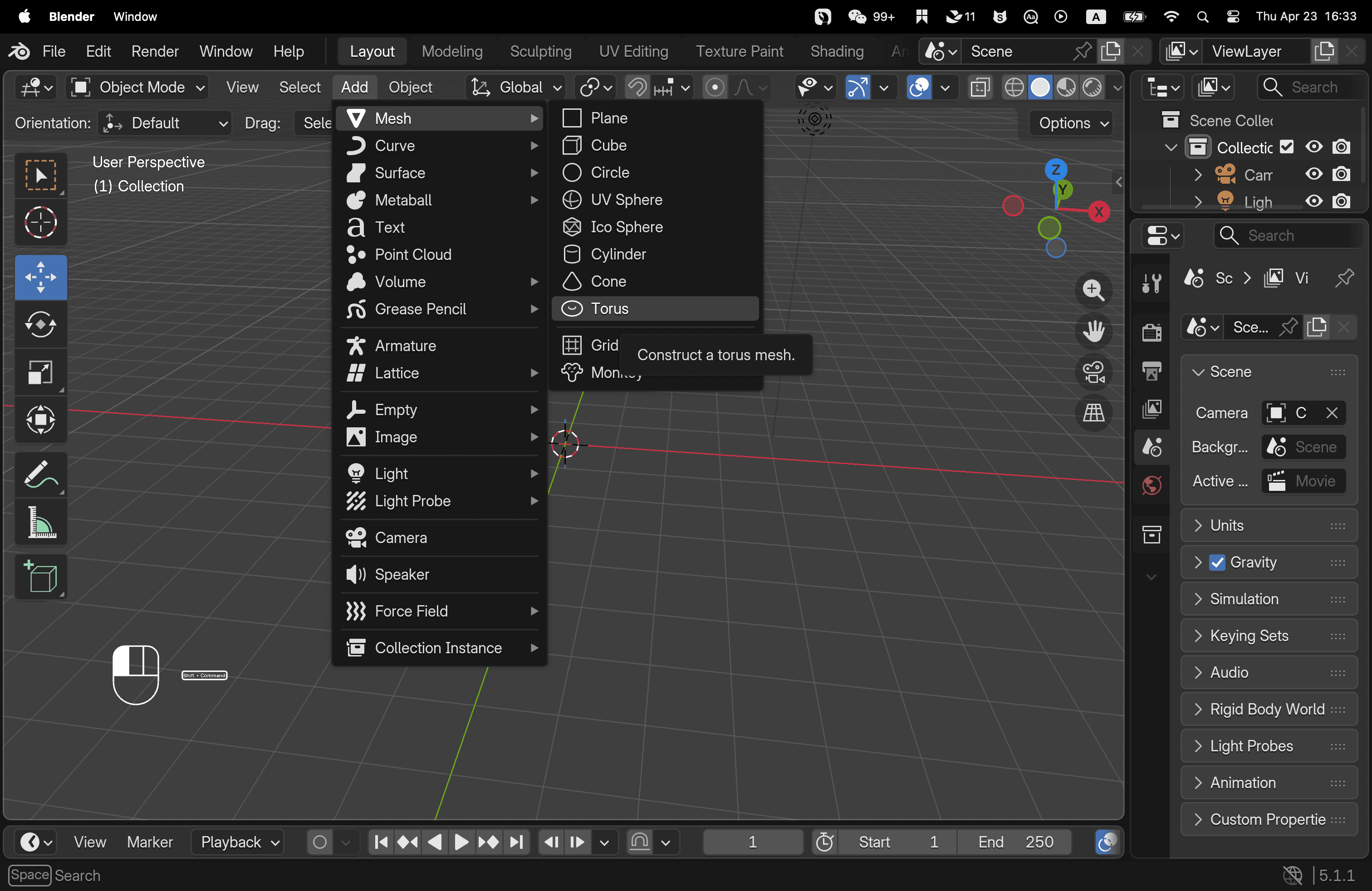
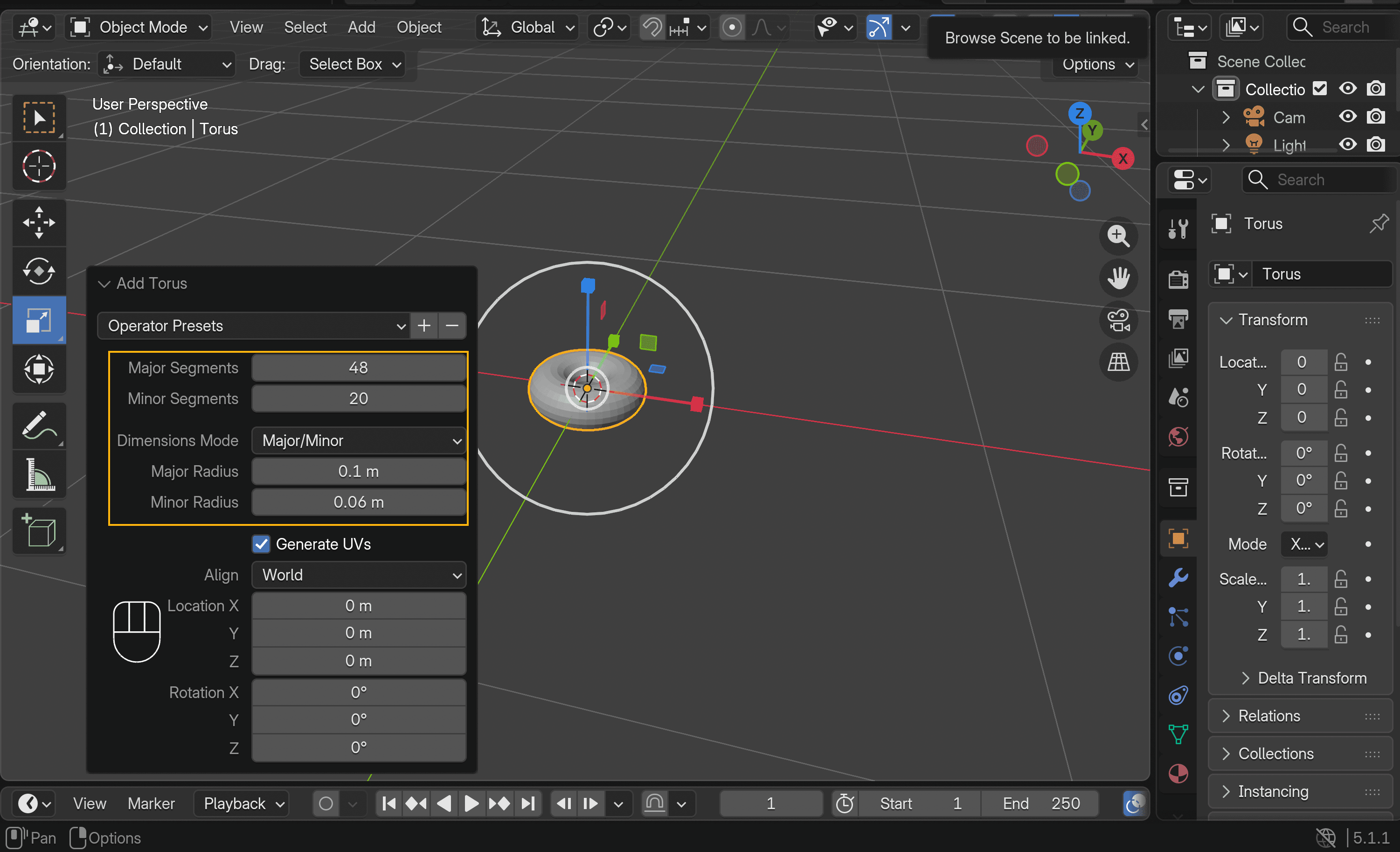
- Klicken Sie unten links auf das Torus hinzufügen-Panel und passen Sie den großen und kleinen Radius an, um die Größe eines echten Donuts zu erreichen. Sie können später auch die großen und kleinen Segmente anpassen, um eine glattere Geometrie zu erzielen.
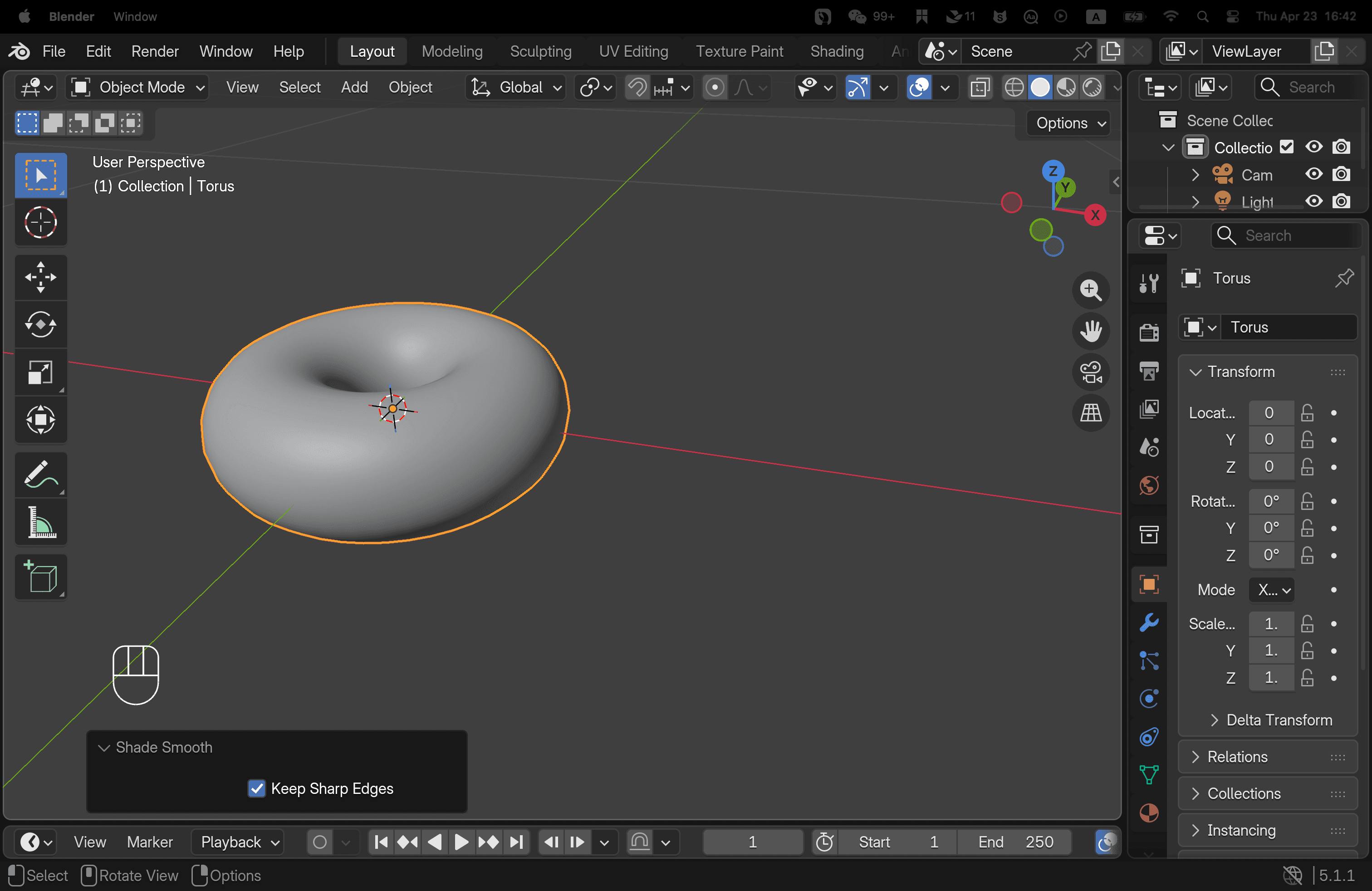
- Klicken Sie mit der rechten Maustaste auf den Torus und wählen Sie Glatt darstellen Dadurch entfällt das facettierte Low-Poly-Aussehen.
Schritt 2: Die Glasur hinzufügen
Dieser Schritt erstellt ein zweites Mesh, das sich über dem Basis-Donut befindet.
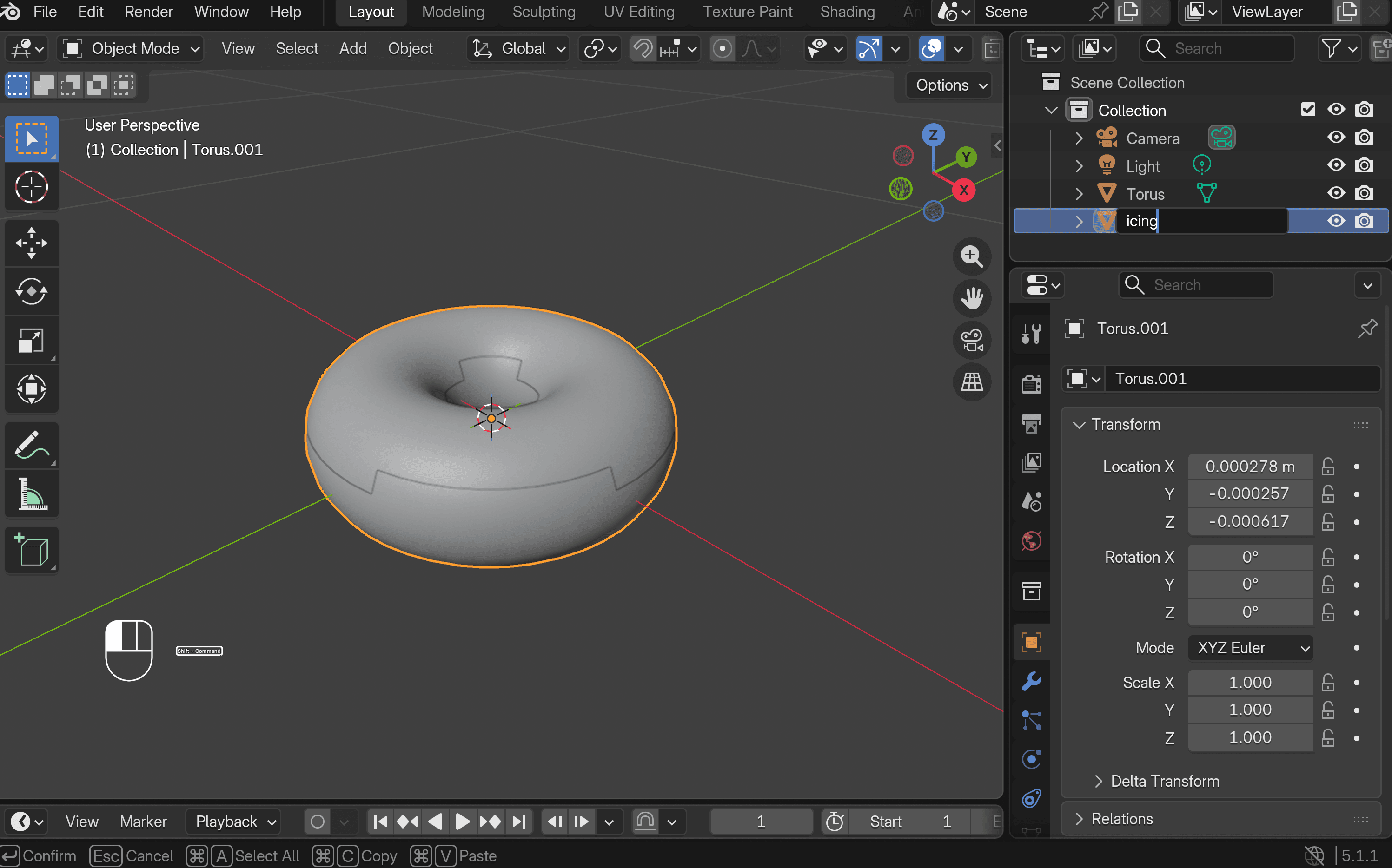
- Sobald der Torus ausgewählt ist, drücken Sie Umschalttaste + D um es zu duplizieren. Behalten Sie es an derselben Position wie der Basis. In der Szenen-Sammlung Panel auf der rechten Seite sehen Sie Torus und Torus.001Umbenennen Torus.001 zu Zuckerguss.
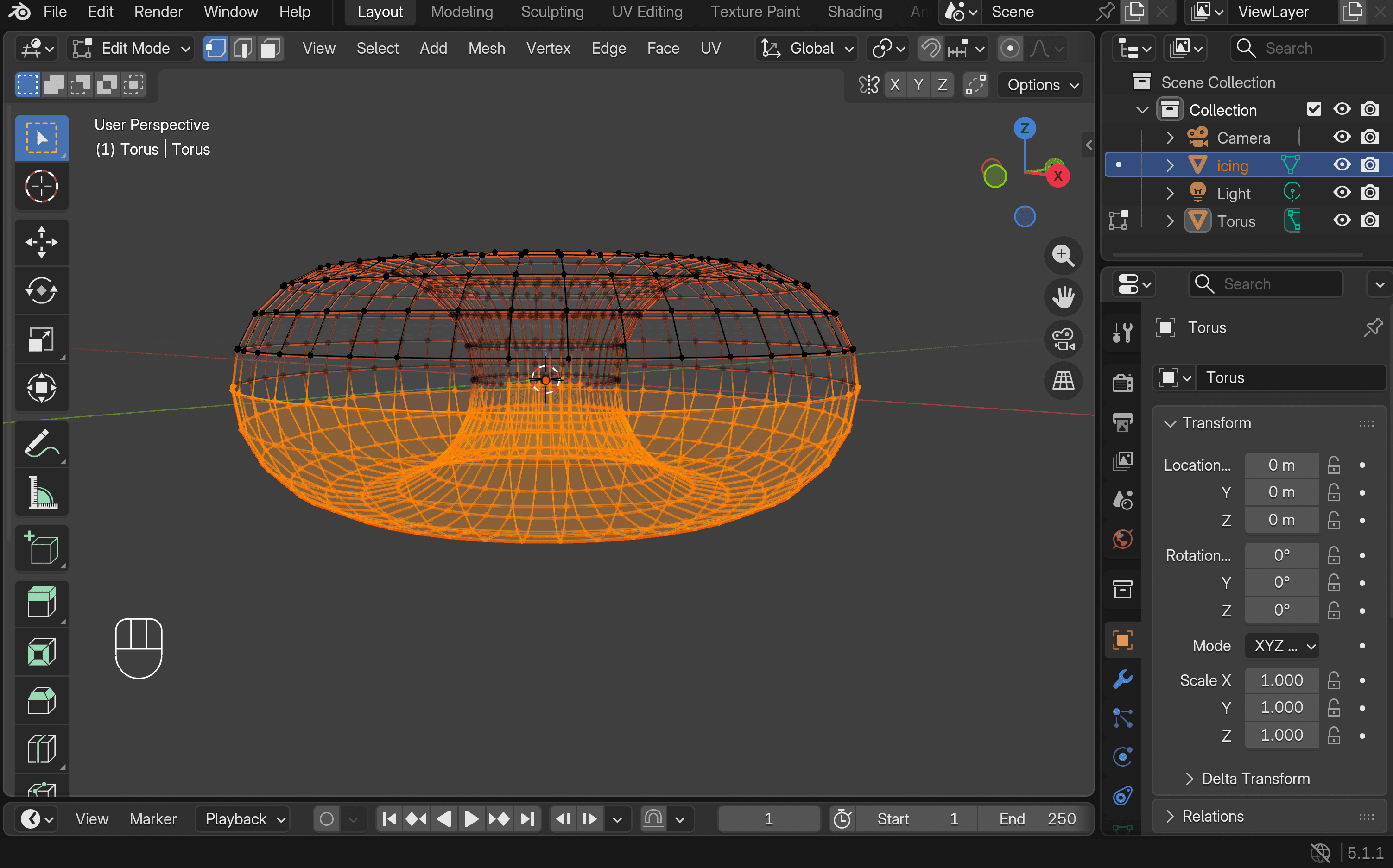
- Wechseln zu Drahtmodellansicht (oben rechts), geben Sie ein Bearbeitungsmodus. Wählen Sie die untere Hälfte des Zuckerguss-Netzes aus, drücken Sie X und wählen Mitarbeiter , um es zu löschen. Wechseln Sie zurück zu Solide Ansicht. Wenn nur oben noch zu sehen ist, haben Sie richtig gemacht.
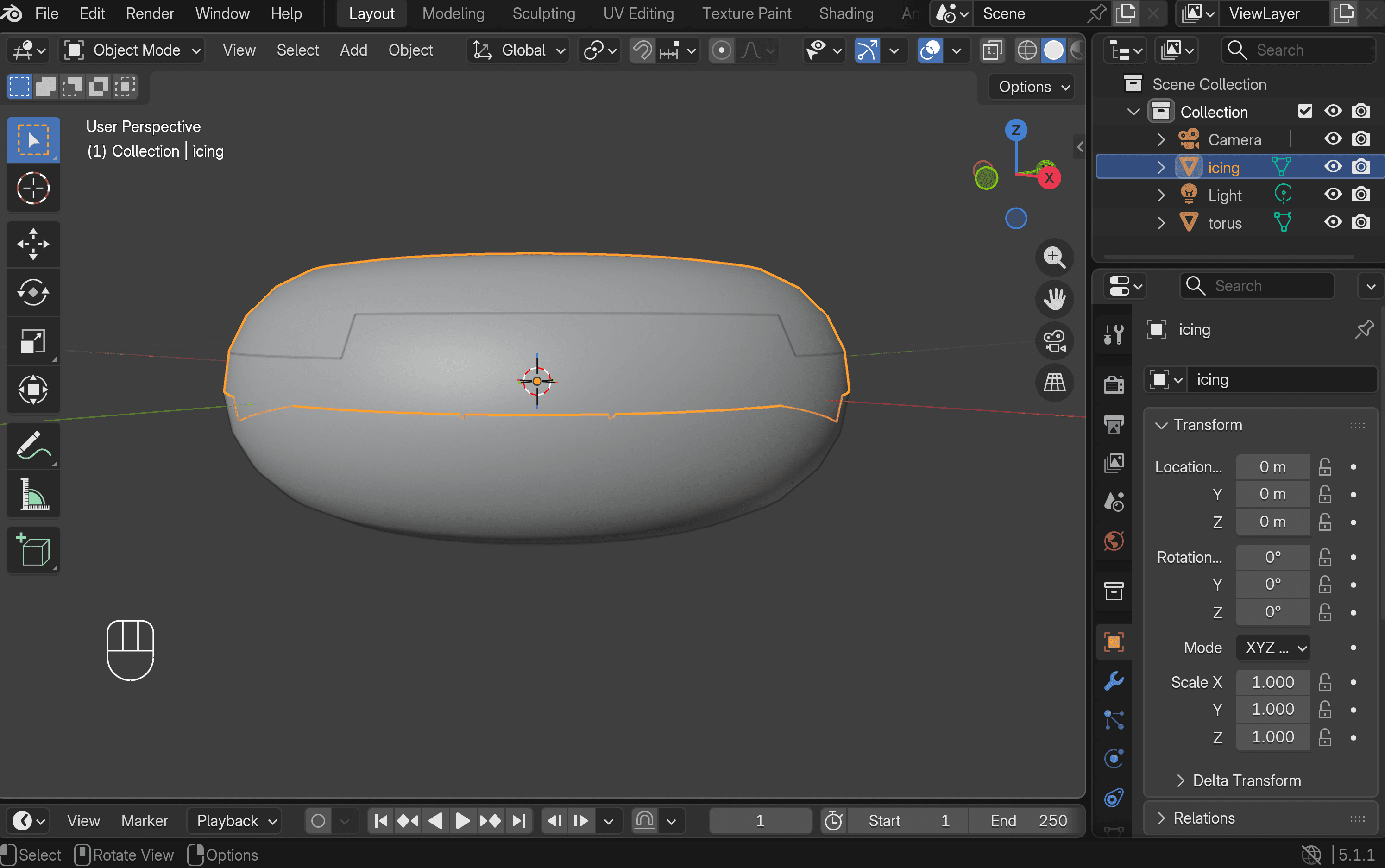
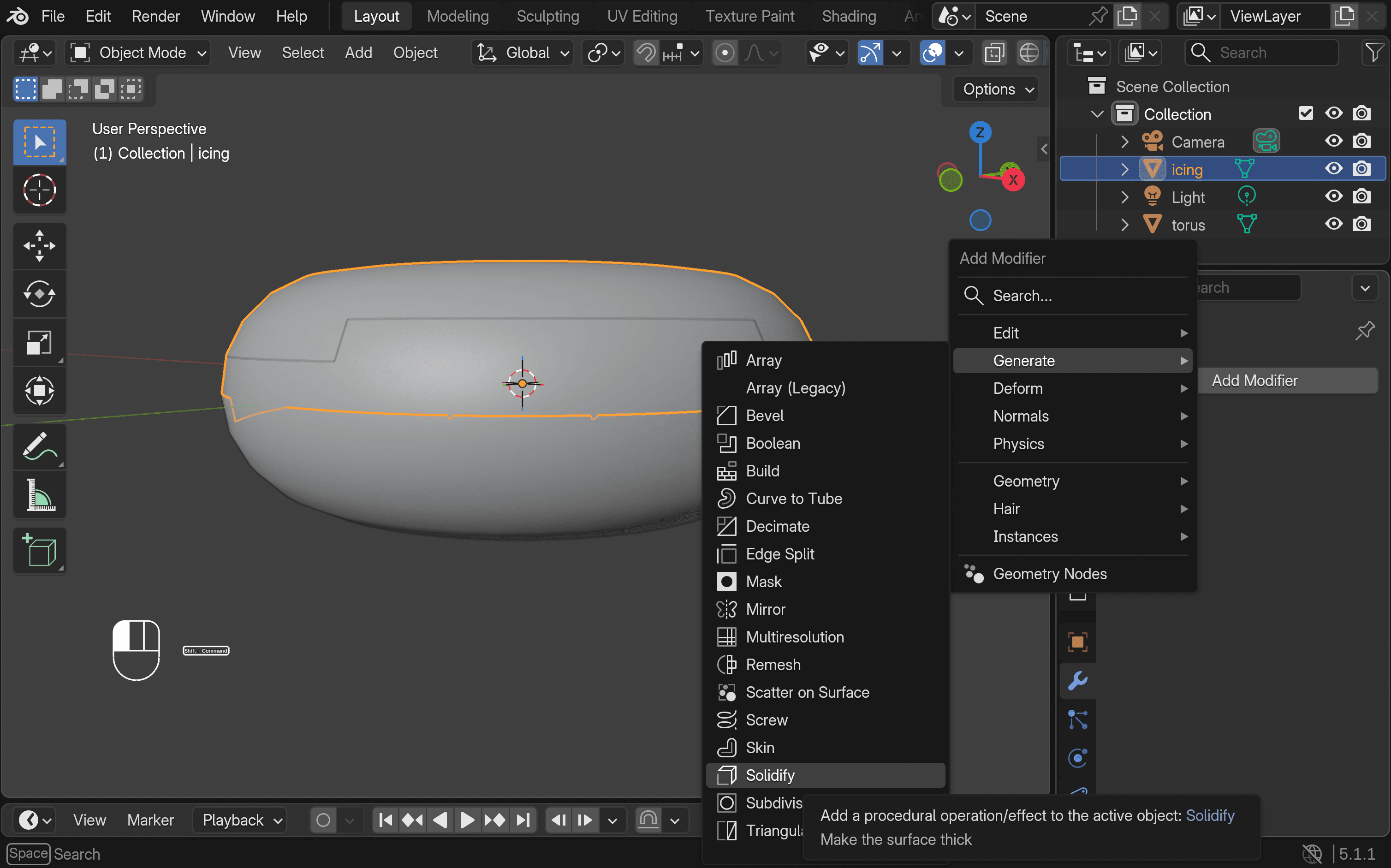
- Zurück zu Objekt-Modus, dann öffnen Sie den Modifikatorendas Panel rechts. Klicken Sie auf dasModifikator hinzufügen → Generieren → Fixieren, und passen Sie die Offset bis etwa 1.
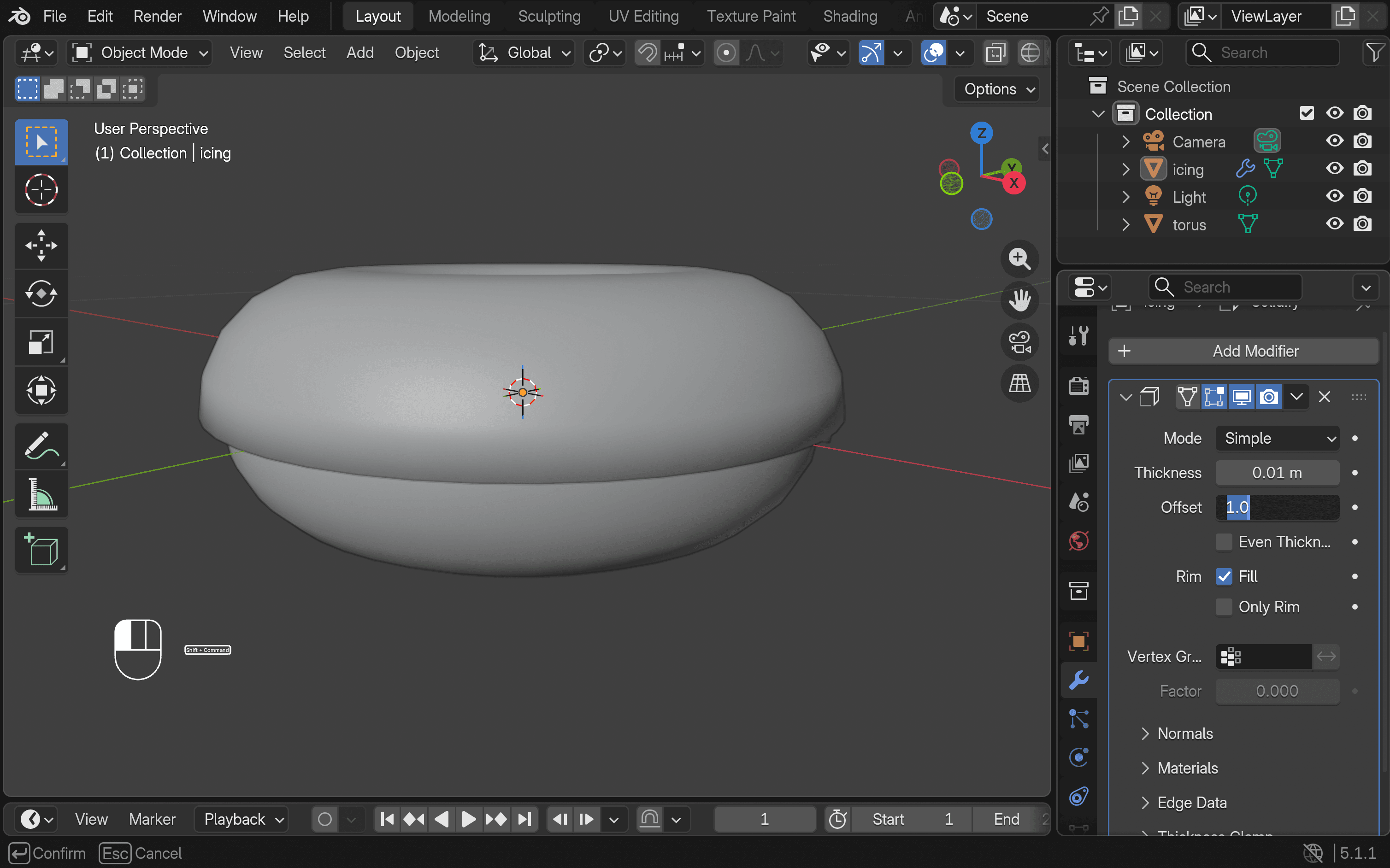
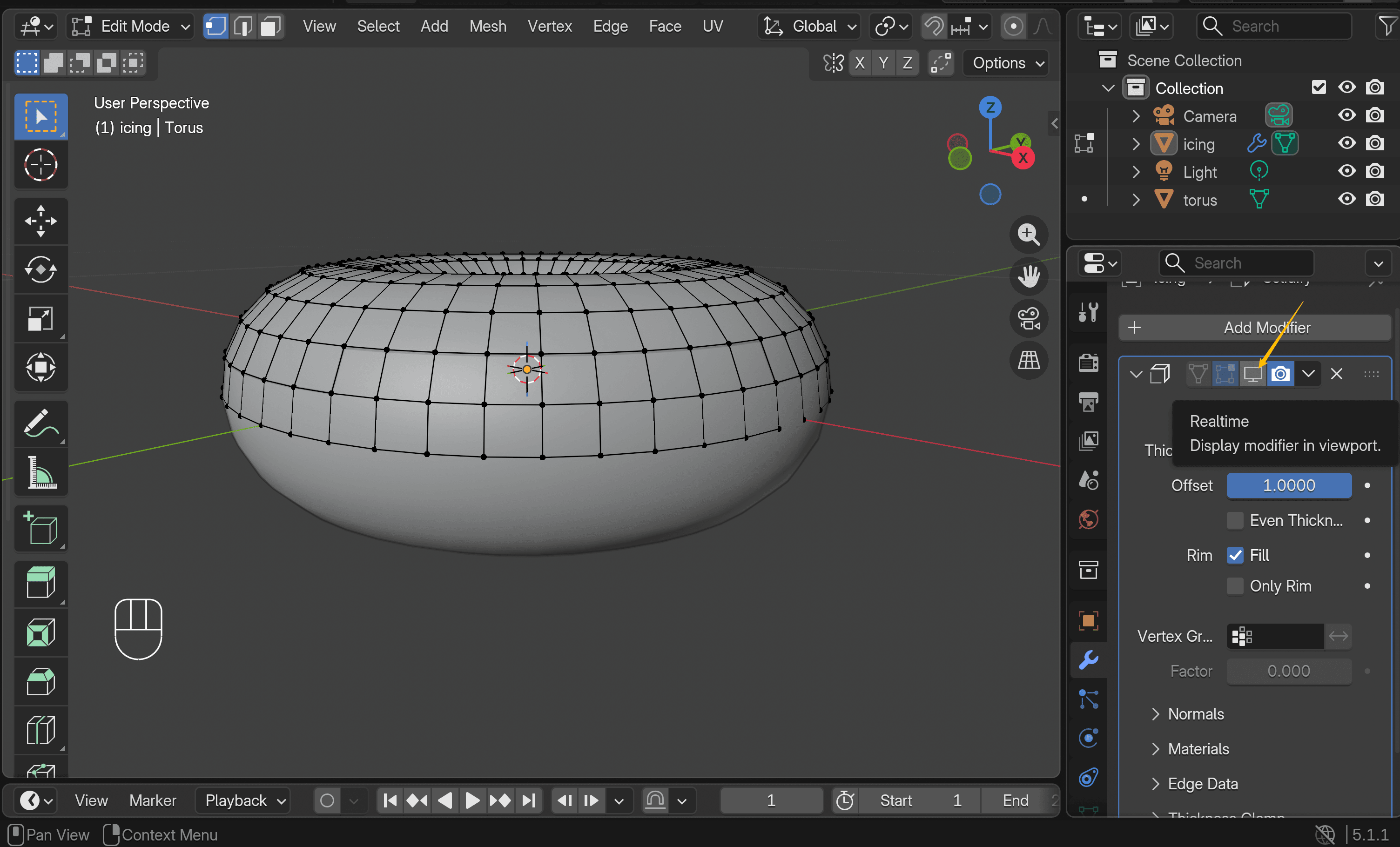
- Hinzufügen einesSubdivision SurfaceModifier, um das Icing zu glätten. Sie können dann vorübergehend die Viewport-Sichtbarkeit deaktivieren, da diese bei der weiteren Bearbeitung stören könnte.
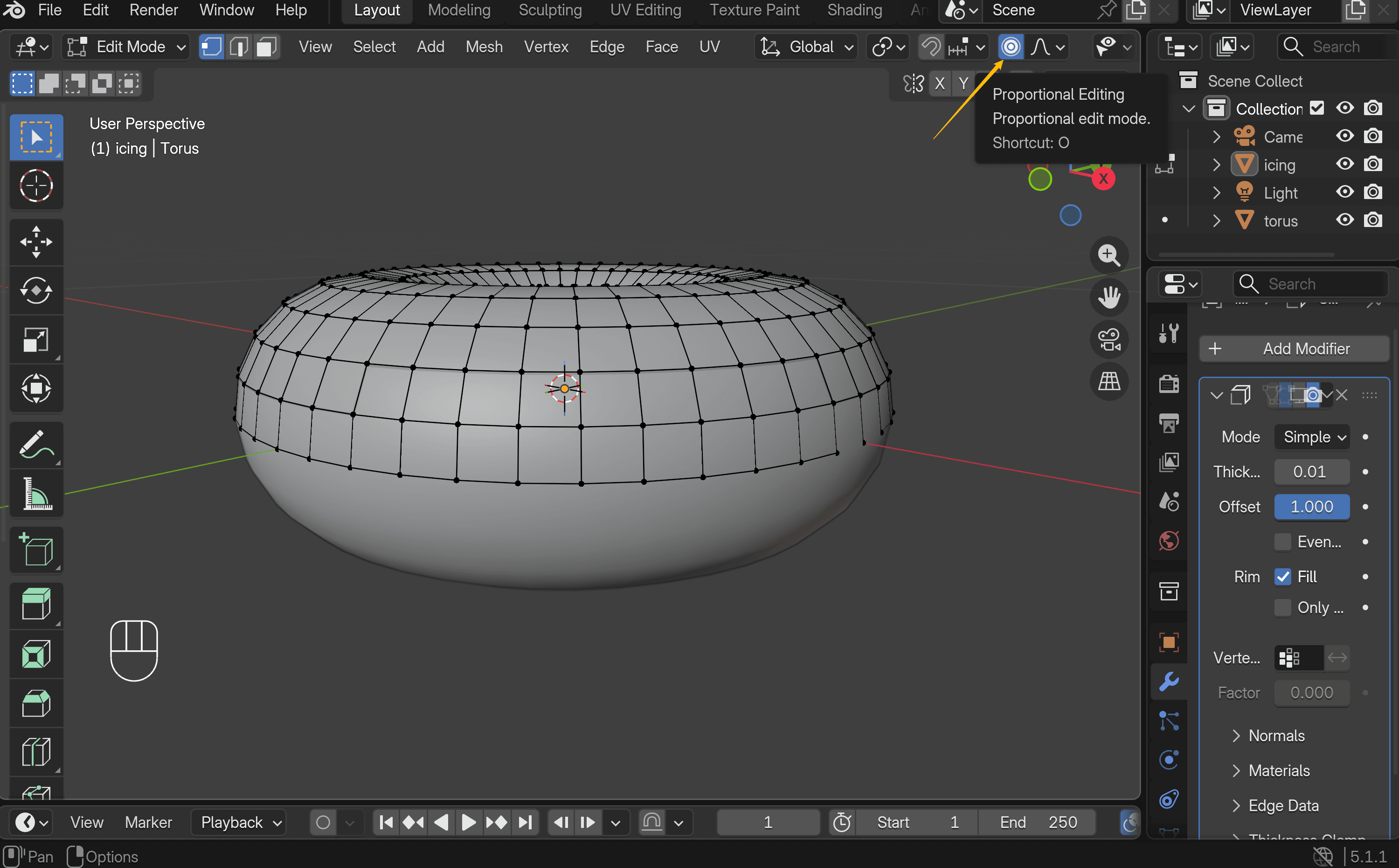
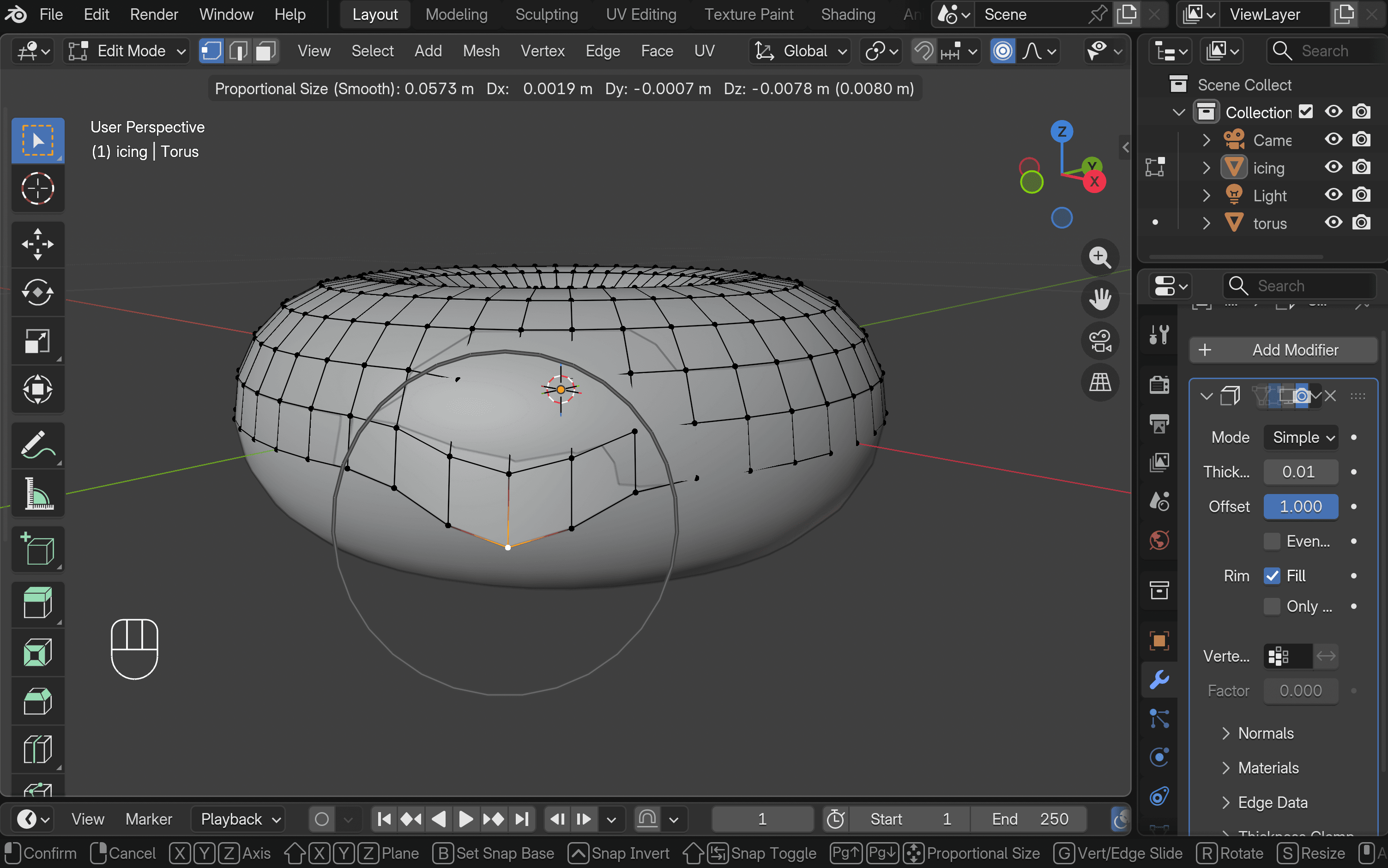
- AktivierenProportionales Bearbeiten, um die Glasur organischer zu formen. Wählen Sie einen Eckpunkt aus und drücken Sie G, und verwenden Sie das Mausrad, um den Einflussbereich anzupassen. Bewegen Sie den Punkt, um weiche, ungleichmäßige Tropfenformen zu erzeugen. Wiederholen Sie diesen Schritt, bis die Form natürlich aussieht.
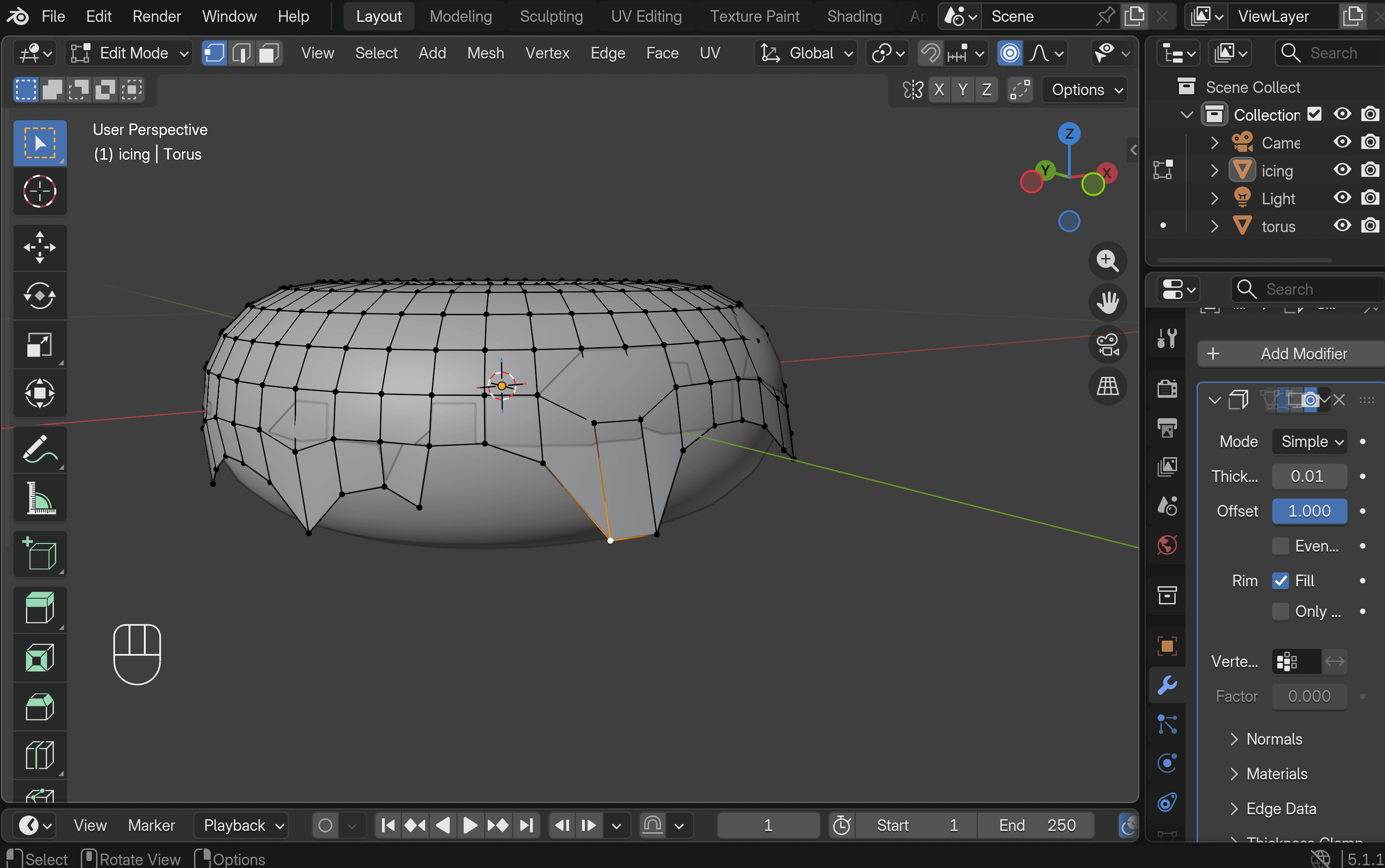
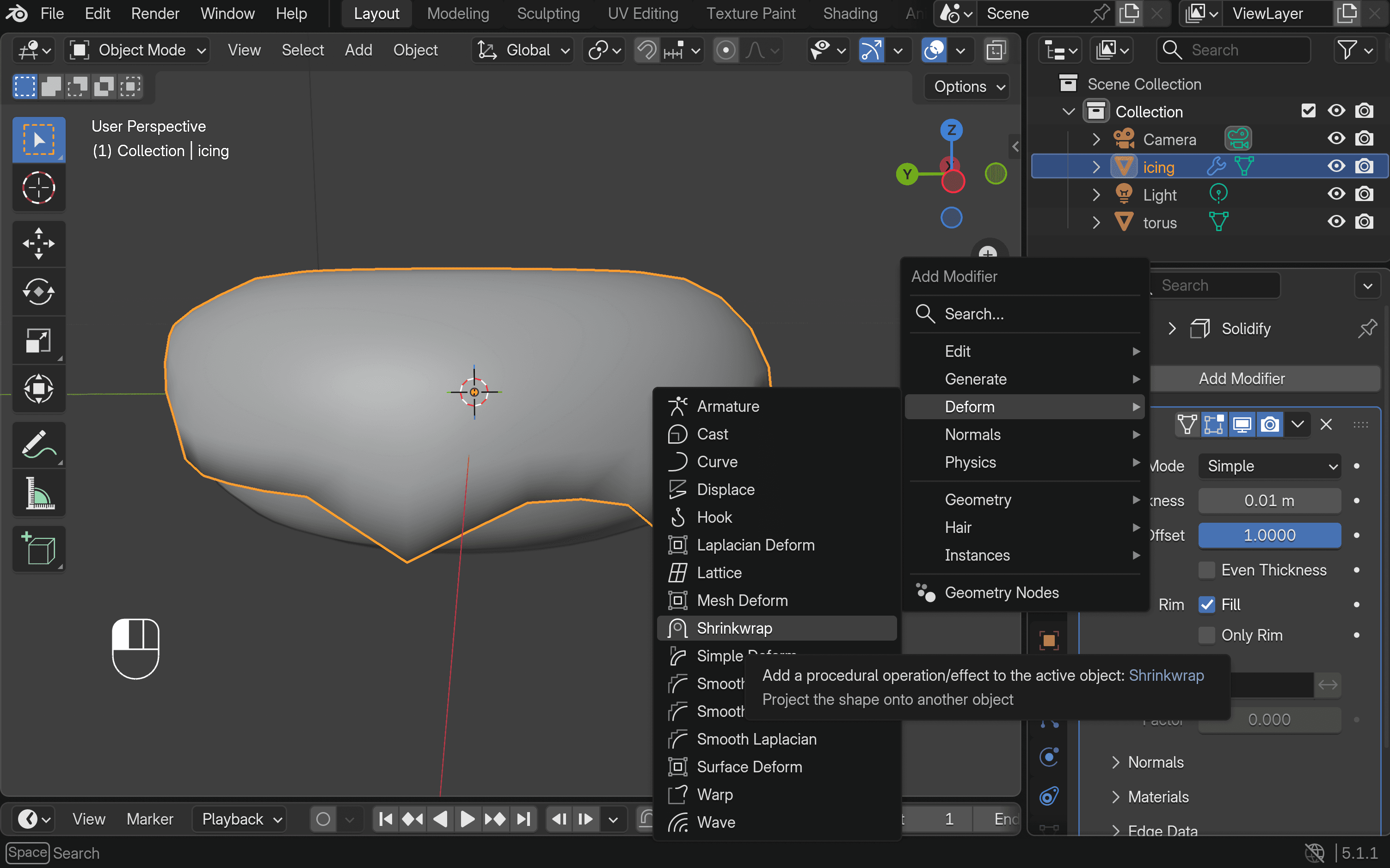
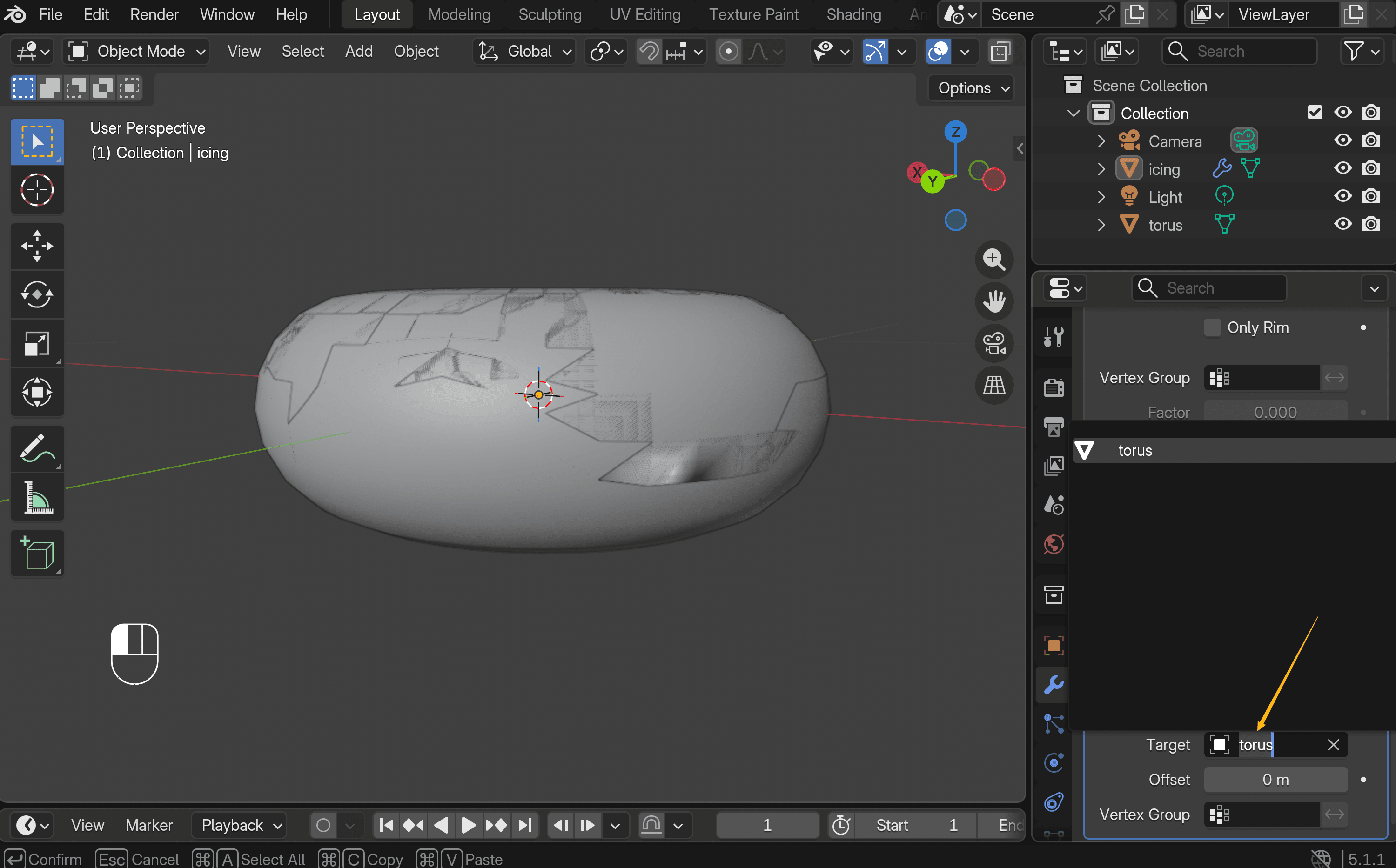
- Damit die Glasur am Krapfen haftet, fügen Sie eine Shrinkwrap Modifier (Modifikator – Hinzufügen – Deformieren – Shrinkwrap). Stellen Sie sicher, dass der Torus als Zielobjekt festgelegt ist.
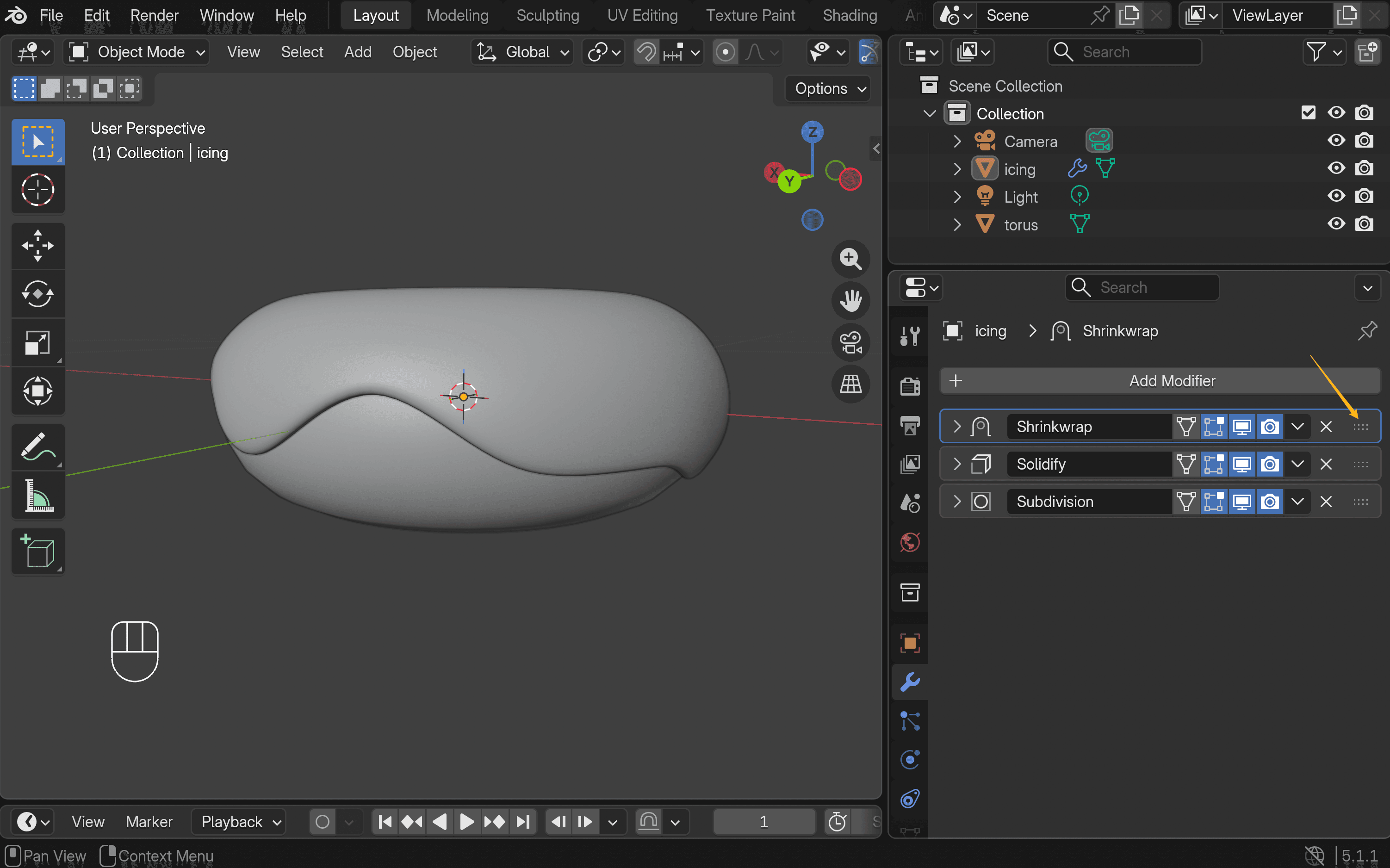
- Ordnen Sie die Attribute in folgender Reihenfolge an: Schrumpfmodifikator oben, Verstärken in der Mitte, Unterteilungsmodifikator unten.
Schritt 3: Farbe auftragen
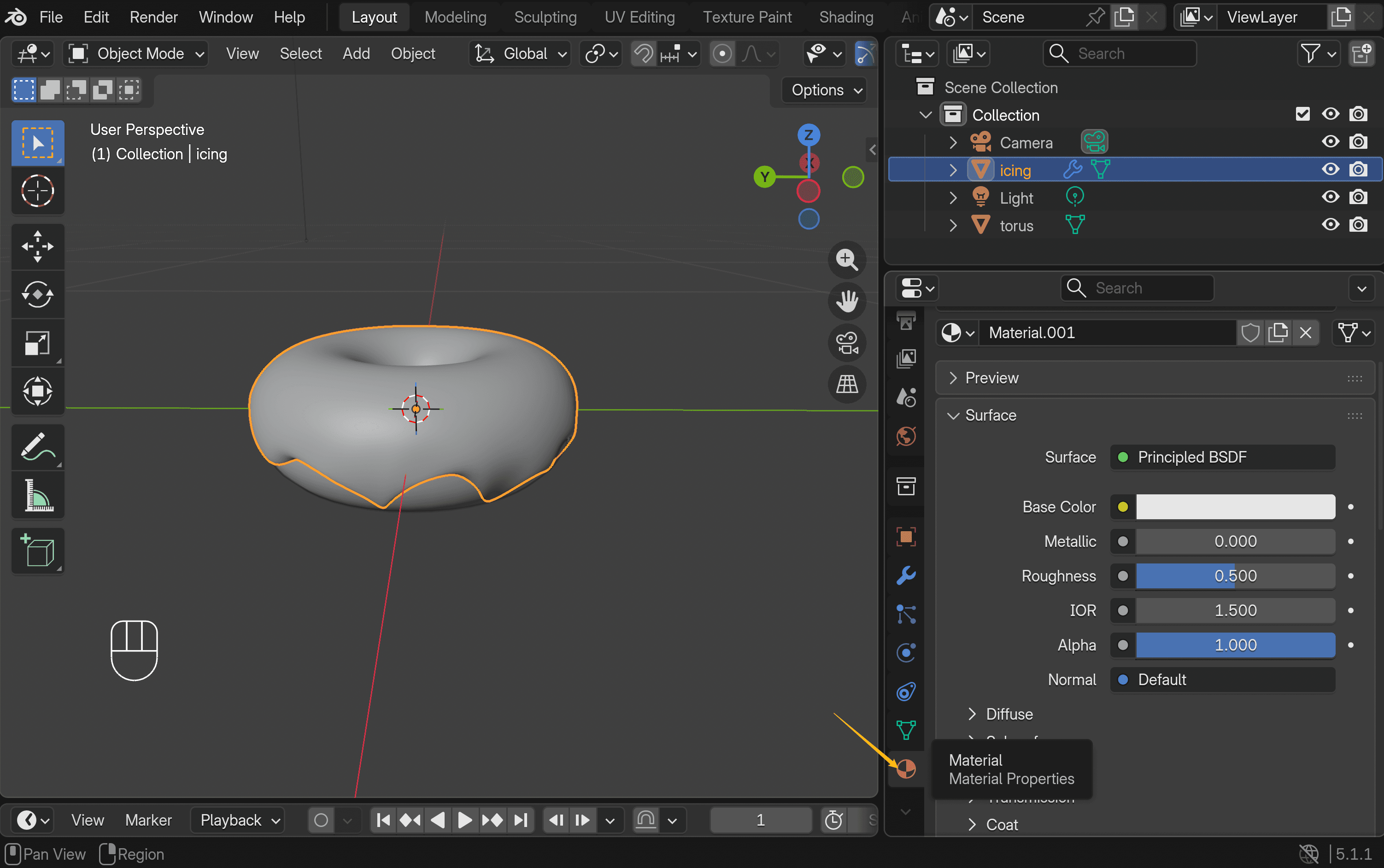
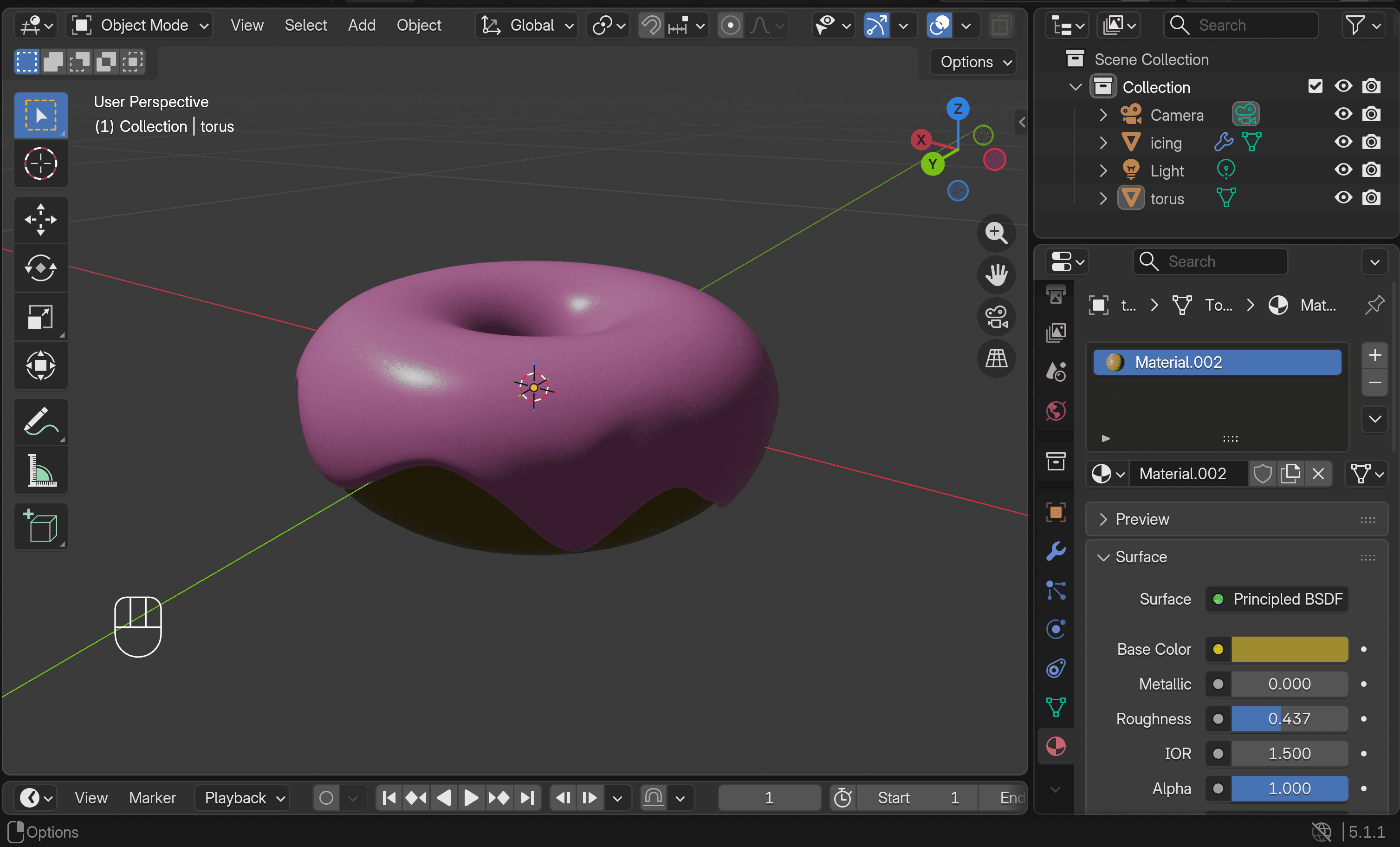
- Wechsel zurück zu Objektmodus, dann wechseln Sie zu Stoffeigenschaften panel. Erstellen Sie ein neues Material und wählen Sie Farben für den Guss und den Donut-Boden. Um das Ergebnis anzusehen, wechseln Sie zu Renderview.
- Fertig – jetzt hast du einen köstlichen Donut.
Schritt 4: Toppings erstellen (Optional)
Zuckerstreusel einzeln zu platzieren nimmt zwar etwas Zeit in Anspruch, lässt das Ergebnis aber viel realistischer wirken.
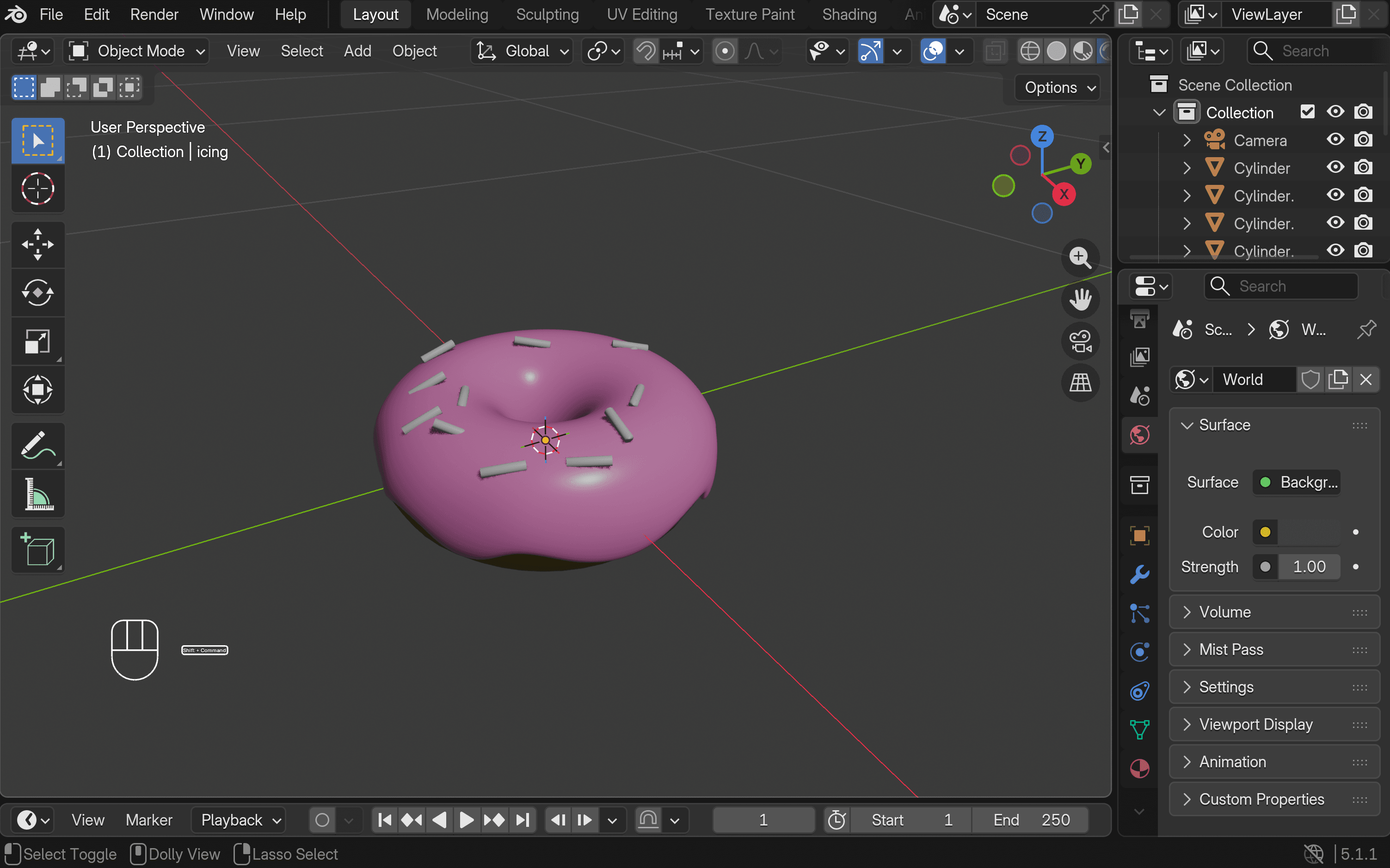
- Shift + A → Mesh → Zylinder. Verwenden Sie eine niedrige Anzahl der Eckpunkte (etwa 8–12), um die Form einfach zu gestalten.
- Drücken Sie S um es herunterzuskalieren (ca. 0,05–0,1) und drücken S → ZZiehen Sie es leicht. Dies erzeugt die Grundform für Streusel. Klicken Sie mit der rechten Maustaste und wählen Sie Sanfter Schatten, um das facettierte Aussehen zu entfernen.
- Drücken Sie R den Zylinder so zu drehen, dass er nicht exakt ausgerichtet ist. Dann duplizieren Sie ihn mit Umschalttaste + D, und führen Sie den Mauszeiger, um das Element zu platzieren. Wiederholen Sie diesen Schritt, um mehrere Verzierungen zu erstellen.
- Verteile sie über die Glasur. Strebe etwa 15–20 Zuckerstreusel an. Variiere leicht ihre Rotation, Skalierung und Position, damit sie natürlicher aussehen.
Schnellere Variante: Erstellen von 3D-Krapfen-Modellen mit Triverse AI
Hier ist die Sache—einen Donut von Grund auf zu backen, lehrt dich die Grundlagen. Aber wenn du jetzt sofort ein Donut-Modell für ein Spiel, ein Projekt oder einfach nur um Zeit zu sparen benötigst, können Tools wie Triverse AI einen in wenigen Minuten generieren.
Triverse bietet eine Text-zu-3D-Funktion. Sie beschreiben, was Sie wünschen, und Triverse erstellt das Modell für Sie.
Am Beispiel des Donuts: Solche Prompts funktionieren in der Regel gut:
A stylized 3D donut with smooth pink icing, soft rounded shape, minimal imperfections, and a glossy surface. The icing slightly drips down the sides naturally. The donut base is light golden brown. Scattered on top are simple cylindrical sprinkles, randomly placed with slight variations in rotation and scale. Clean topology, soft shading, studio lighting, minimal background, game-ready asset, high-quality, realistic lighting but stylized proportions.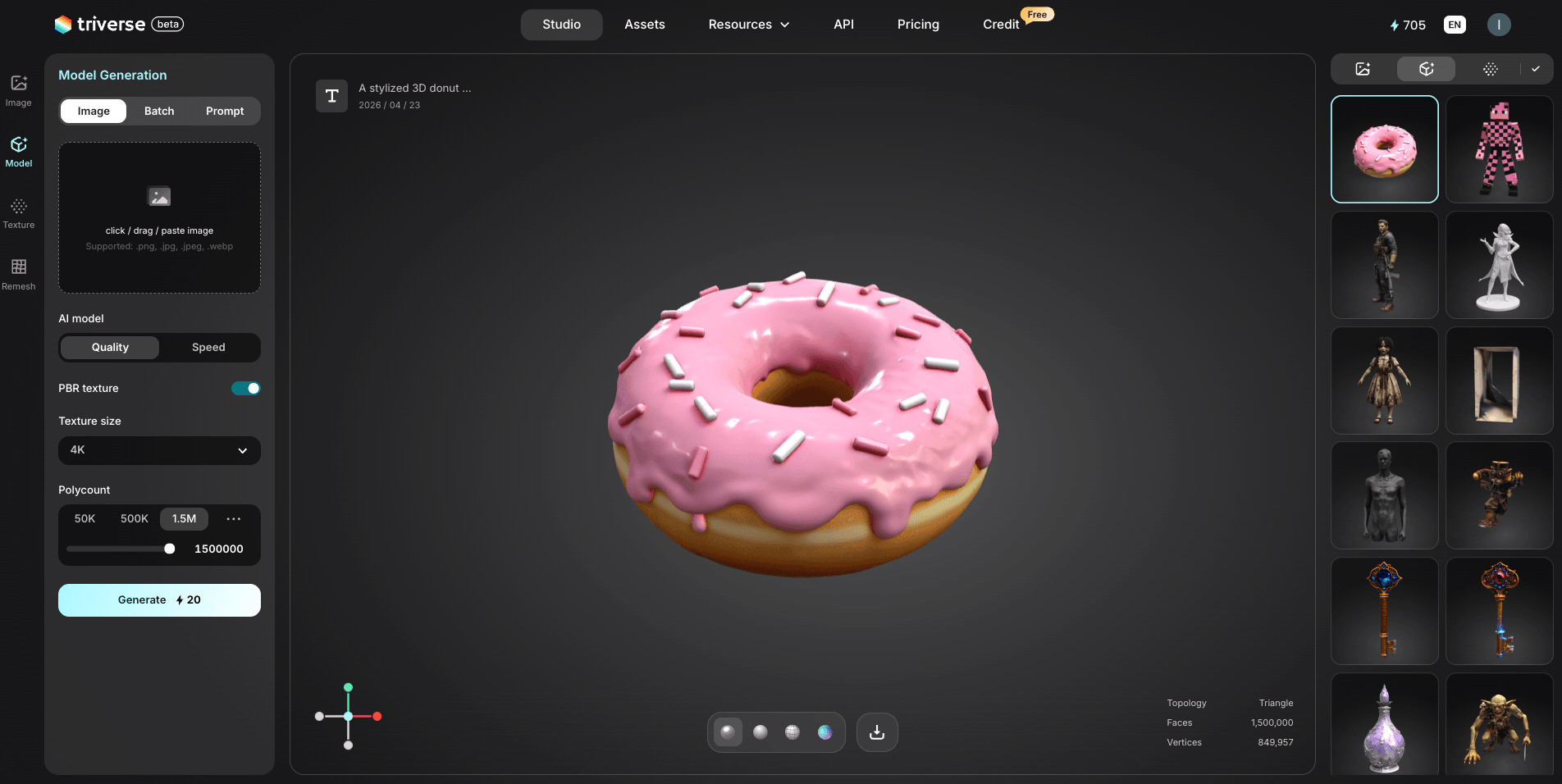
Es kommt auf die Genauigkeit an. Möchten Sie rosa oder Schokoladenglasur? Streusel oder keine Verzierungen? Einen realistischen Stil oder einen stilisierten Look? Je mehr Details Sie angeben, desto besser wird das Ergebnis.
Wenn Sie bereits ein Referenzbild haben, können Sie auch die Funktion Bild-zu-3D verwenden, um daraus ein Modell zu erstellen.
Die Generierung dauert in der Regel ein paar Minuten. Sobald sie abgeschlossen ist, können Sie das Modell in Formaten wie .GLB, .OBJ, .STL, .FBX oder .USDZ herunterladen.
Dort können Sie das Modell in Blender importieren und weiter bearbeiten.
Es ist viel schneller, als alles von Grund auf neu zu erstellen, besonders wenn man nur ein nutzbares Asset benötigt.
Vergleich der Blender-Modelliermethoden: Welche eignet sich am besten?
Verfahren | Zeit (Anfänger) | Schwierigkeit | Ideal für |
Erstellung von KI-Modellen (Triverse AI) | ~2 Minuten | ⭐ | Schnelle Ergebnisse, komplexe Formen |
Manuelle Modellierung (Blender) | 15 Minuten | ⭐⭐ | Grundlagen des Lernens |
Manuelle Modellierung (Autodesk Maya) | 30 Minuten | ⭐⭐⭐⭐⭐ | Industriestandard |
Manuelles Modellieren (ZBrush) | 20 Minuten | ⭐⭐⭐ (3 Sterne) | Detailreiches Sculpting |
Manuelles Modellieren (SolidWorks Mechanical) | 25 Minuten | ⭐⭐⭐ | professioneller Maschinenbau |
Meine Empfehlung: Beginnen Sie mit dem manuellen Modellieren (dieses Tutorial). Es hilft, ein intuitives Verständnis aufzubauen. Sobald Sie sich damit vertraut fühlen, setzen Sie KI-Tools wie Triverse AI ein, um das Prototyping zu beschleunigen. Verwenden Sie Modifier und Sculpting mit zunehmender Erfahrung.
Blender 3D-Druck: Kannst du diesen Donut drucken?
Ja! Und hier wird Blender für Anfänger faszinierend. Dieser Donut, den du gerade erstellt hast, kann zu einem echten physischem Objekt werden.
So bereiten Sie Ihren Donut für den 3D-Druck vor
- Normalen des Meshes prüfen: Weiterleitung zu Mesh → Normale → Außenseite neu berechnen um sicherzustellen, dass alle Flächen nach außen zeigen.
- Zu einer geschlossenen Fläche machen (wasserdicht): Dein Donut ist wahrscheinlich in Ordnung, aber für komplexe Modelle verwende Mesh → Transform → Flächen umdrehenWenn die Slicer-Software Fehler anzeigt.
- STL exportieren: Zu Datei → Export → STLÜberprüfen Sie in den Einstellungen "Modifikatoren anwenden", sofern Sie welche angewendet haben.
- Slicing-Software überprüfen: Öffnen Sie die STL-Datei in PrusaSlicer oder Cura. Wenn „Non-Manifold“-Fehler auftreten, beheben Sie diese in Blender mit Mesh → Aufräumen oder das Add-on 3D Printing Toolkit.
Eine Donut-Geometrie ist einfach, daher lässt sie sich leicht drucken. Aber die Fähigkeiten, die Sie hier lernen – wie das Überprüfen von Flächennormalen, das Sicherstellen wasserdichter Netze und der korrekte Export – gelten für jeden 3D-Druck, den Sie jemals erstellen.
Bonus: Typische Anfängerfehler in Blender zum Vermeiden
Jeder Blender-Anfänger stößt auf diese Stolpersteine. Erspare dir selbst die Frustration:
Vergessen der Anwendung von Transformationen
Problem:
Sie skalieren oder drehen ein Objekt, und es sieht im Viewport gut aus. Wenn Sie jedoch einen Modifikator hinzufügen oder das Objekt exportieren, verhält es sich nicht wie erwartet.
Lösung:
Bevor Sie fortfahren, drücken Sie Strg + A → Alle Transformationen anwenden.
Führen Sie dies immer dann aus, wenn Sie etwas skaliert oder gedreht haben und im Begriff sind, Modifikatoren hinzuzufügen oder zu exportieren. So bleibt alles konsistent.
Invertierte Normalen (Innen-nach-außen gerichtete Flächen)
Problem:
Das Modell sieht plötzlich dunkel, transparent oder nicht korrekt dargestellt aus. In manchen Fällen können Teile des Modells in anderer Software komplett verschwinden.
Lösung:
Wechseln Sie in den Bearbeitungsmodus, drücken Sie A, um alles auszuwählen, und drücken Sie dann Umschalt+N.
Wenn Sie unsicher sind, aktivieren Sie die Flächenorientierung – Blau bedeutet korrekt, Rot bedeutet falsch herum.
Es kann vorkommen, dass Ihre Modell-Texturen fehlen. Eine schrittweise Lösung finden Sie im detaillierten Leitfaden.
Freistehende Geometrie (N-Ecke und Dreiecke)
Problem:
Zunächst sieht alles in Ordnung aus, doch die Beschattung wird ungleichmäßiger oder Ihr Modell wird schwieriger zu bearbeiten, je mehr Sie daran arbeiten.
Lösung:
Versuchen Sie, das Mesh sauber und überwiegend in Quads (vierseitigen Flächen) zu halten. Wenn die Topologie unübersichtlich wird, verwenden Sie Loop Cut (Strg + R) oder Messer (K), um den Topologiefluss zu korrigieren.
Fehlerhafte Exporteinstellungen
Problemstellung:
Ihr Modell sieht in Blender perfekt aus, aber sobald Sie es exportieren, tritt ein Problem auf – bzw. falsche Skalierung, fehlende Texturen oder ungewöhnliche Schattierung.
Lösung:
Vor dem Export:
- Drücken Sie Strg + A, um Formatierungen anzuwenden
- Verwenden Sie Dateiformate wie zum Beispiel .FBX oder .GLB
- Stellen Sie sicher, dass „Modifikatoren anwenden" und „Texturen einbeziehen" aktiviert sind
Überprüfen Sie diese kurz – das erspart Ihnen zukünftig viele Probleme.
Die Gliederung ignorieren
Problem:
Je größer Ihre Szene wird, desto unübersichtlicher wird alles. Sie verbringen mehr Zeit damit, nach Objekten zu suchen, als tatsächlich an ihnen zu arbeiten.
Lösung:
Gewöhnen Sie sich daran, Dinge richtig zu benennen – donut_base, icing, sprinkles und so weiter.
Verwenden Sie den Outliner, um das Benötigte schnell zu finden und auszuwählen.
Schlussfolgerung
Der Donut ist seit Langem ein Klassiker zum Einstieg für 3D-Artists, und das aus gutem Grund. Er vermittelt die Grundlagen anhand einer leicht erkennbaren Form. Dieselben Fähigkeiten – Modellierung, Shading und Rendering – lassen sich auf fast alles anwenden, was du danach erstellst. Selbst wenn du planst, Tools wie Triverse AI für Produktionsassets zu verwenden, hilft dir das einmalige Durchlaufen des Prozesses zu verstehen, wie die Technik tatsächlich funktioniert.
Öffnen Sie also Blender, modellieren Sie den Donut und fahren Sie dann mit dem fort, was Sie als Nächstes erstellen möchten.
FAQs zum Erstellen von 3D-Modellen in Blender
Wie erstellt man eine Flüssigkeit in Blender 3D?
Verwenden Sie die Fluid-Simulation (Physik → Fluid). Legen Sie ein Objekt als Domain und ein anderes als Flow fest und berechnen Sie dann.
Für einen einfacheren Effekt können Sie Flüssigkeit mit einem Verschiebungsmodifikator und einer Rauschtextur nachbilden.
Ist Blender CPU- oder GPU-intensiv?
beides. Die CPU verarbeitet Physiksimulationen, Modifikatoren und den Viewport. Die GPU übernimmt das Echtzeit-Rendering in Eevee und die finalen Renderings in Cycles. Eine gute GPU hilft erheblich.
Was macht Strg+L in Blender?
Im Objektmodus verknüpft es Daten (wie Materialien) vom aktiven Objekt mit anderen. Im Bearbeitungsmodus wählt es alle verbundene Geometrieelemente aus.
Ist Blender schwer zu lernen?
Es kann sich anfangs ungewohnt anfühlen, aber die meisten Nutzer gewöhnen sich nach ein paar Wochen Übung daran.
Kann ich Blender in 2 Tagen lernen?
Sie können die Oberfläche in 2 Tagen lernen und Ihr erstes Modell erstellen. Beherrschung – in der Lage zu sein, das zu bauen, was Sie sich vorstellen, könnte Wochen bis Monate dauern. Aber am ersten Tag? Sie können definitiv etwas schaffen, auf das Sie stolz sind.
Welche KI-Tools funktionieren am besten mit Blender?
Tools wie Triverse AI funktionieren gut mit Blender. Sie exportieren Formate wie .GLB, .OBJ, .STL, .3MF, .FBX und .USDZ, die direkt in Ihre Szene importiert werden können.
Können KI-Generatoren 3D-Modelle für Blender erstellen?
Triverse AI, eine KI-gestützte 3D-Anwendung, kann 3D-Modelle direkt aus Texteingaben oder Bildern generieren. Sie beschreiben, was Sie wollen, oder laden ein Referenzbild hoch, es gibt eine .GLB, .OBJ, .STL, .3MF, .FBX oder .USDZ Datei aus. Sie können es dann in Blender importieren, um es zu verfeinern, zu texturieren oder zu animieren.