Fehlende Texturdateien in Blender beheben
Fehlende Texturen in Blender schnell beheben. Erfahren Sie, warum Ihr Modell rosa wird, wie Sie Bilddateien neu verlinken und wie Sie Texturprobleme in künftigen Projekten vermeiden.
22. April 2026
Du öffnest eine Blender-Datei, an der du seit Wochen arbeitest. Das Modell wird geladen. Doch anstelle der sorgfältig angefertigten Texturen, die du angewendet hast, erscheint alles in einem uniformen, aggressiven Magenta-Farbton.
Keine Panik. Fehlende Texturen in Blender ist eines der häufigsten Probleme in Blender und lässt sich fast immer in wenigen Minuten beheben. Neben der Anleitung zur Behebung behandeln wir auch etwas, das die meisten Tutorials völlig auslassen: Wie dieselbe „kaputte" rosa Textur zu einer der bekanntesten visuellen Ästhetiken in der Spielekultur wurde.
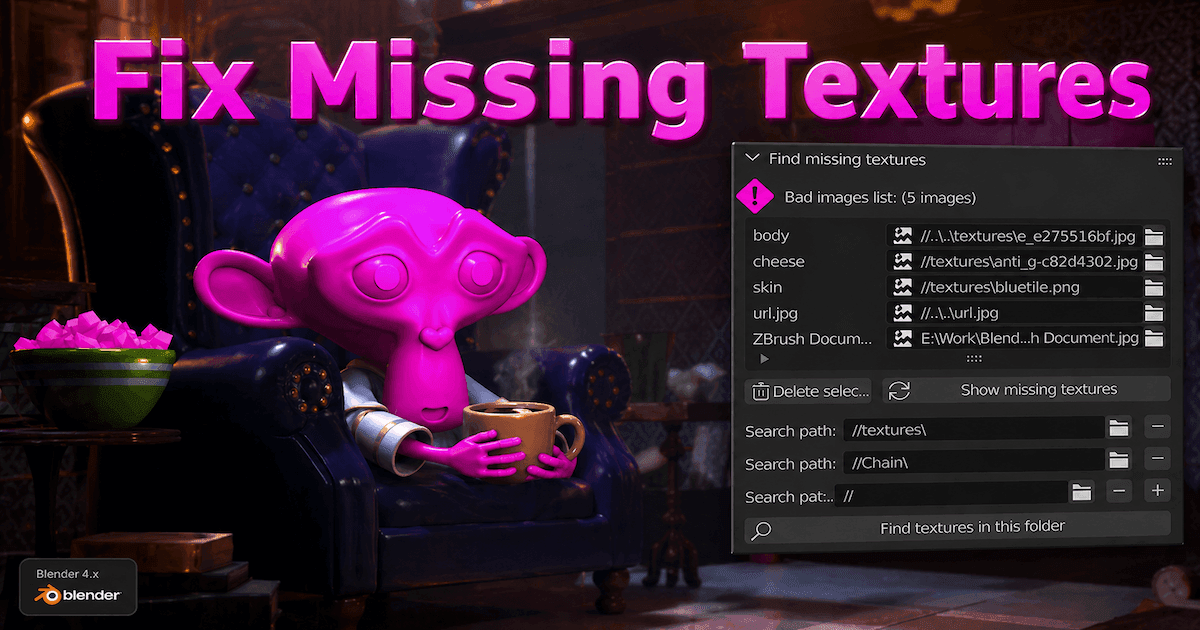
Was ist eine „fehlende Textur“ in Blender?
In Blender werden Bildtexturen standardmäßig als externe Dateien gespeichert und nicht in die .blend-Datei eingebettet. Blender behält einen Pfad zum Speicherort jedes Bildes. Wenn Sie das Projekt öffnen, folgt Blender diesem Pfad und versucht, die Datei zu laden. Wenn Sie möchten, dass diese Ressourcen in der .blend-Datei gespeichert werden, müssen Sie sie einbetten.
Eine fehlende Textur tritt auf, wenn Blender diesem Pfad folgt und das Bild nicht finden kann. Die Datei wurde möglicherweise verschoben, umbenannt, gelöscht oder auf einem anderen Computer verblieben. In diesem Fall kann Blender das beabsichtigte Bild nicht laden und das Material greift auf ein knalliges Magenta als Warnfarbe zurück.
Warum Ihr Modell pink (rosa/Magenta) wird
Es gibt vier häufige Gründe dafür.
Ungültige Dateipfade
Dies ist die häufigste Situation. Wenn Sie die .blend-Datei verschieben, den Texturordner verschieben oder das Projekt auf einem anderen Rechner öffnen, verweist der gespeicherte Pfad möglicherweise nicht mehr auf eine echte Datei. Blender verwaltet externe Daten über Dateipfade, einschließlich relativer und absoluter Pfade.
Fehlende Texturen
Manchmal ist die Bilddatei/Texturdatei einfach weg. Vielleicht wurde sie gelöscht, vielleicht ging sie während einer Übertragung verloren, oder vielleicht hat dir jemand die .blend-Datei ohne den Texturen-Ordner geschickt. Blender kann eine Datei, die nicht mehr existiert, nicht laden.
Nicht gebündelte Ressourcen
Wenn Sie die Texturen nie in die .blend-Datei eingepackt haben, bleiben sie externe Dateien. Das ist in Ordnung, solange alles an Ort und Stelle bleibt, aber es wird zum Problem, wenn Sie das Projekt teilen oder archivieren. Blenders Funktion "Ressourcen paketieren" existiert genau aus diesem Grund.
Probleme beim Import und Export
Importierte Modelle können mit defekten oder unbrauchbaren Texturreferenzen importiert werden, insbesondere wenn der Assets-Ordner verschoben, umbenannt oder ohne die zugehörigen Bilddateien exportiert wurde. Das Ergebnis ist dasselbe: Blender kann die Textur nicht finden, sodass das Material die Magenta-Warnfarbe anzeigt.
So beheben Sie fehlende Texturen in Blender
Methode 1: Bildtextur neu verlinken
Am besten geeignet für: für eine oder zwei einfache Texturen, insbesondere wenn nur die Basisfarbe fehlt.
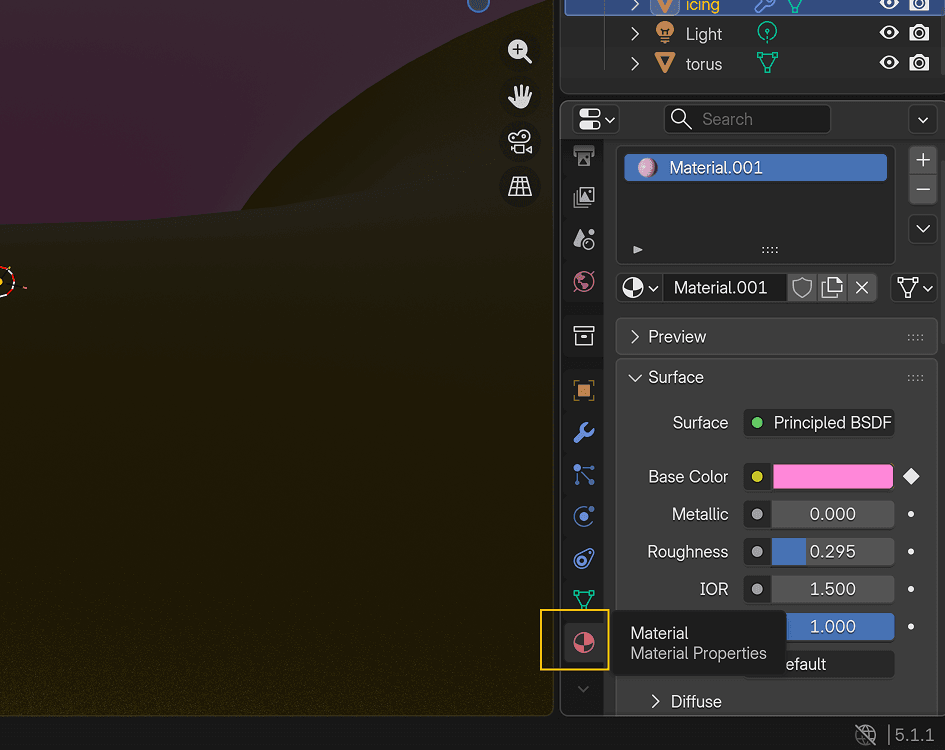
- Gehen Sie zum Materialeigenschaften Tab. Unter Oberfläche , suche nach Grundfarbe.
- Klicken Sie auf den kleinen Punkt neben Grundfarbe und wählen Sie Bild-Textur.
- Klicken Sie auf das Ordnersymbol und wählen Sie die gewünschte Bilddatei aus.
- Nach dem Laden sollte die magentafarbene Markierung verschwinden.
- Wiederholen Sie den Schritt falls erforderlich für andere einfache Materialien.
Dies ist die einfachste Lösung für Anfänger, aber sie eignet sich am besten für einfache Materialien. Wenn Ihr Shader mehrere Maps wie Rauigkeit, Normal-Map oder Metall verwendet, ist es präziser, die ursprünglichen Texturknoten im Shader-Editor neu zu verbinden, anstatt nur die Basis-Farbe zu ersetzen.
Methode 2: Fehlende Texturen stapelweise beheben
Am besten geeignet für: mehrere fehlende Texturen in einer größeren Szene.
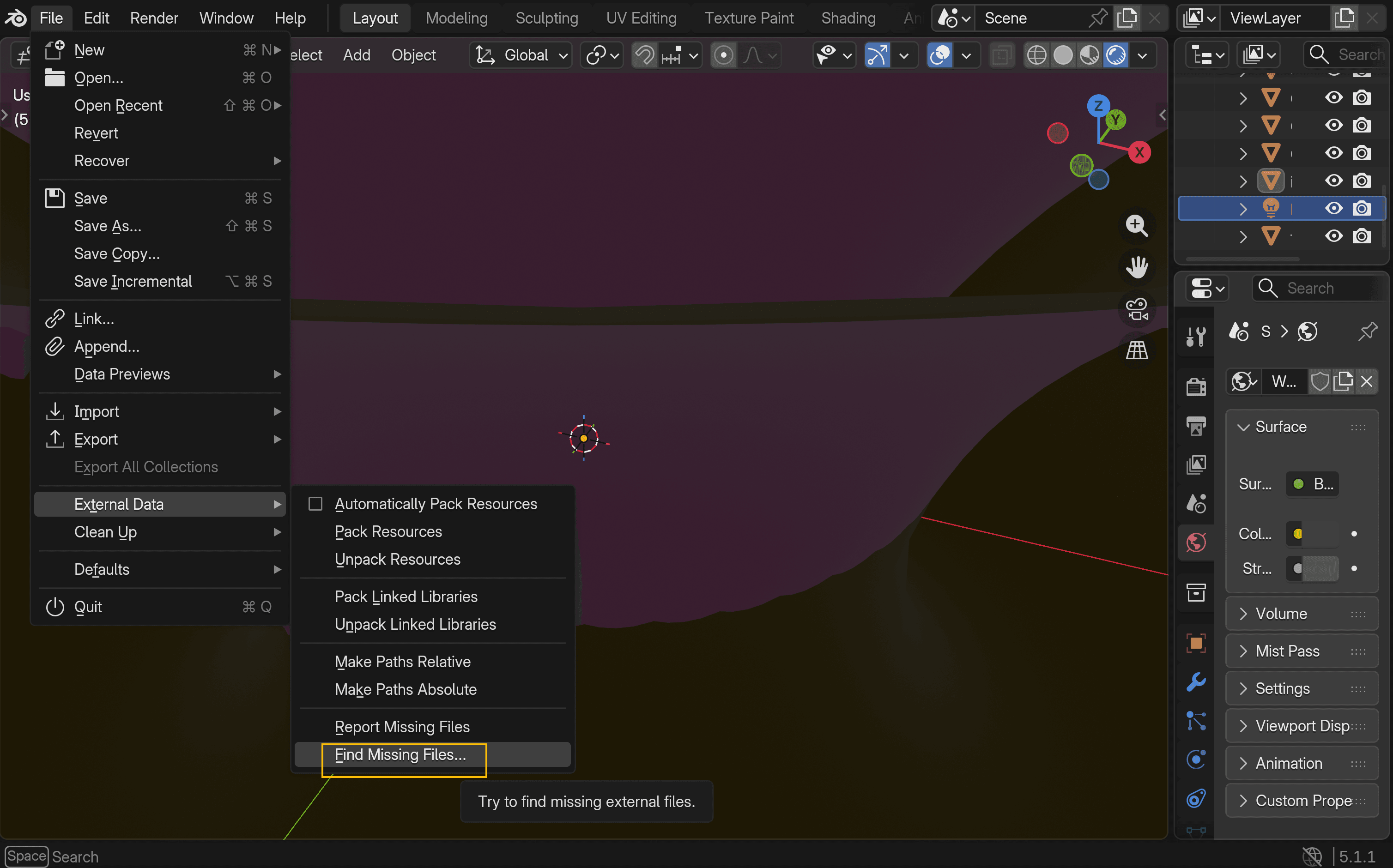
- Gehe zu Datei → Externe Daten → Fehlende Dateien finden.
- Navigieren Sie im Dateibrowser zum Ordner mit Ihren Texturen.
- Wählen Sie den Ordner aus, und klicken Sie dann auf Fehlende Dateien finden.
- Blender durchsucht diesen Ordner und alle Unterordner rekursiv.
- Alle erkannten fehlenden Dateien werden automatisch wiederhergestellt.
Dies ist die schnellste eingebaute Stapelkorrektur. Eine Sache, die zu beachten ist: Blender stellt diese Links als absolute Pfade wieder her. Wenn das Projekt danach mobil bleiben soll, führen Sie als nächstes „Alle Pfade relativ machen“ aus. In einigen Fällen müssen Sie möglicherweise auch die Datei speichern und erneut öffnen, um ein vollständiges Neuladen aller externen Ressourcen sicherzustellen.
Methode 3: Relativen Dateipfad verwenden
Ideal für: das Vermeiden von kaputten Links beim Verschieben oder Teilen eines Projektordners.
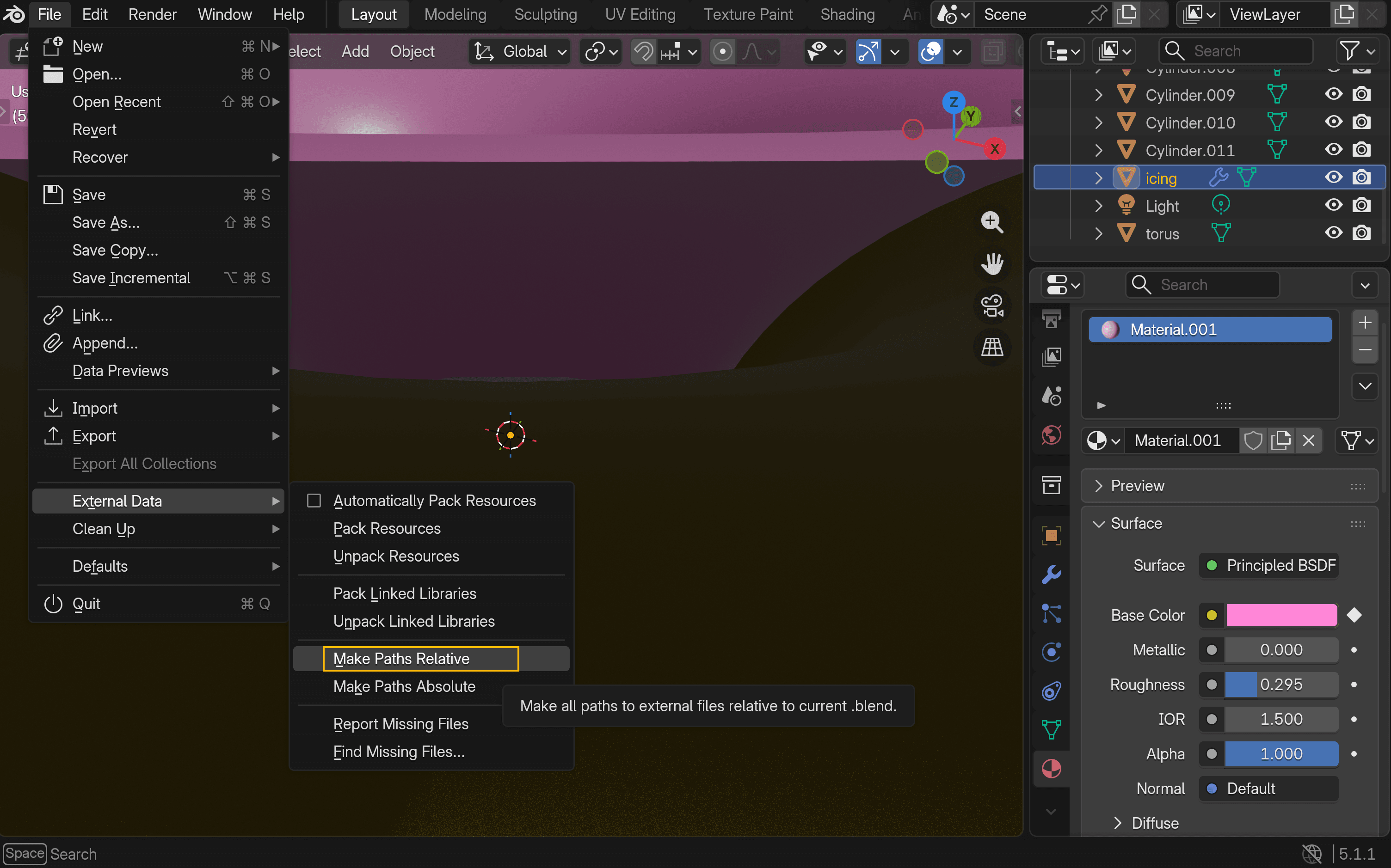
- Weiter zu Datei → Externe Datenquellen → Alle Pfade relativ machen.
- Speichern Sie die
.blendDatei. - Bewahren Sie Ihre
.blendSpeichern Sie die Datei und Ihren Texturordner innerhalb derselben Projektordnerstruktur.
Das allein stellt keine fehlenden Dateien von selbst wieder her. Es macht das Projekt lediglich übertragbarer. Solange die Ordnerstruktur intakt bleibt, erkennt Blender weiterhin, wo die Bilder zu finden sind.
Methode 4: Alle Ressourcen bündeln
Ideal für:Senden einer Datei an jemanden oder Archivieren eines abgeschlossenen Projekts.
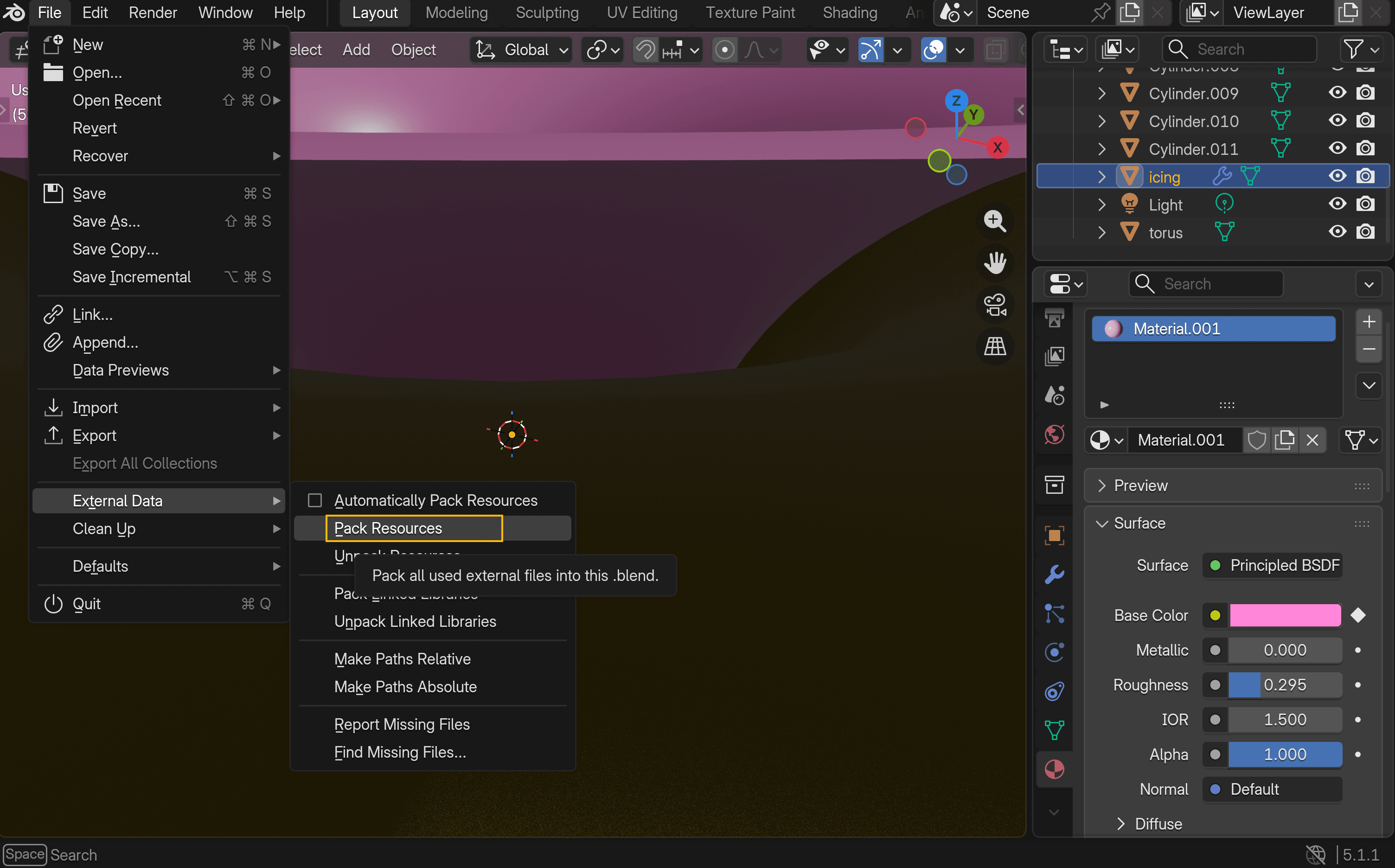
- Weiter zu Datei → Externe Daten → Ressourcen einpacken.
- Speichere die Datei.
Blender markiert die externen Ressourcen als gepackt, und das eigentliche Packen erfolgt beim nächsten Speichern. Danach ist die .blend-Datei eigenständig, da die Texturdaten nun innerhalb der Projektdatei und nicht mehr in separaten Bilddateien gespeichert sind.
Dies ist die sicherste Speichermethode, führt jedoch zu einer größeren Dateigröße. Für große oder langfristige Projekte ist dies möglicherweise nicht ideal. Wenn Sie dieses Verhalten bei jedem Speichern wünschen, können Sie Ressourcen automatisch packen aktivieren. Blender ermöglicht es Ihnen auch, diese Ressourcen später über Datei → Externe Daten → Ressourcen entpacken zu entpacken. Je nach gewählter Option kann Blender externe Ordner wie textures in Ihrem Projektverzeichnis neu erstellen.
Vom Fehler zur Ästhetik: Das Aufkommen des „Missing-Texture“-Stils
Hier kommt der unterhaltsame Teil.
Wenn Fehler zur visuellen Sprache werden
Das schwarz-magenta Schachbrettmuster wurde besonders durch Valves Source-Engine bekannt. Valves eigene Entwicklerdokumentation bezeichnet es als den klassischen Hinweis auf fehlende Inhalte, und der Kommentar zum 20-jährigen Jubiläum von Half-Life 2 erklärte, dass das Schachbrettmuster entworfen wurde, um fehlende Materialien während der Entwicklung deutlich sichtbar zu machen.
Im Laufe der Zeit wurde diese Ersatztextur auch Spielern abseits der Fehlersuche vertraut. Sie erschien wiederholt in Communities zu Half-Life 2, Counter-Strike: Source und Garry’s Mod.
Warum Spieler es so schnell erkennen
Gegen Ende der 2010er Jahre waren fehlende Source-Texturen eindeutig in die Meme-Kultur eingedrungen. Know Your Meme dokumentiert einen spürbaren Anstieg der Meme-Nutzung im Jahr 2018. Zu diesem Zeitpunkt war das Schachbrettmuster nicht länger nur ein technischer Fehler, sondern entwickelte sich zu einer geteilten visuellen Referenz für Modding-Kultur und das Chaos von Old-School-PC-Spielen.
Warum Entwickler den Look-on-Purpose verwenden
Diese Ästhetik funktioniert, weil sie für viele Spieler sofort verständlich ist. Sie erzeugt zudem eine raue, unfertige und leicht unheimliche Atmosphäre, die eher selbstreflexiv als zufällig wirkt. Im weiteren Sinne haben Glitch-Ästhetik und Glitch-Kunst dazu beigetragen, dass fehlerähnliche visuelle Elemente als beabsichtigt und nicht nur als defekt wahrgenommen werden.
Wie man den „Missing Texture“-Look mit Triverse AI kreiert
Sie müssen ein Blender-Projekt nicht tatsächlich beschädigen, um diesen Look zu erzielen.
Da die Ästhetik der „fehlenden Textur" vom Bug zum Stil wurde, sind die Tools nachgezogen. Statt den Effekt manuell zu simulieren, kann man ihn nun direkt generieren. Mit Triverse AIbeschreiben Sie einfach den gewünschten „kaputten" Look, und das Modell erstellt diesen Stil bereits angewendet. In Sekundenschnelle erhalten Sie ein Modell mit diesem unfertigen, fehlerhaften Textur-Look – ohne dass Sie es manuell in Blender nachbauen müssen.
Wenn Sie nicht diese Ästhetik anstreben, funktioniert derselbe Ablauf auch in die umgekehrte Richtung.
Sie können auch Triverse AI verwenden, um ein sauberes, normales Modell mit geeigneten Materialien und Texturen zu generieren. Anstelle des Glitch-Looks beschreiben Sie einfach ein realistisches Objekt, und das Ergebnis wird mit standardmäßig PBR-Oberflächen versehen sein.
Von dort können Sie das Modell nach Blender übernehmen und als Ausgangspunkt verwenden – ob Sie es realistisch belassen oder weiter modifizieren möchten.
Schlussfolgerung
Fehlende Texturen in Blender sind meist ein Problem mit Dateiverknüpfungen und kein zerstörtes Projekt. In den meisten Fällen ist die Lösung unkompliziert: Bilder neu verknüpfen, „Externe Daten finden“ verwenden, zu relativen Pfaden wechseln oder Ressourcen vor dem Weitergeben einpacken. Diese vier Werkzeuge decken fast alle praktischen Fälle ab, in denen Texturverknüpfungen verloren gehen.
Und wenn du dir jemals ein pinkes Modell angesehen und gedacht hast, dass es eigentlich ganz cool aussieht, bist du damit nicht allein. Was als Fehler begann, ist zu einem festen Bestandteil der Spielekultur geworden. Jetzt kann es bewusst eingesetzt werden, entweder in Blender oder durch schnellere Asset-Generierungs-Workflows.
Häufig gestellte Fragen zu fehlenden Texturen
Wie behebe ich fehlende Texturen in Blender?
Verwenden Sie File → External Data → Find Missing Files, um Texturen aus einem Ordner gesammelt neu zu verknüpfen, oder verknüpfen Sie einzelne Bilddateien manuell im Material- oder Shader-Setup neu. Die offizielle Blender-Dokumentation beschreibt Find Missing Files als Werkzeug für defekte Verknüpfungen in einer .blend-Datei.
Warum wird meine Textur in Blender nicht angezeigt?
Meistens liegt es daran, dass Blender die referenzierte Bilddatei nicht finden kann. Das kann passieren, wenn die Datei verschoben, umbenannt, gelöscht oder beim Weitergeben des Projekts vergessen wurde.
Was bedeutet „missing textures detected“ in Blender?
Das bedeutet, dass Blender defekte Verknüpfungen zu externen Bilddateien gefunden hat. Die Werkzeuge für externe Daten in Blender dienen speziell dazu, diese fehlenden Dateien zu erkennen und erneut zu verknüpfen.
Was bewirkt Strg+Umschalt+T in Blender?
Wenn das Node-Wrangler-Add-on aktiviert ist, führt Strg+Umschalt+T den Befehl „Add Principled Setup“ aus, mit dem Sie mehrere Texturen auswählen und automatisch mit einem Principled-BSDF-Node verbinden können.
Kann Blender fehlende Texturen automatisch beheben?
Teilweise. Find Missing Files kann Texturen, die in einem ausgewählten Verzeichnis gefunden werden, automatisch neu verknüpfen, aber es kann keine Dateien wiederherstellen, die nicht mehr vorhanden sind.
Was ist eine „Fehlertextur“ in Spielen?
Es handelt sich um eine Platzhaltertextur, die angezeigt wird, wenn das vorgesehene Asset nicht geladen werden kann. In der Source-Engine ist das klassische Beispiel das schwarz-magenta Schachbrettmuster für fehlende Inhalte.
Warum sind Texturen rosa, nachdem eine alte Blender-Datei geöffnet wurde?
Weil die gespeicherten Pfade nicht mehr auf die korrekten Bilddateien verweisen. Dies passiert oft nach dem Verschieben von Ordnern, einem Rechnerwechsel oder dem erneuten Öffnen eines alten Projekts ohne dessen ursprüngliches Texturverzeichnis.
Wie verhindere ich fehlende Texturen beim Weitergeben von Blender-Dateien?
Die sicherste Methode ist „Pack Resources“ und anschließendes Speichern der Datei. Sie können auch „Make All Paths Relative“ verwenden und den gesamten Projektordner inklusive seiner Texturunterordner weitergeben.
Wie wechsle ich den Pfadtyp in Blender?
Verwenden Sie „Make All Paths Relative“, um in relative Pfade zu konvertieren, oder „Make All Paths Absolute“, um zurück zu absoluten Pfaden zu wechseln. Blender dokumentiert beide Optionen im Menü „External Data“.