So erstellen Sie ein UV-Mapping für ein Auto in Roblox Studio
Erfahren Sie, wie Sie ein Auto für Roblox Studio UV-unwrappen. Wichtige Tipps und häufige Fehler beim manuellen Entfalten, das Einrichten von PBR-Texturen mit SurfaceAppearance oder nutzen Sie einen KI-3D-Generator, um sich die harte Arbeit zu sparen.
18. März 2026
Gestreckte, pixelige Texturen auf deinen benutzerdefinierten Fahrzeugen? Wenn du ein Rennspiel oder eine City-Roleplay-Szene erstellst, ist das Erlernen wie man ein Auto in Roblox Studio UV-mapt eine der größten Hürden für Indie-Entwickler. Ein Auto ohne korrekte Texturdaten zu importieren, führt zu einem kahlen, grauen Block. Das Beheben dieses Problems erfordert den Einsatz komplexer Software, das Markieren von Nähten und das mathematische Abwickeln deines 3D-Meshes, ein mühsamer, stundenlanger Prozess. Die meisten Roblox-Creator sind brillante Scripter, keine 3D-Künstler.
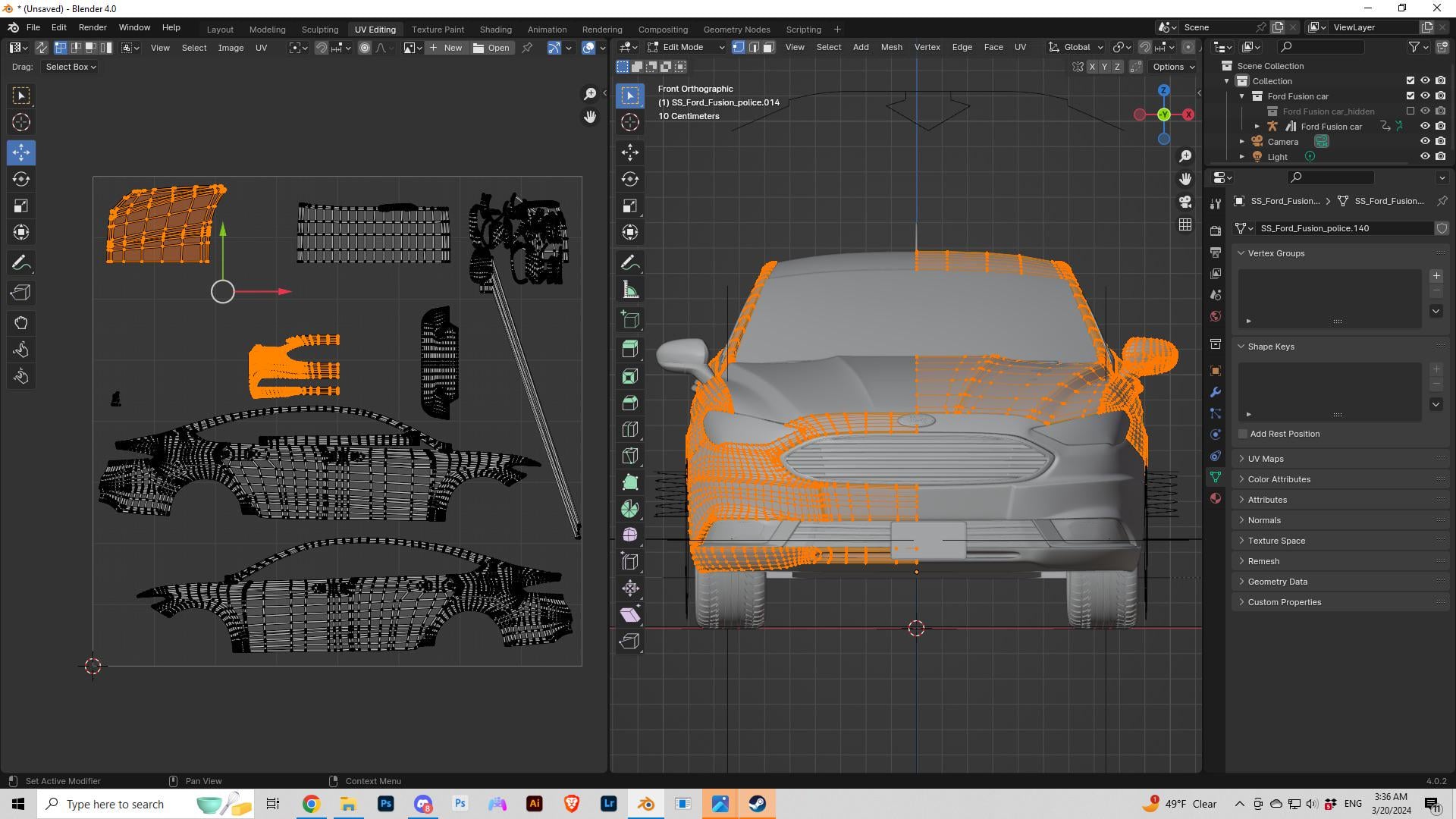
Doch was, wenn Sie es nicht auf die mühsame Weise tun müssten? Dieser Leitfaden behandelt die wichtigsten guten und schlechten Praktiken beim manuellen UV-Unwrapping, einen schrittweisen Blender-Arbeitsablauf, wie Sie PBR-Texturen mit SurfaceAppearance in Roblox einrichten und eine Alternative, die den aufwendigen Prozess durch den Einsatz von KI-generierten, gut entfalteten Fahrzeugmodellen ganz umgeht.
Was ist UV-Mapping und warum brauchen Roblox-Fahrzeuge es?
Um die Schritte korrekt nachzuvollziehen, müssen Sie verstehen, was der Motor hinter den Kulissen tatsächlich tut.
Wenn Sie in Ihrem Spiel ein 3D-Auto ansehen, sehen Sie einen MeshPart, der im dreidimensionalen Raum existiert und X-, Y- und Z-Koordinaten verwendet. Eine Texturdatei (wie eine PNG- oder JPG-Datei mit dem Lack, Rost oder den Decals Ihres Autos) ist jedoch rein zweidimensional. Sie existiert ausschließlich im zweidimensionalen Raum und verwendet U- und V-Koordinaten.
Die Süßwarenverpackungsanalogie
Stellen Sie sich ein UV-Mapping wie eine Schokoladenpapierverpackung vor. Wenn das Süßigkeit vollständig umhüllt ist, bedeckt es eine komplexe 3D-Form. Nehmen Sie jedoch eine Schere, schneiden Sie bestimmte Linien in die Verpackung und breiten Sie sie komplett flach auf Ihrem Schreibtisch aus — dann sehen Sie deren UV-Layout.
Was passiert ohne eine UV-Map in Roblox
Roblox-Autos benötigen diese Mapping-Daten. Wenn Sie eine unverarbeitete .FBX- oder .OBJ-Datei ohne UV-Mapping hochladen, hat die Roblox-Engine keine Anweisungen, wie sie Ihre 2D-Textur um die 3D-Türen, die Motorhaube und die Räder des Fahrzeugs legen soll. Das Ergebnis: Die Roblox-Engine verschmiert die Textur über das gesamte Modell und erzeugt den gefürchteten „Gestreckte-Pixel-Look", der ein Spiel billig und unfertig wirken lässt.
Die wichtigsten Regeln für das UV-Mapping im Automobilbereich
Wenn Sie den traditionellen Weg wählen, ein Auto in Software wie Blender oder Maya zu entwrappen, müssen Sie die goldenen Regeln der Topologie verstehen. Ein Fehler hier bedeutet, dass Ihr Auto nach dem Import in Ihren Roblox-Platz schrecklich aussehen wird. Wenn Sie wissen möchten, wie man auf klassische Weise ein Auto mit UV-Mapping in Roblox Studio erstellt, merken Sie sich diese kritischen Do's and Don'ts:
✅ Verstecken Sie Ihre Nahtstellen in Blender: Wenn Sie Ihr 3D-Modell zum Entfalten schneiden (wobei UV-Inseln entstehen), entstehen „Nahtstellen". Texturen passen selten perfekt über Nahtstellen hinweg, was zu sichtbaren Linien im Rendering führen kann. Platzieren Sie Ihre Schneidlinien stets unter dem Fahrzeugchassis, tief in den Radkästen oder natürlich entlang der Fugen zwischen den Autotüren und der Motorhaube.
❌ Dehnen Sie die UV-Inseln nicht: Beim Anordnen Ihrer entfalteten UV-Inseln müssen Sie ein kariertes Testmuster verwenden. Wenn die schwarzen und weißen Quadrate auf Ihrem 3D-Auto wie perfekte Quadrate aussehen, stimmt die UV-Karte. Wenn sie wie lange, verzerrte Rechtecke aussehen, werden Ihre endgültigen Texturen gestreckt.
✅ Nutzen Sie Ihren UV-Raum optimal aus: Roblox komprimiert hochgeladene Bilder auf eine maximale Auflösung von 1024×1024 Pixeln. Jedes einzelne Pixel zählt. Packen Sie Ihre UV-Inseln in Ihrer Software so eng wie möglich, um keine unnötigen Leerflächen zu erzeugen.
❌ Vermeiden Sie das Überlappen gespiegelter Bereiche, wenn Sie Text verwenden möchten: Das Überlappen der linken und rechten Seiten der UV-Inseln eines Fahrzeugs ist eine hervorragende Methode, um Texturfläche zu sparen. Wenn Sie jedoch ein „POLIZEI"-Decal oder ein Rennsponsor-Logo in ein überlappendes UV-Mapping integrieren, erscheint es auf der linken Fahrzeugseite korrekt lesbar, auf der rechten Seite jedoch gespiegelt und spiegelverkehrt.
✅ Gruppieren Sie nach Material: Behalten Sie Gummireifen, Glasfenster und Metallkarosserieteile in logischen Abschnitten auf dem UV-Layout gruppiert, um das spätere Anwenden von PBR-Materialien zu erleichtern.
Diese Regeln korrekt anzuwenden erfordert massive Versuchsreihen. Das Auspacken eines hochwertigen Sportwagens kann für einen Anfänger leicht vier bis fünf Stunden dauern. Lassen Sie uns den tatsächlichen Prozess Schritt für Schritt durchgehen.
Manueller UV-Unwrap-Workflow in Blender
So erstellen Sie Schritt für Schritt ein Auto mit UV-Map in Roblox Studio mit Blender.
Schritt 1: Importieren Sie Ihr Fahrzeugmodell
Öffnen Sie Blender und importieren Sie Ihr Fahrzeugmodell (Datei → Importieren → FBX/OBJ). Wenn Sie ein Modell von einem Online-Marktplatz oder Download-Portal heruntergeladen haben, besitzt es möglicherweise bereits eine grundlegende UV-Map – überprüfen Sie dies, indem Sie in den Arbeitsbereich UV Editing wechseln. Wenn das UV-Layout wie ein wirres Durcheinander überlappender Dreiecke aussieht, müssen Sie es neu entfalten.
Schritt 2: Stoßstellen am Fahrgestell anzeichnen
Im Bearbeitungsmodus wählen Sie Kanten aus, an denen die UV aufgeteilt werden sollen. Drücken Sie Strg+E und wählen Sie Als Naht markieren. So gehen Sie vor:
- Entlang der Unterseite des Fahrgestells schneiden (verdeckt)
- In den Radkästen schneiden
- Schneiden Sie entlang der natürlichen Fugen der Karosserie — zwischen Türen und Karosserie, um die Motorhaube und den Kofferraum herum
- Vermeiden Sie es, Nähte auf sichtbaren, flächigen Oberflächen wie dem Dach oder der Motorhaube zu platzieren
Je weniger Nähte Sie erstellen, desto weniger Texturunterbrechungen müssen Sie bewältigen.
Schritt 3: UV-Inseln entfalten und verpacken
Wählen Sie alle Flächen aus (A), drücken Sie U und wählen Sie Aufklappen. Wechseln Sie zum UV-Editor, um Ihr abgewickeltes Layout zu sehen. Wenn die Abwicklung verzerrt erscheint:
- Wählen Sie einzelne Inseln aus und verwenden Sie Anheften (P) an Schlüsselpunkten
- Erneut entpacken mit U → Freischalten , damit Blender um Ihre Pins herum neu berechnet
- Sobald alle Inseln korrekt erscheinen, markieren Sie alle und drücken Sie UV → Pack-Inseln um sie effizient im 0–1-UV-Raum zu platzieren
Kurzer Test: Wenden Sie ein Schachbrettmuster auf Ihr Modell an. Wenn die Quadrate über das gesamte Auto hinweg gleichmäßig erscheinen, ist Ihre UV-Karte korrekt. Wenn sie sich in bestimmten Bereichen dehnen oder stauchen, justieren Sie diese Inseln.
Schritt 4: Exportieren als FBX für Roblox
Vor dem Exportieren wenden Sie Ihre Transformationen an: Wählen Sie das Auto aus, drücken Sie Strg+A, und wählen Sie Alle Transformationen. Gehen Sie dann zu Datei → Exportieren → FBX. Stellen Sie sicher, dass "Modifizierer anwenden" aktiviert ist und der Maßstab korrekt eingestellt ist (Roblox verwendet standardmäßig Meter).
Der Durchbruch: Automatisch UV-mappierte Autos mit Triverse KI erzeugen
Wenn Sie ein Spieleentwickler sind – kein professioneller 3D-Modellist –, sollten Sie Ihre Zeit besser damit verbringen, Physik zu programmieren, Rennstrecken zu entwerfen und Ihr Spiel zu vermarkten. Anstatt Tage damit zu verbringen, manuell in Roblox Studio eine UV-Map für ein Auto zu erstellen, können Sie Triverse AI nutzen, um eine „Zero-Unwrap-Pipeline" umzusetzen.
Kein mühsames manuelles Farmen mehr
Triverse AI ist ein Tool zur Generierung von 3D-Modellen, das speziell für Spieleentwickler entwickelt wurde. Im Gegensatz zu traditionellen Workflows, bei denen Sie das Fahrzeug modellieren, Nähte markieren, UVs unwrappen und Texturen manuell texturieren müssen, übernimmt Triverse die gesamte Generierung durchgängig. Die Ergebnisse variieren – komplexe oder ungewöhnliche Fahrzeuge können eine manuelle Nachbearbeitung erfordern –, aber für die meisten Standardfahrzeugdesigns werden das Unwrappen der UVs und das Baking von PBR-Texturen automatisch für Sie erledigt.
Wenn Sie Triverse nach einem "Low-Poly-Cyberpunk-Sportwagen" fragen, generiert die KI das 3D-Mesh zusammen mit einem UV-Layout und gebackenen Texturen. Es kann dennoch sinnvoll sein, die UV-Map in Blender vor dem Import zu überprüfen, insbesondere bei Fahrzeugen mit individuellen Aufklebern oder symmetrischen Logos.
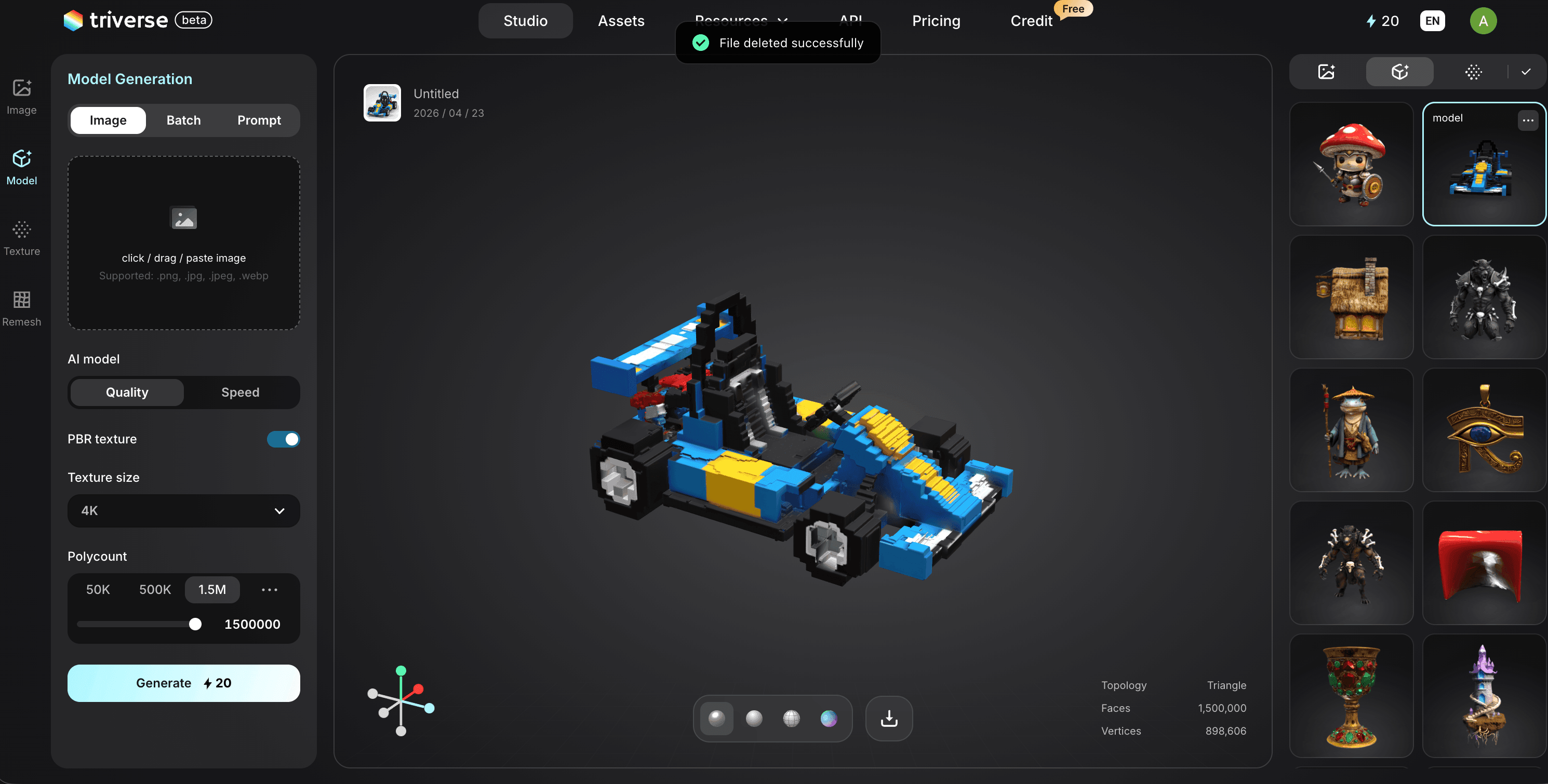
Mit diesem Ansatz verschiebt sich die Antwort auf die Frage, wie man in Roblox Studio ein Auto mit UV-Map erstellt, von „vier Stunden in Blender verbringen" zu „Generieren, Prüfen und Importieren" — oft schneller, aber nicht völlig ohne manuelle Eingriffe.
So importierst du dein Auto mit Textur in Roblox Studio
Sobald Sie Ihr Fahrzeug erstellt haben – sei es manuell in Blender oder über Triverse AI – ist die Integration in Ihr Spiel einfach. Hier ist der genaue, schrittweise Ablauf.
Schritt 1: Umgang mit dem Roblox-Polygonlimit
Roblox hat strikte Engine-Beschränkungen, um sicherzustellen, dass Spiele auf Mobiltelefonen und älteren Tablets reibungslos laufen. Bisher setzte Roblox eine strenge Grenze von 10.000 Dreiecken pro MeshPart durch. Obwohl sie diese Grenze kürzlich für neuere Workflows erweitert haben, ist es immer noch die Best Practice für die Optimierung von Spielen, einzelne Teile unter 10.000 Dreiecken zu halten. Überprüfen Sie die Mesh-Anforderungen von Roblox für die neuesten Grenzwerte.
Wenn Sie Ihr Fahrzeug aus Triverse AI exportieren, können Sie dessen eingebaute Decimierungsfunktionen nutzen, um sicherzustellen, dass die Topologie des Autos gut innerhalb der Spiele-Engine-Grenzen passt. Alternativ können Sie bei einem hochkomplexen Fahrzeug das Mesh teilen – exportieren Sie die vier Räder als separate FBX-Dateien vom Hauptfahrzeug-Chassis.
Schritt 2: Hochladen über den Asset Manager
Schleppen Sie Ihre Datei nicht nur in den Arbeitsbereich. Nutzen Sie für die korrekte Handhabung benutzerdefinierter 3D-Assets das Massenimport-Tool.
- Öffne dein Spiel in der Roblox Studio.
- Gehen Sie zu Ansicht Klicken Sie auf die Registerkarte oben auf Ihrem Bildschirm und klicken Sie auf Asset Manager...
- Klicken Sie auf die Massenimport Button (das Symbol sieht aus wie ein Ordner mit einem Hochpfeil).
- Wählen Sie die .FBX-Datei Ihres Modells sowie die erstellten Texturkarten aus (in der Regel eine Albedo- oder Farbkarte, eine Normalenkarte und eine Roughness-Map).
- Klicken Sie Alle übernehmen und lassen Sie Roblox die Ressourcen in die Cloud hochladen.
Schritt 3: Konfiguration von SurfaceAppearance (PBR-Texturen)
Dies ist der wichtigste Schritt, den generische Tutorials vernachlässigen. Alte Roblox-Spiele verwendeten eine einfache TextureID-Eigenschaft, die flach und cartoonartig wirkt. Moderne Entwickler nutzenSurfaceAppearance, um realistische, metallische Autos mit korrekter Lichtreflexion zu erstellen.
- Klicken Sie mit der rechten Maustaste in Ihrem Arbeitsbereich und fügen Sie ein Netzteil.
- Im Eigenschaftenfenster legen Sie die Mesh-ID zu dem Fahrzeug, das Sie gerade im Asset Manager hochgeladen haben.
- Bewegen Sie den Mauszeiger über Ihr neues MeshPart im Fenster 'Explorer' und klicken Sie auf das ...-Symbol Plus (+) ein Icon und füge eine OberflächenbeschaffenheitObjekt.
- Klicken Sie auf das SurfaceAppearance-Objekt, um seine spezifischen Eigenschaften zu öffnen. Dort werden Eingabefelder für verschiedene Textur-Maps angezeigt:
- Farbskala: Verbinden Sie das Albedo-Bild (Basis-/Grundfarbe).
- Normalenmap:Binden Sie die violett-blaue Normal-Map-Textur ein. Dies bestimmt, wie Licht mit dem Kühlergrill, den Karosseriespalten und den Reifenprofilen interagiert, wodurch flachen Oberflächen eine simulierte 3D-Tiefe verliehen wird.
- Rauigkeitskarte: Verknüpfen Sie die Roughness-Map. Diese legt fest, welche Teile des Autos glänzend (wie poliertes Metall oder Glas) und welche matt (wie Gummireifen) sind.
Mit dem SurfaceAppearance-Knoten reflektiert dein Fahrzeug das Sonnenlicht im Spiel realistisch – es wirkt wie ein professionelles Asset und nicht wie ein flach gefärbter Würfel.
Worauf man/Personen bei einem KI-3D-Generator für Roblox achten sollte
Nicht alle KI-3D-Generatoren wurden speziell für Roblox entwickelt. Beim Vergleich von Tools kommt es für Ihren Workflow wirklich auf Folgendes an:
Polygonbudgets. Wenn die Ausgabe 200.000 Dreiecke beträgt, verbringen Sie mehr Zeit mit dem Reduzieren der Polygonzahl als mit dem Erstellen. Suchen Sie nach Tools, die es ermöglichen, die Mesh-Dichte vor dem Export zu steuern.
- UV-Beständigkeit.Einige UV-Generatoren erzeugen überlappende UVs oder verschwenden Texturplatz. Für Robloxs 1024-Pixel-Grenze ist effiziente UV-Verpackung absolut notwendig.
- PBR-Textur-Ausgabe Sie benötigen mindestens ColorMap, NormalMap und RoughnessMap, um SurfaceAppearance zu verwenden. Wenn ein Tool nur eine Color-Only-Textur ausgibt, müssen Sie wieder von Hand arbeiten.
- Exportformate. Roblox akzeptiert FBX und OBJ. Wenn Ihr Tool nur GLB exportiert, benötigen Sie einen Konvertierungsschritt. Triverse exportiert direkt in GLB, OBJ, STL, 3MF, FBX und USD—ohne Zwischenschritt.
Meshy liefert beeindruckende universelle 3D-Modelle und hat einen hohen Standard für KI-generierte Kunstqualität gesetzt. Roblox' eigener Cube 3D entwickelt sich zu einer plattforminternen Option. Aber wenn Ihr Workflow in Roblox Studio endet und Sie von Anfang an engine-gerechte Anforderungen benötigen – überschaubare Polygonanzahlen, saubere UV-Layouts und PBR-Texturen, die direkt in SurfaceAppearance integriert werden können – Triverse AI schließt genau diese Lücke.
Egal, ob Sie eine Vielzahl einfacher Hintergrundautos für den Stadtverkehr oder ein optisch aufwendiges Hauptfahrzeug für Ihre Spielerfigur benötigen, das Ziel ist dasselbe: Bringen Sie dieses Asset so schnell wie möglich aus dem Browser und machen Sie es in Roblox Studio funktionsfähig.
Häufig gestellte Fragen zur UV-Karte von Roblox Studio
1. Kann ich UVs direkt in Roblox Studio entfalten?
Nein. Roblox Studio verfügt nicht über natives UV-Unwrapping oder erweiterte 3D-Modellierungswerkzeuge. Sie müssen Ihr MeshPart in ein spezielles 3D-Programm wie Blender oder Maya exportieren, es dort UV-entfalten, Ihre Texturen anwenden und das Asset dann wieder in Roblox importieren.
2. Warum sind meine Auto-Texturen in Roblox unscharf?
Verschwommene Texturen werden normalerweise durch eine schlechte Texel-Dichte verursacht. Wenn ein großer Teil Ihres Autos (wie die Motorhaube) einen sehr kleinen Bereich auf Ihrer 2D-UV-Karte einnimmt, muss die Engine ein paar Pixel über eine riesige Fläche strecken. Um dies zu beheben, öffnen Sie Ihren UV-Editor in Blender und skalieren Sie die Inseln für die größten Teile Ihres Fahrzeugs hoch.
3. Was ist die maximale Texturauflösung für Roblox Studio?
Roblox komprimiert Texturen automatisch, um die Spielleistung zu optimieren, insbesondere für mobile Geräte. Die derzeit maximale Auflösung, die Roblox anzeigt, beträgt 1024×1024 Pixel. Selbst wenn Sie eine 4K-Texturkarte für Ihr Auto hochladen, wird Roblox sie verkleinern. Gestalten Sie Ihre UV-Layouts daher effizient innerhalb eines 1024×1024-Raums.
4. Muss ich Texturen für Roblox-Autos backen?
Ja, wenn Sie realistische Beleuchtung wünschen. Während Sie in Roblox verschiedenen Teilen eines Meshes grundlegende Farben zuweisen können, ist das Baking eines ordentlichen PBR-Textursatzes (Farbe, Rauheit, Metallizität, Normal) in Blender oder Substance Painter der einzige Weg, um professionelle Fahrzeuglacke und Reifengummi zu erzielen.
5. Warum sind meine Roblox-Texturen gestreckt?
Gestreckte Texturen treten auf, wenn Ihr 3D-Mesh im Objektmodus skaliert wurde, die Skalierung jedoch vor dem Entfalten nicht angewendet wurde. Wählen Sie in Blender immer Ihr Auto aus, drücken Sie Strg+A und wählen Sie Skalierung, bevor Sie Ihre Nähte markieren und entfalten.
6. Wie behebe ich überlappende UVs?
Im UV-Editor von Blender führen überlappende Inseln zu Texturüberlappungen. Wählen Sie alle Ihre UV-Inseln aus, klicken Sie oben im Editorfenster auf das Menü „UV“ und wählen Sie Inseln packen. Die Software trennt sie automatisch und gibt jedem Teil des Autos seinen eigenen Bereich.
7. Was ist die maximale Polygonanzahl für ein Roblox-Auto-MeshPart?
Historisch gesehen hat Roblox eine strenge Grenze von 10.000 Dreiecken pro MeshPart durchgesetzt. Während neuere Studio-Updates die Grenzen für bestimmte Arbeitsabläufe erhöht haben, wird dringend empfohlen, Ihr Hauptauto-Chassis unter 10.000 Dreiecken zu halten, um Lags zu reduzieren, insbesondere für mobile Spieler.
8. Welches Dateiformat akzeptiert Roblox für 3D-Autos?
Roblox Studio akzeptiert sowohl .FBX- als auch .OBJ-Dateien für 3D-Meshes. Allerdings ist .FBX weitaus überlegen und wird dringend empfohlen, da es Skalierungsdaten, Ausrichtung und Multipart-Daten überträgt, was es zum Industriestandard für die Spieleentwicklung macht.
Schlussfolgerung
Das Erlernen der manuellen Erstellung einer UV-Map für ein Auto in Roblox Studio ist eine Feuertaufe für 3D-Artists, sollte aber keine Hürde für Spieleentwickler darstellen, die einfach nur unterhaltsame, immersive Erlebnisse schaffen möchten. Stundenlanges UV-Unwrapping in Blender ist nicht länger die einzige Option.
Triverse AI bietet eine kostenlose Testversion; neue Nutzer erhalten 1.000 Credits bei der Anmeldung, ausreichend, um den Image-to-3D-Generator bis zu 33 Mal auszuführen. Laden Sie Ihre UV-mappierten Modelle im GLB-, OBJ-, STL-, 3MF-, FBX- oder USDZ-Format herunter, inklusive PBR-Texturen. Keine Paywall für Ihre Assets.