So reparieren Sie 3D-Modelle für den 3D-Druck: Tools und Techniken
Die meisten Mesh-Fehler entstehen durch Löcher, nicht-manifolde Kanten, umgekehrte Normalen und Fehler durch Topologieoptimierung. Diese Anleitung analysiert jede dieser Fehlerarten und zeigt Ihnen genau, wie Sie sie mit Meshmixer, Autodesk Netfabb oder Blender korrigieren können.
13. Mai 2026
3D-Druck ermöglicht es Erstellern, digitale Entwürfe in reale Objekte zu verwandeln, aber selbst das detaillierteste Modell ist ohne angemessene Netzvorbereitung nicht garantiert erfolgreich. Zu verstehen, wie man druckbare 3D-Modelle für 3D-Druck erstellt, ist der erste Schritt, um diese Fallstricke zu vermeiden, und die Netz-Korrektur ist notwendig, um zu verhindern, dass Ihr Modell fehlerhaft ausgedruckt wird, was Material verschwenden und Ihr Design gefährden kann.
In diesem Beitrag werden häufige Mesh-Probleme und wie man sie identifiziert, die besten Reparatur-Tools wie etwa KI-gestützte Lösungen wie Triverse Remesh sowie Workflows besprochen, um Ihre Modelle druckbereit zu machen.
Warum Mesh-Fehler auftreten
Bevor Sie etwas beheben, hilft es dabei zu verstehen, was schiefgelaufen ist.
STL (Stereolithografie) ist das Standardformat für den 3D-Druck. Es beschreibt Ihr Modell aus Tausenden kleinen Dreiecken, die ein Polygonnetz aus flachen Facetten bilden und eine glatte Oberfläche approximieren. Je mehr Dreiecke verwendet werden, desto genauer ist die Approximation. CAD-Software funktioniert anders: Sie speichert mathematisch perfekte Kurven. STL hingegen speichert eine polygonale Approximation. Genau bei dieser Konvertierung treten Probleme auf.
Wenn Sie von einem Format in ein anderes konvertieren, ein reales Objekt scannen oder ein Modell mit KI generieren, führt dieser Vorgang zu kleinen Unvollkommenheiten. Dreiecke überlappen. Kanten schließen nicht lückenlos an. Flächen zeigen in die falsche Richtung. Dies sind Mesh-Fehler.
Drei Ursachen verursachen fast alle Mesh-Fehler:
CAD-zu-STL-Exportierung. Beim Export eines Fusion 360- oder SketchUp-Modells in das STL-Format approximiert der Triangulator jede Kurve. Enge Ecken, dünne Wände und komplexe Kurven zerfallen zuerst. Kleine Lücken und invertierte Normalen entstehen.
3D-Scanning. Handgeführte Scanner erfassen Millionen von Datenpunkten und triangulieren sie zu einem Netz. Scans von dunklen Objekten, transparenten Oberflächen oder glänzenden Materialien erzeugen fast immer verrauschte, löchrige Netze, die vor dem Drucken bereinigt werden müssen.
KI-Modellgenerierung. KI-3D-Tools generieren Modelle, indem sie Geometrien aus Textprompts oder Referenzbildern vorhersagen. Die Ausgabe kann beeindruckend detailliert aussehen, enthält jedoch oft eine unregelmäßige Dreiecksdichte, nicht-manifaltige Kanten durch übermäßige Generierung und UV-Layouts, die vor dem Druck mit mehreren Materialien neu aufgebaut werden müssen. Wer 3D-Modelle mit KI-Tools generiert, kennt diese Probleme.
Zu wissen, in welche Kategorie Ihre Datei fällt, zeigt Ihnen, wo Sie anfangen sollen und welche Tools am hilfreichsten sind.
Die 5 häufigsten Mesh-Fehler: Kurzreferenz
Fünf Probleme tauchen immer wieder auf:
1. Löcher im Gitter
Der mit Abstand häufigste Fehler. Lücken entstehen an Stellen, wo Dreiecke verbinden sollten, dies jedoch nicht geschieht.
Lösung: Meshmixer Inspector → roten Marker anklicken → Loch füllen. In Blender wählen Sie den Rand-Loop aus und drücken F. In Netfabb werden die meisten Löcher durch die automatische Reparatur behoben.
2. Invertierte Normalen
Flächen sind nach innen gerichtet statt nach außen. Der Slicer kann nicht erkennen, wo sich die Außenfläche befindet.
Behebung:In Meshmixer, Inspektor → den blauen Marker anklicken → Normalen umkehren. In Blender, Shift+N berechnet Normalen nach außen neu. Netfabb korrigiert Normalen als Teil seiner Standard-Autoreparatur.
3. Nicht-mannigfaltige Geometrie
Kanten, die von mehr als zwei Flächen gemeinsam genutzt werden, oder Flächen, die kein geschlossenes Volumen bilden. Dies ist der schwerwiegendste Fehlertyp.
Behebung: Bei einfachen Non-Manifold-Kanten werden diese in der Regel durch Meshmixer Auto-Reparatur behoben. In komplexeren Fällen ist eine Neuvernetzung (Meshmixer → Analyse → Remesh) zuverlässiger als der Versuch, jede überlappende Kante manuell zu korrigieren.
4. Eigenständige Shells
Das Modell enthält mehrere nicht verbundene Körper in einer Datei. Manchmal absichtlich (eine Baugruppe), manchmal Streudaten aus dem Scan.
Korrektur: Verwenden Sie in Meshmixer „Bearbeiten" → „Einzelschalen trennen", um jeden Körper anzuzeigen, und löschen Sie dann unerwünschte Fragmente. In Blender bewirkt P → „Nach losen Teilen trennen" dasselbe.
5. Zu viele Dreiecke
Modelle mit mehreren hunderttausend Dreiecken laden langsam in Slicern, und können die Vorschau abstürzen lassen.
Lösung: Meshmixer Analyse → Remeshen → Zielwert für Dreiecke reduzieren. Der Modifikator „Geometrie dezimieren" in Blender bietet Ihnen eine präzise Kontrolle über das Reduktionsverhältnis. Beginnen Sie mit 0,1 (90 % Reduktion) und erhöhen Sie den Wert schrittweise, bis Sie das optimale Verhältnis zwischen Qualität und Polygonanzahl finden.
Die Checkliste zur Fehlerdiagnose im Netz
Jetzt, da Sie die fünf Fehlertypen kennen, diagnostizieren Sie 60 Sekunden lang das Problem in Ihrem Slicer. Die meisten Slicer (Cura, PrusaSlicer, Bambu Studio) zeigen genau an, was das Problem ist.
Suchen Sie nach diesen Fehlermeldungen:
- "Nichtmannigfaltiges Netz" bezeichnet Kanten oder Eckpunkte, die von einer unmöglichen Anzahl von Flächen gemeinsam genutzt werden. Ihr Modell weist Geometrie auf, die in der realen Welt nicht existieren kann.
- "Nicht wasserdicht" / "Offenmaschig" bedeutet, dass das Modell an einigen Stellen Löcher aufweist. Slicer benötigen einen geschlossenen Körper, um die Materialablage korrekt zu berechnen.
- „Invertierte Normalen“ bedeutet Dreiecke, die in die falsche Richtung zeigen. Der Slicer kann nicht zwischen Innen und Außen unterscheiden.
- Entartete Flächenbedeutet flache Dreiecke mit einer Fläche von null, die mathematische Berechnungen zum Scheitern bringen.
- Mehrere Festkörper erkannt bedeutet, dass mehr als ein <body>-Element in der Datei vorhanden ist. Manchmal beabsichtigt; manchmal ein Scan-Artefakt.
Dieser Diagnose-Check dauert 60 Sekunden und zeigt Ihnen genau, woran Sie arbeiten müssen. Sinn macht es nicht, am falschen Ende anzusetzen.
Wie Mesh-Fehler verhindert werden können
Beheben ist reaktiv. Prävention spart Zeit.
Überprüfen Sie Ihr Modell vor dem Export. Stellen Sie in Ihrer CAD-Software sicher, dass das Mesh geschlossen ist, bevor Sie es in STL konvertieren. Die meisten modernen CAD-Tools verfügen über eine Funktion „Geometrie prüfen". Nutzen Sie diese.
Dreiecksauflösung beim Export anpassen. Höhere Auflösung bedeutet glattere Kurven, aber mehr Umwandlungsartefakte. Für den 3D-Druck liegt die „Standard“- oder „mittlere“ Auflösung im optimalen Bereich: fein genug für glatte Oberflächen, grob genug, um Triangulationsfehler an engen Ecken zu vermeiden.
Vor dem Schneiden prüfen. Laden Sie Ihr STL in Meshmixer oder Netfabb, bevor Sie Ihren Slicer öffnen. Beheben Sie dort zuerst Fehler. Eine 2-minütige Routine, die stundenlangen Ärger erspart.
Zu KI-generierten Modellen: Wenn die Topologie zu komplex erscheint, um sie effizient zu reparieren, generieren Sie das Modell mit angepassten Parametern neu. Das Ändern des Prompt-Detailgrads, der Ausgabeauflösung oder der Mesh-Dichte in Ihrem KI-Tool kann ein saubereres Ergebnis liefern als eine Nachbearbeitung. Achten Sie auch auf Druckausrichtung und Support-Einstellungen. Selbst ein perfektes Mesh lässt sich bei falscher Konfiguration schlecht drucken.
3D-Netz-Reparatur in Meshmixer (Schritt-für-Schritt-Anleitung)
Meshmixer ist das Arbeitspferd für die meisten Mesh-Reparaturen. Es ist kostenlos von Autodesk erhältlich, läuft auf Mac und PC und verfügt über die intuitivsten Prüfwerkzeuge aller kostenlosen Lösungen.
Schritt 1: Das Modell importieren.
Öffnen Sie Meshmixer und ziehen Sie Ihre STL-Datei auf den 3D-Arbeitsbereich. Wenn das Modell sofort teilweise transparent erscheint oder Lücken sichtbar sind, erhalten Sie bereits eine Vorschau der vorhandenen Probleme.
Schritt 2: Inspector ausführen.
Drücken Sie Strg+I (oder wählen Sie Bearbeiten → Inspektor). Meshmixer scannt das Netz und markiert jedes gefundene Problem in Rot und Blau. Blaue Markierungen zeigen nicht-manifolden Kanten an; rote Markierungen zeigen Löcher. Die Zahl oben links gibt an, wie viele Probleme vorhanden sind.
Schritt 3: Kleinigkeiten automatisch reparieren.
Klicken Sie im Inspector-Panel auf „Auto Repair All“. Bei den meisten heruntergeladenen STL-Dateien werden dadurch 80–90 % der Probleme in unter 5 Sekunden behoben. Meshmixer schließt Löcher, entfernt entartete Flächen und löst einfache Überschneidungen automatisch.
Schritt 4: Den Rest manuell abwickeln.
Wenn noch Markierungen vorhanden sind, klicken Sie jede einzeln an. Meshmixer bietet kontextabhängige Reparaturfunktionen: „Loch füllen“, „Zapfen entfernen“, „Akzeptieren“ oder „Ablehnen“. Bei Löchern, funktioniert „Loch füllen“ gut bis mittlerer Größe. Für größere Lücken verwenden Sie Bearbeiten → Festkörper erstellen, um den fehlenden Abschnitt neu zu remeshen.
Schritt 5: Bei Bedarf remeshen.
Verwenden Sie bei KI-generierten oder stark gescannten Gittern mit unregelmäßiger Dreiecksdichte die Funktion Analyse → Neu vernetzen, um das Gitter zu regularisieren. Passen Sie die Ziel-Dreiecksdichte an, um ein Gleichgewicht zwischen Detailtreue und Dateigröße zu finden.
Schritt 6: Export.
Wählen Sie Datei → Exportieren. Verwenden Sie STL Binary für die kleinste Dateigröße und maximale Kompatibilität mit Slicern.
Meshmixer deckt das breiteste Spektrum an Reparatszenarien ab. Der Nachteil ist jedoch, dass die vollständigen manuellen Bearbeitungsfunktionen Übung erfordern, doch allein der Inspector und die Auto-Reparatur beheben die meisten Probleme.
So reparieren Sie ein Netz in Blender
Blender ist die leistungsstarke Option. Es bietet die umfangreichsten Mesh-Bearbeitungswerkzeuge aller kostenlosen Software, hat aber eine höhere Einstiegshürde als Meshmixer für reine Reparaturarbeiten.
Der schnellste Reparatur-Workflow in Blender:
Schritt 1: Importieren. Gehen Sie zu Datei → Importieren → STL (.stl) und importieren Sie Ihr Modell. Wechseln Sie in den Bearbeitungsmodus (Tab) und stellen Sie sicher, dass der Flächen-Auswahlmodus aktiv ist.
Schritt 2: Doppelte Scheitelpunkte zusammenführen. Drücken Sie M → Nach Distanz zusammenführen. Dadurch werden doppelte Scheitelpunkte zusammengeführt, eine der häufigsten Fehlerquellen in importierten Dateien.
Schritt 3: Normalen neu berechnen. Drücken Sie Shift+N, um alle Normalen nach außen neu zu berechnen. Falls das Modell danach aussieht, als wäre es umgestülpt, versuchen Sie Shift+Ctrl+N um die Normalen umzukehren. Die Overlay-Anzeige von Blender (die orange-blaue Schattierung der Flächen) zeigt, in welche Richtung die Normalen zeigen.
Schritt 4: Füllen Sie Löcher. Wählen Sie alle Flächen aus und drücken Sie Alt+F, um kleine Löcher zu füllen. Für größere Lücken wählen Sie manuell den Randkantenzug aus und erstellen Sie Flächen mit F.
Schritt 5: Bereinigen mit dem Mesh-Menü. Gehen Sie zu Mesh → Bereinigen. „Entartete Flächen auflösen“ entfernt flache Dreiecke mit Nullfläche. „Begrenztes Vereinfachen“ reduziert die Geometrie, während die Form erhalten bleibt. „Nicht zusammenhängende Flächen trennen“ isoliert Problemstellen für eine lokale Reparatur.
Schritt 6: Bei Bedarf dezimieren. Verwenden Sie bei High-Polygon-Modellen aus Scans oder KI-generierten Modellen den Modifikator „Geometrie dezimieren“, um die Dreiecksanzahl zu reduzieren, ohne die Gesamtform zu beeinträchtigen.
Blender kommt dann zum Einsatz, wenn die automatische Reparatur von Meshmixer Probleme nicht vollständig behebt oder wenn Sie ein gescanntes Modell retopologisieren müssen. Für die meisten STL-Dateien aus dem Hobbybereich sind die Schritte 1–4 ausreichend.
So reparieren Sie Meshs in Netfabb
Netfabb Basic ist die schnellste Lösung und völlig kostenlos.
Autodesk bietet Netfabb Basic als eigenständigen Download ohne erforderliche Lizenz an. Es erledigt eine Sache und das gut: Es repariert STL-Dateien schnell und automatisch.
Schritt 1: Öffnen Sie die Datei. Ziehen Sie Ihre STL-Datei in das Netfabb-Fenster.
Schritt 2: Klicken Sie auf „Automatische Reparatur". Das war's. Netfabb analysiert das Mesh, erkennt alle Fehler und wendet einen Standardreparaturprozess an: Löcher füllen, Normalen korrigieren und Überlappungen entfernen.
Schritt 3: Änderungen überprüfen. Netfabb zeigt Ihnen einen Vorher-Nachher-Vergleich und listet genau auf, was es behoben hat. Bei Bedarf können Sie manuell zusätzliche Reparaturschritte hinzufügen.
Schritt 4: Exportieren. Klicken Sie mit der rechten Maustaste auf das reparierte Mesh, und exportieren Sie es als STL.
Netfabb ist perfekt geeignet, wenn Sie eine Reihe heruntergeladener STL-Dateien haben und diese nur schnell gesliced werden müssen. Es hat nicht die Visualisierungstools von Meshmixer oder die Bearbeitungsmöglichkeiten von Blender, aber für reine Ein-Klick-Reparatur ist es die schnellste Lösung.
Von KI generierte Modelle: Verschiedene Mesh-Probleme, verschiedene Lösungen
Modelle aus KI-Tools wie Meshy AI weisen eine spezifische Reihe von Mesh-Problemen auf, die in konventionell erstellten 3D-Modellen nicht auftreten:
- Dichte unregelmäßiger Dreiecke. Einige Bereiche des Netzes weisen dichte Dreiecksansammlungen auf, während andere weniger dicht sind. Dies führt zu ungleichmäßigem Slicing und Oberflächenfehlern.
- Nichtmannigfaltige Kanten aufgrund von Übergenerierung. KI-Modelle erzeugen manchmal zusätzliche Geometrie (dünne Schalen, Innenflächen oder Doppel-Flächen), die nicht-manifold Zustände erzeugen.
- Fehlerhafte UV-Maps. Wenn Sie mit mehreren Materialien oder Farben drucken, müssen KI-generierte UV-Layouts häufig neu erstellt werden.
So beheben Sie Probleme mit KI-Netzen:
- Führen Sie zuerst den Meshmixer Inspector aus. Er erkennt die offensichtlichen Probleme (Löcher, umgekehrte Normalen, nicht-manifolden Kanten).
- Verwenden Sie in Meshmixer Analyse → Neuvernetzen, um die Dreiecksverteilung gleichmäßiger zu gestalten. Dies behebt die meisten KI-bedingten Mesh-Fehler bereits allein dadurch.
- UV-Probleme erfordern Blender oder einen speziellen UV-Editor. KI-Werkzeuge erzeugen nicht immer fehlerfreie UV-Seams.
Manchmal ist der schnellste Weg nicht die Reparatur. Ein KI-generiertes Modell mit Hunderten von Netzfehlern oder einer Topologie, die so unübersichtlich ist, dass jede Korrektur zwei neue Probleme verursacht.
Es ist schneller, mit angepassten Parametern zu regenerieren, als manuell nachzubessern
Triverse AIgibt beispielsweise Modelle in sechs druckfertigen Formaten (.GLB, .OBJ, .STL, .3MF, .FBX, USDZ) mit sauberer Topologie aus, die bereit für Ihre Slicer-Software sind. Innerhalb von Triverse konvertiert die Remesh-Funktion eine High-Poly-Ausgabe in eine saubere Low-Poly-Version (Vierecks- oder Dreiecksnetz), ohne die Plattform zu verlassen.
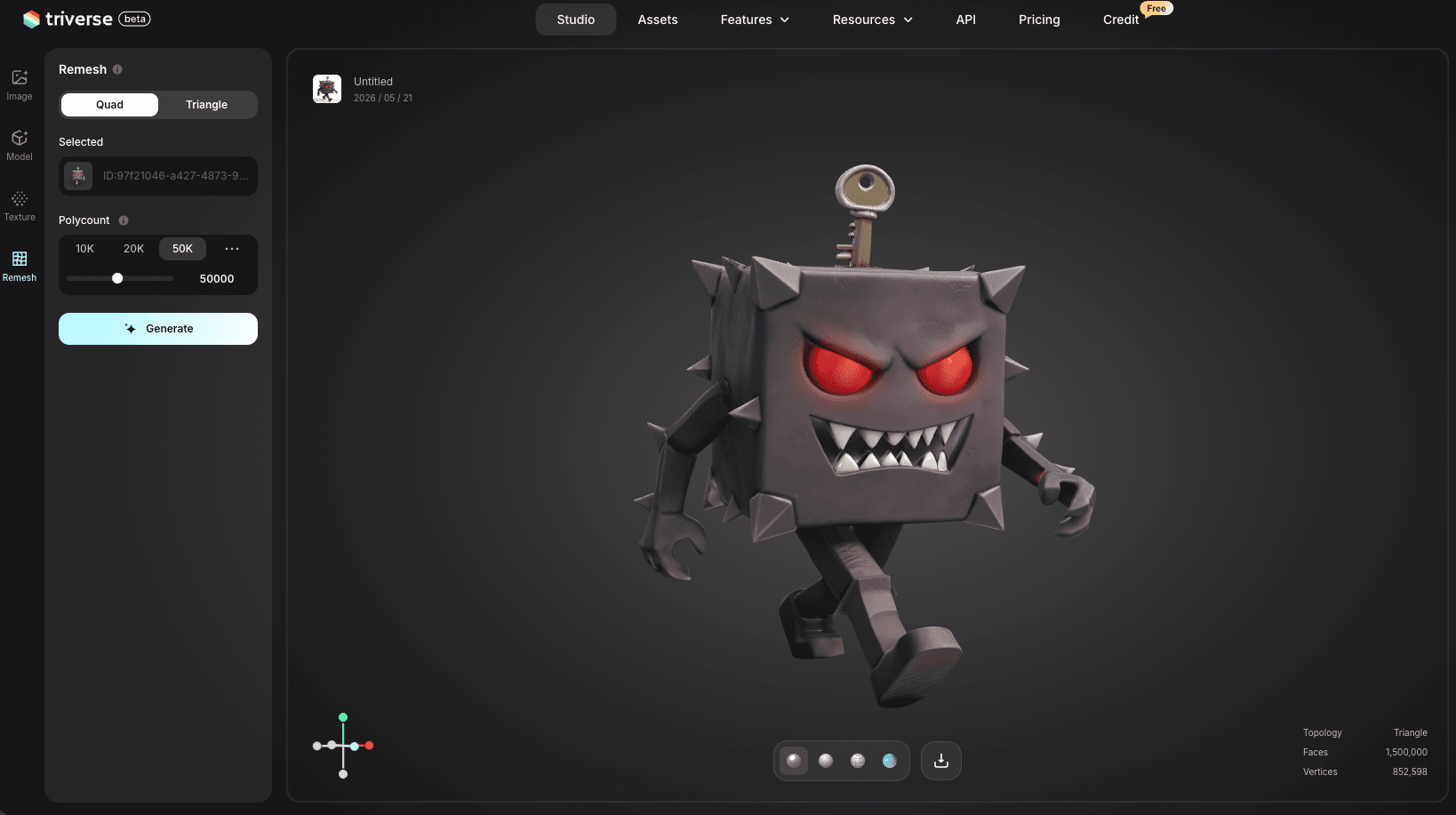
nach der Neuvermaschung:
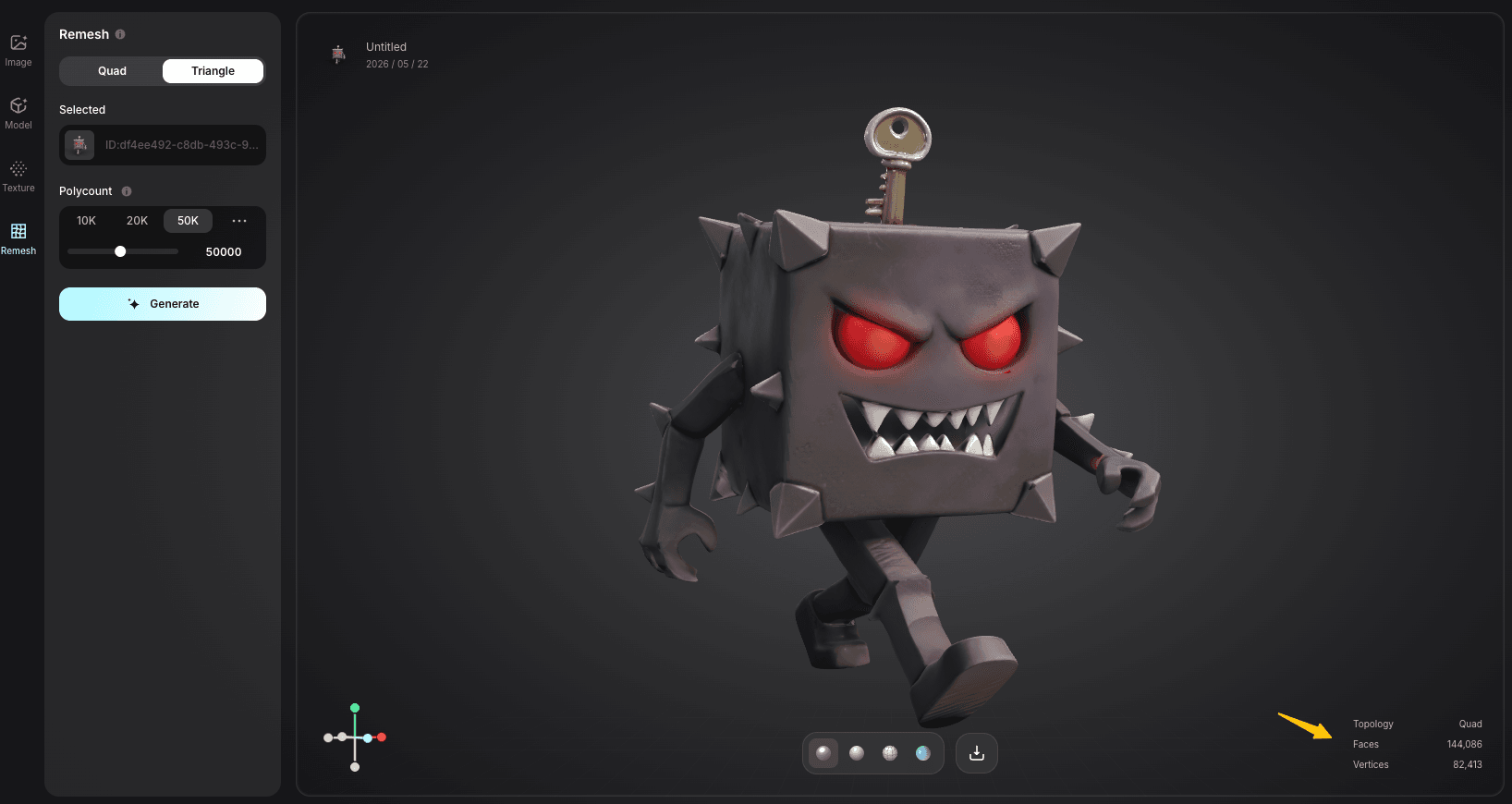
Es behebt keine extern hochgeladenen Modelle, aber für von Triverse generierte Assets wird die Export->Reparatur->Neuimport-Schleife vollständig übersprungen.
Wann ein Austausch statt einer Reparatur ratsam ist
Die meisten Reparaturanleitungen lassen diesen Schritt aus, aber manchmal ist der schnellste Weg, neu zu beginnen.
Ein Modell mit Hunderten von Mesh-Fehlern oder starkem Retopologie-Bedarf kann eine Stunde zur Reparatur dauern oder Minuten zur Neugenerierung. Bei KI-generierten Modellen ist die Neugenerierung fast immer der Reparatur überlegen.
STL-Modell mit Fehlern kostenlos heruntergeladen? Prüfen Sie, ob dasselbe Objekt eine qualitativ hochwertigere Version hochgeladen wurde. Viele beliebte Modelle auf Thingiverse oder Printables existieren in mehreren Versionen. Die Version mit den meisten Downloads und „Likes" ist in der Regel die sauberste.
Für Modelle, die Sie von Grund auf neu erstellen, vermeidet das Erlernen der Erstellung von 3D-Modellen speziell für den 3D-Druck von Anfang an die meisten Mesh-Probleme komplett.
Vergleich von Mesh-Reparatur-Software
Tool | Am besten geeignet | Kosten | Kfz-Reparatur | Manuelle Tools | Lernkurve |
Rundum-Reparatur, Bearbeitung und Neuvernetzung | Kostenlos | Ja | Ausgezeichnet | Niedrig bis mittel | |
STL-Reparaturen in einem Klick | Gratis (Basis ) | Stark | Begrenzt | Sehr gering | |
Vollständiger Modellierungs- und Reparaturprozess | Kostenlos | Mäßig | Ausgezeichnet | Mittel bis Hoch | |
Bereinigung von Scans und filterbasierte Korrekturen | Kostenlos | Mäßig | Mittel | Medium |
Für die meisten Nutzer: Beginnen Sie mit Netfabb für schnelle Korrekturen, nutzen Sie Meshmixer für komplexere Aufgaben und behalten Sie Blender in Ihrem Toolset für Retopologie und fortgeschrittene Bearbeitungsfunktionen.
Häufig gestellte Fragen zur Mesh-Reparatur für den 3D-Druck
Können alle Mesh-Probleme automatisch behoben werden?
Nicht immer. Sehr komplexe Verschneidungen oder künstlerische Designs können manuelle Eingriffe erfordern.
Beeinflusst die Reparatur eines Meshes die Druckqualität?
Bei korrekter Durchführung verbessert die Mesh-Reparatur die Druckqualität, indem sie glatte Oberflächen, eine präzise Geometrie und eine bessere Schichthaftung gewährleistet.
Was bedeutet „Non-Manifold-Mesh“?
Ein Non-Manifold-Mesh weist eine Geometrie auf, die in der realen Welt nicht existieren kann. Ursachen hierfür sind: Eine Kante, die von mehr als zwei Faces geteilt wird, ein Face ohne Flächeninhalt oder ein Vertex, der nicht ordnungsgemäß mit den umgebenden Flächen verbunden ist. Slicer können aus einer Non-Manifold-Geometrie keine Druckpfade berechnen, da das Modell keinen festen Körper darstellt.
Wie erkenne ich, ob meine STL-Datei watertight ist?
Importieren Sie es in Meshmixer und führen Sie den Inspector aus. Wenn der Inspector keine roten Markierungen anzeigt und das Modell mit durchgehender Schattierung (ohne Transparenz) dargestellt wird, ist es watertight und bereit zum Slicing. Netfabb zeigt bei reparierten Modellen, die den Watertight-Test bestehen, ein grünes Häkchen an.
Warum treten beim Export aus CAD Mesh-Fehler auf?
CAD-Software verwendet mathematisch perfekte Oberflächen, die durch NURBS-Kurven definiert sind. Der STL-Export trianguliert diese Oberflächen und zerlegt perfekte Kurven in Tausende flache Dreiecke. An engen Ecken, dünnen Wänden und zusammengesetzten Kurven erzeugt der Triangulierungsprozess Lücken, Überschneidungen und invertierte Flächen. Dies ist ein grundlegender Formatunterschied und kein Softwarefehler.
Was ist der schnellste Weg, eine STL-Datei zu reparieren?
Die automatische Reparaturfunktion von Netfabb. Bei den meisten Dateien behebt sie 90 % der Fehler mit einem einzigen Klick. Wenn Netfabb das Modell nicht vollständig repariert, kümmert sich Meshmixer mit seinem Inspector-Tool um die verbleibenden Probleme. Zusammen lösen diese beiden kostenlosen Tools die überwiegende Mehrheit der STL-Probleme in weniger als 10 Minuten.
Können KI-generierte 3D-Modelle für den 3D-Druck repariert werden?
Ja, aber KI-Modelle erfordern tendenziell mehr Nachbearbeitung als traditionell modellierte Dateien. Typische Mesh-Probleme bei KI-Modellen: unregelmäßige Dreiecksverteilung, Non-Manifold-Kanten durch Over-Generation sowie fehlende oder defekte UV-Maps. Kleinere Probleme lassen sich gut durch Remeshing in Meshmixer beheben. Größere Probleme lassen sich oft schneller durch eine Neuerstellung mit angepassten Parametern lösen.
Sollte ich ein Remeshing durchführen oder reparieren?
Tausende von Mesh-Fehlern oder eine so unregelmäßige Topologie, dass Reparaturtools ständig neue Probleme verursachen? Remeshing ist schneller und zuverlässiger. Dabei wird das Mesh mit sauberen, regelmäßigen Dreiecken neu aufgebaut. Ein Modell mit nur wenigen Löchern oder invertierten Normalen profitiert eher von einer Reparatur, da dabei die ursprüngliche Geometrie und das Oberflächendetail erhalten bleiben.
Kann ich eine externe STL-Datei zum Remeshing in Triverse hochladen?
Nein. Die Remesh-Funktion von Triverse AI funktioniert nur bei Modellen, die innerhalb der Triverse-Plattform generiert wurden. Sie wandelt eine High-Poly-Ausgabe von Triverse in eine saubere Low-Poly-Version um (Quad- oder Triangle-Mesh). Haben Sie eine externe STL-Datei, die repariert werden muss? Verwenden Sie stattdessen Meshmixer, Netfabb oder Blender. Triverse eignet sich am besten dafür, saubere Modelle von Grund auf zu generieren, sodass Sie Mesh-Fehler von vornherein vermeiden.
Schlussfolgerung
Sie haben nun einen vollständigen Workflow zur Reparatur von Meshs sofort verfügbar. Wenn Ihr Slicer beim nächsten Mal einen Fehler ausgibt, müssen Sie nicht mehr raten. Führen Sie die Diagnose-Checkliste durch, weisen Sie dem Fehler die passende Lösung zu und starten Sie den Druckvorgang erneut.
Starten Sie einfach. Öffnen Sie Netfabb, klicken Sie auf Automatische Reparatur und sehen Sie, wie weit Sie damit kommen. Die meisten Dateien benötigen nicht mehr als diesen einen Klick. Wenn das nicht ausreicht, führt Sie der Inspector von Meshmixer durch den Rest.
Und wenn Sie es satt haben, die Mesh-Fehler anderer zu beheben, generieren Sie Ihre eigenen Modelle auf einer Plattform, die von Anfang an saubere Geometrie liefert.Triverse AI erstellt geschlossene, mannigfaltige Netze, die sauber in jeden Slicer importiert werden können, ohne dass ein Reparaturschritt erforderlich ist. Nutzen Sie Ihre Zeit für den Druck, nicht für die Reparatur.