Was macht ein 3D-Modell wirklich spielbereit?
Engine-fertige 3D-Modelle benötigen mehr als nur eine niedrige Polygonanzahl. Hier ist ein praktischer Leitfaden zur Bewertung Ihrer 3D-Assets, von der Topologie und den UVs bis hin zu Game-Engine-spezifischen Anforderungen.
„Game-ready“ wird auf Asset-Marktplätzen und in Tutorials ständig verwendet. Es bedeutet nicht dasselbe für einen Heldenfigur wie für einen 200-Polygon-Felsen in einem Handyspiel, und die meisten Artikel verzichten ganz auf eine Definition.
Dieser Leitfaden stellt zunächst die Definition vor. Er erläutert die konkreten Kriterien, liefert Ihnen praktische Werte und eine Checkliste, die Sie auf jedes Asset anwenden können – egal, ob Sie es selbst erstellt, auf einem Marketplace erworben oder mit KI generiert haben.
Was "Game-Ready" in der Praxis tatsächlich heißt
Lassen Sie mich hier ganz klar sein: Spielbereit ist ein Kontinuum, keine einfache Ja/Nein-Entscheidung.
Im Wesentlichen muss ein spielbereites 3D-Modell in Echtzeit gerendert werden, ohne wie ein Kompromiss zu wirken. Das bedeutet, dass das Mesh effizient genug sein muss, damit die GPU es Dutzende oder Hunderte von Malen pro Frame zeichnen kann; gleichzeitig muss es aber genügend visuelle Informationen enthalten, um den Spieler davon zu überzeugen, dass es ein reales Objekt ist.
Diese Balance verschiebt sich je nachdem, wo das Modell in Ihrem Projekt zum Einsatz kommt. Der Hauptcharakter, den Sie in jeder Cutscene sehen? Dieses Modell erhält ein großzügiges Rendering-Budget. Die 200 Kisten, die über einen Lagerboden verstreut sind? Jede muss sich nahezu kostenlos rendern lassen.
Ich habe zu viele Anfänger gesehen, die annehmen, dass „spielbereit“ bedeutet: „so wenige Polygone wie möglich“. Stimmt nicht. Es bedeutet die richtige Anzahl an Polygonen für den Zweck, strukturiert auf eine Weise, die die Engine effizient verarbeiten kann, mit Texturen und Materialien, die in deiner Beleuchtungspipeline gut aussehen, anstatt dagegen anzukämpfen.
Für Entwickler, die eine detailliertere Aufschlüsselung nach Asset-Typen suchen, bin ich in meinem Leitfaden zu modularen, spielfertigen Umgebungs-Assets auf einen Teil dieses Themas eingegangen, in dem sich die Topologie-Anforderungen von denen für Charaktere oder Hero-Props unterscheiden.
Die 7 Säulen eines für Spiele optimierten 3D-Modells
Wenn ich ein Asset derzeit bewerte, prüfe ich es anhand dieser sieben Kategorien. Wenn Sie alle Kriterien erfüllen, erfassen Sie 95 % der Probleme, die in der Engine zu Schwierigkeiten führen. Das Polycount-Community-Wiki ist außerdem eine zuverlässige Referenz, wenn Sie sich tiefergehend mit engine-spezifischen Standards beschäftigen möchten.
Polygonzahl: Polygondichte an die Funktion des Assets anpassen
Der Polycount ist meist das Erste, woran man denkt, und er ist ein guter Ausgangspunkt – aber nur, wenn man einen Zielbereich hat, der sich nach der Rolle des Assets im Spiel richtet.
Hier sind die Wertebereiche, die sich meiner Erfahrung nach bei den meisten PC- und Konsolenprojekten der aktuellen Generation bewährt haben:
Anlagenrolle | Budgetdreieck | Notizen |
|---|---|---|
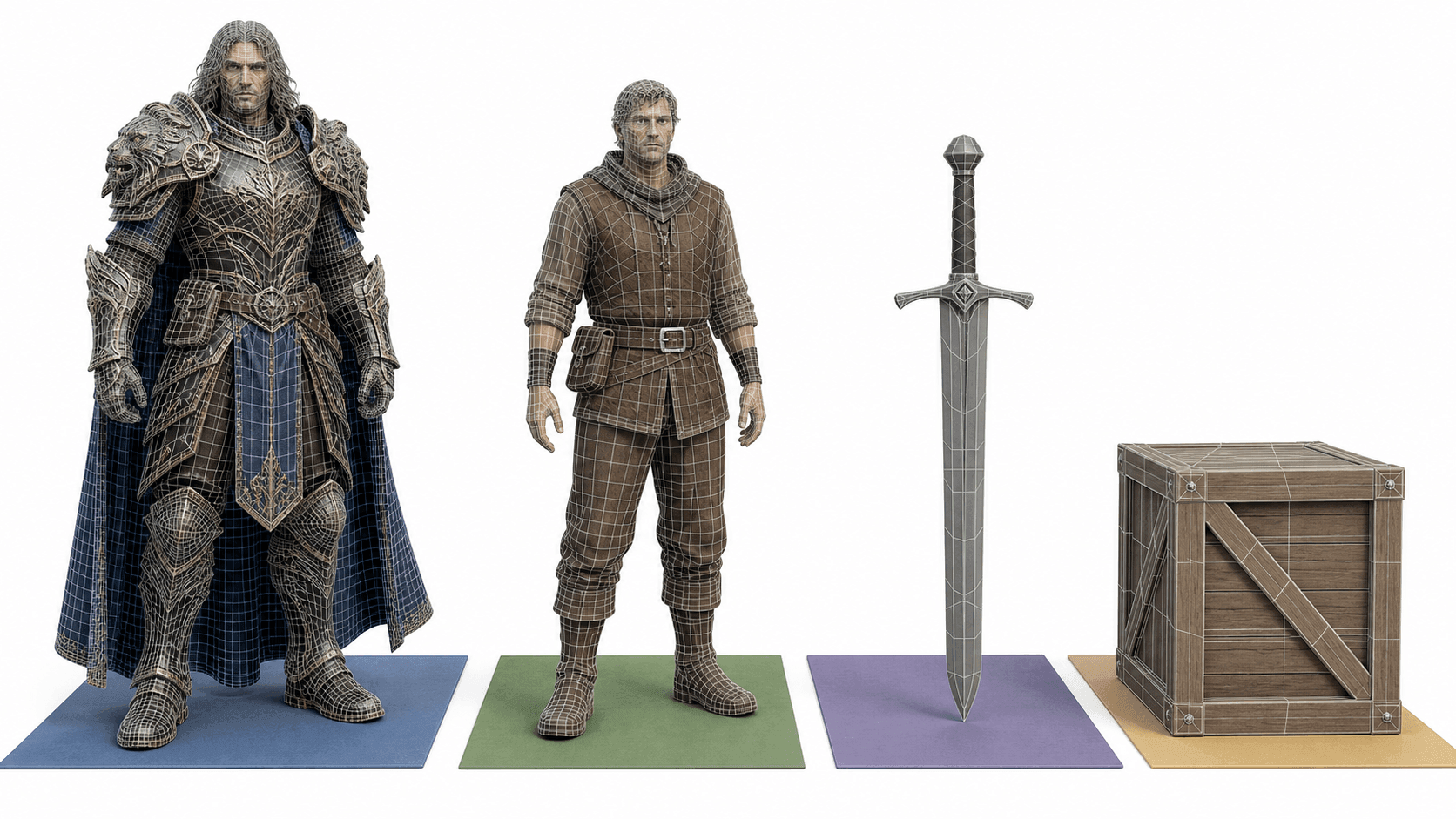
Held(enfigur) (spielbar, Haupt-NSC) | 15.000 bis 50.000 | Topologie für hohe Verformungsqualität, vollständig subdivisionsfertig |
Standard-NPC / Feind | 5.000 bis 15.000 | Weniger Geometriedetails in den Gliedmaßen, eine gemeinsame Texturkarte möglich |
Heldenobjekt (Waffe, Schlüsselgegenstand) | 3K–10K | Erfordert Qualität der Silhouette bei näherer Betrachtung |
Standard-Requisite / Sammelobjekt | 1.000 bis 3.000 | Gut erkennbare Silhouette, grundlegende Abschrägungen |
Füllmaterial / dekorativ | 500 bis 1,5K | Bei flacher Schattierung ist kein individuelles UV-Layout erforderlich |
Wenn Ihr Spiel auf Mobilgeräte oder die Switch abzielt, reduzieren Sie diese Zahlen um 30 bis 50 Prozent. Wenn Sie auf einer einzelnen Plattform mit feststehender Hardware veröffentlichen, testen Sie Ihre kritischste Szene mit allen sichtbaren Objekten und gehen Sie von 60 FPS aus und arbeiten Sie sich rückwärts.
Die meisten Engines zeigen die Dreiecksanzahl in der Importvorschau an, sodass Sie nicht raten müssen. Überprüfen Sie dies, bevor Sie ein gekauftes Asset importieren.
Saubere Netzstruktur und Kantenverlauf
Bei der Topologie herrscht am meisten Verwirrung. Kurz gesagt: Game-Engines interessieren sich nicht dafür, ob dein Mesh aus Quads oder Dreiecken besteht. Moderne GPUs rendern Tris. Die Engine trianguliert Quads beim Import ohnehin.
Entscheidend ist, wie die Geometrie verläuft.
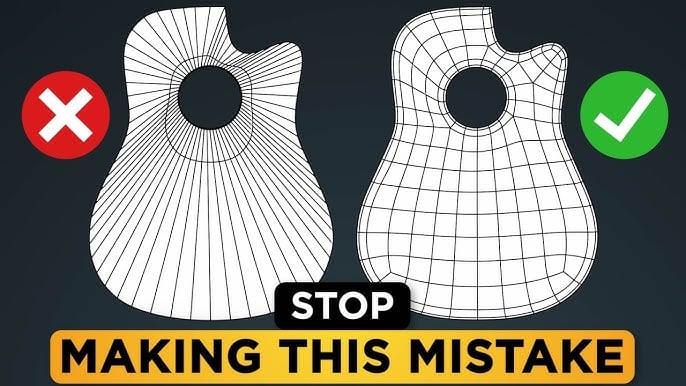
Für statische Objekte wie Felsen, Kisten, Möbel und Umgebungselemente funktioniert jede saubere Triangulierung. Ich habe KI-generierte Dreiecksnetze ohne Retopologie-Pass in Unity importiert, und sie rendern perfekt mit der richtigen Schattierung, sofern die Normalen korrekt sind.
Für Charaktere und animierte Assets benötigen Sie Edge Loops um Deformationszonen, Schultern, Ellbogen, Knie sowie den Mundbereich, falls Sie ein Facial-Rigging durchführen. Ohne Edge Loops kollabiert das Mesh, wenn die Knochen bewegt werden. Hier zeigt sich, dass KI-generierte Topologien noch manuelle Nacharbeit erfordern, und wo das Bereinigen von KI-generierten Meshes ein notwendiger Schritt vor dem Rigging darstellt.
Die goldene Regel: Wenn es sich verformt, braucht es Edge Loops. Wenn es statisch ist, ist jede saubere Topologie geeignet.
Sachgerechtes UV-Unwrapping und Texeldichte
Schlechte UVs sind das häufigste Problem, das mir bei Marketplace-Assets auffällt. Das Modell sieht in Blender gut aus, aber nach dem Texturieren sind einige Teile verschwommen und andere unnötig scharf. Das liegt an einer Diskrepanz in der Texeldichte.
Gute UV-Strahlen benötigen drei Elemente:
- Vermeiden Sie überlappende Inseln, sofern nicht gezielt gespiegelte Texturen gewünscht sind (üblich bei symmetrischen organischen Modellen)
- Ausgewogene Texel-Dichte, jeder sichtbare Teil des Modells sollte eine ähnliche Texturauflösung bekommen. In Unity und Unreal können Sie dies mit einem Schachbrett-Material überprüfen
- Ein Mindestabstand von 2 bis 4 Pixeln zwischen den Inseln, um Mipmap-Ausbluten zu verhindern
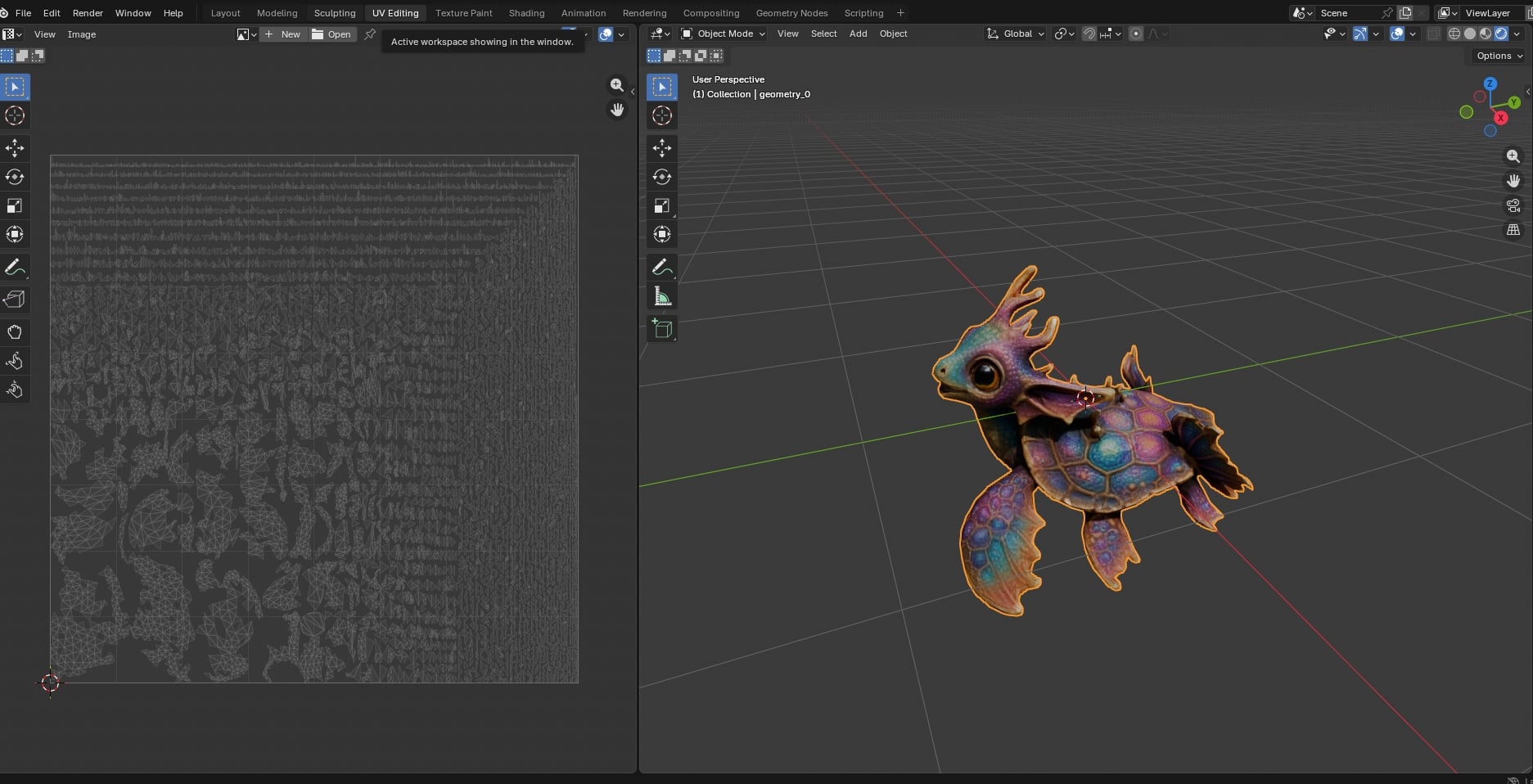
Wenn Sie Beleuchtung in Unreal Engine oder dem progressiven Lightmapper von Unity berechnen, benötigen Sie zudem einen zweiten UV-Kanal (Lightmap-UV) mit größeren Padding-Werten und ohne überlappende UV-Inseln. Viele Assets erfüllen diese Anforderung nicht.
Richtlinien zur Auflösung basierend auf meiner Erfahrung: 2K für Hero-Props, 1K für Standard-Assets, 512 Pixel für alles, was der Spieler selten aus nächster Nähe betrachtet. Alles größer als 4K pro Objekt lohnt sich fast nie, es sei denn, es füllt den gesamten Bildschirm. Für detaillierte Informationen zum UV-Workflow erklärt das offizielle Blender-Handbuch zum UV-Mapping das Entfalten, Packen und Prüfen der Texeldichte Schritt für Schritt.
PBR-Texturen und Material-Setup
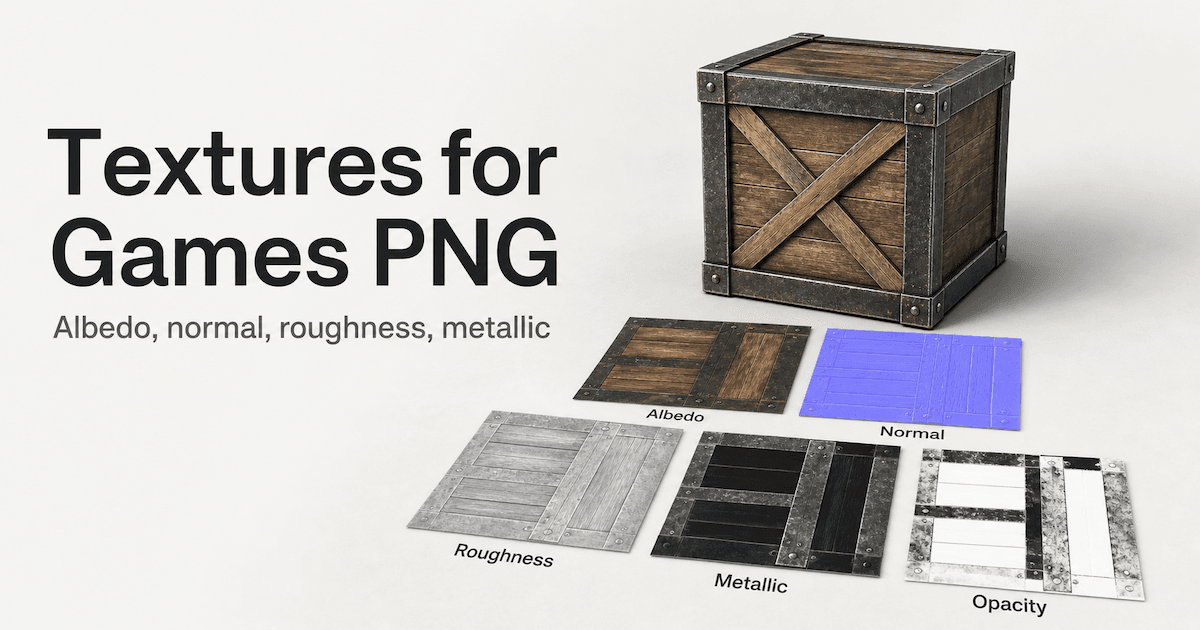
Standard-PBR-Echtzeitrendering erfordert für die meisten Materialien vier grundlegende Texturen:
- Albedo, die Grundfarbe (sRGB, ohne nicht eingebaute Beleuchtung)
- Normale, Oberflächendetails ohne geometrischen Overhead (linear, Tangentialraum)
- Oberflächenrauheit - Grad der Rauheit oder Glätte der Oberfläche (linear, Einzelkanal)
- Metallisch – welche Flächen sich metallisch verhalten (linear, schwarz oder weiß, keine weichen Verläufe)
Ambient Occlusion Maps sind als zusätzliche Texturen üblich, und die meisten Engines unterstützen sie nativ. Emissive-Maps für leuchtende Elemente. Alpha-Masken für Cutout-Effekte wie Vegetation oder Maschendrahtzäune.
Bevor Sie ein Asset in die Produktion importieren, bestätigen Sie, welche Render-Pipeline Ihr Projekt verwendet. Unitys Built-in Render Pipeline, URP und HDRP handhaben PBR jeweils leicht unterschiedlich. Unreal Engine verwendet standardmäßig ein Mastermaterial mit verschiedenen Parametergruppen. Wenn Ihr Asset für die falsche Pipeline eingerichtet wurde, werden Sie den ganzen Nachmittag damit verbringen müssen, Materialreferenzen zu korrigieren.
Korrekte Skalierung, Ausrichtung und Pivot-Punkt
Das ist frustrierend, weil es nur zwei Sekunden dauert, das Problem zu beheben, aber Anfänger machen diesen Fehler ständig.
Die Skalenkonvention ist die größte Falle. In der Unreal Engine entspricht 1 Einheit 1 Zentimeter. In Unity entspricht 1 Einheit per Konvention 1 Meter (obwohl Unity selbst einheitenlos ist). Wenn Sie eine Figur mit 1,8 Einheiten in Blender modellieren und in Unreal importieren, in der Erwartung von 180 Einheiten, erhalten Sie eine Figur von 1,8 cm Größe. Der Standardexport von Blender nach FBX multipliziert die Skala für Unreal mit 100, aber nur, wenn Ihre FBX-Einstellungen korrekt sind.
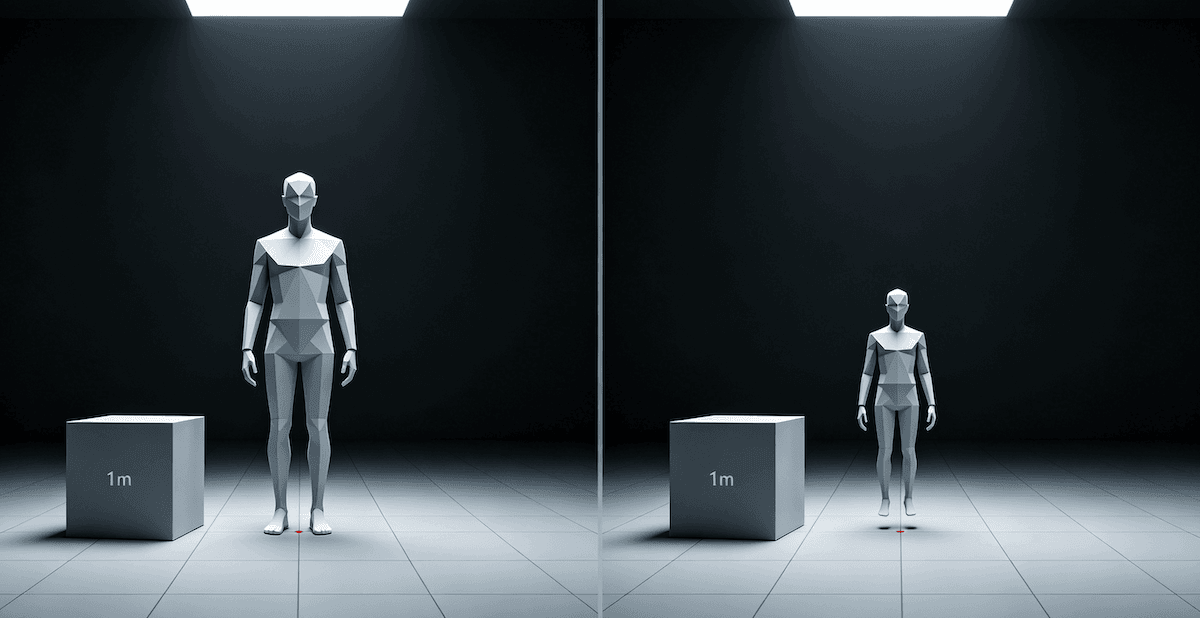
Die Import-Pipeline und Maßstabskonventionen von Unreal Engine sind ausführlich dokumentiert, und ich empfehle, die Import-Dokumentation mindestens einmal vor dem Export Ihres ersten Auftrags durchzulesen.
Die Platzierung des Drehpunkts ist ebenfalls wichtig. Verwenden Sie den Schwerpunkt für Props, damit diese in Ihrem Inventarsystem auf natürliche Weise rotieren. Nutzen Sie die Unterseite der Begrenzungsbox (oder die tatsächliche Fußposition) für Charaktere, damit sie ohne manuelle Y-Positionsanpassung bei jeder Platzierung am Boden ausgerichtet bleiben.
Rigging und Skinning (für animierte Objekte)
Bei animierten Charakteren muss das Skelett einer vorhersehbaren Hierarchie folgen: Root, Becken, Wirbelsäule, Brustkorb, Hals, Kopf, wobei die Gliedmaßen von ihren übergeordneten Gelenken abzweigen. Die Vertex-Gewichtung sollte über die Verformungszonen hinweg gleichmäßig sein, ohne scharfe Übergänge, bei denen das Skinning von einem Knochen zum nächsten springt.
Automatische Rigging-Tools funktionieren heutzutage gut für zweibeinige Humanoiden. Für alles nicht standardmäßige, vierbeinige, vielgelenkige oder mit ungewöhnlichen Proportionen liefert manuelles Rigging immer noch bessere Ergebnisse, selbst mit KI-unterstützten Workflows.
Ich verwende einen praktischen Test für die Qualität des Skinnings: Verformere die Figur in eine extreme Pose und suche nach zusammengefallener Geometrie, dem Candy-Wrapper-Effekt oder geometrischen Spitzen. Wenn du eines davon siehst, benötigt das Weight Painting eine manuelle Überarbeitung.
LODs, Kollisionsabfragen und engine-spezifische Anforderungen
LODs (Level of Detail) reduzieren die Dreieckszahl, wenn sich das Modell weiter von der Kamera entfernt. Für Haupt-Assets erstelle ich typischerweise 3 bis 4 LOD-Stufen. Für Standard-Objekte erstelle ich 2 Stufen. Für Füllobjekte keine, der Leistungsgewinn durch LODs bei 500-Dreiecks-Objekten lohnt den Aufwand nicht.
Kollisions-Meshes erfordern eine gesonderte Betrachtung. Unitys Dokumentation zum Import und zur Optimierung von Meshes erläutert die Einrichtung von konvexen Hüllen und primitiven Collidern. Konvexe Hüllen funktionieren für die meisten Objekte, aber konkave Objekte (Bögen, U-förmige Möbel) benötigen mehrere konvexe Hüllen oder einen als konvex markierten Mesh-Collider.
Plattformspezifische Besonderheiten, die Sie im Auge behalten sollten: Unity komprimiert Mesh-Daten standardmäßig mit einer optionalen Optimierung, die manchmal unerwartet UV-Kanäle entfernen oder zusammenführen kann. Nanite von Unreal Engine unterstützt unbegrenzte Geometrie für statische Meshes, funktioniert jedoch nicht bei Objekten mit Vertexanimation. Wenn Sie für Nanite entwickeln, ändern sich Ihre Anforderungen an die Topologie vollständig; Sie können Sculpts mit mehreren Millionen Dreiecken direkt importieren.
Wie man ein spielbereites 3D-Modell in 5 Minuten evaluiert
Ich verwende diese schnelle Vorgehensweise, wenn ich ein Asset herunterlade oder generiere:
- Importiere das Modell und prüfe den Maßstab. Platziere einen Würfel mit 1-Meter-Skala neben dem Asset. Stimmen die Größen überein?
- Wenden Sie einen Schachbrettmuster-Shader an, der UV-Stretching, überlappende UV-Inseln und Texeldichtenprobleme in Sekunden erkennen lässt
- Überprüfen Sie die Anzahl der Dreiecke – die meisten Import-Panels der Engine zeigen dies direkt an
- Normalen überprüfen und umklappen, um festzustellen, ob Flächen invertiert sind (Blaue Flächenanzeige in Unreal, Schattiertes Drahtgitter in Unity)
- Testen Sie kurz ein Material, weisen Sie ein Standard-PBR-Material zu und suchen Sie nach Schattierungsfehlern, Nahtstellen an Kanten oder Problemen mit Material-Slots
Wenn das Asset alle fünf Prüfungen besteht, ist es bereit für die spezifische LOD-, Kollisions- und Rigging-Konfiguration, die Ihr Projekt benötigt. Wenn es eine der Prüfungen nicht besteht, beheben Sie dieses Problem, bevor Sie das Asset in Ihr Produktionsverzeichnis verschieben. Für eine breitere Perspektive zu Asset-Formaten vergleicht dieser 3D-Dateiformatvergleich für Spiel-Assets, wie verschiedene Exportformate Normalen, UVs und Kompression verarbeiten.
Wie KI den spielfähigen Standard verändert
Seit einem Jahrzehnt erforderte der Weg von einem skulptierten High-Poly-Modell zu einem spielbereiten Asset eine starre Pipeline: High-Poly-Skulptur erstellen, in ein Low-Poly-Mesh retopologieren, UVs entrollen, Normalmaps baken, Materialien zuweisen und in der Engine testen. Jeder Schritt dauerte Stunden, und die Retopologie allein konnte bei einem komplexen Charakter einen ganzen Tag kosten.
KI-gestützte 3D-Generierungstools wie Triverse AI straffen diese Pipeline, insbesondere für die Schritte, die zuvor den meisten Zeitaufwand erforderten.
HD Mesh vs. Artist Mesh: Wissen, welcher Modus zu nutzen ist
Das ist der Unterschied, den ich mir schon früher von jemandem erklärt gewünscht hätte. Triverse AI verfügt über zwei Ausgabemodi, die unterschiedlichen Zwecken dienen.
- HD Mesh erzeugt ein hochpolygonales, sculpted Mesh. Es sieht beeindruckend aus, ist aber standardmäßig nicht game-ready. Möglicherweise müssen Sie in Blender oder einem anderen Tool noch einen Remeshing-Vorgang durchführen, um die Polygonanzahl unter Kontrolle zu bringen, und dieser Remeshing-Vorgang kann feine Details entfernen und neue Artefakte erzeugen. Wenn Sie mit HD Mesh arbeiten, rechnen Sie mit etwa 30 bis 60 Minuten Bereinigungszeit, bevor das Mesh engine-tauglich ist.
- Künstler-Netzwerk (der Modus, den Triverse AI für diesen Workflow verwendet) erzeugt saubere Dreieckstopologie direkt aus einem Eingabebild. Es gibt keinen separaten Remesh-Schritt. Die ausgegebene Geometrie befindet sich bereits im für ein statisches Spielobjekt geeigneten Polygonbereich. Meine eigenen Tests ergaben, dass ein einfaches modulares Wandsegment bei etwa 1.193 Dreiecken und ein Treppenteil bei rund 4.375 Dreiecken landete. Beide konnten ohne topologische Bereinigung in Unity und Unreal importiert werden. Für die Arbeit an Spielumgebungen ist Artist Mesh der Modus, der den Retopologie-Engpass beseitigt.
Der Artist-Mesh-Workflow von Triverse AI, Schritt für Schritt
Hier ist der Workflow, auf den ich mich für statische Umgebungsobjekte festgelegt habe:
- Bereiten Sie Ihr Referenzbild vor. Eine saubere PNG-Datei mit Frontalansicht eignet sich am besten. Vermeiden Sie starke Schatten oder überladene Hintergründe, da diese die KI verwirren. Eine saubere Strichzeichnung oder ein gut ausgeleuchtetes Produktfoto eignen sich ebenfalls.
- Weiter zu Triverse AI Studio und wählen Sie aus Künstlernetz Modus.Verwenden Sie kein HD-Mesh für Umgebungsobjekte. Der Modus-Schalter ist auf der Generierungsseite.
- Wählen Sie eine Dichtevorgabe. Ich beginne mit Niedrig für fast alles. Wenn die Ausgabe für ein Heldenrequisit zu grob aussieht, lasse ich sie mit der Einstellung „Mittel" neu generieren. „Hoch" benötige ich selten. Alle drei Voreinstellungen kosten gleich viele Credits, daher gibt es keinen Nachteil beim Testen verschiedener Detailstufen.
- Datei herunterladen und in Ihre Engine importieren. Triverse unterstützt den Export in GLB, OBJ, STL, 3MF, FBX und USDZ. GLB ist das für die meisten Engines am besten geeignete Format für die meisten Echtzeitworkflows.
- Führen Sie die 5-minütige Bewertung durch aus dem vorherigen Abschnitt. Überprüfen Sie den Maßstab, kontrollieren Sie die Dreiecksanzahl gegen Ihr Budget, weisen Sie ein PBR-Material zu und achten Sie auf Schattierungsartefakte.
Das ist die komplette Pipeline. Kein Remesh. Keine manuelle Retopologie für Standard-Props.
Womit KI noch zu kämpfen hat: komplexe Deformationszonen, die benutzerdefinierte Kantenloops erfordern, abgeschrägte Hard-Surface-Details mit beabsichtigten Fasenmustern und die Integration von Trim Sheets, die ein manuelles UV-Layout erfordert. Für Hauptcharaktere und komplexe Waffen ist nach wie vor ein manueller Topologie-Pass erforderlich. Doch bei Füll-Props, Umgebungselementen und modularen Kit-Komponenten, die den Großteil des Geometrie-Budgets eines Spiels ausmachen, überschreiten KI-generierte Meshes zunehmend die Schwelle zur Game-Ready-Reife.
Dies verändert die Aufgabe der Entwickler:in von „jedes Mesh von Grund auf neu erstellen" zu „bewerten und verfeinern". Der Engpass verschiebt sich von der Geschwindigkeit der Modellierung zur Qualitätskontrolle, weshalb ein klareres, spielbereites Framework wichtiger denn je ist.
Checkliste für Startklarheit (Kurzübersicht)
Anforderung | Heldencharaktere | NPCs | Helden-Ausstattung | Platzhalter-Assets |
|---|---|---|---|---|
Polycount-Ziel | 15.000 bis 50.000 Tris | 5K bis 15K Dreiecke | 3.000 bis 10.000 Tris | 500 bis 1,5 Tausend Tris |
Topologie | Quad-dominant, Edge Loops um Gelenke | Quad-dominant, Verformungsschleifen | Reinigung von Tris zulässig | Ein beliebiges sauberes Gitternetz |
UV-Abwicklung | Nicht überlappend, ausgewogene Texeldichte, separater Lightmap-Kanal | Wie im Hero-Bereich | Überlappungsfreie, sinnvolle Innenabstände | Smart UV Projekt erfolgreich |
Textur-Auflösung | 2K bis 4K | 1.000 bis 2.000 | 1.000 bis 2.000 | 512 bis zu 1K |
PBR-Maps | Komplettes Set (Albedo, Normal, Rauheit, Metallic, AO) | Komplettes Set | Albedo + normal Minimum | Albedo + Normal |
LOD-Stufen | 3 bis 4 Level | 2 bis 3 Ebenen | 2 Stufen | Nicht erforderlich |
Rigging (bei Animation) | Komplettes Skelett, sanftes Skinning | Komplettskelett, kampftauglich geglättet | Nicht zutreffend | Nicht zutreffend |
Häufig gestellte Fragen zur Generierung spielbereiter 3D-Modelle
Fazit
Game-ready ist kein Abzeichen, das man einmal verdient. Es ist eine Reihe kontextabhängiger Entscheidungen, die man für jedes Asset basierend auf seiner Rolle im Spiel trifft. Ein Stein benötigt weniger Aufwand als ein Drache. Ein Füll-Prop benötigt kein einzigartiges UV-Layout. Ein NPC benötigt nur so viele Vertices, wie nötig sind, um die Form aus üblicher Spieldistanz zu vermitteln.
Je mehr du dieses Rahmenwerk verinnerlichst, desto schneller wirst du Assets beurteilen. Du hörst auf, Zeit mit Details zu polieren, die niemand bemerkt, und du wirst die Probleme erkennen, die einen Build tatsächlich scheitern lassen: falsche Skalierung, fehlende UV-Kanäle, nicht sichtbare Kollisionen.
Für schnelles Prototyping und die Erstellung von Grundnetzen ist der Artist Mesh-Modus von Triverse AI zu meinem Standard-Ausgangspunkt für statische Umgebungs-Props geworden. Lade ein Referenzbild hoch, wähle ein Dichtepreset, exportiere als GLB, führe den 5-minütigen Testlauf durch, und das Mesh ist in meiner Engine. Kein erneutes Remeshing. Keine Retopologie für normale Teile. Diese Änderung der Pipeline ist real und bedeutet den Unterschied zwischen einem Tag Arbeit an zehn Props und einem Nachmittag.
Beginnen Sie mit der Checkliste. Prüfen Sie einen Bestandteil. Sie werden genau sehen, wo die Lücken in Ihrem aktuellen Arbeitsablauf liegen.