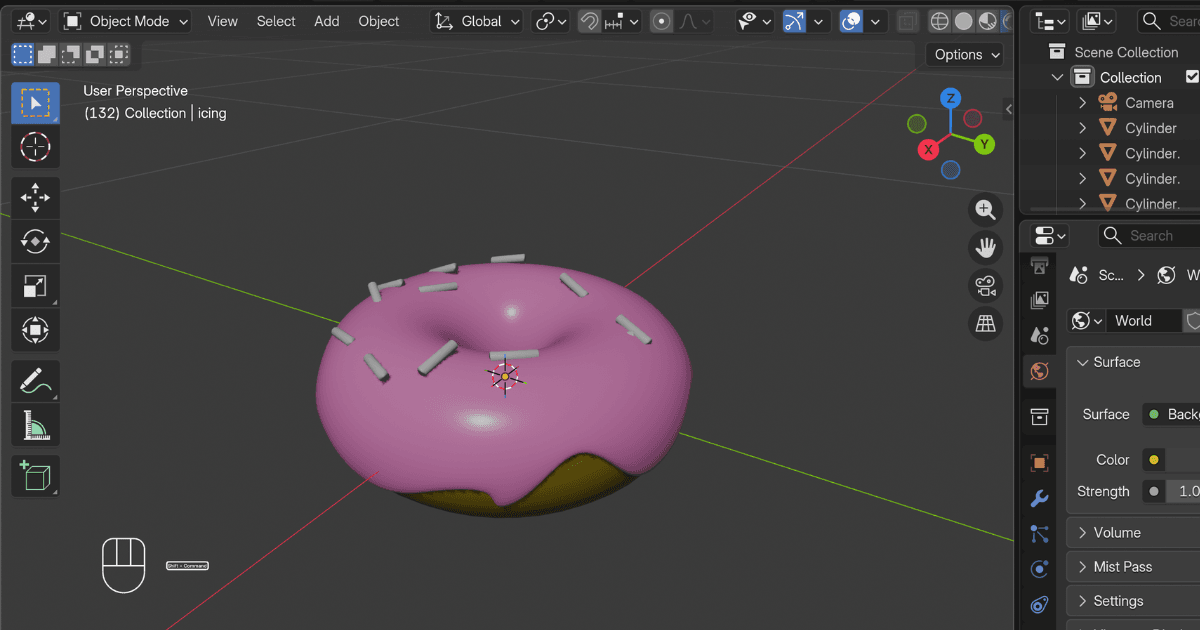
So säubern Sie ein 3D-Modell in Blender: Decimate, Remesh und Texturen baken
Zwei Methoden zur Aufbereitung von KI-generierten 3D-Modellen in Blender: schnelle Polygonreduzierung oder hochwertiges Voxel-Neuvernetzung mit Textur-Baking. Reduzieren Sie die Polygonanzahl, optimieren Sie die Topologie und machen Sie Ihr Modell spiel- oder druckfertig.
Sie haben gerade mit einem KI-Tool ein 3D-Modell erstellt. In der Vorschau sah es großartig aus. Sie laden es herunter, öffnen es in Blender und wechseln zur Drahtgitteransicht. Das Mesh ist ein Chaos. 500.000 Dreiecke. Texturen, die über seltsame Nähte verzerrt sind. Schwebende Vertices. Das Modell, das vor fünf Minuten noch perfekt aussah, wirkt jetzt nicht druckbar, unanimierbar und irgendwie defekt.
Das ist normal. KI-generierte Modelle priorisieren visuelle Qualität gegenüber sauberer Topologie. Die gute Nachricht ist, dass Blender integrierte Tools hat, um fast alles davon zu beheben. Diese Anleitung beschreibt zwei komplette Workflows: eine schnelle Decimate-Methode, die Ihnen in unter einer Minute ein nutzbares Mesh liefert, und eine qualitativ hochwertige Remesh-Methode, die Details bewahrt und es Ihnen ermöglicht, Texturen korrekt zu backen. Am Ende wird Ihr KI-Modell sauber, optimiert und bereit für Spiele, Rendering oder 3D-Druck sein.
Welche Probleme haben KI-generierte Modelle? (Und warum eine Nachbearbeitung unerlässlich ist)
Jedes von Ihnen heruntergeladene KI-generierte Modell weist dieselben drei Probleme auf: Es enthält zu viele Dreiecke, die Geometrie ist nicht geschlossen, und die UV-Karte bricht zusammen, sobald Sie versuchen, das Mesh zu vereinfachen. Das Verständnis dieser Probleme hilft Ihnen, die richtige Lösung auszuwählen.
Die drei Herausforderungen, die Sie in jedem KI-Mesh-Netzwerk antreffen werden
Zu viele Dreiecke. KI-Tools optimieren für visuelle Details, nicht für Polygoneffizienz. Ein Charakter, der 50.000 Dreiecke haben sollte, erhält man mit 500.000. Dies führt zum Absturz einiger Slicer, überlastet Game-Engines und macht die Datei unnötigerweise riesig.
Non-Manifold-Geometrie. Löcher, invertierte Normalen, lose Teile, die mit nichts verbunden sind. Diese beeinflussen das Rendering kaum, aber sie verhindern den 3D-Druck komplett. Der Slicer wird entweder fehlschlagen oder eine Datei erzeugen, die sich nicht korrekt drucken lässt.
Defekte UV-Koordinaten nach der Bearbeitung. Die Texturen sehen beim ersten Öffnen der Datei korrekt aus. Sobald Sie jedoch das Mesh vereinfachen oder einen Remeshing-Vorgang ausführen, stimmt das UV-Mapping nicht mehr mit der Geometrie überein. Texturen werden verzerrt, reißen an den Nähten auf oder verschwinden vollständig.
Wann Sie welche Aufräummethode verwenden sollten
Blender bietet Ihnen zwei Hauptmöglichkeiten. Die richtige Wahl zu treffen spart Zeit.
Verwenden Sie „Dezimieren“, wenn… | Verwenden Sie Voxel Remesh, falls... |
|---|---|
Sie brauchen einen schnellen Fix (in weniger als 30 Sekunden) | Sie benötigen eine saubere Quadtopologie |
Das Modell ist als Hintergrund oder als Dekorationselement vorgesehen | Sie möchten weiter animieren oder formen |
Sie drucken in 3D und benötigen lediglich ein manifoldes Modell | Sie müssen Texturen ordnungsgemäß rendern |
Animation interessiert dich nicht | Sie nehmen sich 5 Minuten für Qualität Zeit |
Die meisten Anwender beginnen mit Dekimieren, merken, dass das Ergebnis nicht ausreicht, und kehren dann zurück, um das Voxel-Remesh-Verfahren zu lernen. Sie können diesen Zyklus umgehen, indem Sie gleich von Anfang an das passende Verfahren auswählen.
Bevor Sie beginnen: Importieren und analysieren Sie Ihr AI-Modell in Blender
Modell importieren
Die meisten KI-Tools exportieren als OBJ-, GLB- oder FBX-Dateien. Alle drei Formate sind mit Blender kompatibel. Gehen Sie auf Datei → Importieren und wählen Sie das Format aus. Das Modell wird in der Ansicht geladen.
Wechseln Sie in den Materialvorschau- oder Gerendert-Modus (Z, dann aus dem Kreis-Menü auswählen), um die Texturen zu sehen. Wenn das Modell riesig oder winzig erscheint, drücken Sie S, um zu skalieren, bewegen Sie die Maus und bestätigen Sie mit einem Linksklick.
Diagnostics ausführen: So prüfen Sie die Polygonanzahl und finden Sie Mesh-Fehler
Bevor Sie etwas reparieren, müssen Sie wissen, was defekt ist. Schalten Sie die Statistiken ein, indem Sie auf das Dropdown in der oberen rechten Ecke des Ansichtsfensters klicken und "Statistiken" auswählen. Sie sehen die Anzahl der Vertices, die Anzahl der Dreiecke und die Anzahl der Objekte oben im Bildschirm.
Wechseln Sie nun zur Drahtgitteransicht (Z → Drahtgitteransicht). Dies zeigt Ihnen die Maschendichte. KI-Modelle sehen meist aus wie eine undurchdringliche Wand aus Dreiecken, und das ist das Problem.
Für einen detaillierten Check wechseln Sie in den Edit-Modus, drücken Sie A, um alles auszuwählen, und gehen Sie dann zu Auswählen → Alles nach Eigenschaft auswählen → nicht-manifold. Wenn nichts ausgewählt wird, ist Ihr Modell bereits wasserdicht. Färben sich Flächen oder Kanten ein, handelt es sich um Problemstellen, die Sie später beheben müssen.
Methode 1. Decimate-Modifikator in Blender (Der schnelle Fix)
Bevor Sie sich in die Werkzeuge von Blender vertiefen, gibt es einen Tipp, der erwähnenswert ist. Wenn Sie Ihr Modell in Triverse Studio erstellt haben, verfügt die Plattform über eine integrierte Remesh-Funktion. Das Ausführen dieser Funktion vor dem Export kann die Polygonanzahl verringern und einige Geometrieprobleme beheben, noch bevor Sie Blender öffnen. Es ist kein vollständiger Ersatz für die folgenden Schritte. Die meisten Modelle profitieren immer noch von mindestens einem Durchgang mit Decimate oder Voxel-Remesh, aber es verschafft Ihnen einen saubereren Ausgangspunkt und verringert den Aufwand in Blender.
Der Decimate-Modifikator ist der schnellste Weg, um die Polygonanzahl zu reduzieren. Er funktioniert, indem er Kanten zusammenführt, wobei die Gesamtform erhalten bleibt, aber Dreiecke entfernt werden.
Funktionsweise des Dezimierungsmodifikators
Finden Sie es unter Modifikator-Eigenschaften (das Schraubenschlüssel-Symbol) → Modifikator hinzufügen → Erzeugen → Dezimieren. Es gibt drei Modi: Planar, Unterteilung aufheben und Kollabieren.
Planar versucht, ebene Flächen zu vereinfachen. Unsubdivide hebt die Unterteilung auf. Keine davon ist das Richtige für ein KI-Modell. Collapse ist die richtige Wahl: Es reduziert Dreiecke, während es versucht, die Form zu erhalten.
Schritt für Schritt: Zerstören eines KI-Modells
- Decimate-Modifikator hinzufügen
- Den Einklappmodus auswählen.
- Beginnen Sie mit einem Dezimierungsfaktor von 0,1. Dadurch bleiben 10 % der Polygone erhalten. Ein Modell mit 500.000 Dreiecken wird auf 50.000 reduziert.
- Beobachten Sie das Modell im Viewport. Wenn es immer noch gut aussieht, versuchen Sie, den Wert auf 0,05 oder sogar 0,01 zu verringern.
- Halten Sie an, bevor das Modell blockig wird oder an wichtigen Details verliert.
- Klicken Sie auf "Übernehmen", wenn Sie mit dem Ergebnis zufrieden sind.
Der gesamte Prozess dauert ungefähr 20 Sekunden.
Was die Dezimierung korrekt ausführt (und was sie zerstört)
Decimate ist schnell. Die Texturen bleiben normalerweise intakt, da der Modifikator die UV-Map nicht verändert. Er reduziert lediglich die Anzahl der Polygone, und das ist der Vorteil davon.
Der Nachteil ist, dass das Mesh dreiecksvermascht bleibt. Wenn Sie das Modell später animieren müssen, verformt sich dreiecksvermaschte Geometrie ungleichmäßig. Die Kanten folgen nicht der Muskel- oder Gelenkbewegung, sodass das Modell beim Biegen kantig aussieht.
Für statische Modelle wie Props, Hintergrundobjekte und Dinge, die sich nicht bewegen, ist Decimate normalerweise ausreichend. Für den 3D-Druck eignet es sich, jedoch sollte anschließend trotzdem ein Manifold-Check durchgeführt werden.
Methode 2. Voxel-Remesh + Textur-Baking in Blender (Die Qualitätsverbesserung)
Voxel Remesh baut Ihr gesamtes Mesh von Grund auf neu auf. Anstatt Kanten zu vereinfachen, wandelt es das Modell in ein 3D-Gitter aus Würfeln (Voxeln) um und extrahiert dann eine neue Oberfläche aus diesem Gitter. Das Ergebnis ist eine saubere, quad-basierte Topologie, die für die Animation, das Sculpting und die Spiele geeignet ist.
Der Haken ist, dass Voxel-Remeshing die UV-Koordinaten ungültig macht. Texturen werden fehlerhaft dargestellt, bis Sie sie vom Originalmodell auf das neue Modell baken. Das erfordert zwar einige Minuten mehr Aufwand, liefert aber ein deutlich besseres Ergebnis.
Warum Voxel Remesh bessere Ergebnisse liefert
Voxel-Remeshing erzeugt Vierecke statt Dreiecke. Vierecke lassen sich sauber unterteilen, verformen sich während der Animation korrekt und sind besser mit Sculpting-Werkzeugen kompatibel. Die Topologie ist gleichmäßiger, was die spätere Bearbeitung des Modells erleichtert.
Wenn Sie etwas erstellen, das aus der Nähe gut aussehen soll, oder wenn Sie planen, es zu rignen und zu animieren, ist die Voxel-Neuvermaschung die zusätzliche Zeit wert.
Schritt für Schritt: Voxel-Neuvernetzung im Sculpt-Modus
- Wechseln Sie aus dem Dropdown-Menü oben im Viewport in den Sculpting-Modus.
- Suchen Sie den Abschnitt „Remesh“ in der oberen Symbolleiste.
- Halten Sie die Alt-Taste gedrückt und ziehen Sie die Maus nach links oder rechts. Sie sehen ein Raster. Damit wird die Voxelgröße festgelegt. Kleinere Voxel bedeuten mehr Detail, aber auch eine höhere Polygonanzahl.
- Streben Sie circa 0,02 als Startwert an. Dies ergibt eine gute Balance zwischen Detail und Polygonanzahl.
- Drücken Sie Strg+R, um den Remesh-Vorgang anzuwenden.
- Wechsle zurück in den Objektmodus und prüfe das Ergebnis.
Ihr Mesh besteht nun aus sauberen Quads, aber die Texturen sehen wahrscheinlich zerstört aus. Das ist zu erwarten. Der nächste Schritt besteht darin, sie zu baken.
Vorbereitung auf das Textur-Backen
Sie benötigen zwei Versionen Ihres Modells, damit dies funktioniert: die ursprüngliche High-Poly-Version mit korrekten Texturen und die neue Low-Poly-Version, die Sie gerade retopologisiert haben. Belassen Sie beide in der Szene an exakt derselben Position. Verschieben Sie keines der beiden Modelle.
Wenn Sie vor dem Remeshing keine Kopie der Originaldatei gespeichert haben, müssen Sie diese erneut aus Ihrem KI-Programm importieren.
Erstellen einer neuen UV-Map
Das Low-Poly-Modell erfordert ein neues UV-Mapping, das seiner neuen Geometrie entspricht.
- Wähle das Low-Poly-Modell (remesht) aus.
- Gehen Sie zum Tab Dateneigenschaften (das Symbol, das wie ein Dreieck aussieht) und finden Sie den Bereich UV-Maps.
- Löschen Sie die vorhandene UV Map, und klicken Sie dann auf die Plus-Taste, um eine neue zu erstellen.
- Drücken Sie Tab, um in den Bearbeitungsmodus zu gelangen, drücken Sie A, um alles auszuwählen, dann drücken Sie U und wählen Sie Smart UV Project.
- Setzen Sie den Inselabstand auf 0,02 und klicken Sie auf 'OK'.
Dies erzeugt ein sauberes UV-Mapping für das neue Mesh.
Neues Material und neue Textur erstellen
- Öffnen Sie den Shader Editor (möglicherweise müssen Sie Ihren Viewport aufteilen und einen Bereich auf den Shader Editor umschalten).
- Wählen Sie das Low-Poly-Modell aus und erstellen Sie ein neues Material.
- Fügen Sie einen Bild-Textur-Knoten hinzu (Shift+A → Textur → Bildtextur).
- Klicken Sie im Bilder-Dropdown auf Neu, nennen Sie es etwas wie "baked_texture" und stellen Sie die Auflösung auf 2048 oder 4096 ein.
- Verbinden Sie den Farb-Ausgang des Image-Texture-Knotens mit dem Basis-Farbe-Eingang des „Principled BSDF“.
Die Textur wird zunächst schwarz aussehen. Das passt so. Sie füllen sie gleich aus.
Erstellen von Texturen durch Baking von High-Poly auf Low-Poly
Dies ist der Schritt, bei dem die Texturen an das neue Gitternetz angepasst werden.
- Wählen Sie zuerst das High-Poly-Modell aus und klicken Sie dann mit gedrückter Shift-Taste auf das Low-Poly-Modell. Das Low-Poly-Modell muss das aktive Objekt sein (es sollte eine hellere orange Umrandung haben).
- Schalten Sie die Render-Engine auf Cycles (oberes Dropdown-Menü, standardmäßig meist auf Eevee eingestellt).
- Navigieren Sie zu den „Render-Eigenschaften“ (dem Bild-Symbol) und scrollen Sie zum Bereich „Bake“.
- Setzen Sie ein Häkchen bei der Option „Selected to Active". Dies weist Blender an, vom High-Poly-Modell auf das Low-Poly-Modell zu backen.
- Bake-Typ auf Diffuse einstellen.
- Deaktivieren Sie unter „Einfluss" die Optionen direkt und indirekt. Sie benötigen nur die Farbinformationen, nicht die Beleuchtung.
- Setzen Sie die Extrusion auf 0,05. Dies verschiebt die Bake-Strahlen leicht nach außen, damit sie nicht mit der Low-Poly-Oberfläche kollidieren. Ohne diese Einstellung entstehen schwarze Stellen und Artefakte.
- Klicken Sie auf Backen.
Blender rendet abhängig von Ihrem Modell und der Auflösung ein paar Sekunden bis zu einigen Minuten. Sobald dies abgeschlossen ist, wird Ihre neue Textur die Farben des Originalmodells aufweisen, die korrekt auf das neue UV-Layout abgebildet sind.
Fehlerbehebung bei häufigen Backproblemen
Die Textur bleibt schwarz. Stellen Sie sicher, dass der Bildtextur-Node ausgewählt ist (klicken Sie ihn an, sodass er einen weißen Rand hat), und überprüfen Sie, ob Ihre neue UV-Karte in den Objektdaten die aktive ist.
Es gibt auffällige Nahtstellen oder gestreckte Bereiche. Erhöhen Sie den Extrusionswert auf 0,1 und versuchen Sie es erneut. Dies tritt normalerweise auf, wenn das High-Poly- und das Low-Poly-Modell zu nah beieinander liegen.
Einige Details fehlen. Ihre Voxelgröße war vermutlich zu groß. Kehren Sie zurück, versuchen Sie eine kleinere Voxelgröße (z.B. 0.01), erstellen Sie das Netz neu und baken Sie erneut.
Cycles steht nicht zur Verfügung. Achten Sie darauf, dass Sie sich nicht im Sculpt-Modus befinden. Cycles wird nur als Option im Objekt-Modus angezeigt.
Ein strukturierter Startpunkt mit Triverse Artistic Mesh
Wenn Sie mit KI-generierten Modellen in Game-Engines, XR-Anwendungen oder Echtzeit-Pipelines arbeiten, gibt es bald eine neue Option in Triverse, die den Workflow spürbar verbessert.
Triverse's Artistic Mesh-Funktion verfolgt einen anderen Ansatz. Anstatt ein hochdetailliertes Mesh zu generieren, das Sie anschließend vereinfachen müssen, erzeugt es in etwa 20 Sekunden eine saubere Low-Poly-Topologie, die für Echtzeit-Engines konzipiert ist. Die Geometrie ist von Anfang an für Unity- und Unreal-Pipelines ausgelegt. Das bedeutet Dreiecke, saubere Kantenverläufe und optimierte Polygonzahlen.
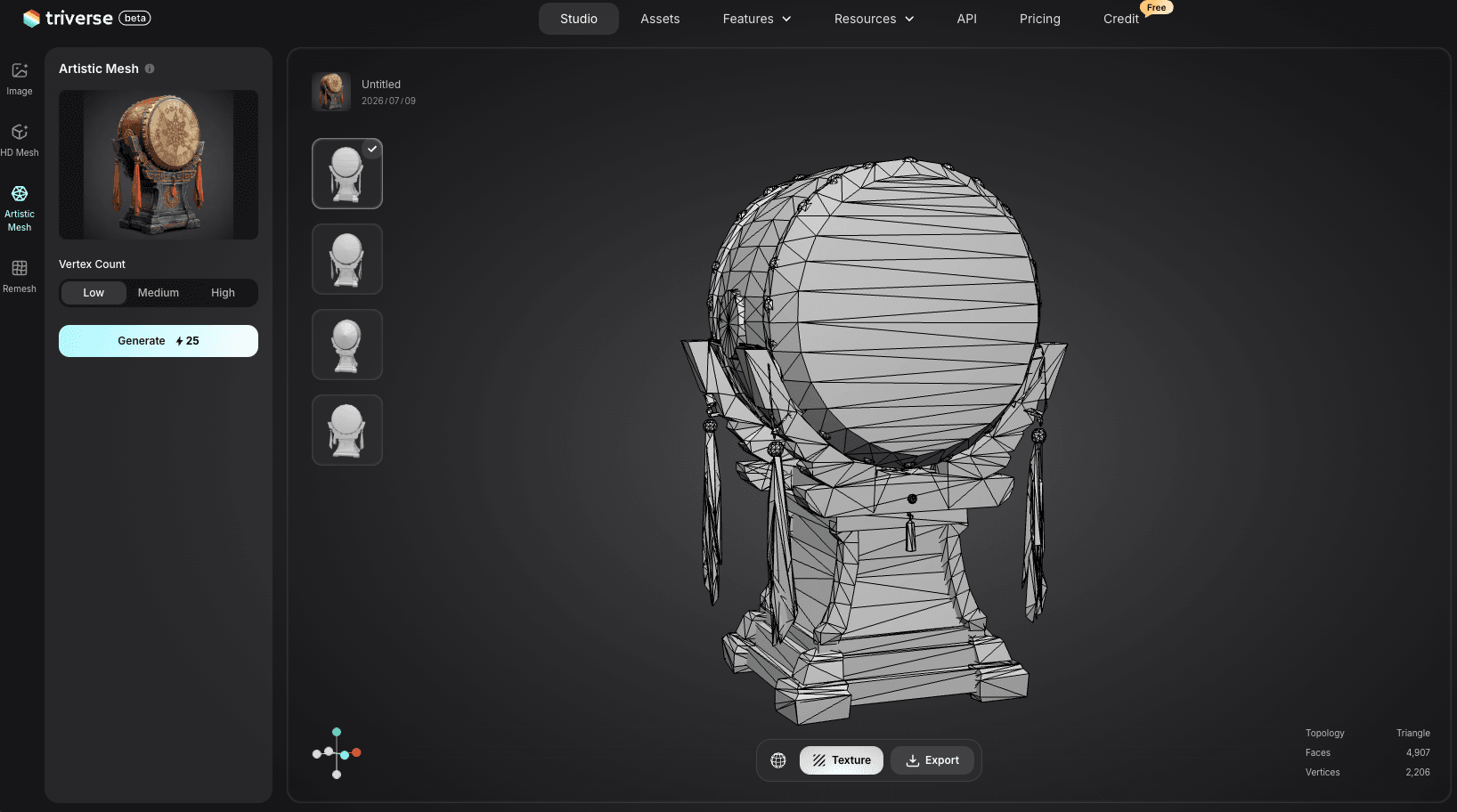
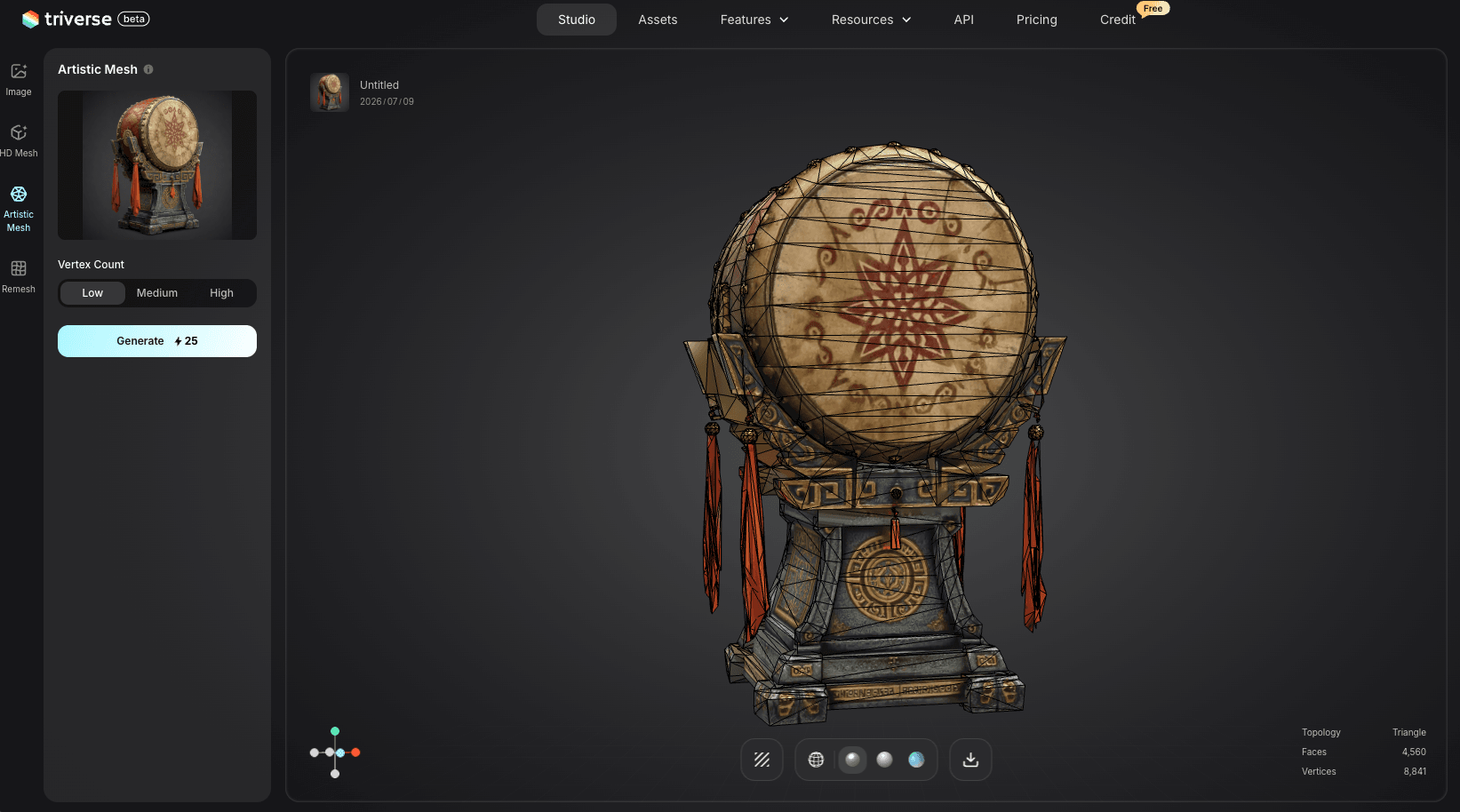
Dies ersetzt nicht den in diesem Artikel beschriebenen Blender-Workflow. Wenn Sie bereits ein Modell haben, das bereinigt werden muss, sind die oben genannten Methoden „Dezimieren“ und „Voxel-Remesh“ weiterhin die besten Optionen. Wenn Sie jedoch ganz von vorne starten und spielbereite Assets ohne den aufwendigen Bereinigungsschritt benötigen, bietet Artistic Mesh einen schnelleren Weg. Es richtet sich an Spieleentwickler, 3D-Künstler und alle, die skalierbare Asset-Bibliotheken für interaktive Anwendungen erstellen.
Ihr KI-Modell 3D-druckfertig machen: Mannigfaltig und geschlossen
Für den 3D-Druck ist ein weiterer Schritt erforderlich. Das Modell muss wasserdicht sein: keine Löcher, keine freistehenden Elemente, keine invertierten Normalen.
So prüfen Sie auf nicht-mannigfaltige Geometrie in Blender
- Mit Tab in den Bearbeitungsmodus wechseln.
- Gehe zu Auswahl → Alle nach Attribut auswählen → nicht-mannigfaltig.
- Wenn keine Auswahl getroffen wurde, ist das Modell bereits geschlossen.
- Wenn Flächen oder Kanten hervorgehoben werden, handelt es sich um die Problemstellen.
Reparatur und Abdichtung des Netzes
Bei den meisten 3D-Modellen sind doppelte Scheitelpunkte und kleine Löcher die Hauptprobleme.
- Wählen Sie im Bearbeitungsmodus alles aus und gehen Sie zu Netz → Bereinigen → Nach Distanz zusammenführen. Belassen Sie die Distanz auf dem Standardwert und bestätigen Sie. Dadurch werden alle Vertices, die sich an derselben Position befinden, zusammengeführt.
- Wählen Sie Netz → Aufräumen → Löcher füllen. Dadurch werden alle Lücken im Netz geschlossen.
- Führen Sie die Prüfung auf Nicht-Mannigfaltigkeit erneut aus. Wenn weiterhin Probleme auftreten, beheben Sie diese manuell oder verwenden Sie ein dediziertes Reparaturtool wie MeshMixer.
Exportieren Sie die Datei zur abschließenden Prüfung als STL und öffnen Sie sie in Meshmixer oder Windows 3D Builder. Mit beiden Werkzeugen können Sie prüfen, ob das Netz druckbar ist.
Schnellreferenz: Tastenkombinationen und Einstellungen
Aktion | Tastenkürzel / Einstellungen |
|---|---|
Wireframe anzeigen | Z → Wireframe |
Statistiken anzeigen | Dropdown-Menü rechts oben → Statistiken |
Den Decimate-Modifikator hinzufügen | Modifikatoreigenschaften → Modifikator einfügen → Erzeugen → Dezimieren |
Voxelgröße anpassen (Modellieren) | Alt-Taste gedrückt halten und ziehen |
Voxel-Remeshierung anwenden | Strg. + R |
UV Unwrap | U → Intelligente UV-Projektion |
Nicht-Mannigfaltiges auswählen | Bearbeitungsmodus → Auswählen → Alle nach Merkmal auswählen → Nicht-Mannigfaltiges |
Zusammenführen nach Abstand | Netz → Bereinige → Nach Abstand zusammenführen |
Löcher füllen | Mesh → Aufräumen → Löcher schließen |
Häufig gestellte Fragen zur Bereinigung von KI-3D-Modellen
Fazit
Die Bereinigung von KI-generierten Modellen ist inzwischen ein fester Bestandteil des Workflows. Dezimierung zur Steigerung der Geschwindigkeit, Voxel-Remeshing für Qualität, Textur-Baking, wenn Materialien erhalten bleiben sollen. Diese Schritte dauern nach einiger Übung weniger als fünf Minuten.
Wenn Sie regelmäßig Modelle generieren, ist die Nachbearbeitung einfacher, wenn die Ausgangsgeometrie von Anfang an sauberer angelegt ist. Triverse AI erstellt Modelle mit einer konsistenteren Topologie, was den Zeitaufwand für die Behebung von Mesh-Fehlern reduziert. Exportieren Sie als STL oder OBJ, importieren Sie die Datei in Blender, und in den meisten Fällen genügt ein schneller Decimate-Modifier.
Weitere Informationen zum Erstellen druckfähiger Geometrie von Anfang an finden Sie in unserem Leitfaden zur Erstellung von 3D-Modellen für den Druck. Wenn Sie beim Bereinigungsprozess auf Mesh-Probleme stoßen, bietet unser Mesh-Reparatur-Leitfaden Lösungen für die häufigsten Probleme.