Cómo Crear Modelos de Baja Poligonización para Juegos Móviles: Presupuesto de Polígonos, Flujo de Trabajo y Optimización
Los juegos móviles tienen límites de polígonos ajustados. Aprende a crear modelos 3D de bajo poligonaje optimizados para dispositivos móviles, incluyendo presupuestos de triángulos por dispositivo, flujo de retopología en Blender, configuración de LOD y optimización de llamadas de renderizado para iOS y Android.
28 de julio de 2026
Modelaste un personaje, lo exportaste a Unity, generaste la compilación para Android y la tasa cayó a 22 fotogramas por segundo en un Pixel 6. El modelo tenía solo 8.000 triángulos.
Esa es la parte que nadie te cuenta. Un personaje de 8k tris parece poco. En un juego para PC, prácticamente lo es. Pero en móviles, el recuento de polígonos no es la métrica adecuada. Las llamadas de dibujado y la tasa de llenado arruinarán tu escena mucho antes de que el recuento de triángulos se vuelva interesante. El modelo requiere algo más que simplemente reducir triángulos. Necesita un presupuesto de rendimiento y un pipeline de exportación diseñado para móviles desde el primer vértice.
Al final de este artículo tendrás una tabla de límites de polígonos que podrás usar inmediatamente, un flujo de trabajo paso a paso desde Blender hasta el motor gráfico, y las reglas específicas de LOD y batch de materiales que distinguen una compilación móvil de una compilación de escritorio.
Por qué los dispositivos móviles cambian las matemáticas low-poly
Tres métricas que realmente importan en dispositivos móviles
El número de triángulos es lo que miran los principiantes. No es la cifra que afecta el rendimiento en dispositivos móviles.
Fillrate es el presupuesto de píxeles. Una GPU Android de gama media procesa aproximadamente una cuarta parte de lo que procesa una GPU de escritorio por fotograma. El mismo modelo que se renderiza correctamente en una tarjeta RTX excederá la capacidad de una GPU móvil, lo que significa que la GPU dedica más ciclos por píxel de los previstos en el presupuesto. El modelo no es demasiado complejo. El problema es que se están renderizando demasiados píxeles.
Llamadas de renderizado son instrucciones de la CPU enviadas a la GPU. Las CPUs móviles están limitadas por el consumo de energía, no por la velocidad del reloj. No se puede enviar el mismo número de comandos de dibujo a una GPU móvil que a una de escritorio. Cada material único en una malla genera una llamada de renderizado. Un personaje protagonista con cinco slots de material requiere cinco llamadas antes de procesar el entorno.
Llamadas SetPass son peores que las llamadas de dibujo en dispositivos móviles. Cuando Unity cambia entre sombreadores, activa un SetPass, que cuesta de tres a cuatro veces más que una llamada de dibujo estándar. Una escena que alcanza 80 llamadas de dibujo en 12 SetPass va 10 fotogramas más lenta en un dispositivo Android que las mismas llamadas en 2 SetPass. Reducir materiales y agrupar superficies soluciona esto antes de que el número de triángulos sea siquiera un factor.
Presupuesto de Desempeño para Móviles
El mayor error que cometen los desarrolladores principiantes de juegos para móviles es considerar el hardware móvil como un objetivo único. Un Pixel 7 y un Samsung Serie A de gama baja no son la misma máquina. Es necesario establecer niveles de rendimiento escalonados.
Tipo de activo | Teléfono de Presupuesto (< $200) | Gama intermedia ($200–$500) | Buque insignia ($600+) |
PNJ de multitud | 300–500 triángulos | 500–1.000 tris | 1 000–2 000 trimestres |
Personaje secundario | 1,000–3,000 triángulos | 3,000–5,000 billones | 5.000–10.000 tris |
Héroe | 5.000–10.000 triángulos | 10,000–20,000 tris | 20 000–30 000 triángulos |
Pequeño accesorio | 50–150 tris | 100–300 tríos | 200–500 tri |
Artículo sobre medio ambiente | 200–1,000 triples | 500–2 000 trimestres | 1.000–4.000 triángulos |
El equipo de Android Developers ofreció una referencia práctica del mundo real en su demo Armories, presentada en GAMESCon. Los personajes de la multitud en esa demostración tienen aproximadamente 360 triángulos por personaje, y toda la escena mantiene 60 fps en hardware de gama media. No es un límite low-poly extremo. Es el aspecto de una escena práctica de un juego móvil cuando se fija primero el presupuesto y el arte se adapta a él.
El presupuesto de fotogramas es simple. A 60 fps, dispones de 16,6 milisegundos por fotograma. La GPU recibe aproximadamente la mitad de ese tiempo para renderizar la escena. Cada llamada al vertex shader, cada invocación del pixel shader y cada fetch de texturas se descuenta de ese presupuesto. Si el modelo tiene demasiados materiales, el lado de la CPU fallará antes de que el lado de la GPU siquiera comience.
Proceso de modelado Low-Poly para el desarrollo de videojuegos móviles
Configurar Blender para exportación a dispositivos móviles
Inicia Blender y verifica la escala de unidades. Abre las Propiedades de Escena y confirma que la escala de unidades esté establecida en 1.0 y el sistema de unidades sea Métrico. Los motores móviles funcionan por defecto en metros, y una discrepancia de escala entre Blender y el motor provoca una caída de FPS invisible debido al filtrado agresivo de texturas en un modelo de escala 100x.
Configura el ajuste preestablecido de exportación FBX para que coincida con tu motor de destino. En Geometry, configura Suavizado en Cara para evitar dividir vértices al importar. Activa Aplicar escalas y configúralo en Escala de unidades FBX. Para Unity, mantén Adelante como -Z y Arriba como Y.
Las normales necesitan una revisión detallada antes de exportar. Activa Auto Smooth y establece el ángulo en 30 grados. Eso mantiene los pliegues visibles nítidos sin dividir bordes innecesariamente. Evita los modificadores Bevel en modelos móviles. Cada borde biselado añade triángulos y crea más divisiones de bordes al importar. Usa el marcador de bordes afilados en su lugar, y deja que el motor reduzca esos vértices durante la compilación.
Generar la malla dentro del presupuesto de triángulos
La topología de personajes en móviles sigue las mismas reglas que en escritorio, pero el margen es más reducido. Modela en cuadriláteros para la deformación y exporta como triángulos para el motor. Cada cuadrilátero se divide en dos triángulos al importar, así que construye como si el número real comenzara después de la triangulación.
Para un NPC de apoyo con 3,000 tris, piensa en las proporciones entre cabeza, torso y extremidades. La cabeza ocupa aproximadamente 500 tris, el torso 1,200, cada brazo 300 y cada extremidad inferior 350. Esta no es una división rígida, pero te obliga a priorizar dónde va el detalle. Un rostro con 300 tris y un cuerpo con 100 resulta incorrecto. Distribuye el detalle de forma proporcional a la importancia visual en pantalla.
Los props son donde los principiantes desperdician la mayor parte del presupuesto de tris. Un simple cajón, una linterna, un barril, y ninguno de ellos necesita más de 150 tris. Usa un modelo de caja para cada uno. Si desde la distancia del jugador parece un cilindro, añade seis vértices extra por borde horizontal, no 32.
Las piezas del entorno deben ser modulares. Construye secciones de pared, losetas de piso y bases de columnas que compartan el mismo material. Un templo con 200 piezas de pared que usen un material añade 1 llamada de renderizado. Ese mismo templo con 200 piezas de pared que usen 10 materiales diferentes añade 10 llamadas de renderizado. El juego detecta la diferencia en el tiempo de carga y la tasa de fotogramas.
Despliegue UV para Dispositivos Móviles
Los UVs para plataformas móviles siguen una regla: una isla UV por material por malla. Para una guía sobre prácticas recomendadas para una topología de malla limpia, incluyendo la estrategia de islas UV, consulta nuestro tutorial dedicado. No disperses las islas UV por la textura. Una sola isla para la cara y una sola isla para el cuerpo te permite compactar el atlas de textura.
Los UV superpuestos son aceptables en plataformas móviles cuando dos copias del mismo objeto comparten el espacio de textura. Esto ahorra memoria, pero solo funciona cuando los dos objetos son idénticos en sus vértices. Una roca duplicada 20 veces y rotada en su lugar puede compartir el espacio UV; una roca escalada y aplastada no.
Los tamaños de textura en potencias de dos importan más en dispositivos móviles que en escritorio. Usa 512x512 para objetos, 1024x1024 para personajes de apoyo, y solo emplea 2048x2048 para personajes principales. Los samplers de textura de la GPU trabajan en bloques de potencias de dos, y una textura no-POT (no potencia de dos) desperdicia ancho de banda de memoria en relleno.
Cómo optimizar modelos 3D para dispositivos móviles sin sacrificar la calidad
Reducir Llamadas de Renderizado con Batch de Materiales
Las llamadas de renderizado son el cuello de botella del rendimiento en móviles que los artículos sobre el recuento de polígonos casi nunca mencionan. Una sola malla con cinco materiales genera cinco llamadas de renderizado. Cinco mallas con el mismo material generan una única llamada de renderizado. La lógica es así de simple.
Comience por auditar la cantidad de materiales. Cada material PBR que permanece en la escena representa un draw call que se procesa en cada fotograma. Combine materiales cuando la diferencia entre texturas sea mínima. Dos rocas que utilizan distintas texturas de ruido browniano pueden compartir un único material con una sola textura de ruido. Resultará imperceptible desde la distancia de visualización.
El loteo estático de Unity toma las mallas marcadas como estáticas y las combina en mallas más grandes en tiempo de construcción. Los objetos estáticos que nunca se mueven, incluidas paredes, suelos y piezas grandes del entorno, deben configurarse para usar loteo estático. El proceso de construcción tarda unos segundos más, pero el tiempo de fotograma disminuye inmediatamente.
GPU Instancing gestiona las mallas idénticas de manera distinta. En lugar de combinar los datos de vértices, instruye a la GPU para que dibuje esta malla en estas ubicaciones en una sola orden. Los árboles, rocas y cajas que son la misma malla rotada y escalada se renderizan mediante instanciación de GPU. Unity la habilita por defecto en los shaders que la soportan. Verifica en el panel Inspector de materiales que la opción «Habilitar instanciación de gráficos» esté marcada.
El objetivo práctico para un juego móvil de gama media es estar por debajo de 100 draw calls por fotograma. Los juegos que tienen un aspecto moderno con 300 llamadas en escritorio necesitan que la misma escena se comprima en 80 llamadas en móviles. Si el recuento de draw calls supera las 150 en el Unity Profiler, la fusión de materiales es tu primera solución, no la reducción de polígonos.
Optimización de textura para dispositivos móviles
La compresión de texturas es el punto donde los pipelines para móviles y escritorio divergen por completo. Para un desglose de la comparación de formatos de archivo 3D, que incluye la estrategia de atlas de texturas y la exportación nativa por plataforma, consulte nuestra guía. Las plataformas de escritorio utilizan BC7 y BC5. Los dispositivos móviles admiten ASTC (Android 8+ e iOS) o ETC2 (dispositivos Android más antiguos). Consulte la guía de compresión de texturas para Android para obtener el desglose completo de formatos. Exporte las texturas en el formato nativo de la plataforma, no en BC7.
Establece la resolución de textura a la calidad más baja aceptable. Un prop que ocupa 200 píxeles en pantalla en la distancia más cercana de la cámara no necesita una textura de 2048x2048. Necesita 256x256. Esto representa un 99% menos de memoria que una textura de 2048 con cadena de mip completa.
Los mapas de normales deben tener la mitad de la resolución de la textura de color base. Un mapa de color base de 1024x1024 debe usar un mapa de normales de 512x512. Esto ahorra memoria y la GPU no percibe la pérdida porque el mapa de normales ya se interpola en el sombreador de píxeles.
Configuración de LOD para juegos móviles
Cuándo usar LOD en dispositivos móviles
LOD tiene un coste. La CPU calcula las transiciones de LOD en cada fotograma. En una escena con 5 personajes, esos cálculos suponen un coste mayor que el ahorro. En una escena con 50 árboles o 30 NPC visibles, LOD ayuda de forma constante.
Utilice LOD cuando: la escena tenga 20 o más personajes u objetos de escenario visibles simultáneamente, la distancia de la cámara varíe significativamente durante el juego, o el hardware objetivo sea un dispositivo móvil de gama baja.
No utilice el LOD cuando: la cámara está fija, los personajes rara vez entran en escena o el presupuesto ya está saturado de detalle.
El LOD del entorno ofrece un retorno de inversión más rápido que el LOD de los personajes en la mayoría de los juegos móviles. Un bosque con 50 árboles utiliza un LOD de 2 niveles: árboles cercanos con detalle completo y árboles lejanos como billboards de 4 triángulos. Esto comprime 50 llamadas de renderizado en solo 2 sin pérdida visible de calidad desde ángulos de cámara típicos.
Advertencia específica para dispositivos móviles: El cambio de LOD fuerza una revinculación de malla en la GPU, lo que cuesta aproximadamente una llamada de renderizado por cambio. Una ráfaga de 20 cambios simultáneos puede aumentar bruscamente el tiempo por fotograma. Analiza el rendimiento en tu dispositivo objetivo más bajo. El editor de Unity no refleja con precisión.
Cómo funcionan los grupos LOD en Unity y Unreal
El sistema de Nivel de Detalle (LOD) sustituye automáticamente una malla distante por una versión más simple. Unity lo llama 'LOD Group'. Unreal utiliza el mismo nombre. El sistema funciona de la misma manera para personajes, elementos decorativos y elementos del entorno.
El Grupo de LOD de Unity define cuatro niveles por defecto:
Nivel | Conteo de triángulos | Cuando se activa |
LOD 0 | 100% (red de malla completa) | El más cercano a la cámara |
LOD 1 | 50% | Distancia intermedia |
Nivel de Detalle 2 | 25 % | A gran distancia |
Nivel de detalle 3 | 10–12% | Más lejano |
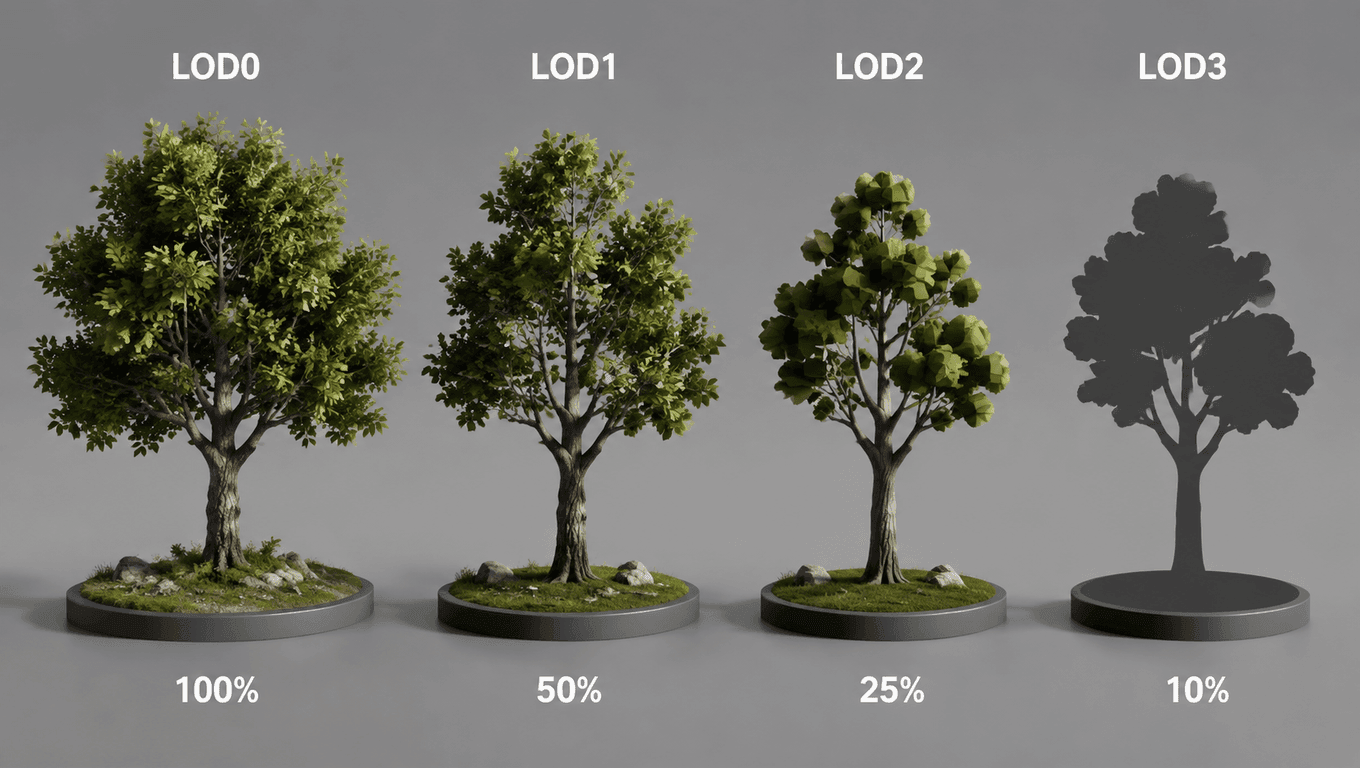
Establece el porcentaje de altura de pantalla en el componente LOD Group para controlar cuándo se activa cada nivel. Unreal añade LOD Jerárquico (HLOD), que reemplaza múltiples mallas con una malla combinada desde lejos. Consulta la documentación de Unreal HLOD para los pasos de configuración. Útil en dispositivos móviles cuando un pueblo entero de 30 edificios puede colapsar en una sola malla en el horizonte. Unity maneja este caso de uso con Instanciación por GPU en su lugar, que es menos compleja de configurar.
Configuración de exportación e importación del motor
Exportar un FBX optimizado para móviles desde Blender en 6 pasos
Exportar con la configuración incorrecta de FBX infla el tamaño de la malla y rompe las referencias de materiales. Esta es la secuencia exacta:
- Archivo > Exportar > FBX (.fbx). Consulte el documentación oficial de exportación de FBX de Blenderpara consultar todas las opciones. En Incluir, marque Solo los objetos seleccionados. Desmarque cualquier Tipo de objeto que no sea mallas.
- En Transformación, establece Escala en 1.0 y marca Aplicar escalados. Configura Adelante como -Z y Arriba como Y para Unity.
- Bajo Geometría, marque la casilla Aplicar modificadores. Esto aplica los modificadores de espejo, subdivisión y matriz en la exportación. Configure el suavizado en 'Por cara'.
- Deja Animación sin marcar para mallas estáticas. Un contenedor estático no necesita una pista de animación por defecto que duplica el tamaño del archivo importado.
- Configurar espacio tangente para generar. Generar tangentes en el archivo FBX elimina un paso de cálculo en la importación. La diferencia es pequeña por malla y se acumula en grandes cantidades de activos.
- Importa en Unity. Establece el Factor de Escala del Modelo en 1 si el modelo aparece con el tamaño correcto. Si es 100 veces más grande o más pequeño de lo debido, vuelve a Blender y exporta con la escala de unidades correcta.
Confirma la escala con una prueba de Cubo Unidad antes de importar un conjunto de personajes. Coloca un cubo de 1m en la escena de Blender, exporta como FBX e impórtalo en Unity. Debería indicar 1m de ancho en la escena. Si aparece como 100m, la escala de unidades es incorrecta y cada malla en el conjunto requerirá ajuste.
Importar a Unity para dispositivos móviles
Haga clic con el botón derecho en el FBX en el panel Proyectos y abra la pestaña Modelo. Defina el Factor de escala en 1 si el modelo se ve correcto. Si el modelo es 100 veces más grande de lo normal, vuelva a Blender y exporte usando la escala de unidades correcta.
En Compresión de mallas, establézcalo en Alto. Esto utiliza un índice de 64 bits para mallas grandes y un índice de 16 bits para las mallas pequeñas. Las llamadas de renderizado en dispositivos móviles se benefician de los índices de 16 bits porque el buffer de índices de la GPU requiere menos ancho de banda de memoria.
Desactive Read/Write. Unity copia los datos de la malla en la memoria de la GPU durante la carga. Cuando Read/Write está activado, Unity también mantiene una copia en la CPU. Para mallas estáticas que nunca cambian durante la ejecución, la copia en la CPU es una carga innecesaria.
En la sección Optimización, active Optimizar malla. Unity reordena los vértices para mejorar el rendimiento de la caché de GPU. En una GPU móvil con una caché de vértices pequeña, esta reordenación puede reducir el tiempo de sombreado de píxeles entre un 10 y un 15 por ciento.
Errores comunes de low-poly en dispositivos móviles
Sobredetallar al protagonista
El personaje principal siempre tiene demasiados triángulos en la primera pasada. Para un desglose de cómo difieren los presupuestos de low-poly y high-poly según la plataforma, consulte nuestra guía de modelos 3D low-poly vs high-poly.
Un rostro con pómulos esculpidos, pestañas individuales y un anillo de cota de malla de un tutorial alcanza los 15 000 tris antes de comenzar el cuerpo. Con ese límite de 15 000 en dispositivos móviles, la escena no tiene espacio para nada más.
Define el presupuesto del héroe antes de modelar y respétalo. Si el presupuesto es de 10.000 tris, gasta 3.000 en la cabeza, 4.000 en el cuerpo y 500 por cada extremidad. Registra la distribución y comienza desde la base del presupuesto, no desde la escultura de alta resolución.
Ignorar el Conteo de Material
Un héroe con bajo número de polígonos y triángulos, pero con 10 materiales, tiene un rendimiento inferior al de un héroe con alto número de polígonos y triángulos, pero con solo 2 materiales. Las GPU móviles gestionan mejor los triángulos que las draw calls. El héroe con 2 materiales se renderiza más rápido porque el motor emite 2 draw calls en lugar de 10, incluso con el triple de triángulos.
La solución es un atlas de texturas. Empaqueta los mapas de difuso, normales y empaquetados de todo el personaje en una sola textura. Un atlas de 2048x2048 con un único material renderiza el personaje en 1 draw call. Cinco texturas separadas de 1024x1024 en cinco materiales requieren 5 draw calls más 5 sobrecargas de SetPass. Consulta nuestra guía de modelos 3D listos para videojuegos para obtener una lista de verificación completa de lo que significa la calidad lista para videojuegos en la práctica.
Sin pruebas en el hardware de destino
El Editor de Unity funciona en equipo de escritorio. Las GPU para equipos de escritorio no son GPU móviles. Una escena que funciona a 120 fps en el editor puede operar a 22 fps en un dispositivo físico.
El Profiler de Unity muestra el desglose del rendimiento por fotograma según el tiempo de CPU, el tiempo de GPU y la memoria. Conecta un dispositivo Android mediante ADB, selecciónalo en el menú desplegable de destino del Profiler y ejecuta la escena. Consulta la sección Renderizado para ver las llamadas de dibujo, las llamadas SetPass y los lotes.
El GPU Profiler de Android proporciona los tiempos de sombreado de vértices y píxeles por fotograma. Si el tiempo del sombreador de píxeles aumenta bruscamente cuando el personaje mira hacia la cámara, el sobredibujo en ese fotograma es demasiado alto. La solución consiste en usar menos materiales o un sombreador más simple, no en usar menos triángulos.
Crea activos low-poly para juegos móviles con Triverse AI
La iteración de conceptos es donde los proyectos de juegos móviles desperdician tiempo. Un brief de personaje dice "minero steampunk con brazo brillante" y el artista pasa dos días modelando algo que al diseñador no le gusta. El modelo está listo para el juego pero se descarta porque el aspecto no era el correcto.
El flujo de trabajo de Triverse AI Malla Artística define correctamente la silueta conceptual antes de que comience el proceso completo.
Paso 1: Carga una imagen de referencia o un boceto borrador
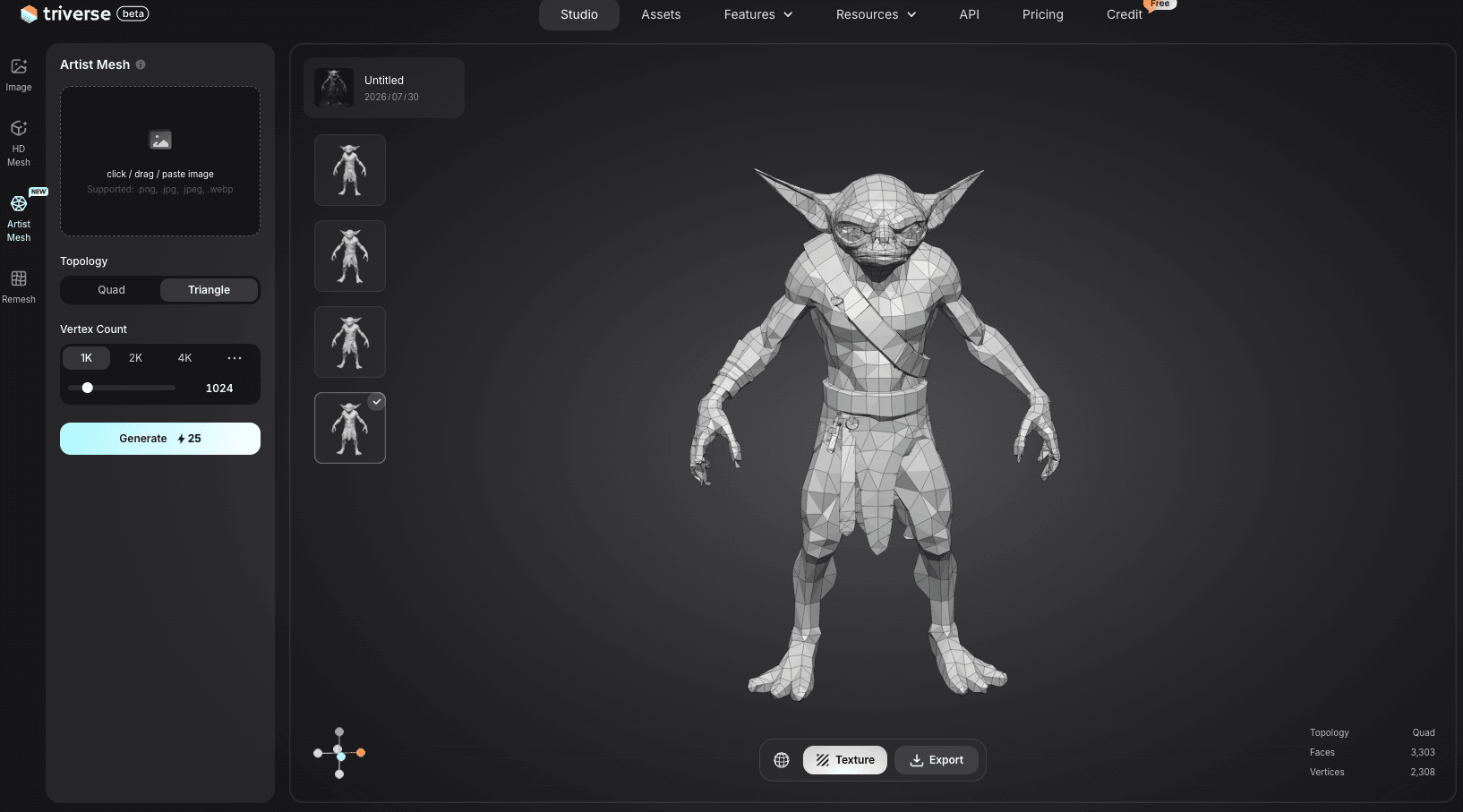
Abre el Triverse Studio y selecciona Artist Mesh. Arrastra y suelta o inserta una imagen PNG, JPG, JPEG o WebP. Un boceto conceptual aproximado o una fotografía de silueta limpia dan igualmente buen resultado.
Paso 2: Seleccionar el número de vértices y generar
Selecciona la topología de Triángulo o Cuadrilátero. Elige la configuración predefinida de cantidad de vértices que se adapte a tu dispositivo móvil: 1K para objetos de fondo, 2K para objetos estándar, 4K para objetos destacados o personajes detallados. Haz clic en Generar. Una generación de 25 créditos suele completarse en menos de un minuto.
Paso 3: Revisa y aplica textura si es necesario
Artist Mesh genera una malla que puedes evaluar de inmediato las proporciones, pose y forma general. Si la silueta es incorrecta, elimínala y regenera. Cuesta 25 créditos y unos segundos en lugar de dos días de modelado manual.
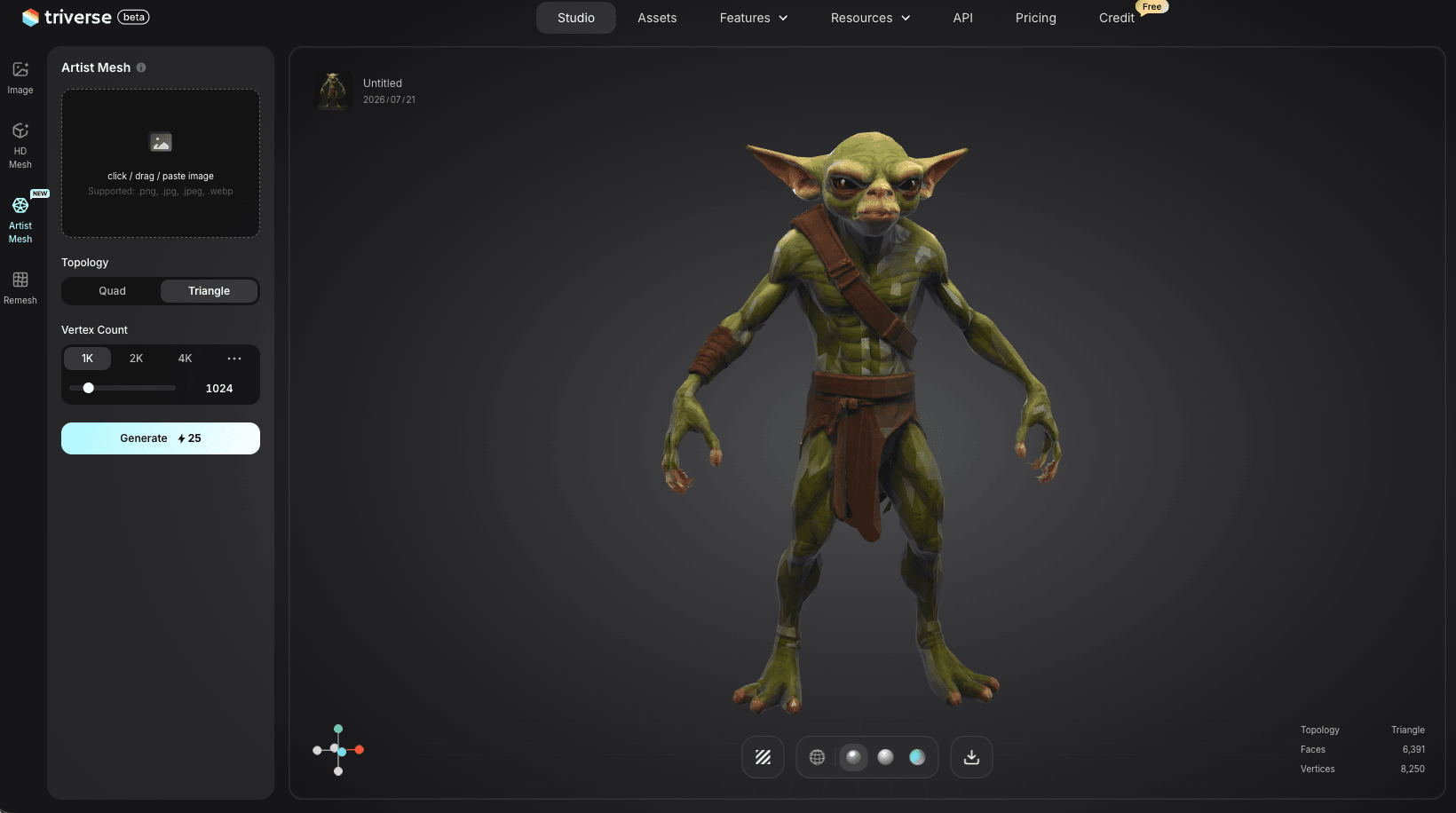
Paso 4: Exportar y Confirmar si Debes Perfeccionar en Blender
Exporta el concepto como GLB u OBJ e impórtalo en Blender para lograr un flujo de aristas y una deformación adecuados, y aplica las reglas de optimización de las secciones anteriores. El resultado de Artist Mesh es un punto de partida, no un asset final de videojuego, pero reduce la fase de concepto de días a horas.
Preguntas frecuentes sobre modelos de pocos polígonos para juegos móviles
¿Cuál es el número de polígonos recomendado para personajes de juegos móviles?
Un NPC de multitud en un teléfono Android de gama media se compone de 500–1,000 triángulos. Un personaje secundario cabe en 3,000–5,000. Un personaje heroico puede llegar hasta 10,000–20,000 en hardware de gama media, pero solo si el resto de la escena deja margen en el presupuesto de draw calls.
¿Cuántas draw calls debe tener como objetivo un juego móvil por fotograma?
Apunta a menos de 100 draw calls por fotograma en dispositivos móviles de gama media. Los juegos con escenas pesadas o muchos materiales únicos pueden llegar a 150, pero cada draw call por encima de 100 debe justificarse con datos de perfilado del dispositivo objetivo.
¿Cómo reduzco las draw calls en un juego móvil sin fusionar mallas?
Active el GPU Instancing en materiales compartidos. Para objetos estáticos del entorno, use el Static Batching de Unity. Ninguno requiere fusionar mallas en Blender. Ambos reducen las draw calls agrupando el comando de dibujo en tiempo de ejecución en lugar de combinar los datos de vértices.
¿Cuál es el mejor formato de archivo para modelos 3D de juegos móviles?
FBX es el estándar para la transmisión de Blender al motor. Exporte como FBX 7.4 binario con Aplicar escalas marcado y Sombreado configurado en Caras. Para la compilación final, el motor comprime la malla a su formato nativo (Unity usa un formato comprimido en tiempo de ejecución, no FBX).
¿Realmente ayuda el LOD al rendimiento en dispositivos móviles?
El LOD ayuda cuando la escena tiene 20 o más personajes visibles a la vez. Para escenas más pequeñas, el costo de CPU de calcular las transiciones de LOD contrarresta el ahorro de GPU. El LOD de entorno (árboles con billboards, edificios distantes) ofrece ganancias más consistentes que el LOD de personajes en la mayoría de los juegos móviles.
¿Puedo usar mapas de normales en modelos de pocos polígonos para juegos móviles?
Sí. Los mapas de normales son el principal potenciador de calidad visual para modelos de pocos polígonos. Use un mapa de normales a la mitad de la resolución del color base (512x512 vs 1024x1024). Los mapas de normales comprimidos con ASTC en dispositivos Android compatibles e iOS usan el mismo presupuesto de memoria que una textura difusa.
¿Cómo pruebo el rendimiento de un modelo 3D en un dispositivo Android real?
Compila el juego en la Configuración de compilación de Unity con la casilla Compilación de desarrollo marcada. Conecta un dispositivo Android mediante USB ADB. Abre el Unity Profiler, selecciona el dispositivo en el menú desplegable de destino y ejecuta la escena. Observa la sección de Renderizado para ver las draw calls, llamadas setpass y lotes. El Android GPU Profiler proporciona tiempos de sombreado de vértices y píxeles por fotograma.
En resumen
La lección más importante en el 3D móvil es que los triángulos no son el enemigo. Los draw calls sí lo son. Establece tu presupuesto de polígonos antes de abrir Blender, desarrolla dentro de ese presupuesto y dedica más tiempo a consolidar materiales que a reducir vértices. Los niveles de detalle (LOD) ayudan una vez que la escena tiene suficientes objetos para justificar el costo de CPU. Realiza pruebas en el dispositivo objetivo de gama baja de tu mercado, no en un editor de escritorio. Todo lo demás en este artículo son detalles. Esas prioridades son el marco de trabajo. Además, puedes utilizar directamente la función Artist Mesh de Triverse AI para generar con un solo clic modelos de juego low-poly personalizados y estilizados, y ¡por tiempo limitado, la descarga de los modelos es gratuita!