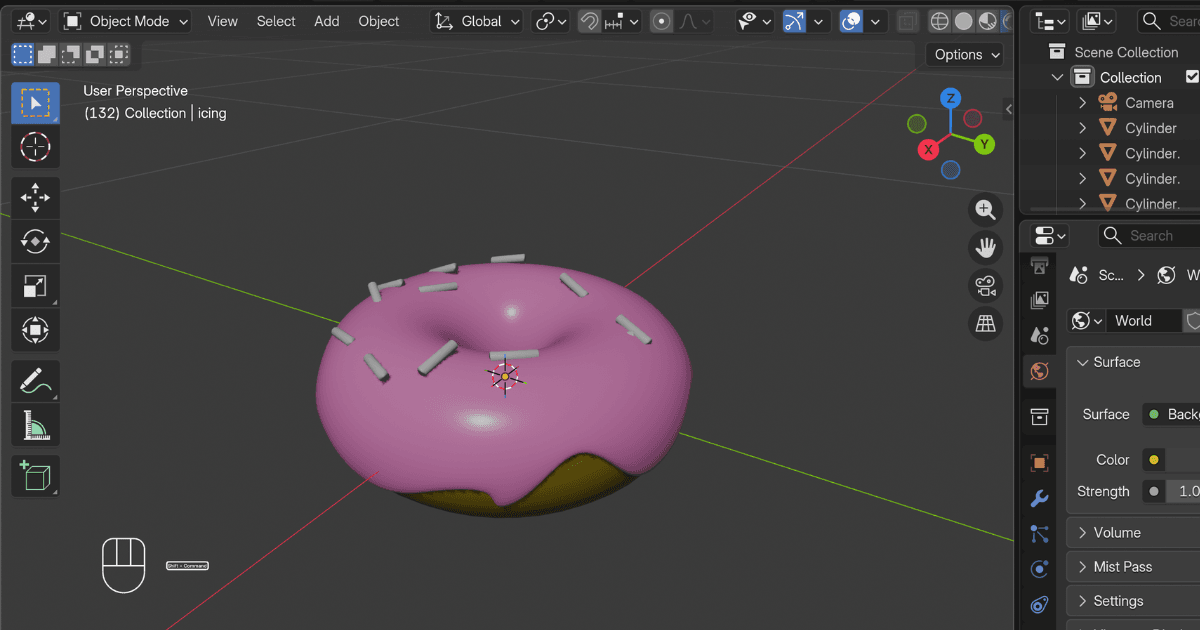
Cómo limpiar un modelo 3D en Blender: decimar, remallar y bakear texturas
Dos métodos para limpiar modelos 3D generados por IA en Blender: decimación rápida o remallado por vóxeles de calidad con horneado de texturas. Reduce el número de polígonos, corrige la topología y prepara tu modelo para uso en videojuegos o impresión 3D.
Acabas de generar un modelo 3D con una herramienta de IA. Se veía genial en la vista previa. Lo descargas, lo abres en Blender y cambias al modo alambre. La malla es un caos. 500.000 triángulos. Texturas estiradas sobre costuras extrañas. Vértices flotantes. El modelo que parecía perfecto hace cinco minutos ahora parece imposible de imprimir, no apto para animación y bastante roto.
Esto es normal. Los modelos generados por IA priorizan el resultado visual sobre una topología limpia. La buena noticia es que Blender tiene herramientas integradas para arreglar casi todo. Esta guía recorre dos flujos de trabajo completos: un método rápido de decimación que te da una malla utilizable en menos de un minuto, y un método de remallado de alta calidad que preserva los detalles y te permite hornear texturas correctamente. Al final, tu modelo de IA estará limpio, optimizado y listo para juegos, renderizado o impresión 3D.
¿Qué hay de malo con los modelos generados por IA? (Y por qué necesitas limpiarlos)
Cada modelo generado por IA que descargues tiene los mismos tres problemas. Tiene demasiados triángulos, la geometría no es manifold y el mapa UV se desintegra cuando intentas simplificar la malla. Entender estos problemas te ayuda a elegir la solución correcta.
Los Tres Problemas que Encontrarás en Toda Red de Inteligencia Artificial
Demasiados triángulos. Las herramientas de IA optimizan para el detalle visual, no para la eficiencia de polígonos. Un personaje que debería tener 50,000 triángulos resulta con 500,000. Esto provoca fallos en algunos slicers, ralentiza los motores de juego y hace que el archivo sea enorme sin motivo alguno.
Geometría no múltiple. Agujeros, normales invertidas, piezas flotantes que no están conectadas a nada. Estos no afectan mucho el renderizado, pero invalidan completamente la impresión 3D. Tu slicer fallará o generará un archivo con errores de impresión.
UVs desalineados tras la modificación. Las texturas se ven bien al abrir el archivo por primera vez. Pero tan pronto como simplificas la malla o ejecutas una operación de remallado, el mapa UV deja de coincidir con la geometría. Las texturas se estiran, se generan costuras o desaparecen por completo.
Cuándo usar cada método de limpieza
Blender te ofrece dos caminos principales. Elegir el correcto te permitirá ahorrar tiempo.
Usa Decimate si... | Utiliza Voxel Remesh si... |
|---|---|
Necesita una solución rápida (en menos de 30 segundos) | Se necesita una topología de quads limpia |
El modelo es para uso en el fondo o como accesorios | Quieres animar (crear animaciones) o seguir esculpiendo |
Estás realizando una impresión 3D y solo necesitas que tenga geometría cerrada | Necesitas generar las texturas correctamente |
No te interesan las animaciones. | Está dispuesto a dedicar 5 minutos para garantizar la calidad |
La mayoría de las personas comienzan con la decimación, se dan cuenta de que el resultado no es lo suficientemente bueno, luego regresan y aprenden el método de remallado de vóxeles. Puedes evitar ese ciclo eligiendo el método correcto desde el comienzo.
Antes de comenzar: importa y analiza tu modelo de IA en Blender
Importar el modelo
La mayoría de las herramientas de IA exportan en OBJ, GLB o FBX. Los tres funcionan en Blender. Ve a Archivo → Importar y elige el formato correspondiente. El modelo se cargará en el visor.
Cambie al modo Previsualización de Material o Render (Z, luego seleccione en el menú radial) para ver las texturas. Si el modelo parece enorme o diminuto, presione S para escalar, mueva el ratón y haga clic izquierdo para confirmar.
Ejecución de diagnósticos: Cómo verificar el recuento de polígonos y encontrar problemas en la malla
Antes de reparar algo, necesitas saber qué funciona mal. Activa las Estadísticas haciendo clic en el menú desplegable en la esquina superior derecha del área de visualización y seleccionando "Estadísticas". Verás el número de vértices, de triángulos y de objetos en la parte superior de la pantalla.
Ahora cambia a la vista de alambre (Z → Alambre). Esto te muestra la densidad de la malla. Los modelos de IA suelen verse como una pared sólida de triángulos, y ese es el problema.
Para una comprobación más profunda, pulse Tab para entrar en el Modo Edición, pulse A para seleccionar todo y luego vaya a Seleccionar → Seleccionar todo por característica → Non-manifold. Si no se selecciona nada, su modelo ya es estanco. Si se iluminan caras o aristas, esas son las áreas problemáticas que tendrá que corregir más adelante.
Método 1: Modificador de Decimate en Blender (La solución rápida)
Antes de sumergirte en las herramientas de Blender, hay una recomendación que vale la pena mencionar. Si generaste tu modelo en Triverse Studio, la plataforma tiene una función integrada de remallado (remesh). Ejecutarla antes de la exportación puede reducir el recuento de polígonos y corregir ciertos errores geométricos incluso antes de abrir Blender. No es un reemplazo completo para los pasos siguientes. La mayoría de los modelos aún se benefician de al menos una pasada a través de Decimate o Remallado por voxels, pero te ofrece un punto de partida más limpio y reduce el trabajo que tendrás que hacer en Blender.
El modificador Decimar es la forma más rápida de reducir el número de polígonos. Funciona mediante el colapso de aristas, lo que mantiene la forma general pero elimina triángulos.
Cómo funciona el modificador Diezmar
Encuéntralo en Propiedades del Modificador (el icono de llave inglesa) → Añadir Modificador → Generar → Decimar. Verás tres modos: Planar, Anular subdivisión y Colapsar.
Planar intenta simplificar áreas planas. Anular subdivisión revierte la subdivisión. Ninguna de estas opciones es lo que necesitas para un modelo de IA. Colapsar es la opción que funciona. Reduce la cantidad de triángulos mientras intenta mantener la forma.
Paso a paso: Reduciendo un modelo de IA
- Agrega el modificador Decimate.
- Selecciona el modo de contracción.
- Comience con una proporción de 0.1. Esto mantiene el 10% de los polígonos. Un modelo de 500.000 triángulos pasa a tener 50.000.
- Mira el modelo en el visor. Si aún se ve bien, intenta reducir la relación a 0.05 o incluso 0.01.
- Detener antes de que el modelo se vuelva pixelado o pierda detalles importantes.
- Haz clic en Aplicar cuando estés conforme con el resultado.
Todo el proceso requiere unos 20 segundos.
Los aciertos de Decimate (y en qué falla)
Decimate es rápido. Las texturas generalmente se mantienen intactas porque el modificador no cambia el mapa UV. Solo reduce el número de caras, y esa es su ventaja.
La desventaja es que la malla permanece triangulada. Si necesitas animar el modelo posteriormente, la geometría triangulada presenta una deformación deficiente. Las aristas no se alinean con la dirección del movimiento muscular o articular, por lo que el modelo muestra un aspecto dentado cuando se dobla.
Para modelos estáticos como props, elementos de fondo y cosas que no se mueven, la reducción de polígonos suele ser suficiente. Para impresión 3D, es adecuado, pero aún debes realizar una verificación de estanqueidad después.
Método 2. Rejilla de Voxel + Horneado de Texturizado en Blender (La Corrección de Calidad)
El remallado basado en vóxeles reconstruye toda la malla desde cero. En lugar de colapsar bordes, convierte el modelo en una cuadrícula 3D de cubos (vóxeles) y luego extrae una nueva superficie de esa cuadrícula. El resultado es una topología limpia basada en cuadriláteros, ideal para animación, esculpido y videojuegos.
El inconveniente es que el remallado de vóxeles rompe los UVs. Las texturas se verán mal hasta que las hornees del modelo original al nuevo. Esto toma unos minutos extra, pero obtienes un resultado mucho mejor.
Por qué el remallado por vóxeles ofrece mejores resultados
La remezcla de vóxeles produce cuadriláteros en lugar de triángulos. Los cuadriláteros se subdividen limpiamente, se deforman correctamente durante la animación y funcionan de manera más óptima con las herramientas de escultura. La topología es más uniforme, lo que facilita la posterior edición del modelo.
Si estás creando algo que necesita verse bien de cerca, o si planeas articularlo y animarlo, el voxel remesh merece la inversión de tiempo adicional.
Paso a paso: Remallado por vóxeles en el modo escultura
- Cambia al modo esculpir desde la lista desplegable en la parte superior del área de trabajo.
- Busque la sección de Remesh en la barra de herramientas superior.
- Mantén presionada la tecla Alt y arrastra el ratón hacia la izquierda o derecha. Verás que aparecerá una cuadrícula. Esto define el tamaño del voxel. Voxeles más pequeños significan más detalle pero también más polígonos.
- Establezca alrededor de 0.02 como punto de partida. Esto ofrece un buen equilibrio entre detalle y número de polígonos.
- Pulsa Ctrl+R para aplicar el remallado.
- Vuelve a Modo Objeto y comprueba el resultado.
Tu malla ahora tiene cuadriláteros limpios, pero las texturas probablemente se vean dañadas. Eso es esperado. El siguiente paso es realizar el proceso de baking.
Preparación para el baking de texturas
Necesitas dos versiones de tu modelo para que esto funcione: la versión original de alto poligonaje con texturas correctas, y la nueva versión de bajo poligonaje que acabas de retopologizar. Mantén ambas en la escena en exactamente la misma posición. No muevas ninguna.
Si no guardaste una copia del original antes del remallado, tendrás que importarlo nuevamente desde tu herramienta de IA.
Creación de un Nuevo Mapa UV
El modelo de baja poligonización necesita un nuevo mapeado UV que se ajuste a su nueva geometría.
- Seleccione el modelo low-poly (re-mallado).
- Dirígete a la pestaña Propiedades de Datos (el icono que parece un triángulo) y ubica la sección Mapas UV.
- Borra el mapa UV existente, luego haz clic en el botón + para crear un nuevo mapa UV.
- Presiona Tab para entrar en Modo Edición, presiona A para seleccionar todo, después presiona U y elige Smart UV Project.
- Fije el borde de la isla en 0.02 y haga clic en Aceptar.
Esto crea un mapeado UV limpio para la nueva malla.
Creación de un Nuevo Material y Texturizado
- Abra el Editor de Shaders (es posible que necesite dividir su vista 3D y cambiar uno de los paneles al Editor de Shaders).
- Con el modelo de pocos polígonos seleccionado, crea un nuevo material.
- Agrega un nodo de textura de imagen (Shift+A → Textura → Textura de imagen).
- Haz clic en Nuevo en el desplegable de imagen, denomínalo algo como "textura_al_horno" y establece la resolución en 2048 o 4096.
- Conecte la salida Color del nodo Textura de imagen a la entrada Base Color del Principled BSDF.
La textura se verá negra por ahora. Es normal. Vas a aplicarle un relleno.
Bajar texturas de alta a baja densidad de polígonos
Este es el paso que hace que las texturas se ajusten a la nueva malla.
- Selecciona primero el modelo de alta poligonal, luego Mayús + clic en el modelo de baja poligonal. El modelo de baja poligonal debe ser el objeto activo (debe tener el resalte naranja más brillante).
- Cambia el motor de renderizado a Cycles (lista desplegable superior, normalmente establecido en Eevee por defecto).
- Ve a las Propiedades de Renderizado (el icono de la cámara) y desplázate hacia abajo hasta la sección de Bake.
- Marca la casilla que dice "Selected to Active." Esto le indica a Blender que hornee desde el modelo de alta resolución al de baja resolución.
- Configure el tipo de bake en difuso.
- Con Influencia activada, desactiva Directo e Indirecto. Solo necesitas la información de color, no la iluminación.
- Ajusta la Extrusión a 0.05. Esto empuja los rayos del bake ligeramente hacia afuera para que no colisionen con la superficie low-poly. Sin esto, obtendrás manchas negras y artefactos.
- Hacer clic en Hornear.
El renderizado en Blender tardará desde unos segundos hasta unos minutos según el modelo y la resolución. Cuando finalice, la nueva textura tendrá los colores del modelo original, asignados correctamente al nuevo mapa UV.
Solución de problemas comunes de repostería
La textura sigue en negro. Asegúrate de que el nodo Image Texture esté seleccionado (haz clic sobre él para que tenga un borde blanco) y comprueba que tu nuevo mapa UV sea el activo en el Panel de Datos.
Hay uniones irregulares o áreas estiradas. Aumenta el valor de Extrusión a 0,1 e inténtalo de nuevo. Esto suele ocurrir cuando las mallas de alta y baja resolución están demasiado cerca entre sí.
Faltan algunos detalles. Es probable que el tamaño de vóxel fuera demasiado grande. Regresa, prueba con un tamaño de vóxel más pequeño (como 0.01), vuelve a generar la malla y rehornea.
Cycles no está disponible. Asegúrate de no estar en modo Esculpido. Cycles solo aparece como una opción en modo Objeto.
Un Punto de Partida Más Limpio con Triverse Artistic Mesh
Si trabajas con modelos generados por IA en motores de juego, aplicaciones de realidad extendida (XR) o canalizaciones en tiempo real, hay una nueva opción que llegará a Triverse y que optimizará el flujo de trabajo.
Malla artística de Triverse toma un enfoque diferente. En lugar de generar una malla de alto detalle y exigir que la simplifiques después, produce topología limpia de bajo polígono diseñada para motores en tiempo real en unos 20 segundos. La geometría está construida desde el principio para las pipelines de Unity y Unreal. Considera triángulos, flujo de aristas limpio y conteos de polígonos optimizados.
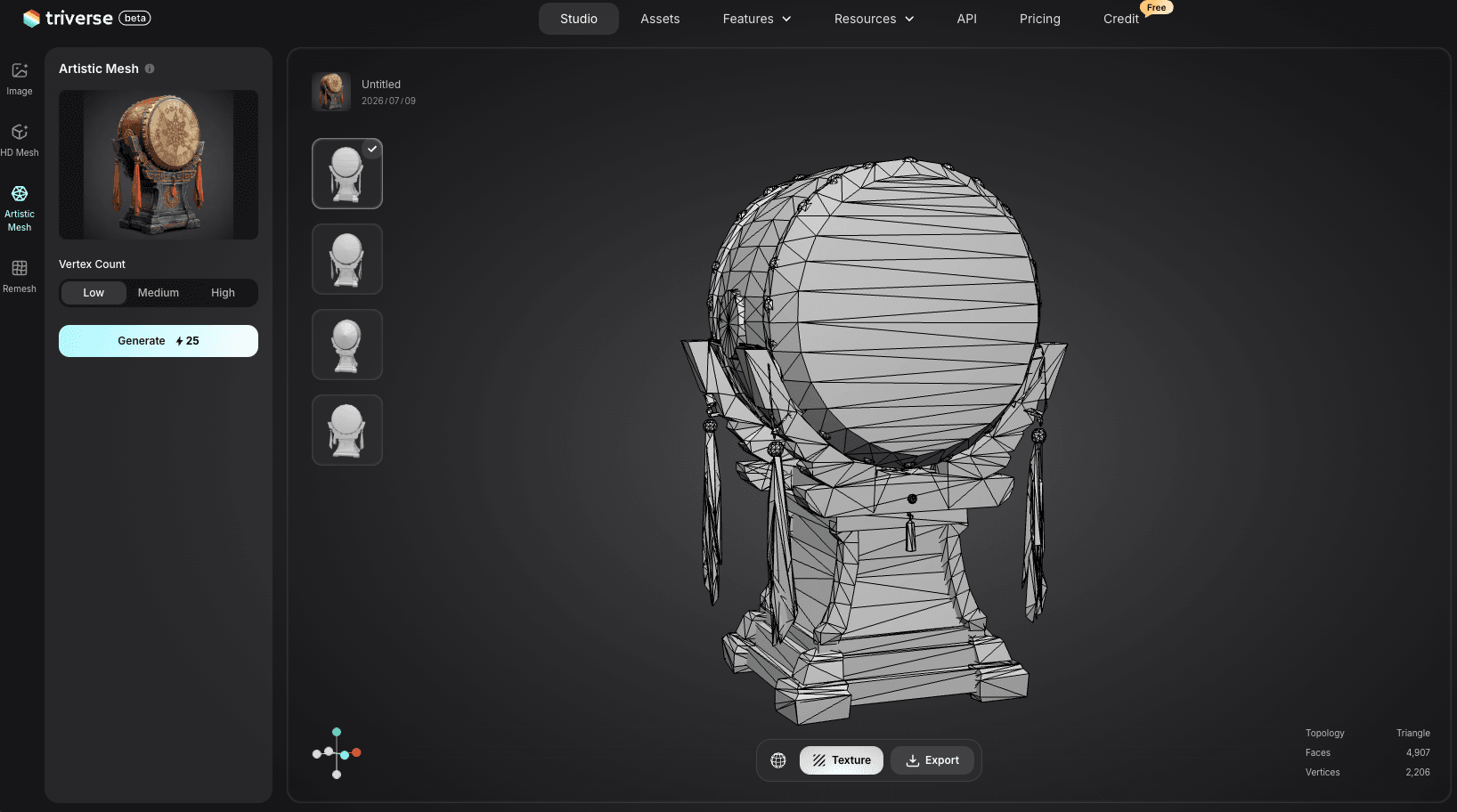
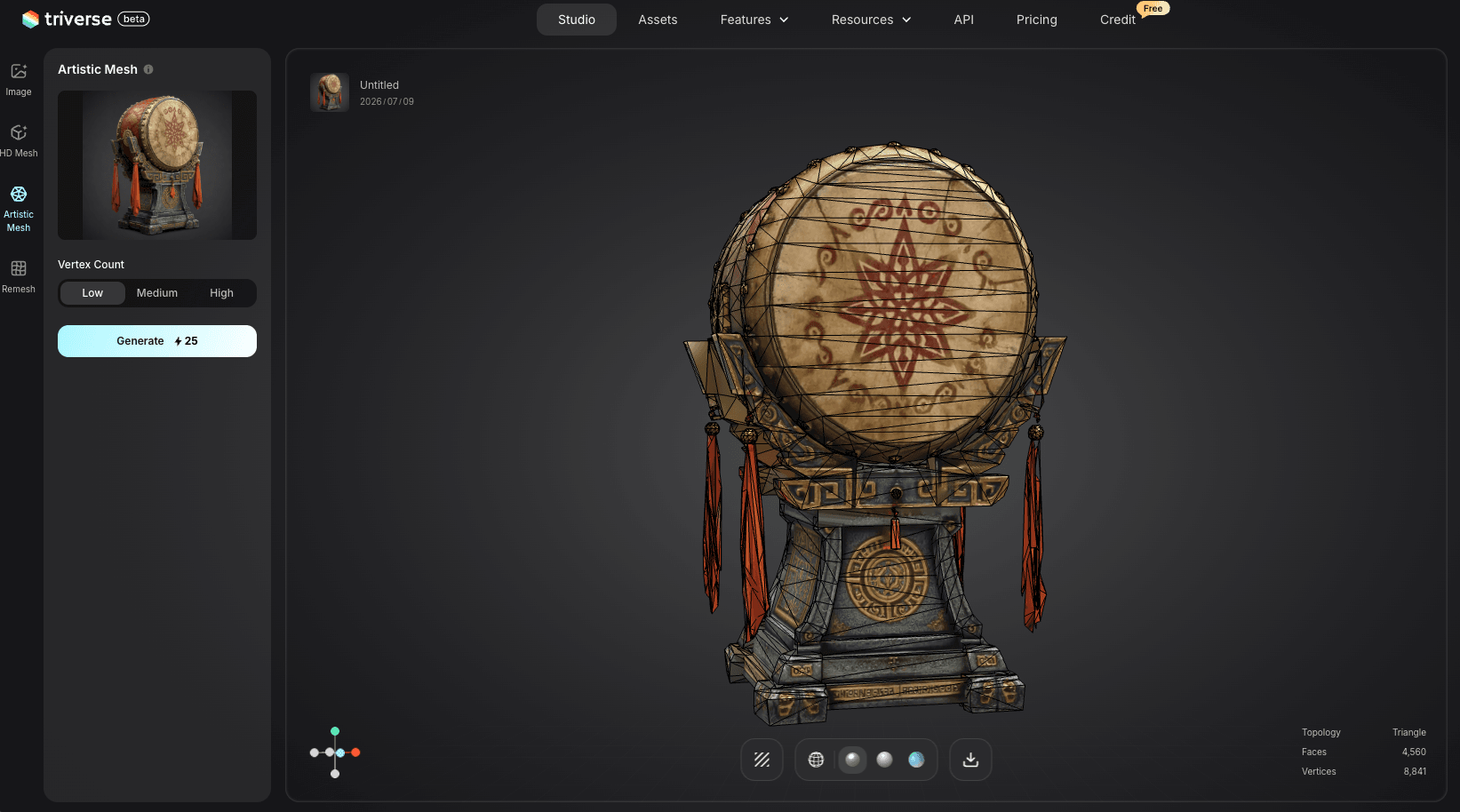
Esto no reemplaza el flujo de trabajo de Blender tratado en este artículo. Si ya tienes un modelo que necesita limpieza, los métodos de decimación y remallado por vóxeles mencionados anteriormente siguen siendo tus mejores opciones. Pero si estás comenzando desde cero y necesitas assets para juegos sin el paso intermedio de limpieza, Artistic Mesh ofrece una opción más rápida. Está dirigido a desarrolladores de juegos, artistas 3D y cualquier persona que cree bibliotecas de contenidos escalables para aplicaciones interactivas.
Preparar tu modelo de IA para impresión 3D: Sin huecos y Sellado
Si tu meta es la impresión 3D, necesitas un paso adicional. El modelo debe ser cerrado: sin agujeros, sin piezas flotantes y sin normales invertidas.
Cómo Comprobar la Geometría Non-Manifold en Blender
- Presiona la tecla Tab para entrar en el Modo de edición.
- Ve a Seleccionar → Seleccionar todo por característica → No manifiesto.
- Si no hay nada seleccionado, su modelo ya es estanco al agua.
- Si las caras o bordes se encienden, esas son las zonas con problemas.
Cómo reparar y volver hermética la malla
Para la mayoría de los modelos de IA, los principales problemas son los vértices duplicados y los pequeños huecos.
- Con todo seleccionado en el Modo Edición, dirígete a Malla → Limpiar → Unir por Distancia. Deja la distancia predeterminada y confirma. Esto fusiona todos los vértices que ocupan la misma posición.
- Dirígete a Malla → Limpiar → Rellenar huecos. Esto rellena cualquier espacio en la malla.
- Ejecute de nuevo la comprobación de geometría no manifold. Si los problemas persisten, corríjalos manualmente o utilice una herramienta de reparación dedicada como Meshmixer.
Para una verificación final, exporta en formato STL y ábrelo en Meshmixer o Windows 3D Builder. Ambas herramientas comprueban si la malla es imprimible.
Guía rápida: Atajos de teclado y Ajustes
Acción | Atajo / Ajustes |
|---|---|
Ver el wireframe | Z → Modo alámbrico |
Ver estadísticas | Selector desplegable superior derecho: Estadísticas |
Añadir modificador de Diezmar | Propiedades del modificador → Añadir modificador → Generar → Simplificar |
Ajustar el tamaño del voxel (esculpir) | Alt + arrastrar |
Aplicar remallado por vóxeles | Ctrl + R |
Desplegar UV | U → Proyecto UV inteligente |
Seleccionar no manifold | Modo Edición → Seleccionar → Seleccionar todo por característica → No manifold |
Combinar por distancia | Mesh → Limpiar → Fusionar por distancia |
Rellenar agujeros | Malla → Limpiar → Rellenar agujeros |
Preguntas frecuentes sobre limpieza de modelos 3D generados por IA
Conclusión clave
La limpieza de modelos generados por IA es ahora una parte estándar del flujo de trabajo. Decimar para velocidad, remallado de vóxeles para calidad, bakeado de texturas cuando necesitas preservar materiales. Ambos métodos toman menos de cinco minutos una vez que los has practicado unas cuantas veces.
Si generas modelos con regularidad, la limpieza es más fácil cuando la geometría de origen parta de una geometría más limpia. Triverse AI produce modelos con una topología más consistente, lo que reduce el tiempo que dedicas a corregir mallas dañadas. Exporta como STL o OBJ, llévalo a Blender y, en la mayoría de los casos, una pasada rápida de decimado es todo lo que necesitas.
Para obtener más detalles sobre cómo conseguir geometría imprimible desde el principio, consulte nuestra guía sobre cómo crear modelos 3D para impresión. Si encuentra problemas de malla durante la limpieza, nuestra guía de reparación de mallas cubre las correcciones más comunes.