Guía para la reparación de mallas 3D para impresión 3D: Herramientas y métodos
La mayoría de los errores de malla provienen de agujeros, bordes no colectores, normales invertidas y optimización de topología. Esta guía diagnostica cada uno de ellos y te muestra precisamente cómo solucionarlos con Meshmixer, Netfabb o Blender.
13 de mayo de 2026
La impresión 3D permite a los makers transformar diseños digitales en objetos del mundo real, pero incluso el modelo más intrincado no garantiza un resultado exitoso sin una preparación adecuada de la malla. Comprender cómo crear modelos 3D imprimibles para impresión 3D es el primer paso para evitar estas dificultades, y la corrección de la malla es necesaria para evitar que tu modelo se imprima incorrectamente, lo que puede generar desperdicio de material y poner en riesgo tu diseño.
En este artículo se abordan los problemas comunes de malla y cómo identificarlos, las mejores herramientas de reparación, incluidas soluciones asistidas por IA como Triverse Remesh, y flujos de trabajo para dejar tus modelos listos para impresión 3D.
Por qué ocurren los errores de mallado
Antes de solucionar cualquier problema, es útil entender qué ocurrió.
STL (Estereolitografía) es el formato estándar para la impresión 3D. Representa tu modelo utilizando miles de pequeños triángulos, formando una malla de facetas planas que se aproxima a una superficie lisa. Cuantos más triángulos, más cercana es la aproximación. El software CAD funciona de forma diferente: almacena curvas matemáticamente perfectas. STL almacena una aproximación poligonal. Es en esa conversión donde surgen los problemas.
Al convertir de un formato a otro, escanear un objeto real o generar un modelo con IA, ese proceso de conversión introduce pequeñas imperfecciones. Los triángulos se solapan. Los bordes no encajan perfectamente. Las caras están orientadas incorrectamente. Estos son errores de malla.
Tres causas provocan casi todos los errores en la malla:
Exportación de CAD a STL. Al exportar un modelo de Fusion 360 o SketchUp a STL, el triangulador aproxima cada curva. Las curvas cerradas, las paredes finas y las curvas compuestas se degradan primero. Aparecen pequeños huecos y normales invertidas.
Escaneo 3D. Los escáneres de mano capturan millones de puntos y generan una malla mediante triangulación. Los escaneos de objetos oscuros, superficies transparentes o materiales brillantes casi siempre producen mallas con ruido y huecos que requieren corrección antes de poder imprimirse.
Generación de modelos con IA. Las herramientas de IA para 3D generan modelos prediciendo la geometría a partir de prompts de texto o imágenes de referencia. El resultado puede parecer impresionantemente detallado, pero a menudo contiene una densidad irregular de triángulos, bordes geométricamente inválidos debido a una generación excesiva y mapeados UV que deben reconstruirse antes de impresiones con múltiples materiales. Todo aquel que haya generado modelos 3D con herramientas de IA se ha topado con estos problemas.
Saber en qué categoría corresponde tu archivo te permitirá saber por dónde empezar y qué herramientas pueden resultarte más útiles.
Los 5 errores de malla más comunes: Referencia Rápida
Cinco problemas se presentan una y otra vez:
1. Agujeros en la malla
El error más común de todos. Surgen espacios donde los triángulos deberían conectarse, pero no.
Solución: Inspector de Meshmixer → haga clic en el marcador rojo → Fill Hole. En Blender, seleccione el bucle de aristas del límite y pulse F. En Netfabb, la reparación automática soluciona la mayoría de los agujeros por sí sola.
2. Normales invertidas
Caras apuntando hacia adentro en lugar de hacia afuera. El cortador no puede determinar la ubicación de la superficie.
Solución: En Meshmixer, Inspector → haz clic en el marcador azul → Voltear normal. En Blender, Shift+N recalcula las normales hacia afuera. Netfabb corrige las normales como parte de su autorreparación estándar.
3. Geometría no manifold
Bordes compartidos por más de dos caras, o caras que no forman un volumen cerrado. El tipo de error más grave.
Corrección: Para bordes simples no múltiples, la reparación automática de Meshmixer generalmente los resuelve. Para casos complejos, el remallado (Meshmixer → Análisis → Remallar) es más fiable que intentar arreglar manualmente cada borde superpuesto.
4. Shells separados
El modelo tiene múltiples cuerpos desconectados dentro de un mismo archivo. A veces esto es intencional (un ensamblaje), otras veces son artefactos de escaneo.
Solución: En Meshmixer, utilice Edición → Separar mallas para ver cada cuerpo y luego elimine los fragmentos no deseados. En Blender, P → Separar por partes desconectadas hace lo mismo.
5. Demasiados triángulos
Los modelos con cientos de miles de triángulos se cargan lentamente en el software de laminado y pueden hacer que la previsualización se bloquee.
Solución: Análisis de Meshmixer → Remesh → reducir el recuento objetivo de triángulos. El modificador Decimar geometría de Blender ofrece un control preciso sobre la proporción de reducción. Comience con 0,1 (reducción del 90 %) y aumente gradualmente hasta encontrar el equilibrio entre calidad y recuento de polígonos.
Lista de comprobación de diagnóstico de errores de Mesh
Ahora que conoces los cinco tipos de errores, dedica 60 segundos a diagnosticar el problema dentro de tu slicer. La mayoría de los slicers (Cura, PrusaSlicer, Bambu Studio) te indican exactamente cuál es el problema.
Busca estos mensajes de error:
- "Malla no-manifold" significa bordes o vértices compartidos por un número no válido de caras. Su modelo tiene una geometría que no puede existir en el mundo real.
- "No hermético" / "Malla abierta" significa que hay agujeros en el modelo. Las laminadoras necesitan un volumen cerrado para saber dónde colocar el material.
- "Normales invertidas"Esto significa que las caras del triángulo apuntan en la dirección incorrecta. El segmentador no puede diferenciar entre el interior y el exterior.
- "Caras degeneradas" significa triángulos planos de área cero que provocan errores en los cálculos.
- "Múltiples cuerpos sólidos detectados" significa más de un cuerpo independiente en el archivo. A veces puede ser intencional; a veces un artefacto de digitalización.
Esa prueba de diagnóstico tarda 60 segundos y le dice exactamente qué problema tiene. No sirve de nada arreglar lo que no es el problema.
Cómo evitar errores de malla
Reparar es reactivo. La prevención ahorra tiempo.
Verifica que tu modelo antes de exportar. En tu software CAD, verifica que la malla sea impermeable antes de convertir a STL. La mayoría de las herramientas CAD modernas tienen una función de "verificar geometría". Utilízala.
Ajustar la resolución de triángulos de exportación. Una mayor resolución produce curvas más suaves, pero también más artefactos de conversión. Para la impresión 3D, la resolución "estándar" o "media" es el punto óptimo: suficientemente fina para superficies lisas y suficientemente gruesa para evitar errores de triangulación en esquinas pronunciadas.
Valida el modelo antes de laminar. Carga tu STL en Meshmixer o Netfabb antes de abrir tu software de laminado. Corrige primero los errores en esos programas. Una rutina de 2 minutos que ahorra horas de frustración.
Sobre modelos generados con IA: Cuando la topología parece demasiado desordenada para repararla de manera eficiente, regenera con parámetros modificados. Cambiar el nivel de detalle de la instrucción, la resolución de salida o la densidad de la malla en tu herramienta de IA puede producir un resultado más limpio que el postprocesado. Y presta atención a la orientación de impresión y la configuración de los soportes. Incluso una malla perfecta se imprime de manera deficiente con la configuración incorrecta.
Cómo reparar mallado en Meshmixer (Paso a paso)
Meshmixer es la herramienta de trabajo principal para la mayoría de los trabajos de reparación de mallas 3D. Es gratuita, de Autodesk, funciona en Mac y en PC, y tiene las herramientas de inspección más intuitivas de cualquier opción gratuita.
Paso 1: Importar el modelo.
Abre Meshmixer y arrastra tu archivo STL al área de trabajo. Si el modelo aparece parcialmente transparente o muestra huecos de inmediato, eso te mostrará los problemas.
Paso 2: Ejecutar el Inspector.
Presione Ctrl+I (o seleccione Editar → Inspector). Meshmixer analiza la malla y resalta en rojo y azul cada problema que encuentra. Los marcadores azules indican aristas no manifiestas; los marcadores rojos muestran agujeros. El contador en la esquina superior izquierda le indica cuántos problemas existen.
Paso 3: Corrige de forma automática los detalles menores.
Haz clic en "Reparación Automática de Todo" en el panel Inspector. Para la mayoría de los archivos STL descargados, esto soluciona entre el 80 y el 90% de los problemas en menos de cinco segundos. Meshmixer rellena agujeros, elimina caras degeneradas y soluciona superposiciones simples de forma automática.
Paso 4: Gestiona el resto manualmente.
Si queda algún marcador, haga clic en cada uno individualmente. Meshmixer ofrece correcciones específicas según el contexto: "Rellenar Agujero", "Eliminar Picos", "Aceptar" o "Rechazar". Para los agujeros, "Rellenar Agujero" funciona bien en agujeros de tamaño medio. Para huecos más grandes, utilice Editar → Convertir en Sólido para remallar la geometría faltante.
Paso 5: Rehacer la malla si es necesario.
En mallas generadas por IA o altamente escaneadas con densidad de triángulos irregular, usa Análisis → Remallar para regularizar la malla. Ajusta el recuento de triángulos objetivo para equilibrar el detalle con el tamaño del archivo.
Paso 6: Exportar.
Ve a Archivo → Exportar. Elige STL binario para obtener el tamaño de archivo más pequeño y la mayor compatibilidad con los slicers.
Meshmixer aborda la gama más amplia de escenarios de reparación. Su desventaja es que la suite completa de edición manual requiere práctica, pero solo el Inspector y la Reparación automática resuelven la mayoría de los problemas.
Cómo Corregir Mallas 3D en Blender
Blender es la opción más potente. Tiene las herramientas de edición de mallas más completas de cualquier software gratuito, pero una curva de aprendizaje más pronunciada que Meshmixer para trabajos puramente de reparación.
El flujo de trabajo de reparación más rápido de Blender:
Paso 1: Importación. Ve a Archivo → Importar → Stl (.stl) y carga el modelo. Cambia al Modo de edición (Tab) y asegúrate de que la Selección de caras esté activa.
Paso 2: Fusionar vértices duplicados. Presione M → Fusionar por distancia. Esto elimina los vértices superpuestos, una de las causas más frecuentes de errores en la malla en archivos importados.
Paso 3: Recalcular las normales. Presiona Shift+N para recalcular todas las normales hacia el exterior. Si el modelo se ve invertido después de esto, prueba con Shift+Ctrl+N para invertir su dirección. El indicador de vista previa de Blender (el sombreado de caras naranja/azul) muestra hacia qué dirección apuntan las normales.
Paso 4: Rellenar agujeros. Con todas las caras seleccionadas, pulsa Alt+F para rellenar los agujeros pequeños. Para agujeros más grandes, selecciona manualmente el bucle de aristas del límite y crea caras con F.
Paso 5: Limpia con el menú Malla. Ir a Malla → Limpiar. "Disolver Degeneradas" elimina triángulos planos de área cero. "Disolución Limitada" simplifica la geometría conservando la forma. "Dividir Caras No Contiguas" aísla áreas problemáticas para reparación por separado.
Paso 6: Decimar si es necesario. En modelos de alta poligonación procedentes de escaneos o generación con IA, utiliza el modificador Decimar geometría para reducir el número de triángulos sin destruir la forma general.
Blender destaca cuando la reparación automática de Meshmixer no resuelve por completo los problemas, o cuando necesitas retopologizar un modelo escaneado. Para la mayoría de archivos STL para aficionados, los pasos 1-4 son suficientes.
Cómo reparar una malla en Netfabb
Netfabb Basic es la opción más rápida y es totalmente gratuita.
Autodesk ofrece Netfabb Basic como descarga autónoma que no requiere licencia. Hace una sola cosa y la hace bien: repara rápidamente archivos STL de forma automática.
Paso 1: Abra el archivo STL. Arrastre su archivo STL a la interfaz de Netfabb.
Paso 2: Haga clic en "Reparación automática". Con esto basta. Netfabb analiza la malla, identifica todos los errores y aplica una secuencia de reparación estándar: rellenar huecos, arreglar normales y eliminar solapamientos.
Paso 3: Revisa los cambios realizados. Netfabb te muestra una comparación antes/después e indica exactamente qué ha reparado. Si es necesario, puedes agregar manualmente pasos de reparación adicionales.
Paso 4: Exportar. Haga clic con el botón derecho en la malla reparada y expórtela en formato STL.
Netfabb es ideal cuando tienes un lote de archivos STL descargados y solo necesitas slicearlos rápidamente. No cuenta con las herramientas de visualización de Meshmixer ni con la profundidad de edición de Blender, pero para una reparación rápida de un solo clic, es la ruta más rápida.
Modelos generados por IA: distintos problemas de malla, distintas correcciones
Los modelos generados por herramientas de IA como Meshy AI presentan un conjunto específico de problemas de malla que no aparecen en los archivos modelados tradicionalmente:
- Densidad de triangulación irregular. Algunas áreas de la malla tienen cúmulos densos de triángulos mientras que otras son dispersas. Esto provoca corte desigual y artefactos superficiales.
- Aristas no-manifold por sobregeneración. Los modelos de IA a veces producen geometría adicional (carcasas finas, caras interiores o superficies dobles) que crean condiciones no manifoldes.
- Mapas UV rotos. Si imprimes con múltiples materiales o colores, los diseños UV generados por IA frecuentemente requieren reelaboración.
Cómo resolver incidencias de malla generada por IA:
- Ejecute primero Meshmixer Inspector. Esta herramienta detecta problemas evidentes (agujeros, normales invertidas, aristas no manifold).
- Utiliza Análisis → "Remesh" en Meshmixer para normalizar la distribución de triángulos. Esto soluciona por sí mismo la mayoría de las irregularidades de las mallas generadas por IA.
- Los problemas con los UV requieren Blender o un editor de UV dedicado. Las herramientas de IA no siempre producen costuras de UV limpias.
A veces, la ruta más rápida no es la solución. Un modelo generado por IA con cientos de errores de malla, o una topología tan caótica que cada corrección genera dos nuevos problemas.
Es más rápido regenerar con parámetros configurados que repararlo manualmente
Triverse AIy, por ejemplo, produce modelos en seis formatos listos para impresión (.GLB, .OBJ, .STL, .3MF, .FBX, USDZ) con topología limpia preparada para su slicer. Dentro de Triverse, la función Remesh convierte un resultado de alta poligonización en una versión limpia de baja poligonización (malla cuadrangular o triangular) sin salir de la plataforma.
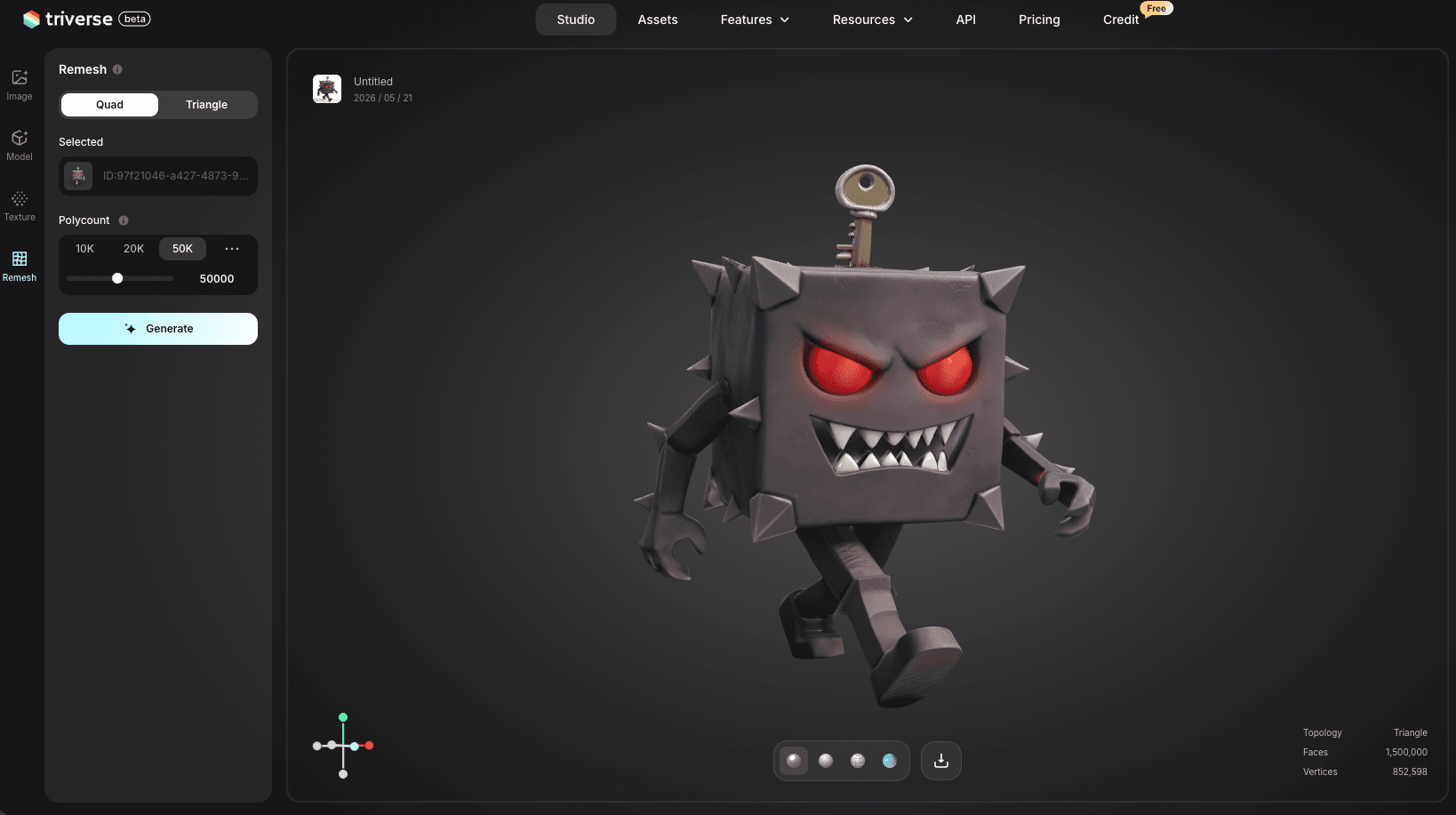
después de remallar:
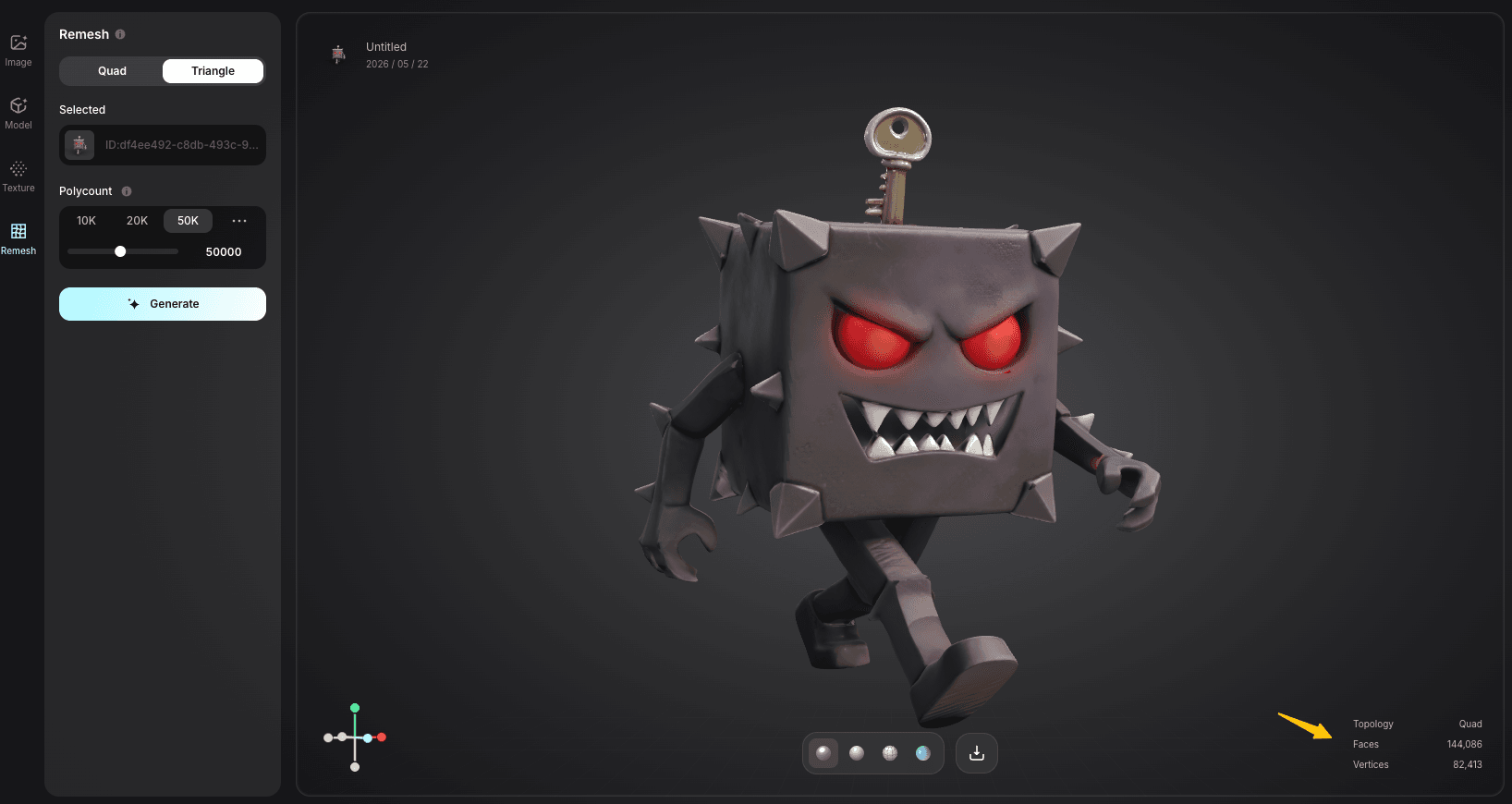
No arreglará modelos cargados externamente, pero en activos generados con Triverse, omite por completo el ciclo de exportación -> reparación -> reimportación.
Cuándo reconstruir en lugar de reparar
La mayoría de las guías de reparación omiten esto, pero a veces el camino más rápido es empezar de cero.
Un modelo con cientos de errores de malla o requisitos de retopología extensa puede tardar una hora en repararse, o minutos en regenerarse. En modelos creados con IA, la regeneración casi siempre es mejor que la reparación.
¿Descargaste un archivo STL gratuito con muchos errores? Comprueba si el mismo objeto tiene una subida de mayor calidad. Muchos modelos populares en Thingiverse o Printables tienen múltiples versiones. Aquel con más descargas y "Me gusta" suele ser el más limpio.
Si creas modelos desde cero,aprender a crear modelos 3D específicamente para impresión 3D desde el principio evita por completo la mayoría de los problemas de malla.
Comparativa de software de reparación de mallas 3D
Herramienta | Ideal para | Costo | Autoreparación | Herramientas de mano | Curva de aprendizaje |
Reparación integral, edición de malla, remezclado | Gratis | Sí | Excelente | Bajo a medio | |
Arregla archivos STL con un solo clic | Gratis (Básico) | Fuerte | Limitada | Muy bajo | |
Flujo de trabajo integral de modelado completo y corrección | Gratis | Moderado | Excelente | Medio a alto | |
Limpieza tras el escaneo, correcciones mediante filtros | Gratis | Moderado | Moderado | Mediano |
Para la mayoría de los usuarios: comienza con Netfabb para correcciones rápidas, pasa a Meshmixer para cualquier cosa más compleja y mantén Blender en tu caja de herramientas para retopología y edición avanzada.
Preguntas frecuentes sobre la reparación de mallas para impresión 3D
¿Se pueden corregir automáticamente todos los problemas de malla?
No siempre. Las intersecciones altamente complejas o los diseños artísticos pueden requerir intervención manual.
¿Afecta la reparación de una malla a la calidad de impresión?
Cuando se realiza correctamente, la reparación de mallas mejora la calidad de impresión al garantizar superficies suaves, geometría precisa y una mejor adhesión entre capas.
¿Qué significa "malla no válida"?
Una malla no válida tiene una geometría que no puede existir en el mundo real. Causas: una arista compartida por más de dos caras, una cara con área cero o un vértice que no se conecta correctamente a las superficies circundantes. Los programas de laminado no pueden calcular las rutas de impresión a partir de geometrías no válidas porque el modelo no representa un objeto sólido.
¿Cómo sé si mi archivo STL es hermético?
Impórtelo en Meshmixer y ejecute el Inspector. Si el Inspector no muestra marcadores rojos y el modelo se visualiza con sombreado sólido (sin transparencia), es hermético y está listo para laminar. Netfabb muestra una marca de verificación verde en los modelos reparados que pasan la prueba de hermeticidad.
¿Por qué ocurren errores de malla al exportar desde CAD?
El software CAD utiliza superficies matemáticamente perfectas definidas por curvas NURBS. La exportación a STL triangula esas superficies, dividiendo las curvas perfectas en miles de triángulos planos. En esquinas estrechas, paredes finas y curvas compuestas, el proceso de triangulación crea agujeros, superposiciones y caras invertidas. Esta es una diferencia fundamental del formato, no un error de software.
¿Cuál es la forma más rápida de corregir un archivo STL?
La función de Reparación Automática de Netfabb. Para la mayoría de los archivos, resuelve el 90% de los errores con un solo clic. Si Netfabb no corrige completamente el modelo, Meshmixer maneja los problemas restantes con su herramienta Inspector. Juntas, estas dos herramientas gratuitas resuelven la gran mayoría de los problemas de STL en menos de 10 minutos.
¿Se pueden corregir modelos 3D generados por IA para impresión 3D?
Sí, pero los modelos generados por IA suelen necesitar más trabajo que los modelados tradicionalmente. Problemas típicos de mallas de IA: distribución irregular de triángulos, aristas no válidas por generación excesiva y mapas UV faltantes o rotos. Los problemas menores responden bien a la regeneración de malla en Meshmixer. Los problemas mayores se resuelven más rápido regenerando el modelo con parámetros ajustados.
¿Debería regenerar la malla o repararla?
¿Miles de errores de malla o una topología tan irregular que las herramientas de reparación siguen introduciendo nuevos problemas? La regeneración de malla es más rápida y fiable. Reconstruye la malla con triángulos limpios y regulares. Un modelo con solo unos pocos agujeros o normales invertidas es mejor repararlo, ya que esto conserva la geometría original y el detalle de la superficie.
¿Puedo subir un archivo STL externo a Triverse para regenerar su malla?
No. La función Remallar de Triverse AI solo funciona en modelos generados dentro de la plataforma Triverse. Convierte una salida de alto recuento de polígonos de Triverse en una versión limpia de bajo recuento de polígonos (malla de cuadriláteros o triángulos). ¿Tiene un STL externo que necesita reparación? Use Meshmixer, Netfabb o Blender en su lugar. Triverse es ideal para generar modelos limpios desde cero y así evitar errores de malla por completo.
Conclusión
Ahora tienes un flujo de trabajo completo para reparar mallas al alcance de tu mano. La próxima vez que tu laminador muestre un error, no necesitarás adivinar. Ejecuta la lista de verificación de diagnóstico, empareja el error con la solución correcta y vuelve a la impresión.
Comienza de manera simple. Abre Netfabb, haz clic en Reparación Automática y observa hasta dónde te lleva. La mayoría de los archivos no requieren más que ese clic. Cuando no sea suficiente, el Inspector de Meshmixer te acompaña en el resto.
Y si estás cansado de arreglar errores de malla en modelos ajenos, crea tus propios modelos en una plataforma que produce geometría limpia desde el principio.Triverse AI genera mallas estancas y cerradas que se importan correctamente en cualquier slicer, sin necesidad de pasos de reparación. Dedica tu tiempo a imprimir, no a corregir.