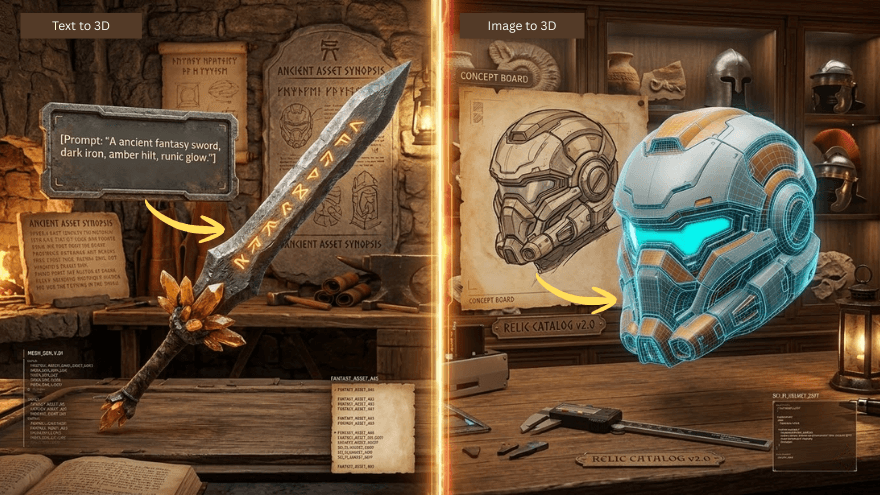
Texto a STL: 5 mejores métodos para convertir texto en archivos para impresión 3D
Convierte cualquier descripción textual en un archivo STL listo para imprimir. Esta guía compara Blender, TinkerCAD, OpenSCAD y Triverse AI, te guía a través del flujo de trabajo completo desde el prompt hasta el objeto impreso, y te muestra cuál método se adapta mejor a tu proyecto.
23 de junio de 2026
Tienes una idea clara de lo que quieres imprimir. Una figura personalizada. Una pieza de repuesto que no existe en Thingiverse. Un regalo con el nombre de alguien grabado en relieve. Buscas en los sitios habituales, navegas por páginas de modelos y no encuentras nada. La solución anterior era aprender CAD. Eso significaba semanas de tutoriales antes de poder producir algo que se pueda imprimir.
En 2026, ese ya no es el único camino. ¡Explorémoslo!
Qué significa convertir texto a STL: De la descripción al archivo imprimible en 3D
De texto a STL se refiere a cualquier flujo de trabajo que convierte una entrada escrita en un archivo STL imprimible en 3D. Esa entrada puede ser texto literal que escribes y transformas en letras 3D. También puede ser una descripción en lenguaje natural introducida en un modelo de IA. De cualquier manera, el resultado final es un archivo STL listo para tu software de corte.
Esto es crucial porque la mayoría de las personas que tienen una impresora 3D no saben modelar. Dependen de archivos descargables de sitios como Thingiverse, Printables y MyMiniFactory. Cuando el modelo exacto no existe, quedan sin opciones. Las herramientas de texto a STL cierran esa brecha: describes lo que deseas y el software genera la geometría.
¿Quién emplea la conversión de texto a STL?
- Makers y entusiastas creando impresiones únicas sin aprender CAD
- Diseñadores de productos crear prototipos de conceptos a partir de un briefing
- Jugadores de juegos de rol de mesagenerando miniaturas y fichas personalizadas
- Educadores fabricando material didáctico y recursos para el aula
- Pequeñas empresas crear artículos promocionales de marca o repuestos
Cada grupo tiene necesidades distintas. Algunos priorizan la velocidad. Otros valoran la precisión. La herramienta adecuada depende de lo que vayas a desarrollar.
Cómo crear texto 3D en Blender y exportar a STL
Por qué usar Blender para la extrusión de texto
Blender es gratuito, de código abierto y potente. No está diseñado específicamente para la conversión de texto a STL, pero su objeto de texto integrado permite extruir cualquier texto en geometría 3D. La curva de aprendizaje es empinada. Si estás dispuesto a invertir el tiempo, Blender te ofrece control total sobre la tipografía, el bisel y la calidad de la malla.
Paso a paso: Convierte texto en un STL apto para impresión 3D en Blender
1. Crear un nuevo objeto de texto
Abre Blender. Elimina el cubo predeterminado (presiona X, confirma). Presiona Shift + A, ve a Texto y haz clic en él. Aparece un objeto "Texto" en el visor 3D.
2. Ingrese su texto
Pulsa la tecla Tab para entrar en el modo de edición. Elimina el texto del marcador de posición y escribe lo que quieras. Pulsa la tecla Tab de nuevo para salir del modo de edición.
3. Extruir y estilizar el texto
Con el objeto de texto seleccionado, dirígete al Panel Propiedades de la derecha. Haz clic en la pestaña Texto (el icono tiene forma de letra F). En la sección Geometría, encuentra Extrusión y define un valor (comienza con 0.02 para una extrusión delgada, o 0.1 para letras más gruesas). Ajusta el Tamaño para cambiar el tamaño del texto. Cambia la tipografía en Fuente si deseas una diferente a la predeterminada.
4. Convertir en malla
Los objetos de texto en Blender no son mallas reales hasta que los conviertes. Con el texto seleccionado, ve a Objeto → Convertir a → Malla. Ahora tienes una geometría real.
5. Compruebe si hay errores de malla
Ve a Modo de Edición (Tab). Presiona A para seleccionar todo. Usa Malla → Limpiar → Fusionar por Distancia para eliminar vértices duplicados. Este paso evita errores en el software de laminado más adelante.
6. Exportar como STL
Vaya a Archivo → Exportar como → STL (.stl). Seleccione una ubicación y guarde. El archivo está listo para Cura, PrusaSlicer, o Bambu Studio.
Cuando Blender es la opción adecuada
Blender funciona bien si ya conoces la interfaz o necesitas un control preciso sobre los biseles, el espaciado y la topología de la malla. Es excesivo si solo quieres una etiqueta de nombre en dos minutos. Para eso, TinkerCAD es más rápido.
TinkerCAD: De texto a STL, la opción más rápida para principiantes
Por qué TinkerCAD es adecuado para texto básico
TinkerCAD funciona en tu navegador. Sin instalación ni necesidad de cuenta para probarlo. Autodesk lo creó para la educación, lo que significa que la interfaz es lo suficientemente intuitiva para un niño de 10 años. La herramienta de texto extruye cualquier texto en geometría 3D en segundos. No conseguirás bordes biselados ni fuentes personalizadas sin trabajo adicional, pero para etiquetas, llaveros y relieves básicos, es difícil encontrar algo más rápido.
Paso a paso: Crear STL desde texto en TinkerCAD
1. Abrir TinkerCAD
Ve a tinkercad.com. Crea una cuenta gratuita o continúa como usuario invitado. Haz clic en "Crear nuevo diseño."
2. Añadir un objeto de texto
En el panel derecho, baje a "Texto" en Formas básicas. Arrástrelo al lienzo de trabajo.
3. Escribe el texto
Selecciona el objeto de texto. En el panel emergente, escribe tu texto. Elige una fuente del menú desplegable. Establece la altura (profundidad de extrusión) en al menos 3 mm para garantizar la integridad estructural.
4. Tamaño y posición
Usa las asas de las esquinas para cambiar el tamaño del texto. Arrástralo a la posición en el plano de trabajo.
5. Exportar archivo STL
Haga clic en "Exportar" en la esquina superior derecha. Seleccione "STL" y descargue.
Limitaciones de TinkerCAD
Solo puedes extruir texto literal. No se admite entrada en lenguaje natural. No utiliza IA. Las formas complejas más allá de la geometría básica enseguida topan con el límite de la herramienta. Para esos casos, necesitas una herramienta más potente.
Extruir texto en OpenSCAD: Modelo STL paramétrico a partir de código
Por qué usar OpenSCAD para texto paramétrico
OpenSCAD no tiene una interfaz gráfica. Escribes código para definir la geometría. Esto puede sonar más difícil, pero es poderoso para todo lo que requiera precisión. Cambia un número en el script y todo el modelo se actualiza. Si quieres generar texto con dimensiones exactas, reproducible en múltiples tamaños, OpenSCAD es la herramienta adecuada.
Paso a Paso: Programar un Objeto Textual y Exportar STL
1. Instalar OpenSCAD
Descarga desde openscad.org. Instálala como cualquier otra aplicación.
2. Escribe la secuencia de extrusión
OpenSCAD utiliza una sintaxis sencilla. Aquí tienes un script básico de extrusión de texto:
// Text extrusion scriptfont = "Liberation Sans:style=Bold";text_string = "HELLO";text_height = 10;  // mmextrusion_depth = 5;  // mm
linear_extrude(height = extrusion_depth)    text(text_string, size = text_height, font = font);
3. Vista previa y representación
Presiona F5 para ver la vista previa. Presiona F6 para renderizar toda la geometría.
4. Exportar STL
Dirígete a Archivo → Exportar → Exportar como STL. Guarda el archivo.
Cuándo usar OpenSCAD
Si necesitas generar el mismo texto en varios tamaños o combinar texto con otra geometría paramétrica, OpenSCAD destaca. El enfoque basado en scripts lleva tiempo dominarlo, pero es eficiente una vez que conoces la sintaxis. Para cualquier cosa orgánica o compleja, será preferible usar otra herramienta.
Fusion 360 De texto a STL: CAD profesional para rotulación de precisión
Por qué Fusion 360 merece un lugar en esta lista
Fusion 360 es la plataforma CAD profesional de Autodesk. No es gratuita, pero la licencia personal (antes gratuita para uso personal, ahora limitada) aún te permite diseñar y exportar. Fusion gestiona el texto de manera diferente a Blender o TinkerCAD. Se dibuja el texto como un perfil y luego se extruye para crear un objeto 3D. Esto te ofrece un control preciso sobre las dimensiones y te permite combinar texto con características mecánicas como orificios, roscas y ensamblajes.
Guía paso a paso: Crear texto 3D y exportar STL en Fusion 360
1. Crea un boceto
Abre Fusion 360. Crea un nuevo diseño. Haz clic en "Crear boceto" y selecciona un plano (normalmente el plano XY).
2. Agregar texto al boceto
Ve a Sketch → Texto. Haz clic para colocar la caja de texto. Escribe el texto. Elige una fuente. Ajusta la altura.
3. Extraer el texto
Haz clic en "Finalizar croquis". Selecciona el perfil de texto. Ve a Crear → Extruir. Establece la distancia de extrusión. Haz clic en Aceptar.
4. Verificar la geometría
Inspeccione el modelo en busca de paredes delgadas o bordes no múltiples. Las herramientas de "Inspección" de Fusion 360 ayudan a identificar problemas antes de la exportación.
5. Exportar STL
Ve a Archivo → Exportar. Selecciona "STL" como formato. Elige binario o ASCII (el formato binario ocupa menos espacio). Exporta.
Cuándo conviene usar Fusion 360
Si estás diseñando algo que combina texto con geometría funcional (una caja rotulada, una pieza con logotipo, un componente mecánico con texto repujado), Fusion 360 te ofrece herramientas de las que carecen Blender y TinkerCAD. La curva de aprendizaje es real, pero también lo es el beneficio.
Generar STL a partir de texto con Triverse AI
Por qué la IA cambia el panorama del Texto a STL
Las cuatro herramientas anteriores requieren que definas manualmente la geometría. Blender y Fusion requieren que construyas la forma. TinkerCAD requiere que utilices la función de arrastrar y soltar. OpenSCAD requiere que escribas código. Triverse AI funciona de manera diferente. Escribes una descripción en lenguaje natural del objeto que deseas, y el modelo genera la malla 3D completa. Esto es lo que la mayoría de la gente busca cuando introduce "texto a STL" en 2026.
Cómo utilizar Triverse AI para Texto a STL
1. Abre Triverse Studio
Dirígete a triverse.ai/studio. Inicia sesión o crea una cuenta gratuita.
2. Selecciona el proceso de texto a 3D
Haz clic en "Generación del modelo" y elige "Prompt". Esto abre la interfaz de entrada de texto.
3. Escribe un prompt específico
Cuanto más específica sea su descripción, mejor será el resultado. En lugar de "un dragón", escriba: "Una pequeña figura de dragón con las alas plegadas, la cola enrollada alrededor de una base circular, en posición vertical, de aproximadamente 50 mm de altura, adecuada para impresión FDM."
4. Generar y previsualizar
Haz clic "Generar." El modo de calidad tarda entre 60 y 90 segundos. Cuando termine, el modelo aparecerá en el visor 3D. Gíralo, amplía y examínalo desde todos los ángulos.
5. Verificar la calidad de la malla
Utilice la vista de "Wireframe" para inspeccionar la topología. Si el modelo tiene paredes finas o geometría flotante, revise la indicación y vuelva a generarla.
6. Exportación de STL o 3MF
Haga clic en el icono de "Descargar". Seleccione "STL" para compatibilidad universal con software de laminado, o "3MF" si desea conservar los datos de escala y unidad. Triverse también exporta OBJ, GLB, FBX y USDZ para otros flujos de trabajo.
Qué hace que Triverse sea diferente
- Entrada mediante lenguaje natural: No se requieren habilidades de CAD. Simplemente describe lo que quieres en inglés simple.
- Texturización automática: Los materiales PBR se generan con el modelo. No se requiere trabajo con mapas UV por separado.
- Estanco por defecto: La mayoría de los archivos exportados están listos para imprimir sin necesidad de reparar la malla.
- Velocidad: 1–2 minutos desde la indicación hasta el STL, contra horas en CAD tradicional.
Cuándo emplear IA frente a herramientas tradicionales
Usa Triverse AI cuando quieras imprimir algo orgánico, complejo o piezas únicas: figurillas, accesorios escénicos, objetos decorativos, prototipos conceptuales. Usa Blender, Fusion o OpenSCAD cuando necesites dimensiones mecánicas precisas o control paramétrico. Usa TinkerCAD cuando solo necesites una etiqueta con nombre en dos minutos.
Herramientas de Texto a STL Comparadas en 2026
Herramienta | Tipo de dato | Formatos de exportación | Tiempo para STL | Ideal para |
|---|---|---|---|---|
Blender | Extrusión manual de texto | STL, OBJ, FBX, GLB | 10–30 min | Tipografía personalizada, texto biselado |
TinkerCAD | Entrada manual de texto | STL, OBJ | 2 a 5 min | Etiquetas adhesivas, tarjetas de nombre |
OpenSCAD | Código/script | STL, OFF, DXF | 5-15 min | Geometría paramétrica repetible |
Fusion 360 | Boceto + extrusión | STL, 3MF, STEP | 10–20 min | Piezas mecánicas con texto |
Triverse AI | Prompt de lenguaje natural | STL, OBJ, GLB, 3MF, FBX, USDZ | 1–2 min | Formas orgánicas, figuras, modelos conceptuales |
Cómo Preparar y Segmentar tu Archivo STL para Impresión 3D
Revisa la Malla Antes de Dividir en Capas
Cada archivo STL debe ser inspeccionado antes de pasarlo al software de corte. Los problemas más comunes son:
- Aristas no múltiples: Huecos en la malla que confunden al laminador
- Paredes finas: Detalles inferiores a 0,8 mm que no se imprimirán correctamente
- Normales invertidas: Caras que apuntan al revés
La mayoría de los slicers señalan estos errores automáticamente en el panel de vista previa. Para una comprobación más profunda, importa el archivo en Blender y ejecuta Malla → Limpiar → Fusionar por distancia, luego utiliza el panel Impresión 3D (integrado en Blender 3.0+) para analizar la geometría no manifold. Si encuentras errores, consulta la guía de reparación de STL para obtener soluciones.
Importar en su rebanadora
Arrastre el archivo STL a Cura, PrusaSlicer o Bambu Studio. Los tres slicers leen archivos STL sin necesidad de conversión. Verifique que el modelo quede totalmente plano sobre la placa de impresión. De no ser así, utilice la función "Colocar sobre la base" o "Autoplace".
Ajustes recomendados para modelos generados por IA
Los modelos generados por IA suelen tener detalles de superficie complejos. Empieza con:
- Altura de capa: 0.2\u00a0mm (compromiso entre velocidad y detalle)
- Relleno: 15–20 % para piezas de exposición, 40 %+ para partes funcionales
- AdmiteHabilitar si los voladizos superan los 45 grados
- Número de muros: 3 para un mejor acabado de superficie en formas orgánicas
Siempre previsualiza el recorrido de impresión antes de imprimir. Busca huecos o áreas sin soporte que el slicer pudo haber omitido.
Consejos expertos: Indicaciones para escribir que realmente funcionan
Describa rasgos físicos, no sentimientos
Las indicaciones funcionan mejor cuando describen geometría física. Comience con el tipo de objeto y luego añada:
- Dimensiones: "50 mm de alto," "grosor similar al de un lápiz"
- Posición u orientación: "de pie," "sentado con las piernas cruzadas"
- Requisitos básicos: "una base circular plana para mayor estabilidad"
- Notas específicas de impresión: "sin voladizos," "adecuado para FDM"
Evita palabras subjetivas como "hermoso", "majestuoso" o "genial". No ayudan al modelo.
Cuándo usar imagen a 3D en cambio
Los prompts de texto tienen problemas para representar objetos con identidades visuales específicas: un personaje de un juego, un logotipo, un producto real. En esos casos, utiliza el flujo de trabajo de imagen a 3D. Sube una imagen de referencia y el modelo reconstruye la geometría a partir de datos visuales en lugar de adivinarla a partir del texto.
Preguntas frecuentes sobre de texto a STL
¿Puedo generar archivos STL a partir de texto de forma gratuita?
Sí. TinkerCAD es gratuito y se ejecuta en tu navegador. OpenSCAD es gratuito y de código abierto. Triverse AI ofrece un plan gratuito con créditos incluidos al registrarte, suficientes para generar y exportar varios modelos.
¿Cuál es el mejor formato de archivo para impresión 3D: STL, OBJ o 3MF?
STL es el formato con mayor compatibilidad universal. Almacena solo la geometría, sin color ni metadatos de escala. 3MF es cada vez más preferido porque conserva unidades, materiales y configuraciones de impresión. OBJ es más adecuado para renderizado y motores de videojuegos que para impresión.
¿Necesitan reparación los archivos STL generados por IA?
La mayoría de las exportaciones de Triverse AI son herméticas y se pueden laminar sin errores. Los prompts complejos ocasionalmente producen paredes delgadas o problemas menores en la malla. Siempre previsualiza en tu laminador antes de imprimir. Ejecuta un análisis de malla si el laminador detecta problemas.
¿Qué tan precisos son los modelos 3D generados por IA a partir de texto?
La precisión depende de la calidad del prompt. Una descripción específica y detallada produce un resultado más predecible. La IA destaca en objetos orgánicos y decorativos. Si necesitas tolerancias mecánicas precisas (un engranaje que encaje en un eje, una carcasa que se ajuste a presión), utiliza CAD paramétrico como Fusion 360 u OpenSCAD.
¿Cuánto tiempo lleva generar un archivo STL a partir de texto?
Triverse AI genera una malla completa en 60–90 segundos en modo Calidad. Blender, TinkerCAD y Fusion requieren tiempo de modelado manual que varía según la complejidad, desde 2 minutos para una placa de identificación hasta horas para ensamblajes detallados.
¿Puedo vender modelos generados con Triverse AI?
Los derechos comerciales dependen de tu plan de suscripción. Consulta los términos de licencia actuales en la página de precios de Triverse AI para más detalles.
Conclusión: ¿Qué método de texto a STL debería usar?
La herramienta adecuada depende de lo que quieras crear. Si necesitas una etiqueta de nombre rápida, TinkerCAD hace el trabajo en menos de cinco minutos. Si quieres control paramétrico sobre las dimensiones, OpenSCAD o Fusion 360 te ofrecen precisión. Si estás dispuesto a invertir tiempo aprendiendo una suite de modelado 3D completa, Blender ofrece un control inigualable sobre la tipografía y la topología de mallas.
Para todo lo que va más allá de las letras extruidas—formas orgánicas, figuras, props, prototipos conceptuales—las herramientas basadas en IA como Triverse AI se han convertido en la opción práctica, que permiten convertir una descripción simple en un archivo STL listo para imprimir en menos de dos minutos, sin necesidad de experiencia en CAD. En 2026, eso es lo que la mayoría busca cuando indaga «texto a STL». La tecnología ya ha llegado.