Cómo instalar juegos en una Wii U con modding: Guía completa
Aprende a instalar juegos en una Wii U con custom firmware en 2026 con 4 métodos paso a paso, utilizando herramientas como NUSspli, Wii U Downloader, dumping de discos y UWUVCI.
14 de abril de 2026
Esta guía es solo para fines personales y educativos. No toleramos la piratería ni la violación de derechos de autor.
¿Ya tienes una Wii U modded? ¿Qué deberías hacer a continuación?
Instalar juegos en una Wii U modificada es mucho más problemático que simplemente arrastrar archivos a una carpeta. Existen principalmente cuatro métodos para realizar esta tarea. Algunos son rápidos pero requieren más habilidades técnicas, mientras que otros son más estables pero toman más tiempo. No hay una respuesta universal; depende de tu hardware, paciencia y de los tipos de juegos que desees jugar.
En esta guía, te mostraremos paso a paso los cuatro métodos para instalar juegos en la Wii U para que puedas elegir el método que mejor se adapte a ti.
Nota: Modificar tu Wii U conlleva ciertos riesgos. Cada vez que realices cambios en tu sistema, existe la posibilidad de que se produzca un bloqueo irrecuperable. Si tu consola ya está modificada y funciona correctamente, puedes continuar sin problemas. De lo contrario, deberías solucionarlo antes de proceder.
Cómo descargar WUP Installer GX2:
No importa el que decidas seguir, necesitarás el WUP Installer GX2. Esto se debe a que el último paso de cada método es instalar el juego en tu Wii U mediante WUP Installer GX2.
Entonces, comencemos por descargarlo.
Abrir el enlace: https://github.com/Fangal-Airbag/wup-installer-gx2/releases
Descarga el wup_installer_gx2.wuhb archivo de
Inserta la tarjeta SD de Wii U, abre la carpeta «Wii U», crea una nueva carpeta y llámala instalar. (Más adelante, arrastra y suelta aquí todos tus juegos descargados para completar la instalación).
Abra la carpeta de aplicaciones, arrastre y suelte el archivo wup_installer_gx2.wuhb en ella.
Método 1: Usar NUSspli para instalar juegos directamente en tu Wii U
Qué es NUSspli

NUSspli es una app homebrew que descarga e instala juegos de Wii U directamente desde los servidores de Nintendo. No es necesario un PC. No requiere transferir a la tarjeta SD (si se instala en USB).
Es la opción más conveniente, si el juego que deseas está disponible.
Paso 1: Instalar NUSspli
Apaga tu Wii U y retira la tarjeta SD.
En tu ordenador, descarga NUSspli desde su repositorio en GitHub.
Después de extraer los archivos, cópialos en la carpeta correspondiente de tu tarjeta SD de Wii U.
Vuelve a insertar la tarjeta SD en tu Wii U y enciende la consola. Asegúrate de que la consola esté conectada a Internet.
Abre el Homebrew Launcher y inicia WUP Installer GX2.
En la lista, selecciona NUSspli e instálalo en tu unidad USB (recomendado).
Una vez completada la instalación, cierra la aplicación. Si todo está configurado correctamente, NUSspli aparecerá en el menú de inicio de tu Wii U.
Paso 2: Descargar e instalar juegos
Inicia NUSspli desde el menú de inicio de Wii U.
Ve a Download Content, donde podrás explorar todos los títulos disponibles.
Utiliza los botones superiores para cambiar entre diferentes categorías, como juegos, actualizaciones, contenido descargable y demos.
Seleccione un juego, elija la ubicación de la instalación, e inicie el proceso de instalación.
Errores frecuentes y consejos útiles
- Usa una conexión por cable si es posible
Para descargas más rápidas y estables, le recomendamos usar un adaptador USB para Ethernet. Las conexiones Wi-Fi ocasionalmente pueden causar errores o interrupciones. - Corregir fallos del Homebrew Launcher
Si tu Wii U se apaga al abrir el Homebrew Launcher, prueba a iniciar primero la aplicación de Salud y seguridad. Espera unos segundos, luego sal de la aplicación e inténtalo de nuevo. - Actualizar Tiramisu si es necesario
Si aparece un error que indica que tu versión de Tiramisu está desactualizada, descarga la última versión y copia los archivos a tu tarjeta SD, reemplazando los existentes.
Método 2: Wii U Downloader / USB Helper: Descargas más rápidas mediante PC
Este método usa un PC para descargar juegos, lo que es mucho más rápido que usar NUSspli directamente en la Wii U. Sin embargo, requiere algunos pasos más.
Antes de comenzar, asegúrate de que ya hayas instalado WUP Installer GX2, ya que será necesario tenerlo para la instalación final. Las instrucciones para la instalación están más arriba.
Paso 1: Descarga y configura Wii U Downloader
Accede a la página de releases en GitHub: https://github.com/Xpl0itU/WiiUDownloader/releases
Descarga WiiUDownloader-Windows.zip, extrae el archivo y ejecuta el archivo .exe incluido.
Si ve una advertencia de seguridad de Windows, haga clic en “Más información” → “Ejecutar aun así.”
Paso 2: Selecciona y agrega a la cola tu partida
Abre WiiUDownloader y busca el juego que quieres.
Selecciona el juego y verifica que “Descifrar contenidos” esté seleccionado en la parte inferior.
Siguiente:
- Ir al ActualizaciónVe a la pestaña y selecciona la actualización
- Ir al Contenido descargable la pestaña y selecciona el DLC (contenido descargable, si está disponible)
Todos los elementos seleccionados (juego base, actualización y DLC) aparecerán en la cola de descargas en la barra lateral izquierda.
Haz clic en Cola de descargas, luego elige dónde deseas guardar los archivos.
Una vez que la descarga está completa, tendrás tres archivos:
- Versión base
- Actualizar
- DLC
Paso 3: Transferir archivos a su tarjeta SD
Inserte la tarjeta de memoria SD de su Wii U en su ordenador.
Arrastra y suelta los tres archivos en la carpeta install.
Si la carpeta de instalación no existe, créela manualmente.
Paso 4: Instalar el juego en Wii U
Inserte nuevamente la tarjeta SD en su Wii U.
Inicia WUP Installer GX2 desde el Homebrew Launcher.
Deberías ver los archivos de juego que acabas de añadir.
Instálalos en el siguiente orden:
- Juego base
- Actualizar
- DLC
Para cada instalación, seleccione almacenamiento USB (recomendado).
Una vez que todo esté instalado, cierre la aplicación.
Tu juego aparecerá en el Menú HOME de Wii U.
Guía Oficial
También puedes consultar las pautas para WiiUDownloader.
Errores frecuentes y consejos útiles
1. Desconexión del USB / La instalación falla a medio camino
Si la instalación falla durante el proceso, el problema suele ser falta de energía para su dispositivo USB.
Los puertos USB de la Wii U proporcionan una alimentación limitada, que puede no ser suficiente para dispositivos de almacenamiento externo, especialmente al realizar instalaciones de gran tamaño.
Cómo arreglarlo:
- Usa un Cable USB tipo Y para extraer energía de dos puertos USB
- O utiliza un disco duro con alimentación externa
2. Error de Memoria del Sistema
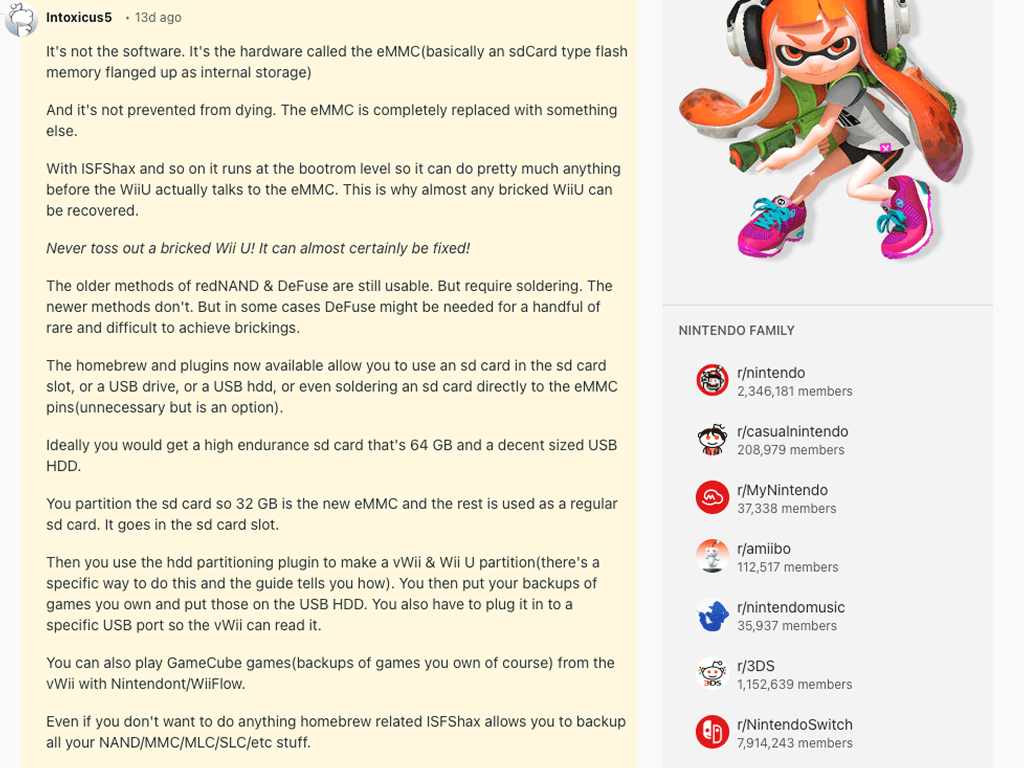
Si aparece un error con el código 160-0103 que indica un problema con la memoria del sistema, esto generalmente señala un fallo de hardware en el almacenamiento interno de la Wii U (eMMC).
No se debe a problemas de software o de instalación, y no puede solucionarse mediante procedimientos de resolución de problemas habituales.
Cómo resolver:
- Para la mayoría de usuarios: devuelvan o reemplacen la consola
- Para usuarios avanzados: No puedes reparar el almacenamiento interno dañado, pero puedes solucionarlo usando almacenamiento externo como una tarjeta SD o una unidad USB. Consulta los pasos detallados en este artículo Comentario de Reddit:
3. La descarga se interrumpe a mitad de camino con WiiUDownloader
Si la descarga se detiene parcialmente (por ejemplo, alrededor de 30–40 MB) y no se reanuda, el problema suele estar relacionado con la inestabilidad de la red más que con el propio software.
Esto puede deberse a conexiones inestables o problemas temporales con los servidores de contenidos de Nintendo.
Cómo arreglarlo:
- Intenta descargarlo de nuevo (podría funcionar tras unos cuantos intentos)
- Cambiar a una red más estable
- Descargar durante horas valle (por ejemplo, por la noche)
Es más lento e implica tanto la tarjeta SD como el instalador de Wii U.
Método 3: Crear Copias de tus Propios Discos de Juego
Paso 1: Volcar el juego del disco
Inserta tu disco en la consola, inicia el Wii U Disc Dumper desde el menú principal y elige el formato de volcado .app.
Cuando aparezca el mensaje, seleccione la partición de mayor tamaño (en GB), luego presione A para comenzar. Siga las instrucciones en pantalla. Una vez terminado, vuelva al menú.
La copia de seguridad se guardará en la carpeta wudump de la tarjeta SD.
Paso 2: Preparar archivos en la tarjeta SD
Inserta la tarjeta SD en tu ordenador y abre la carpeta wudump. Encontrarás una carpeta del juego, a la que puedes ponerle el nombre del juego.
Luego, ve a la raíz de la tarjeta SD, crea una carpeta llamada install (todo en minúsculas) y mueve la carpeta del juego dentro de ella.
Paso 3: Instalar el juego en Wii U
Vuelve a insertar la tarjeta SD en tu Wii U y enciéndela. Inicia WUP Installer GX2, selecciona el juego de la carpeta de instalación e instálalo.
Una vez finalizado, pulsa el botón de inicio y el juego aparecerá en el menú principal.
Cuando haya terminado, presione el botón Home y encontrará el juego en el menú principal de Wii U.
Errores comunes y consejos
- Wii U no puede leer discos
Compruebe si el disco está dañado o sucio. Si parece estar en buen estado, el problema puede estar en la unidad de disco. Busque daños en la etiqueta o dibujos inusuales en el disco.
Si no hay pudrición visible del disco, ten en cuenta que el láser de la Wii U puede ser bastante quisquilloso y puede tener dificultades para leer incluso discos limpios. En este caso, se recomienda usar un disco o kit de limpieza para láser compatible con Wii U.
- Golpes al leer el disco, no lee
Este problema suele ser causado por un lector de discos o un láser defectuoso, y no por el disco del juego en sí.
Si no desea cambiar a cargar desde USB o reemplazar toda la consola, puede pedir una unidad de disco óptico de reemplazo y seguir esta guía para reemplazar una unidad de DVD rota
Método 4: UWUVCI (Inyector Ultimate de Consola Virtual Wii U)
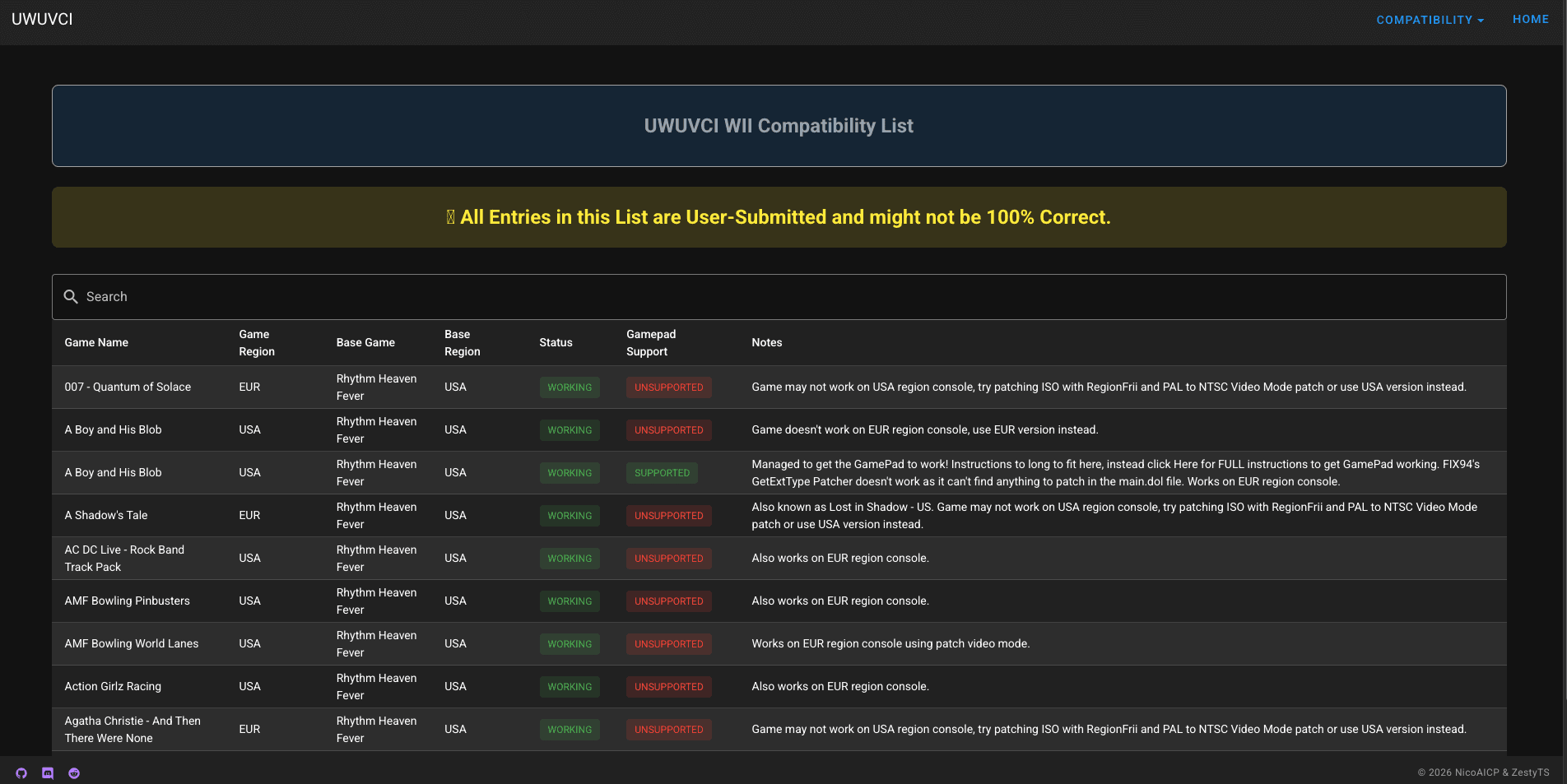
Nota: No todos los juegos son compatibles. Puedes comprobar la compatibilidad en la versión preliminar de la página web de UWUVCI.
Paso 1: Descargar y Configurar UWUVCI
Accede al siguiente enlace de GitHub: https://github.com/stuff-by-3-random-dudes/UWUVCI-AIO-WPF/releases
Descargue y extraiga los archivos, luego ejecute el instalador y siga las instrucciones.
(Si aparece una advertencia de seguridad, haz clic en "Más información" y elige "Ejecutar de todos modos".)
Después de la instalación, ejecute UWUVCI AIO.exe para abrir el programa.
Una vez que salga del tutorial inicial, verá una lista de consolas compatibles en la barra lateral izquierda.
También puedes consultar la guía oficial para cada tipo de consola.
A continuación, usaremos GBA VC Inject como ejemplo.
Paso 2: Selecciona una base e introduce las claves necesarias
Primero, selecciona una base (un juego existente de Consola Virtual que se utiliza como contenedor para ejecutar tu juego modificado).
A continuación, tendrá que introducir una Title Key y una Common Key.
Las puede encontrar en páginas como wiiuemulator o wiiutitlekey.
Recomendamos la segunda opción, ya que también proporciona la clave común.
Copie y pegue las llaves en sus respectivos campos, después haga clic en el botón de verificar para validarlas.
Una vez verificado, puedes descargar la base.
Paso 3: Selecciona tu archivo de juego (ROM) y personaliza la configuración
Junto a Ruta de la ROM, haz clic en “Seleccionar archivo” y elige tu archivo de juego (.iso, .wbfs, .nkit.iso o .nkit.gcz).
Este es el juego real que deseas inyectar.
A continuación, puede añadir una imagen de icono y una imagen de televisor. Puede descargarlas del servidor o crear las suyas propias.
Paso 4: Genera e instala el juego
Haga clic en WUP Installable, a continuación abra la carpeta de salida para localizar los archivos generados.
Por último, arrastra el directorio generado al install ubicado en la raíz de la tarjeta SD de tu Wii U.
Inserte la tarjeta SD de nuevo en su Wii U, inicie WUP Installer GX2, seleccione el juego e instálelo.
Selecciona el destino de instalación (se recomienda la unidad USB).
Una vez que el proceso finalice, el juego aparecerá en la pantalla de inicio de tu Wii U.
Errores Comunes y Consejos
- Error: la Clave de Título es excesivamente larga
Si copias la Clave de Título usando el botón de copiar del sitio y UWUVCI dice que la clave es demasiado larga, intenta seleccionar y copiar la clave manualmente por tu cuenta. Esto suele solucionar el problema. - La aplicación se queda congelada en «descargando archivos requeridos»
Si la app parece detenida durante la descarga, es posible que en realidad no esté bloqueada.
Si estás usando una versión mantenida por la comunidad (no la versión original de Zesty), es posible que el progreso de la descarga no se muestre correctamente, lo que puede dar la impresión de que está atascada o anormalmente lenta.
Comparación rápida: ¿Qué método debería elegir para mi Wii U modificada?
Método | Ventajas y desventajas | Ideal para |
Método 1: NUSspli | ✔ No es necesario usar PC para descargar juegos | Personas principiantes que desean la configuración inicial más simple |
Método 2: Wii U Downloader | ✔ Descargas mucho más rápidas | Usuarios que descargan muchos o juegos grandes que desean velocidad y eficiencia en el PC |
Método 3: Copia desde el disco | ✔ Utiliza tus propios discos de juegos | Usuarios que tienen juegos físicos y desean crear copias de seguridad digitales |
Método 4: Inyección UWUVCI | ✔ Admite más tipos de juegos (p. ej., retro / VC) | Usuarios avanzados que desean más versatilidad |
De jugador a creador: crea tus propios activos de juego con Triverse AI
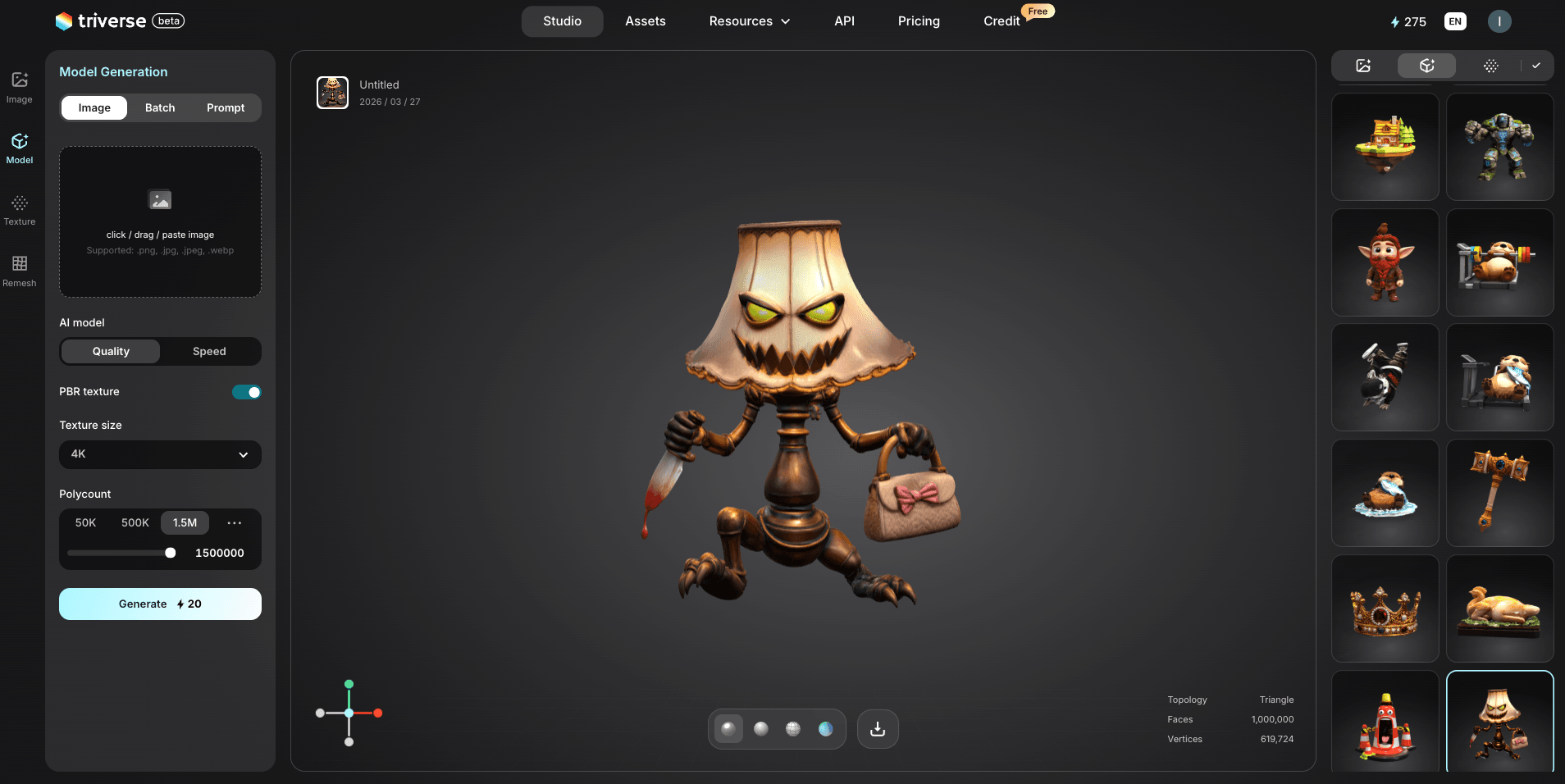
¿Te gusta algún accesorio o personaje de tu juego favorito? ¿Quieres hacerlo realidad o incluso crear uno propio?
Con Triverse AI, puedes convertir ideas en modelos 3D con solo unos clics. Desde texto a imagen, de imagen a 3D y de texto a 3D, texturizado con IA y remallado (remeshing), todo está diseñado para que la creación sea rápida e intuitiva.
Empieza a diseñar tus propios elementos y da vida a tus ideas, ya sea para juegos, proyectos o simplemente por diversión.
Si quieres dar un paso más allá, como aplicar nuevas texturas a los activos a tu gusto, volver a mallar modelos o incluso diseñar tus propios activos 3D, ¿qué puedes hacer a continuación?
Esto es lo que muchos usuarios desean pero a menudo les cuesta lograr.
Las herramientas 3D tradicionales, como Blender y Maya, tienen una curva de aprendizaje empinada, ya que habilidades como la retopología no se pueden dominar de la noche a la mañana y requieren práctica a largo plazo. Mientras tanto, existen pocas alternativas gratuitas estables.
Triverse AI está diseñado exactamente para esto. Triverse AI permite a los usuarios crear modelos 3D con un solo clic mediante un prompt o cargando imágenes de referencia, convirtiendo ideas en activos 3D listos para usar en segundos sin necesidad de experiencia previa en 3D. Es un potente generador 3D con IA para el desarrollo de videojuegos y la impresión 3D.
Ejemplo:
Si quieres mejorar una textura dañada o de baja resolución en un juego de Wii U, podrías:
- Toma una captura de pantalla del recurso original
- Utilice el pipeline de imagen a 3D de Triverse
- Utiliza las herramientas integradas de remallado y texturizado mediante IA para perfeccionar los detalles
- Exporte el modelo en un formato compatible con su flujo de trabajo
Triverse aumenta la accesibilidad de la creación de activos de videojuegos para principiantes, ayudándoles a ahorrarse meses de aprendizaje de herramientas DCC complejas. No está pensado para reemplazar el software profesional, sino para reducir la barrera de acceso para que los jugadores personalicen su experiencia de juego.
Si ya estás familiarizado con el modding de la Wii U, Triverse AI puede ayudarte a llevar tu creatividad a un nuevo nivel.
Conclusión
Instalar juegos en una Wii U modificada puede parecer abrumador al principio, pero una vez que entiendes el flujo de trabajo, se vuelve mucho más sencillo. Ya sea que elijas NUSspli por su simplicidad, un método basado en PC como Wii U Downloader para mayor velocidad, volcar tus propios discos para un enfoque más nostálgico, o UWUVCI para experiencias retro y personalizadas, cada método cubre necesidades diferentes.
La clave es elegir el método que se ajuste mejor a tu configuración y comodidad, en lugar de intentar usar todo a la vez. Comienza de forma sencilla, acostúmbrate al proceso y luego explora opciones más avanzadas si es necesario.
Con las herramientas adecuadas y un poco de paciencia, tu Wii U puede convertirse en una consola de videojuegos mucho más flexible y potente.
Preguntas frecuentes sobre cómo instalar juegos en una Wii U modificada
¿Puedo modificar una Wii U sin una tarjeta SD?
Casi todos los métodos de modding de Wii U requieren una tarjeta SD para la configuración inicial. Algunas configuraciones avanzadas reducen la dependencia de la SD más adelante, pero necesitarás una para empezar.
¿Es legal descargar juegos de Wii U?
Depende de tu región. Descargar juegos que no posees normalmente infringe las leyes de derechos de autor. Hacer copias de seguridad de tus propios discos suele ser más seguro, pero siempre verifica las regulaciones locales.
¿Puedo instalar juegos en el almacenamiento interno?
Sí, pero el almacenamiento interno es limitado (8GB o 32GB según el modelo). La mayoría de los usuarios instalan en USB para obtener más espacio y flexibilidad.
¿Qué tamaño de unidad USB necesito?
Una unidad de 128GB es suficiente para un uso casual. Si planeas instalar muchos juegos, se recomienda una de 256GB o más para un mejor almacenamiento a largo plazo.
¿Esto puede dejar mi Wii U inservible?
Siempre hay algún riesgo, pero es bajo si sigues las instrucciones cuidadosamente. Evita interrumpir las instalaciones o usar archivos no fiables.
¿Necesito hacer mi consola multirregión?
Normalmente no. La mayoría de las herramientas modernas manejan las diferencias regionales automáticamente, aunque aún pueden ocurrir algunos problemas de compatibilidad dependiendo del juego.
¿Puedo jugar en línea con una Wii U modificada?
Sí, el juego en línea generalmente sigue siendo posible. Sin embargo, usar un sistema modificado siempre conlleva un pequeño riesgo, dependiendo de la configuración.
¿Cómo actualizo los juegos después de la instalación?
Las actualizaciones y el DLC se pueden instalar de la misma manera que los juegos, a menudo a través de las mismas herramientas.
¿Cuál es la diferencia entre Tiramisu y Aroma?
Tiramisu es más antiguo y simple. Aroma es más nuevo, más flexible y recibe mantenimiento activo, lo que lo convierte en la opción preferida para la mayoría de los usuarios.