Tutorial de Blender 5 para principiantes: Haz un donut fotorrealista en 5 minutos
Aprende a hacer una rosquilla en 3D en Blender desde cero en este tutorial apto para principiantes. Además, descubre una forma más rápida de generar modelos de rosquillas con Triverse AI.
23 de abril de 2026
Si recorres tutoriales de Blender de muchos creadores, notarás rápidamente que muchos de ellos comienzan con una rosquilla 3D. Esto se debe a que parece lo suficientemente simple —solo un toroide con un poco de glaseado y toppings esparcidos—. Pero en realidad, enseña las habilidades fundamentales que todo artista 3D necesita, como modelado, texturización, sombreado, iluminación, configuración de cámara y renderizado. ¿La mejor parte? Puedes hacer una en unos cinco minutos.
Conceptos básicos de Blender
¿Para qué sirve Blender?
Blender es una suite de creación 3D gratuita y de código abierto. Se utiliza para crear objetos 3D para todo tipo de ámbitos, desde la impresión 3D y el desarrollo de videojuegos hasta la visualización arquitectónica. Dicho de forma sencilla, en lugar de trabajar sobre una superficie plana, construyes objetos en tres dimensiones.
Cómo entender la interfaz de Blender
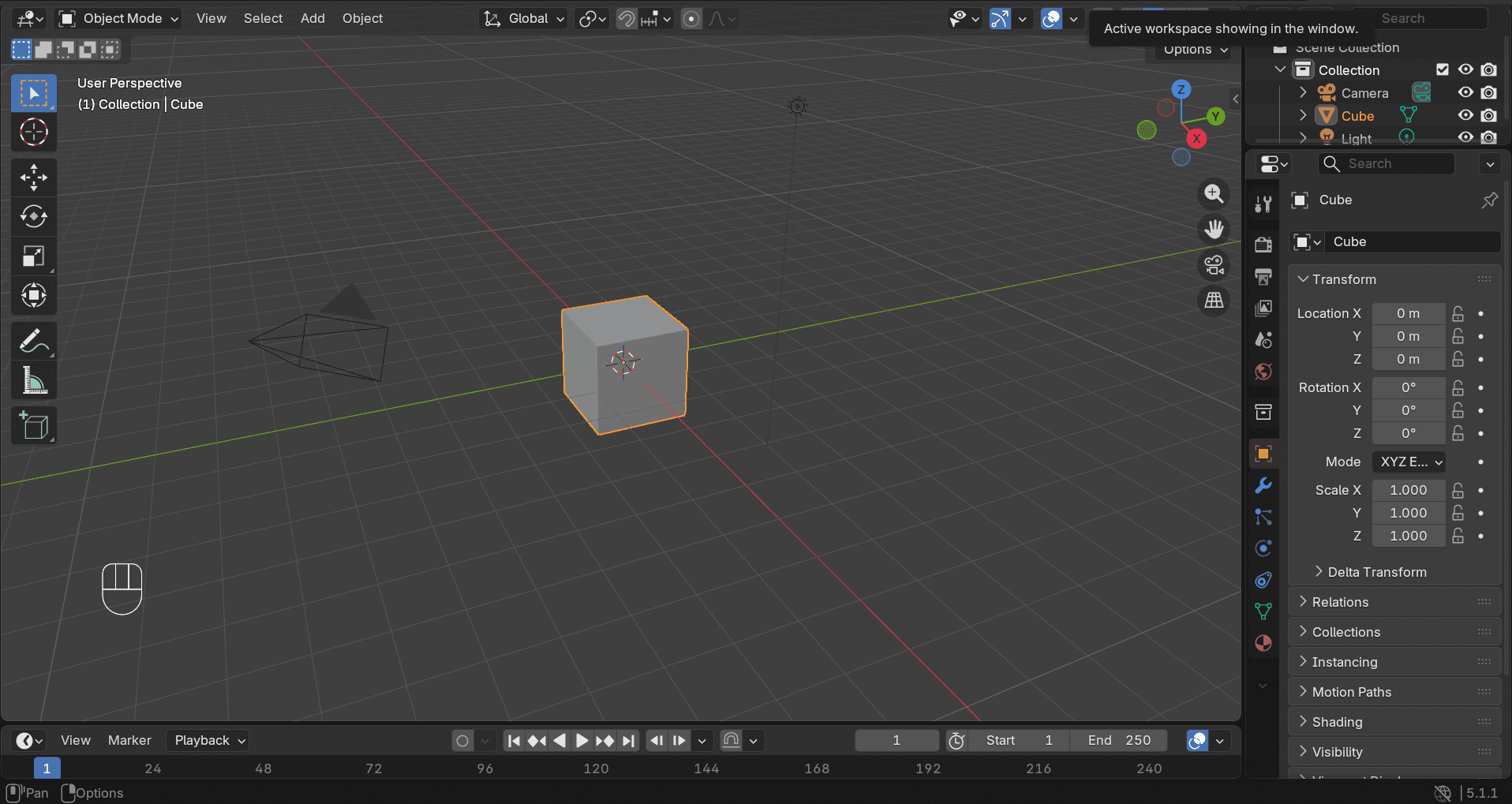
La primera vez que abres Blender, la interfaz puede parecer una cabina con demasiados botones. Aquí tienes los conceptos básicos que debes conocer antes de comenzar cualquier proyecto de modelado:
- Vista 3D: Tu espacio de trabajo principal y donde se encuentra tu modelo. Pasarás la mayor parte de tu tiempo aquí.
- Organizador (arriba a la derecha, de forma predeterminada): Muestra todos los objetos en tu escena. Imagínalo como una carpeta para todo lo que has creado.
- Modo Objeto y Modo Edición:
- Modo Objeto:Se utiliza para seleccionar y mover objetos completos. Este es el modo predeterminado cuando se agregan nuevos objetos.
- Modo de edición:Used for editing the geometry of an object (vertices, edges, and faces).
- Algunos controles básicos:
- Movimiento (G): Presiona G y, a continuación, mueve el cursor. También puedes usar la herramienta Mover de la barra de herramientas izquierda (icono de flecha) y arrastrar el objeto.
- Rotar (R):Presiona R y después mueve el mouse. Alternativamente, usa la herramienta de rotación de la barra de herramientas izquierda (icono circular) y arrastra los aros de rotación.
- Escala (S): Cambia el tamaño del objeto. Pulsa la tecla S y mueve el cursor para aumentar o reducir la escala. También puedes usar la herramienta Escalar de la barra de herramientas izquierda (icono de cuadro) y arrastrar hacia afuera o hacia adentro.
- Órbita (Arrastre con el botón central del ratón):Gira la cámara alrededor de la escena. Si no tienes un botón central del ratón, puedes usar la herramienta de órbita desde el panel de control de navegación del lado derecho.
- Zoom (rueda del ratón):Acercar y alejar. También puedes usar los botones de zoom en la barra de navegación lateral.
- Añadir objeto (Mayús + A): Abre un menú para añadir nuevos objetos (malla, luz, cámara, etc.). También puedes hacer clic en Añadir en la barra de menú superior y selecciona un elemento del menú desplegable.
- Eliminar (X o Supr):Elimina el objeto o geometría seleccionado/a. También puedes pulsar botón derecho sobre el objeto y elegir eliminar, o usar el menú Objeto superior.
Con estos, ya sabes cómo crear, eliminar y modificar objetos. Es suficiente para hacer un donut. Todo lo demás se puede aprender sobre la marcha.
Atajos básicos de teclado en Blender
Antes de interactuar con tu dona, tómate un momento para familiarizarte con estos atajos. Los usarás constantemente.
Atajo | Acción |
G | Toma y mueve el objeto |
S | Redimensionar el objeto |
R | Rota el objeto |
Pestaña | Alternar entre Modo Objeto y Modo Edición |
Shift + A | Abre el menú Añadir para agregar una forma (como el toroide para la base de tu donut) |
Por favor, complete | Quita el objeto o la geometría seleccionados |
Para obtener una lista completa de atajos de teclado, consulta esta referencia.
Cómo hacer una dona en Blender 5 (Guía paso a paso)
Esto es todo. Tu primer modelo 3D desde cero. Construiremos la forma del dónut, añadiremos glaseado y espolvorearemos chispitas para darle el toque final.
Paso 1: Crear la base del donut
- Abre Blender. Borra el cubo por defecto que aparece en cada archivo nuevo.
- Presiona Shift + A → Malla → Torus. Ahora tienes un anillo en forma de rosquilla.
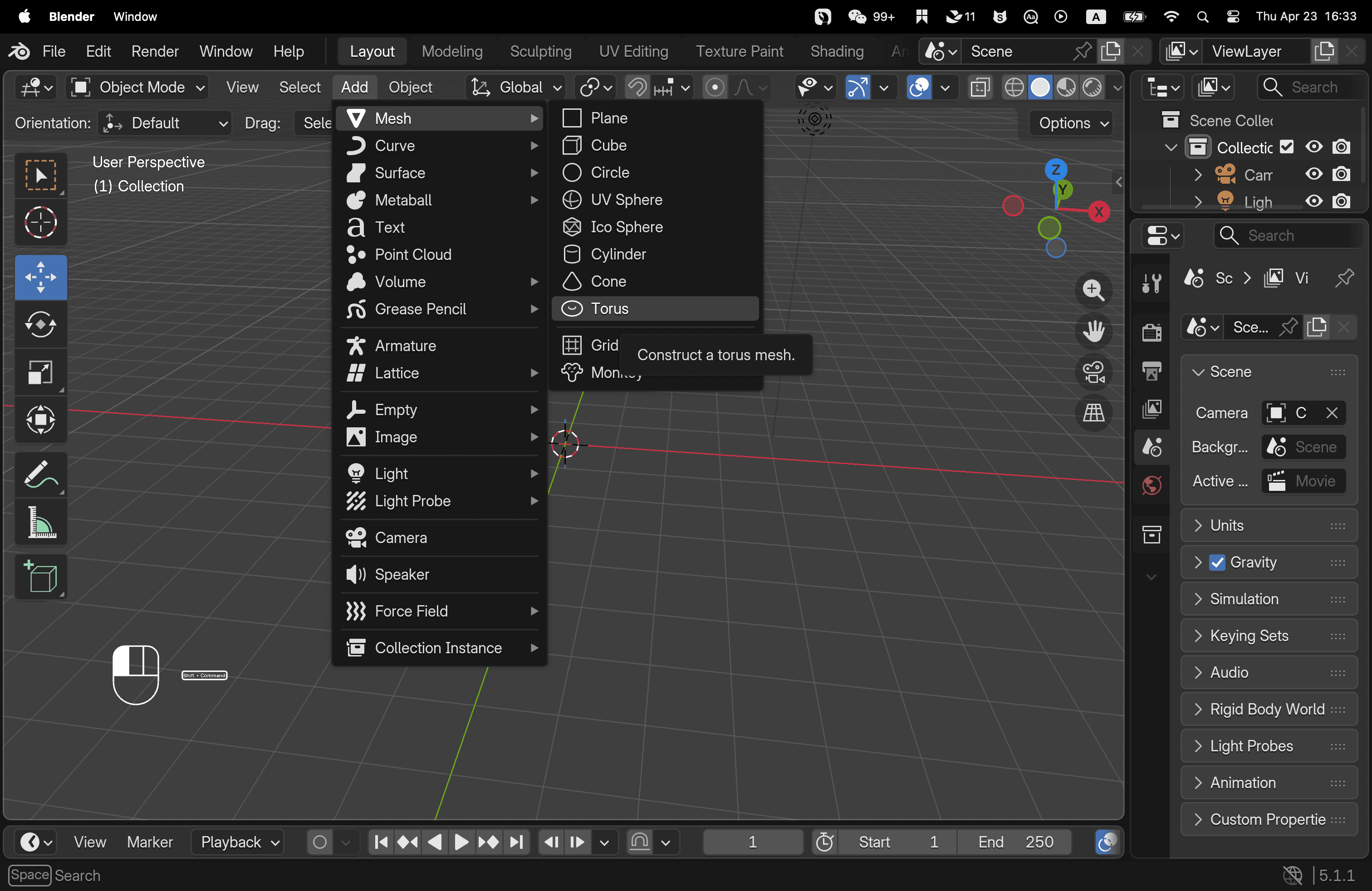
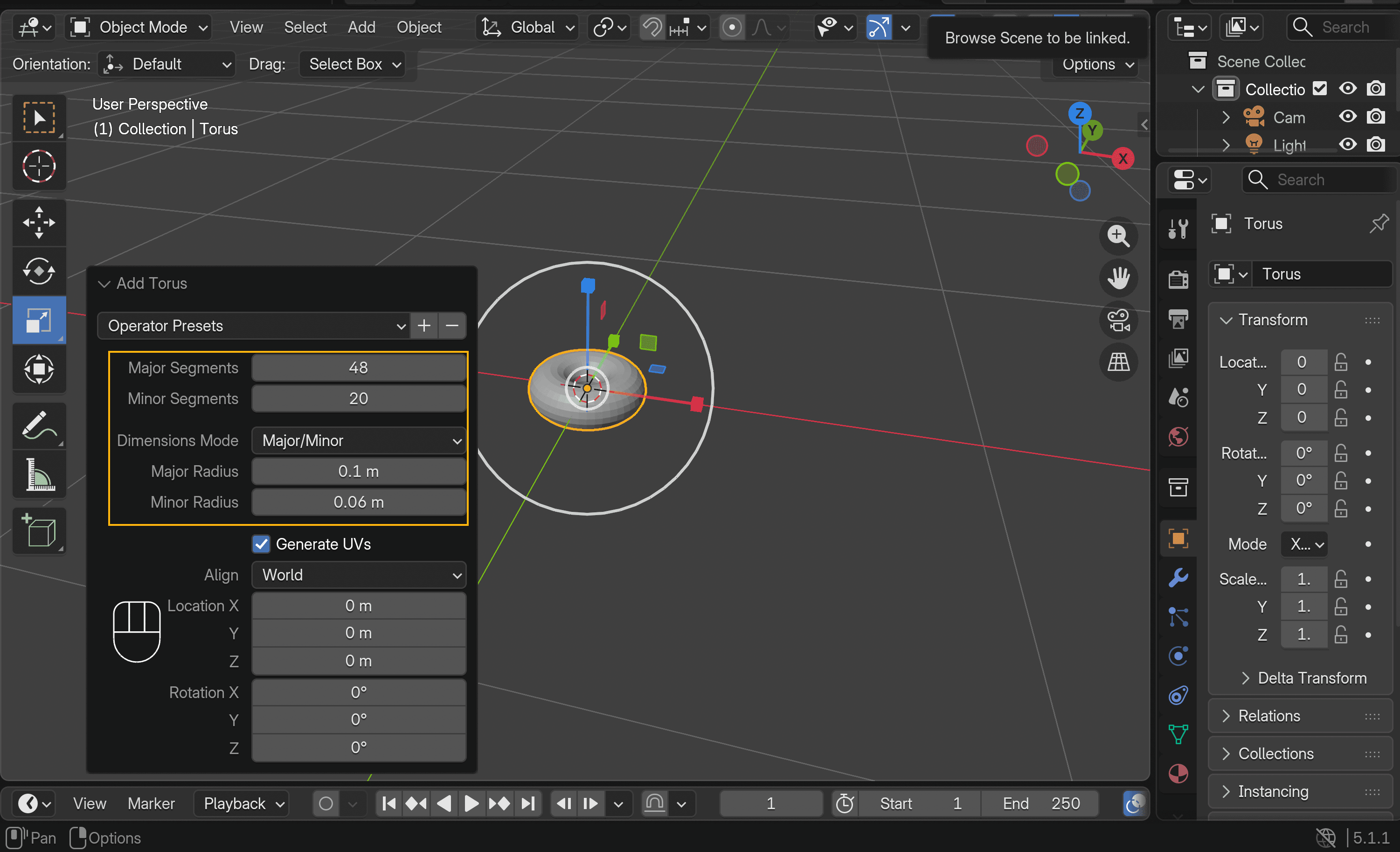
- En la esquina inferior izquierda, abre el menú Añadir Toro el panel y ajusta el radio mayor y menor para que coincida con el tamaño de una dona real. También puedes ajustar los segmentos mayores y menores para una geometría más suave posteriormente.
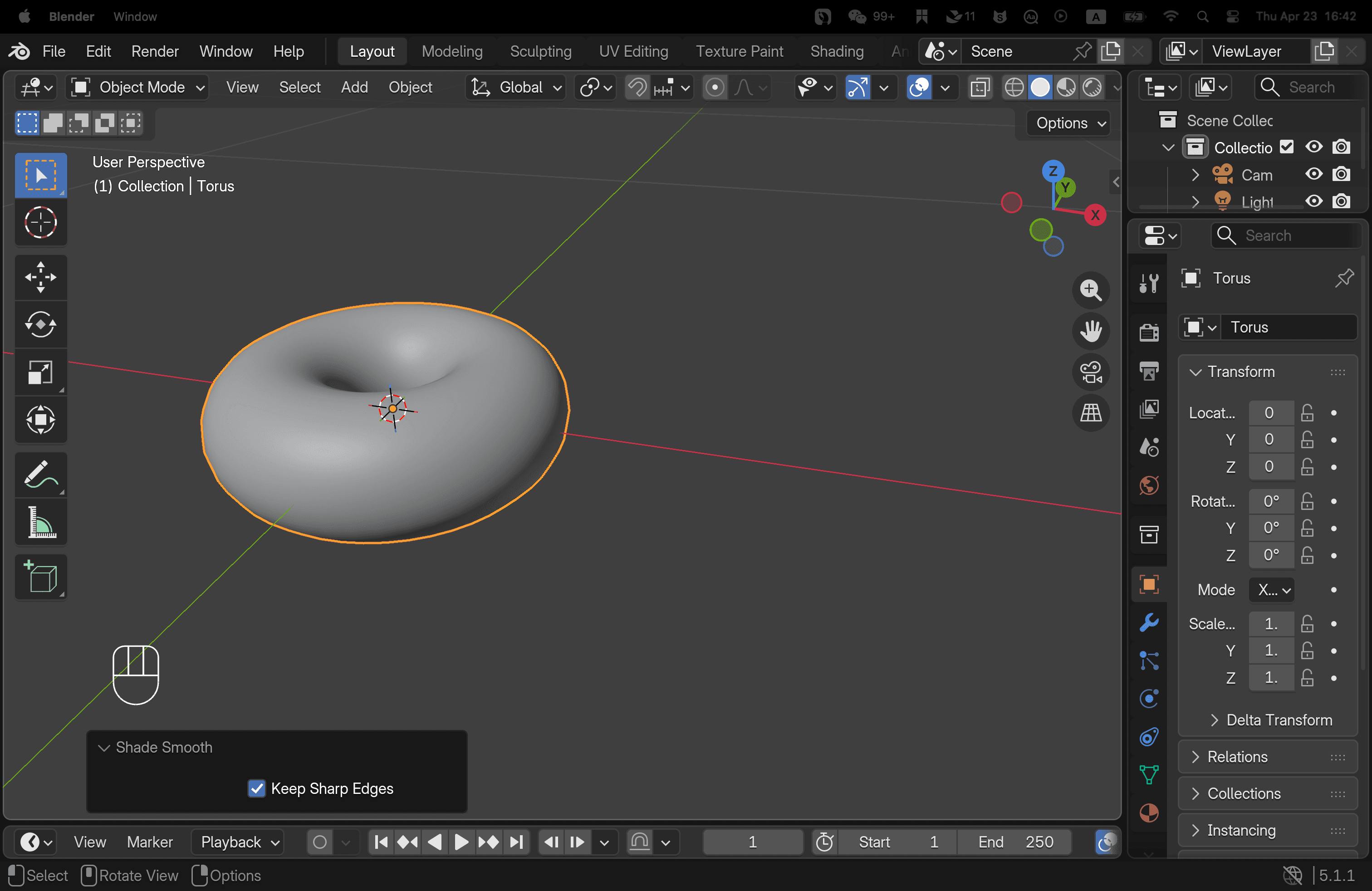
- Haga clic con el botón derecho en el toro y seleccione Suavizado de sombras.Esto elimina el aspecto facetado y el bajo poligonaje.
Paso 2: Aplica el glaseado
Este paso crea una segunda malla poligonal que se coloca sobre la base del donut.
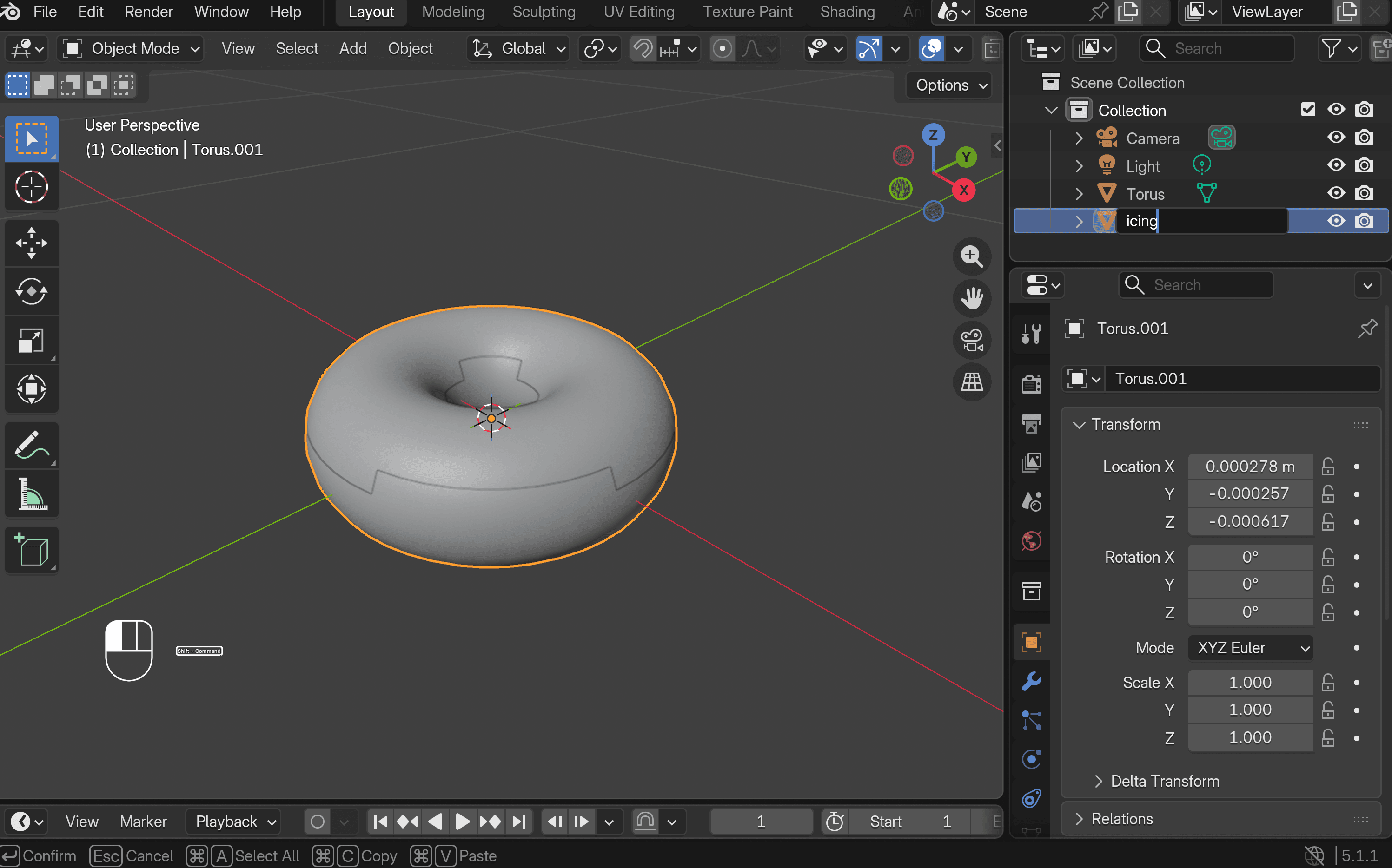
- Con el toroide seleccionado, pulse Shift + D para duplicarlo. Manténlo en la misma posición que la base. En el Conjunto de Escenas En el panel de la derecha, verás Toroide e Torus.001RenombrarToro.001 a glaseado.
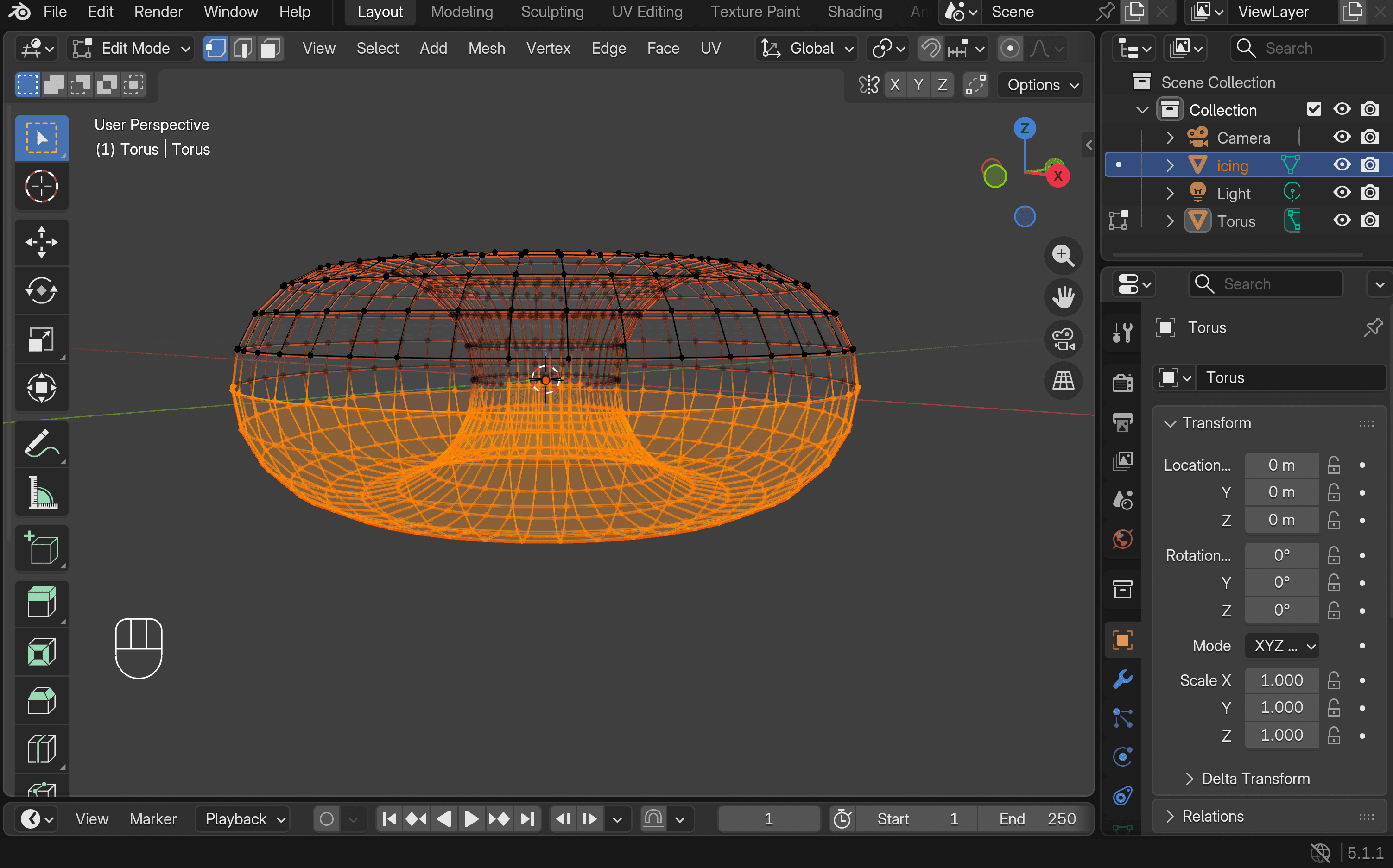
- Cambiar a Vista de wireframe (arriba a la derecha) y escribe Modo Edición. Seleccione la mitad inferior de la malla de glaseado, presione X, y selecciona Caras para eliminarlo. Cambia de nuevo a Vista Estable. Si solo queda la parte superior, lo hiciste correctamente.
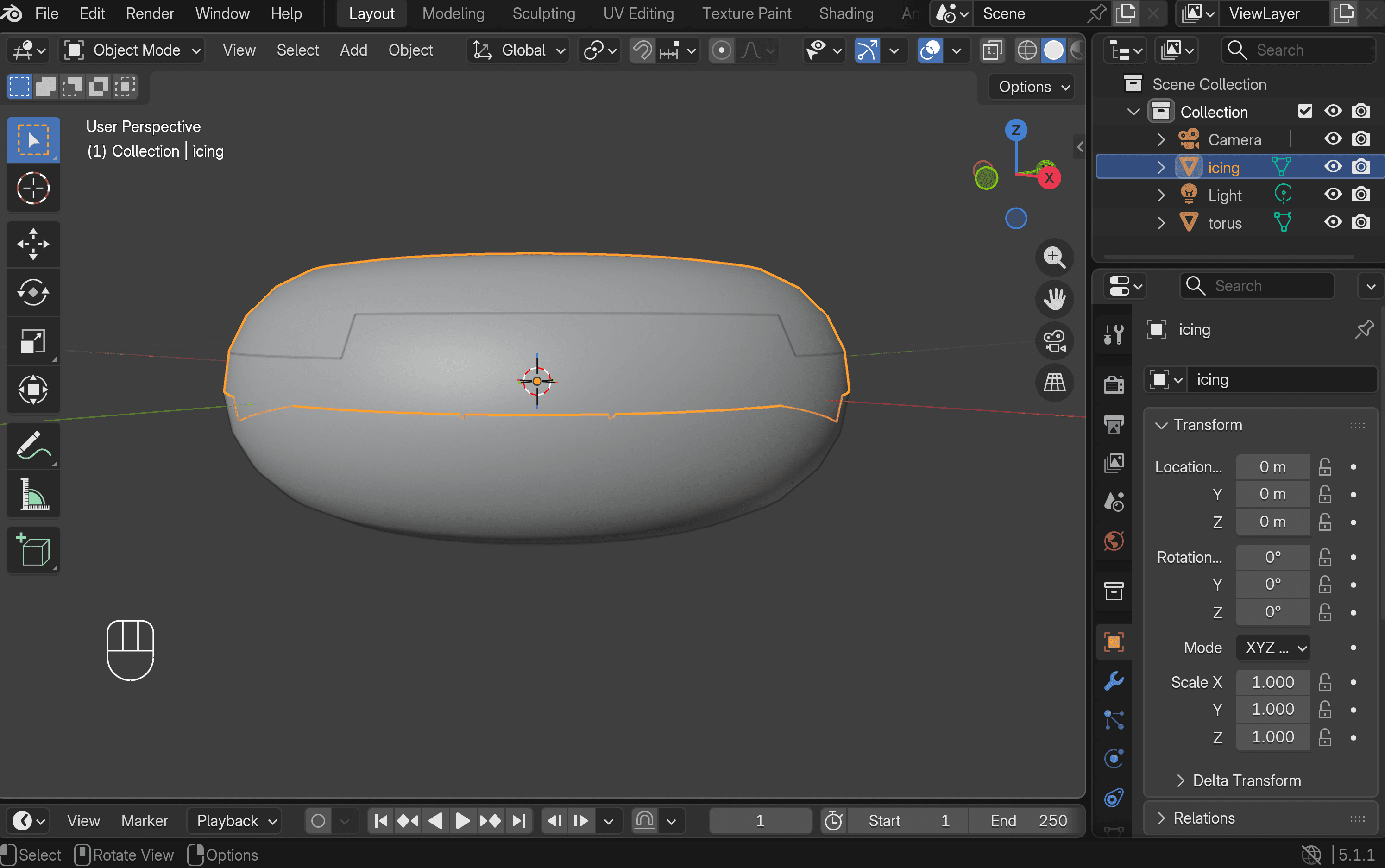
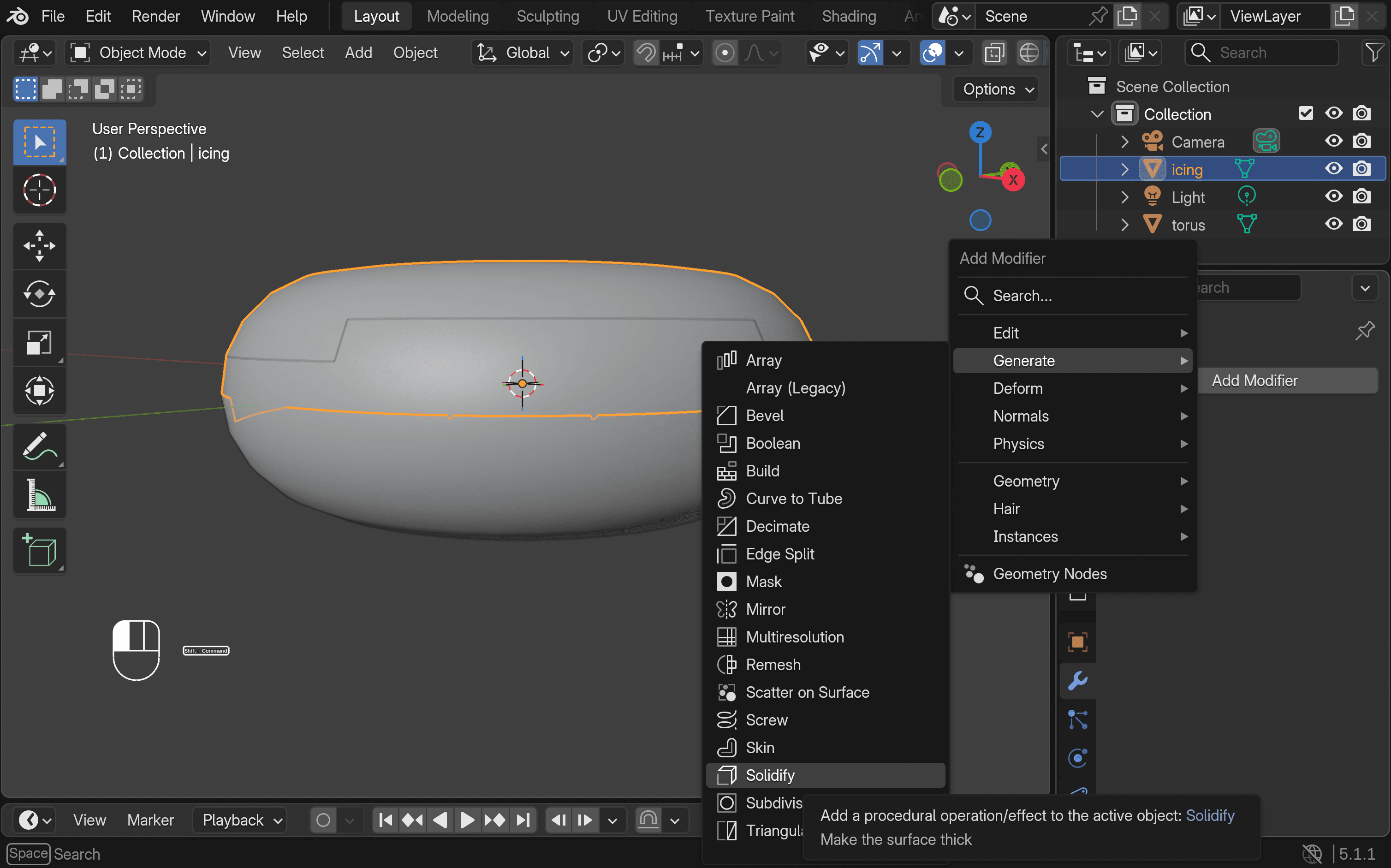
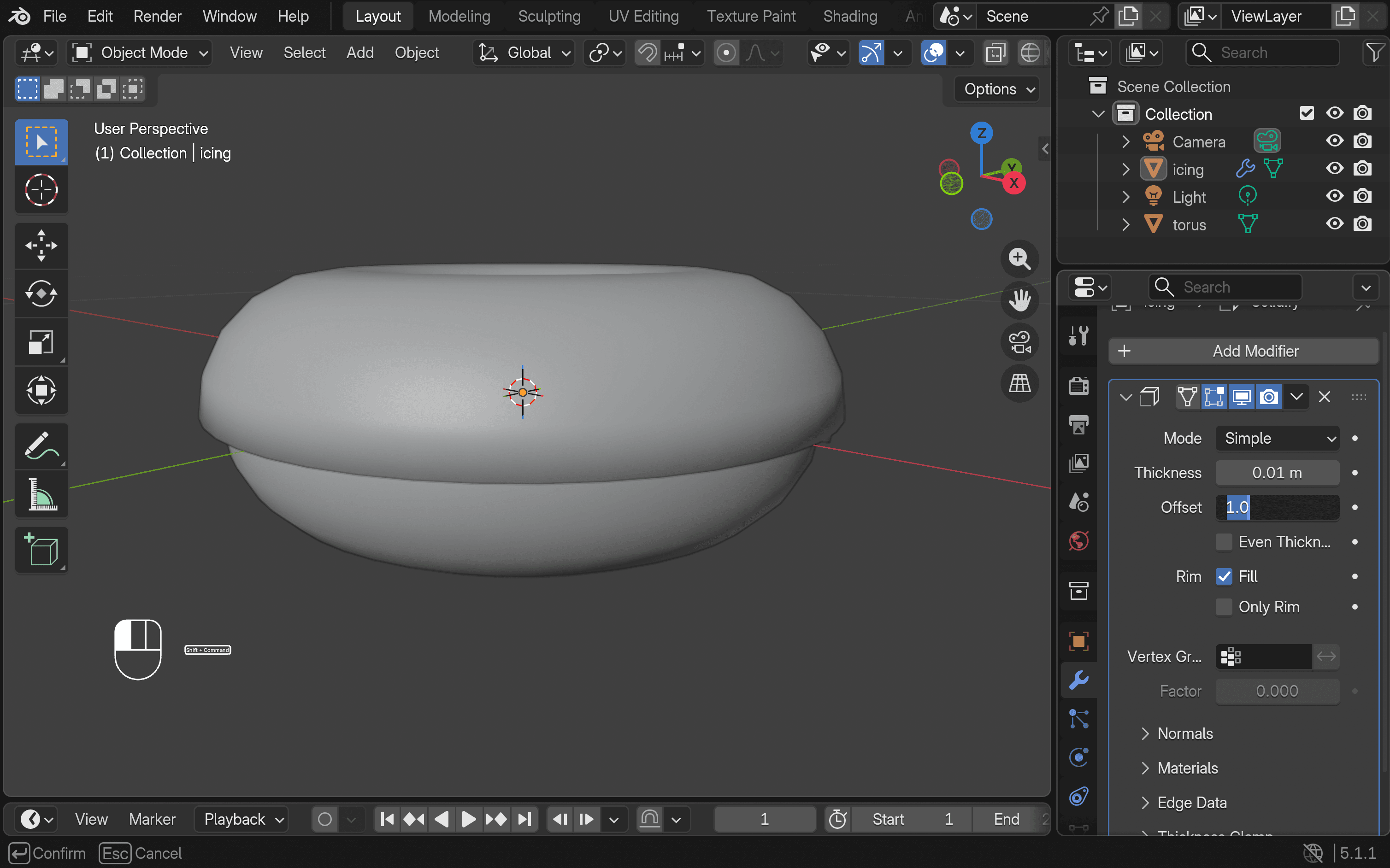
- Regresar a Modo Objeto, luego abre el Modificadores panel de la derecha. Haz clic en Añadir modificador → Generar → Solidificar y ajuste el Compensación hasta aproximadamente el 1.
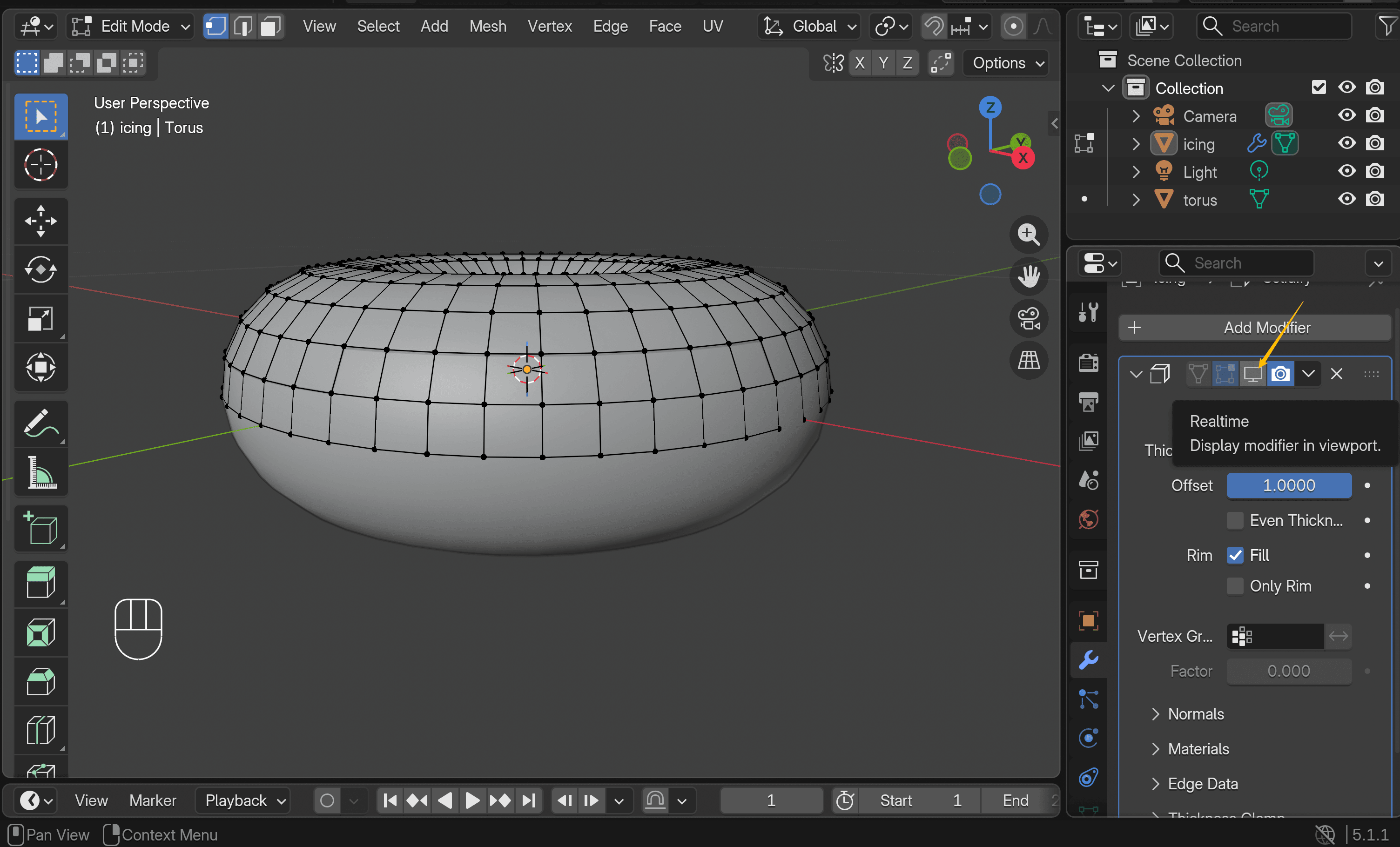
- Añadir un Superficie de Subdivisiónmodificador para suavizar el acabado. Luego puedes desactivar temporalmente la visibilidad del viewport, ya que podría interferir durante la edición adicional.
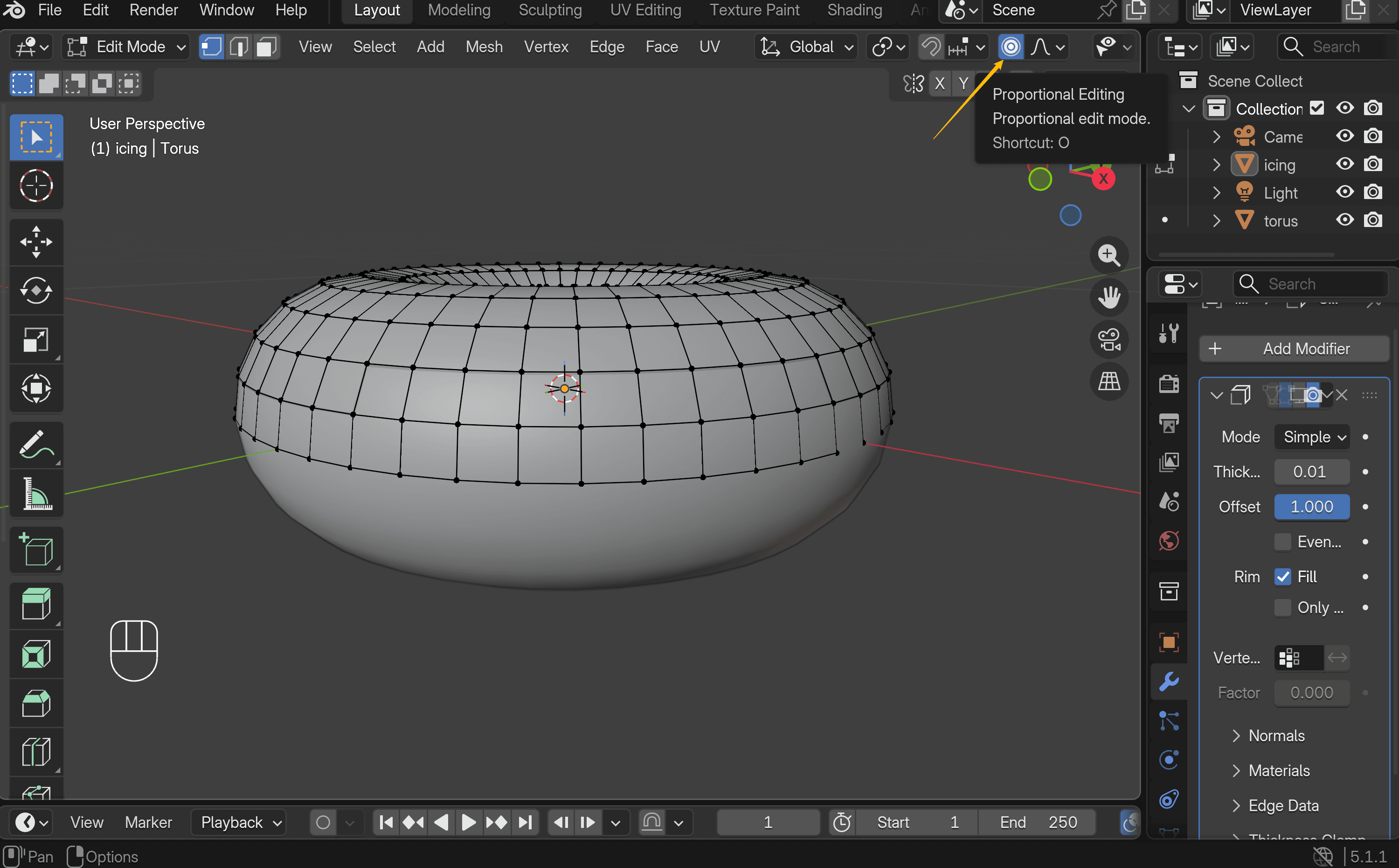
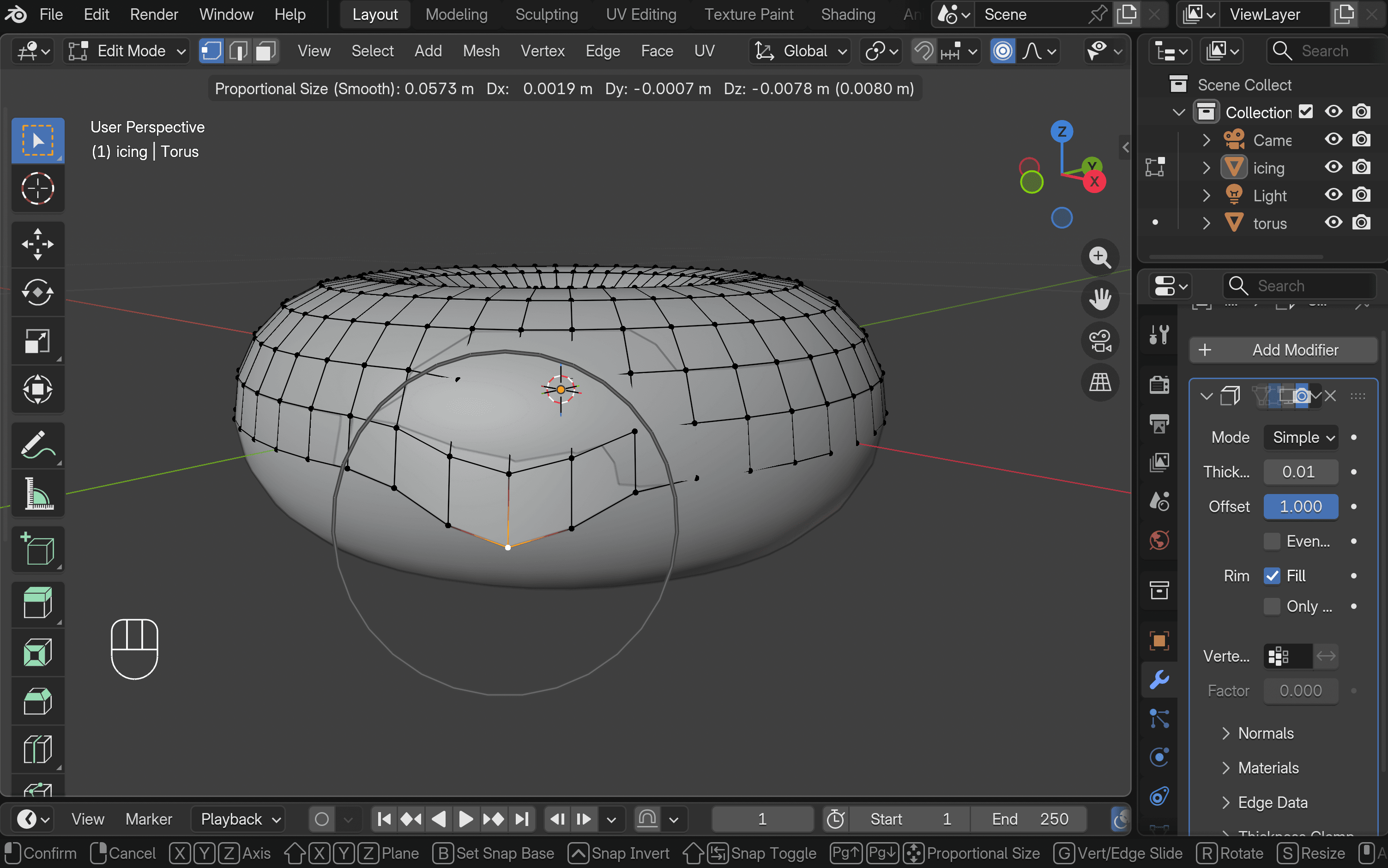
- Activar Edición proporcional para dar forma al glaseado de manera más natural. Selecciona un vértice, presiona G, y usa la rueda del ratón para ajustar el área de influencia. Mueve el vértice para formar gotas suaves e irregulares. Repite este proceso hasta que la forma tenga un aspecto natural.
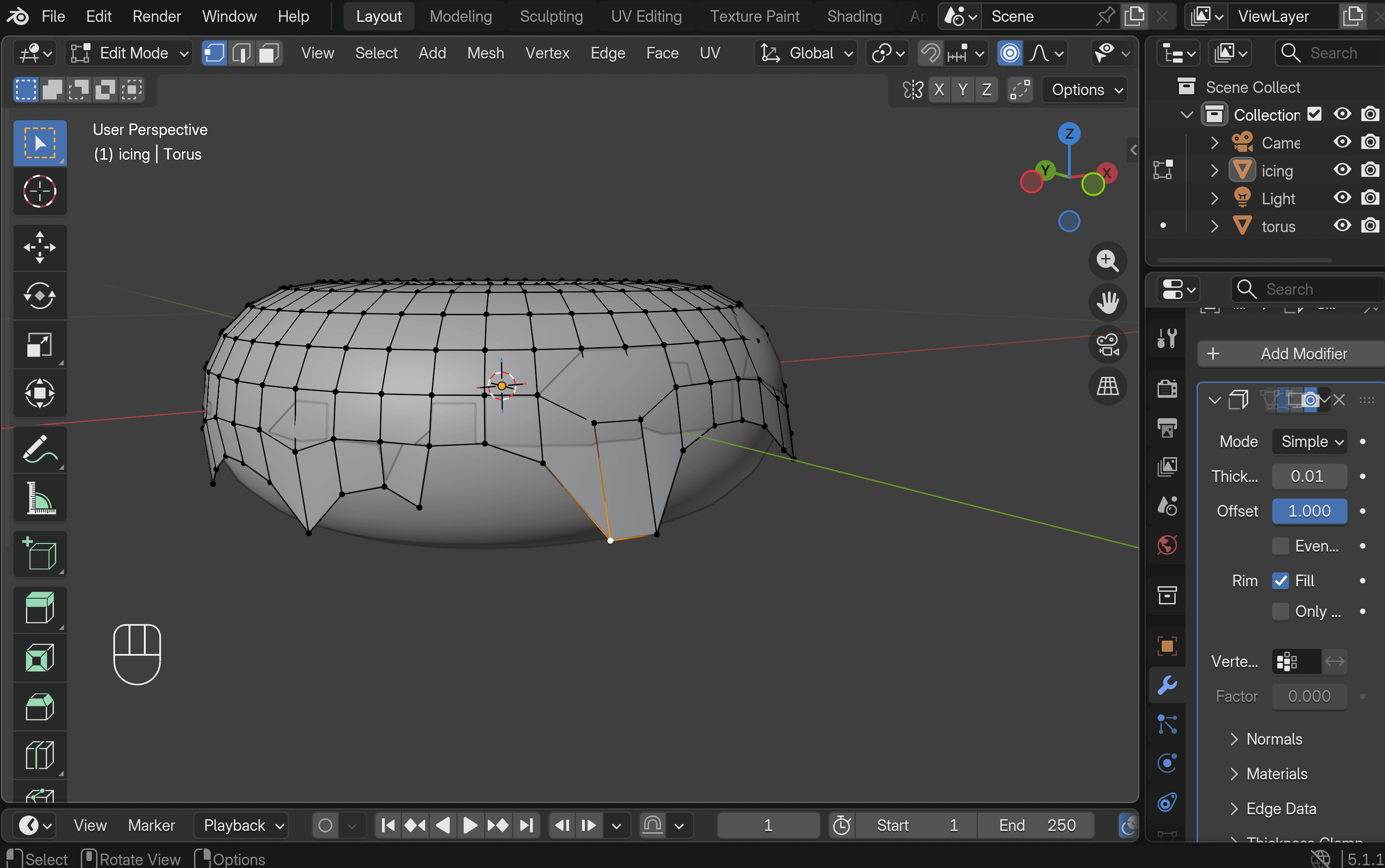
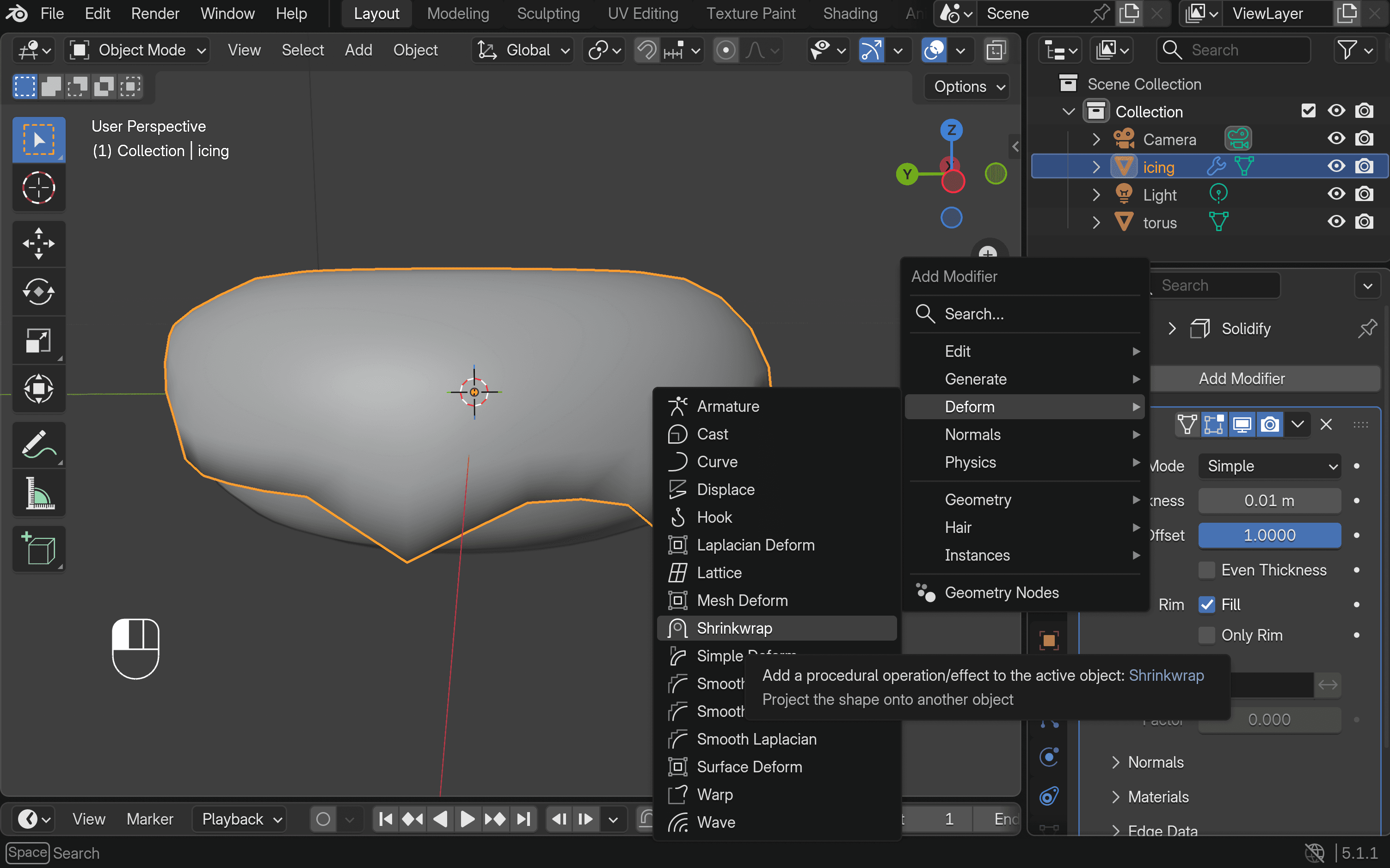
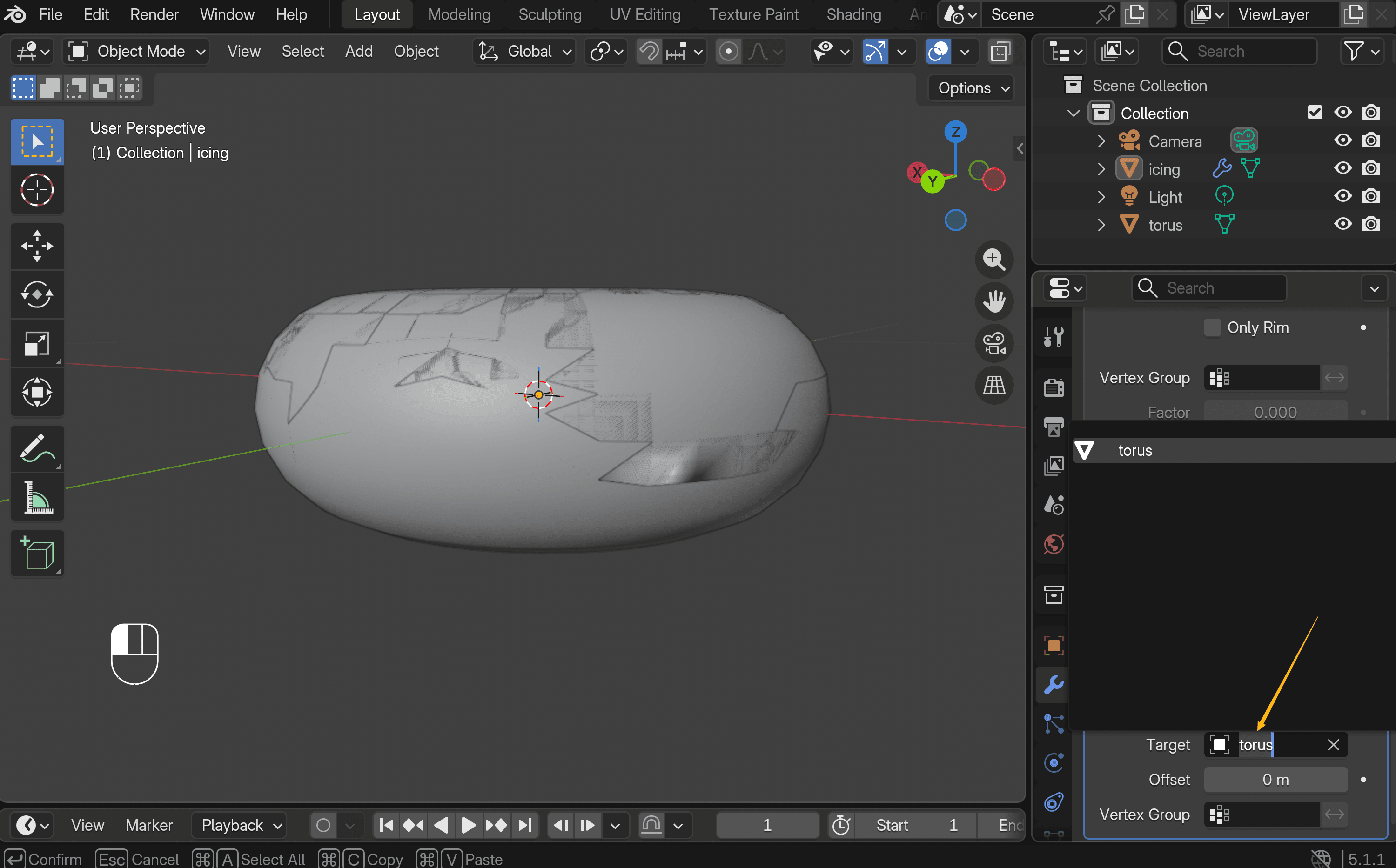
- Para que el glaseado se adhiera al donut, agrega un Envoltura retráctilmodificador (Agregar modificador → Deformación → Envolver). Asegúrate de establecer el toroide como el objeto de destino.
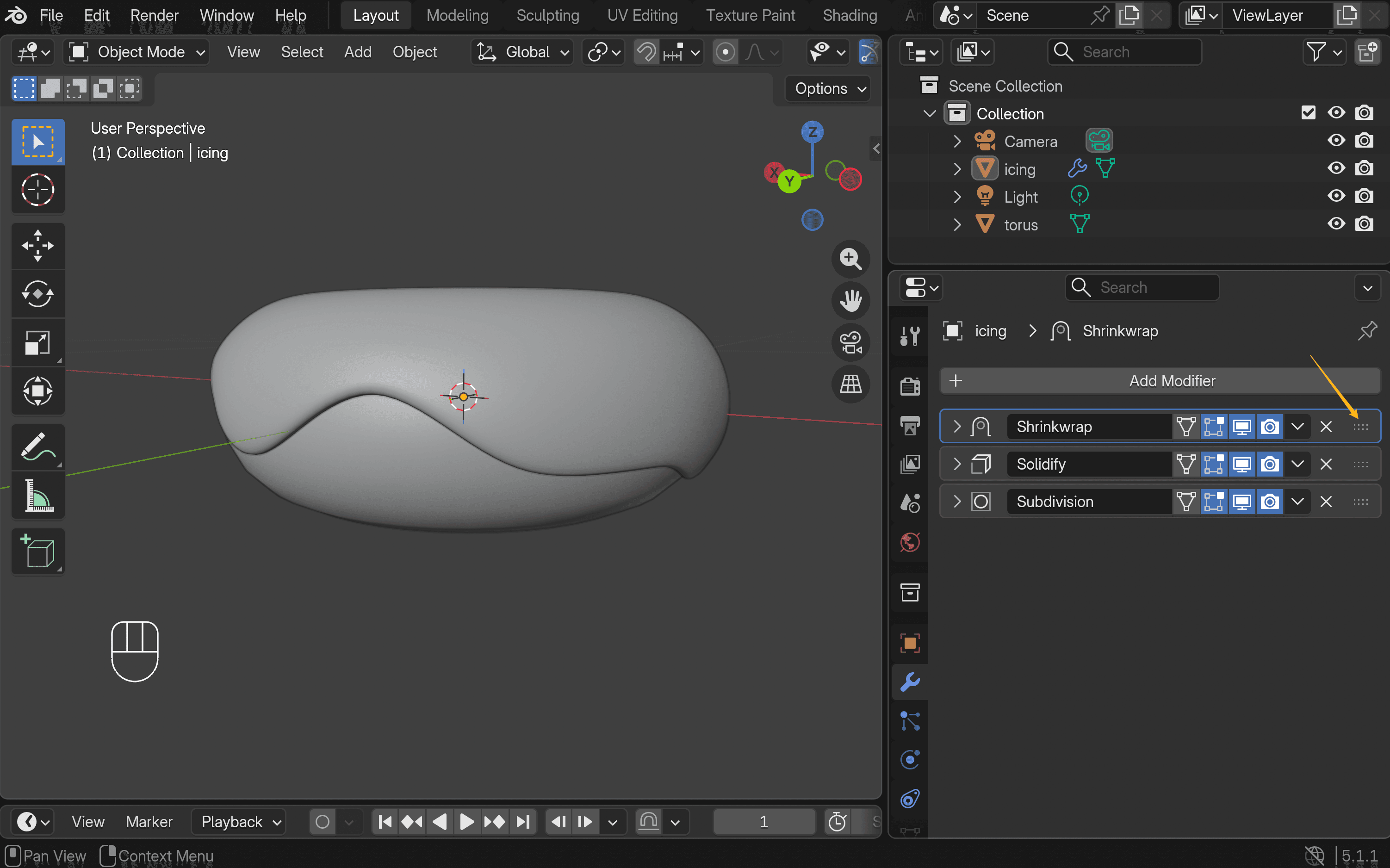
- Ordena los modificadores en este orden: Envoltura ajustada en la parte superior, Solidificar en la parte central y Subdivisión en la parte inferior.
Paso 3: Aplicar el color
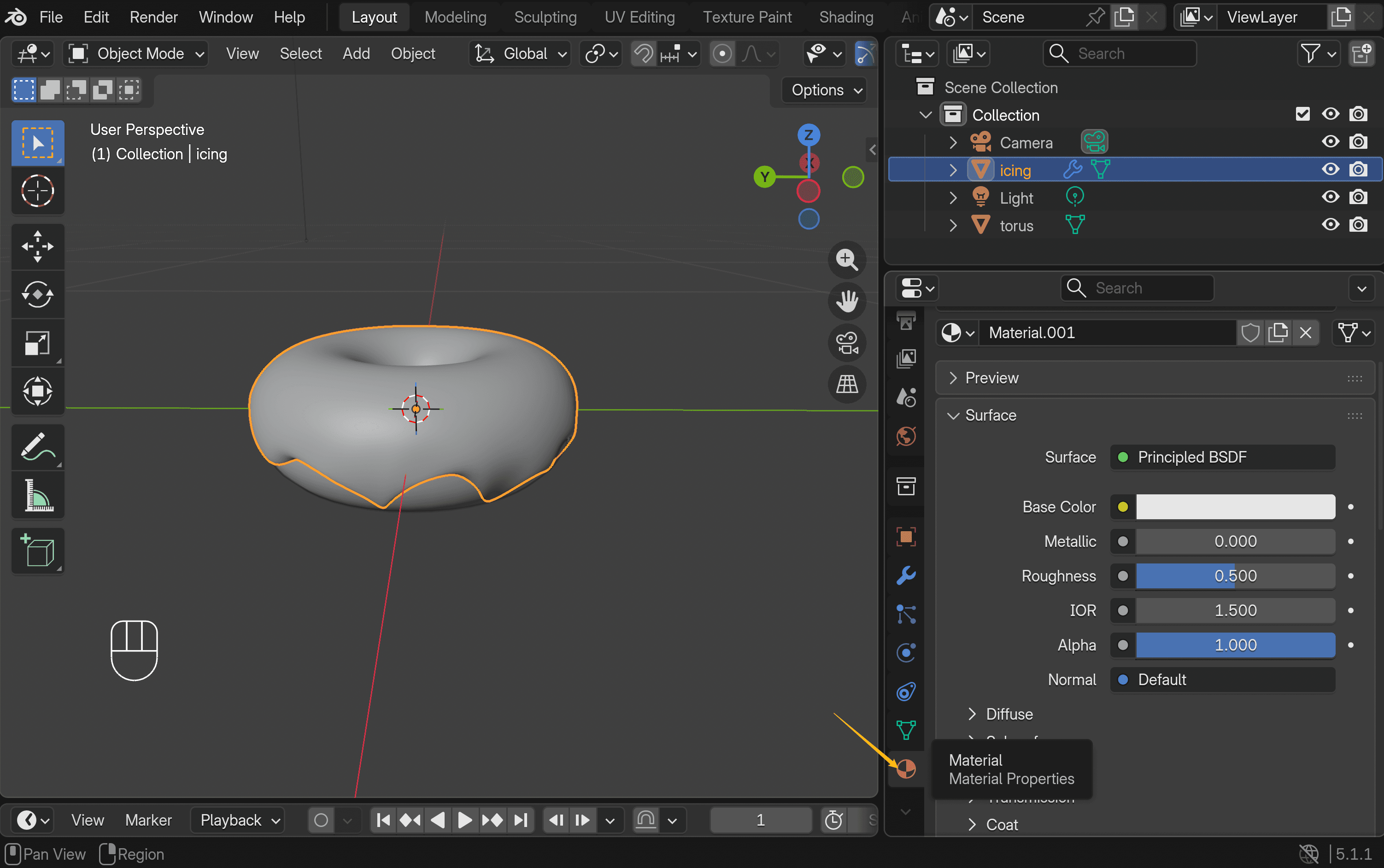
- Cambiar de nuevo a Modo Objeto, luego ve a la Propiedades del material panel. Crea un nuevo material y elige colores tanto para el glaseado como para la base de la rosquilla. Para previsualizar el resultado, cambia a Vista previa.
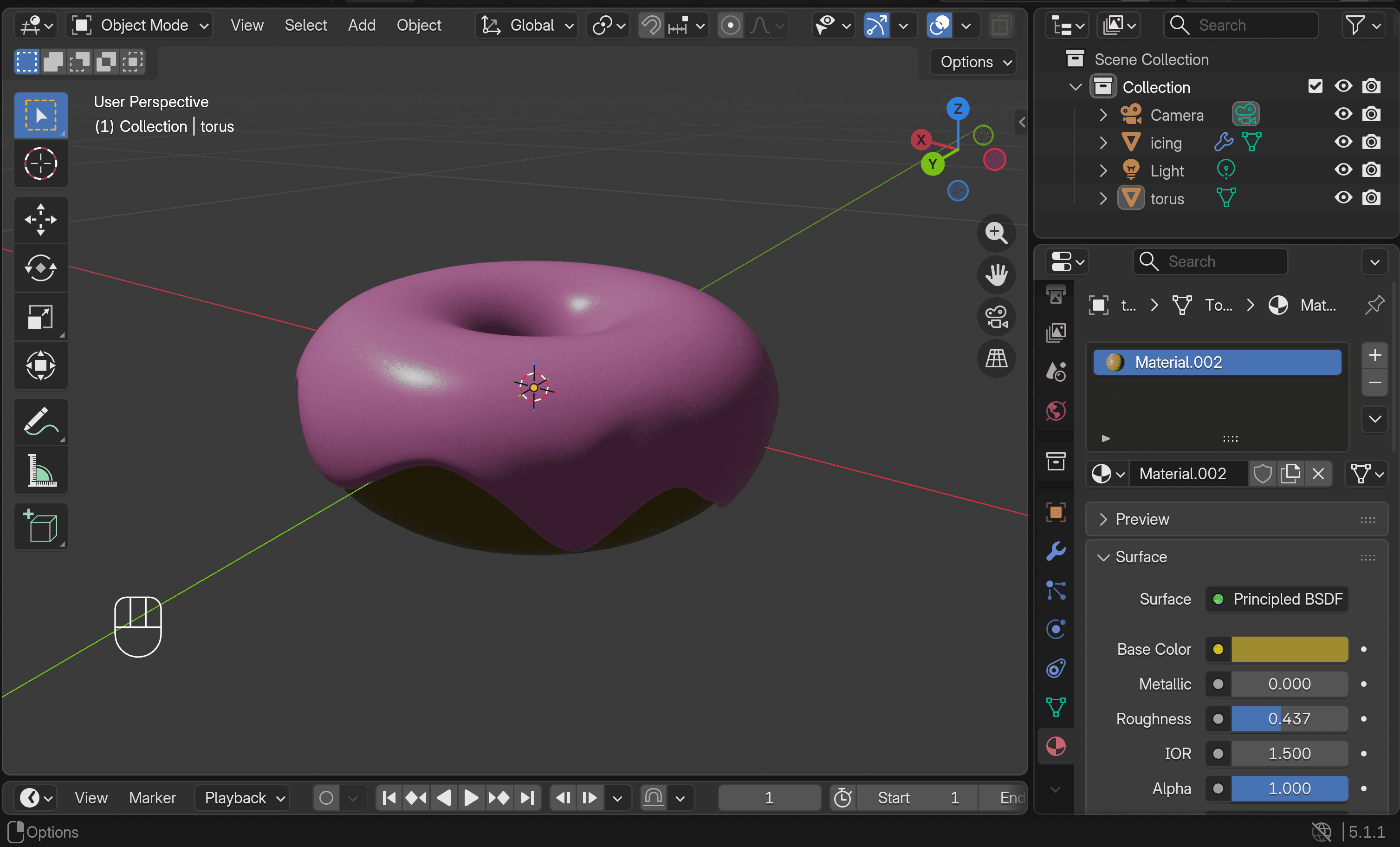
- Eso es todo: ahora tienes una deliciosa rosquilla.
Paso 4: Crear cubiertas (opcional)
Colocar las chispas una por una toma un poco de tiempo, pero el resultado parece mucho más realista.
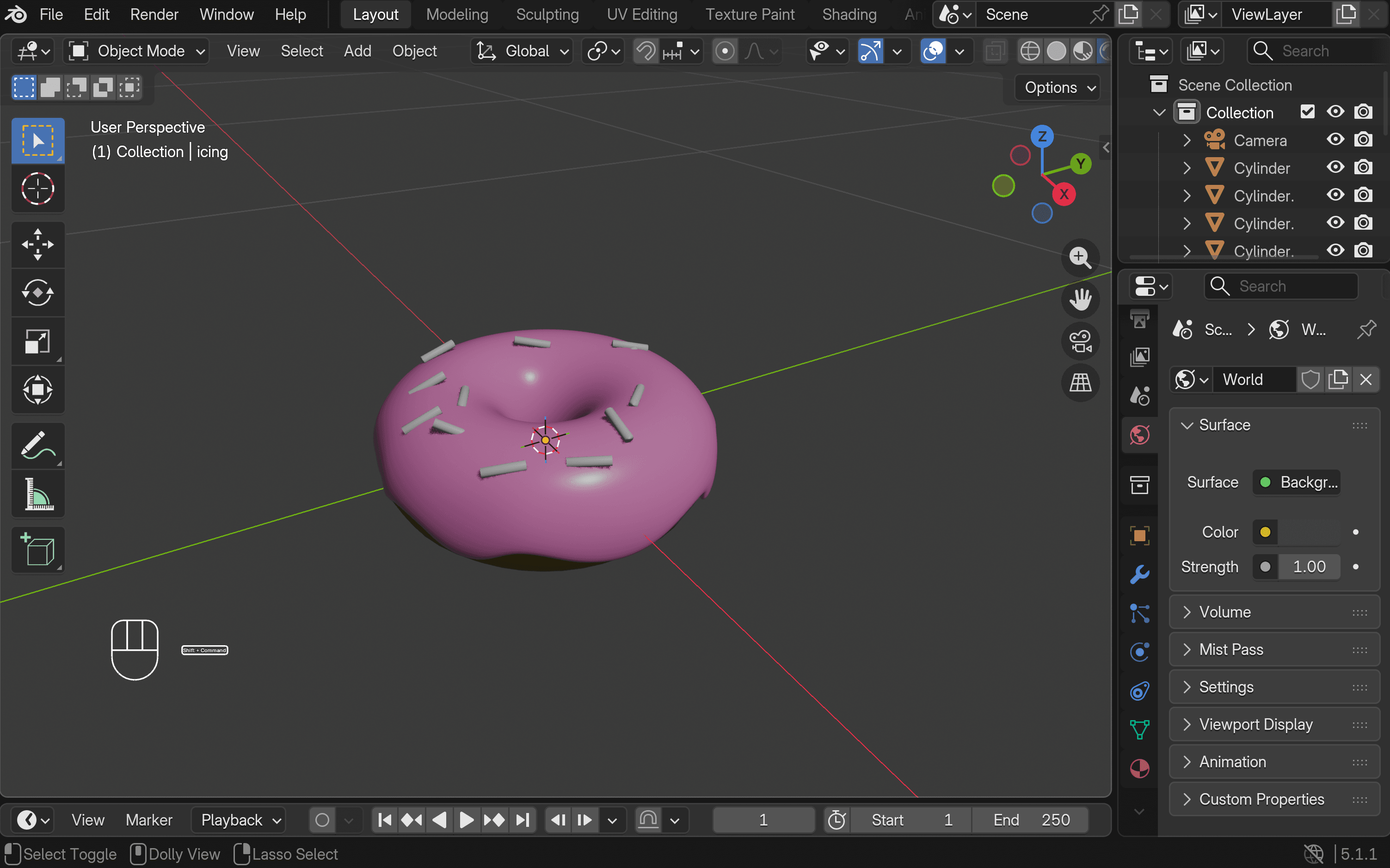
- Shift + A → Malla → Cilindro.Utiliza un número bajo de vértices (alrededor de 8–12) para mantener la forma sencilla.
- Prensa S para reducir su escala (alrededor de 0.05–0.1), y luego pulse S → Z estirarlo ligeramente. Esto crea la forma básica de la llovizna. Haz clic con el botón derecho y elige Suavizar sombreado para eliminar el aspecto facetado.
- Presiona R para girar el cilindro para que no quede perfectamente alineado. Luego duplíquelo con Mayúsculas + D, y desplaza el ratón para colocar el duplicado. Repite este paso para crear múltiples sprinkles.
- Esparce las granas sobre el glaseado. Intenta colocar unas 15–20. Varía ligeramente su rotación, escala y posición para que se vean más naturales.
La forma más rápida: Crea modelos 3D de donuts con Triverse AI
Esto es lo que pasa: construir una dona desde cero te enseña los fundamentos. Pero si necesitas un modelo de dona ahora mismo para un juego, un proyecto o simplemente para ahorrar tiempo, herramientas como Triverse AI pueden generar un modelo en minutos.
Triverse ofrece una funcionalidad de texto a 3D. Describe lo que deseas y genera el modelo automáticamente.
Tomemos la dona como ejemplo. Prompts como estos suelen funcionar bien:
A stylized 3D donut with smooth pink icing, soft rounded shape, minimal imperfections, and a glossy surface. The icing slightly drips down the sides naturally. The donut base is light golden brown. Scattered on top are simple cylindrical sprinkles, randomly placed with slight variations in rotation and scale. Clean topology, soft shading, studio lighting, minimal background, game-ready asset, high-quality, realistic lighting but stylized proportions.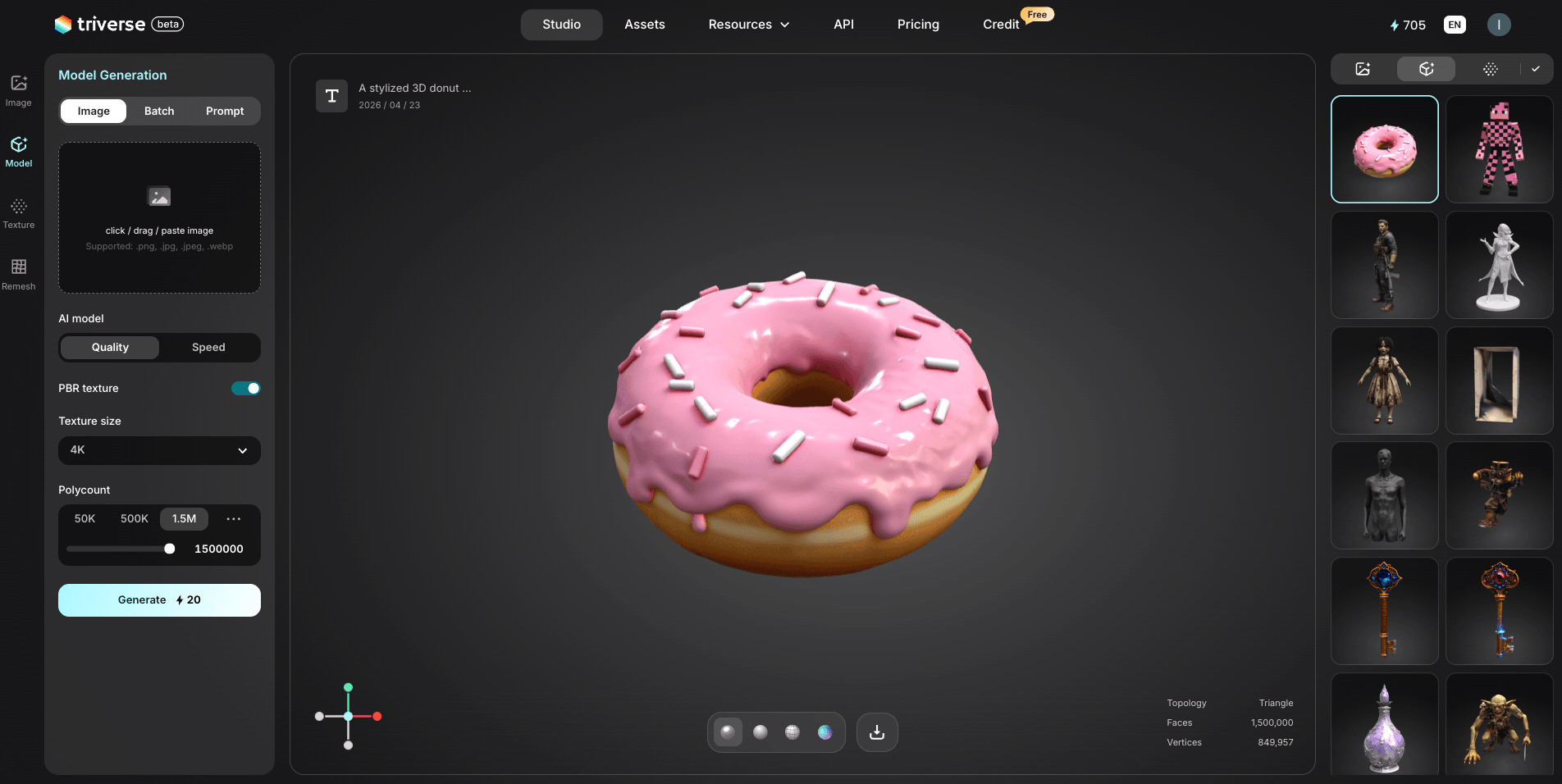
La clave es ser específico. ¿Quieres glaseado rosa o de chocolate? ¿Con grageas o sin adornos? ¿Un estilo realista o algo más estilizado? Cuantos más detalles incluyas, mejor será el resultado.
Si ya tienes una imagen de referencia, también puedes usar la función imagen a modelo 3D para generar un modelo a partir de ella.
La generación tarda aproximadamente un par de minutos. Una vez finalizada, puedes descargar el modelo en formatos como .GLB, .OBJ, .STL, .FBX o .USDZ.
Desde ahí, puedes importar el modelo en Blender y perfeccionarlo aún más.
Es mucho más rápido que crear todo desde cero, especialmente cuando solo necesitas un activo listo para usar.
Comparación de métodos de modelado en Blender: ¿Cuál deberías usar?
Método | La hora (Principiante) | Dificultad | Ideal para |
Generación de modelos de IA (Triverse AI) | aprox. 2 minutos | ⭐ | Resultados rápidos, formas complejas |
Modelado manual (Blender) | 15 minutos | ⭐⭐ | Fundamentos del aprendizaje |
Modelado Manual (Autodesk Maya) | 30 minutos | ⭐⭐⭐⭐⭐ | estándar del sector |
Modelado manual (ZBrush) | 20 min | ⭐⭐⭐ | esculpido de alto nivel de detalle |
Modelado Manual (SolidWorks Mechanical) | 25 minutos | ⭐⭐⭐ | ingeniería mecánica profesional |
Mi recomendación: Comienza con el modelado manual (este tutorial). Esto construye la intuición. Una vez que te sientas cómodo, prueba herramientas de IA como Triverse AI para acelerar la creación de prototipos. Utiliza modificadores y escultura a medida que subas de nivel.
Impresión 3D con Blender: ¿Se puede imprimir esta rosquilla?
¡Sí! Y aquí es donde Blender para principiantes se vuelve emocionante. Esa rosquilla que acabas de hacer puede convertirse en un objeto físico real.
Cómo preparar tu dona para impresión 3D
- Comprobar normales de malla:Ir aMalla → Normales → Recalcular hacia afuerapara asegurar que todas las caras queden hacia afuera.
- Hacer que sea manifold (estanco): Tu donut probablemente funcione bien, pero para modelos complejos, usa Malla → Transformar → Invertir caras Si el software de corte muestra que hay errores.
- Exportar como STL:IrArchivo → Exportar → STLEn la configuración, activa «Aplicar modificadores» si usaste alguno.
- Comprobar en el software de laminación:Abra el archivo STL en PrusaSlicer o Cura. Si muestra errores de "non-manifold", corríjalos en Blender usando Malla → Limpieza o el complemento Kit de herramientas de impresión 3D.
Una geometría en forma de dona es simple, por lo que es fácil de imprimir. Sin embargo, las habilidades que aprendes aquí, como verificar normales, garantizar que las mallas sean estancas y exportar correctamente, se aplican a toda impresión 3D que realices.
Bonus: Errores frecuentes de principiantes en Blender para evitar
Todos los principiantes de Blender se topan con estos obstáculos. Ahórrate la frustración:
Olvidar aplicar transformaciones
Problema:
Escalas o giras un objeto, y se ve bien en el visor. Pero cuando añades un modificador o lo exportas, las cosas no funcionan como esperas.
Solución:
Antes de continuar, presiona Ctrl + A → Aplicar toda la transformación.
Haz esto cada vez que hayas escalado o rotado algo y estés a punto de agregar modificadores o exportar. Así se garantiza la coherencia del modelo.
Normales Invertidas (Caras Invertidas)
Problema:
De repente, tu modelo se ve oscuro, transparente o simplemente mal. En algunos casos, partes de él pueden desaparecer por completo en otro software.
Solución:
Entra en modo de edición, pulsa A para seleccionar todo, luego pulsa Shift + N.
Si no estás seguro, activa orientación de caras—azul significa correcto, rojo significa volteado.
A veces es posible que falten las texturas de tu modelo. Puedes seguir la guía detallada para unas instrucciones paso a paso.
Geometría libre (n-gonales y triángulos)
Problema:
Al principio todo parece estar bien, pero el sombreado empieza a verse irregular o el modelo se vuelve más difícil de editar con el tiempo.
Solución:
Intenta mantener tu malla limpia y principalmente en quads (caras de cuatro lados). Cuando las cosas se desordenen, usa Corte en bucle (Ctrl + R) o Herramienta Cuchillo (K) para corregir el flujo.
Ajustes de exportación incorrectos
Problema:
Tu modelo se ve perfecto en Blender, pero al exportarlo, algo falla: escala incorrecta, texturas que faltan o sombras extrañas.
Solución:
Antes de exportar:
- Presiona Ctrl + A para aplicar transformaciones
- Utiliza formatos como .FBX o .GLB
- Asegúrese de que Aplicar Modificadores e Incluir Texturas estén activados
Tómate unos segundos para revisar bien estos puntos, que te ahorrará muchos dolores de cabeza más adelante.
Ignorar el esquematizador
Problema:
A medida que tu escena crece, todo empieza a volverse caótico. Pasas más tiempo buscando objetos que trabajando en ellos.
Solución:
Desarrolla el hábito de nombrar las cosas correctamente—donut_base, glaseado, chispas, etc.
Utiliza el Outliner para buscar y seleccionar rápidamente lo que necesitas.
Conclusión
La rosquilla ha sido un punto de partida para los artistas 3D durante mucho tiempo, y con razón. Enseña los fundamentos utilizando una forma fácil de reconocer. Las mismas habilidades –modelado, sombreado y renderizado– se aplican a casi todo lo que crees después. Incluso si planeas usar herramientas como Triverse AI para modelos finales, realizar el proceso al menos una vez te ayuda a entender cómo funcionan realmente las cosas.
Así que abre Blender, haz el donut y luego avanza a tu próximo proyecto.
Preguntas frecuentes sobre cómo crear modelos 3D en Blender
¿Cómo hacer un líquido en Blender 3D?
Utiliza la simulación de fluidos (Física → Fluido). Configura un objeto como Dominio y otro como Flujo, y luego hornea.
Para un efecto más sencillo, puedes simular líquido usando un modificador de desplazamiento con una textura de ruido.
¿Blender depende más de la CPU o de la GPU?
Ambos. La CPU se encarga de las simulaciones físicas, los modificadores y la ventana gráfica. La GPU gestiona el renderizado en tiempo real en Eevee y los renders finales en Cycles. Una buena GPU ayuda significativamente.
¿Qué hace Ctrl+L en Blender?
En Modo Objeto, vincula datos (como materiales) del objeto activo a otros. En Modo Edición, selecciona toda la geometría conectada.
¿Es difícil aprender Blender?
Puede parecer extraño al principio, pero la mayoría de las personas se sienten cómodas después de un par de semanas de práctica.
¿Puedo aprender Blender en 2 días?
Puedes aprender la interfaz y crear tu primer modelo en 2 días. El dominio —ser capaz de construir lo que imaginas— puede llevar de semanas a meses. Pero, ¿el primer día? Sin duda puedes crear algo de lo que estés orgulloso.
¿Qué herramientas de IA funcionan mejor con Blender?
Herramientas como Triverse AI funcionan bien con Blender. Exportan formatos como .GLB, .OBJ, .STL, .3MF, .FBX y .USDZ, que se pueden importar directamente a tu escena.
¿Puede un generador de IA crear modelos 3D para Blender?
Triverse AI, una herramienta de modelado 3D impulsada por IA, puede generar modelos 3D directamente a partir de prompts de texto o imágenes. Describes lo que quieres o subes una imagen de referencia, y genera un archivo .GLB / .OBJ / .STL / .3MF / .FBX / .USDZ. Luego puedes importarlo a Blender para refinarlo, texturizarlo o animarlo.