STL vs OBJ vs 3MF: ¿Qué formato de archivo de impresión 3D se debe usar en el 2026?
STL, OBJ o 3MF: ¿qué formato de archivo es mejor para la impresión 3D? Compara datos de malla, compatibilidad con colores, tamaño de archivo y compatibilidad con el software de corte. Además, cómo exportar al formato adecuado.
15 de junio de 2026
STL funciona en todas partes pero no lleva nada excepto triángulos en bruto. OBJ añade texturas pero complica el flujo de trabajo. 3MF empaqueta geometría, color, materiales y ajustes de impresión en un archivo comprimido único, pero aún no todos los slicers lo leen. Aquí explicamos cuándo usar cada formato.
Por qué es importante el formato de archivo de impresión 3D
Cómo el formato erróneo causa errores de impresión
Un formato de archivo define qué información llega al software de laminado. Esa información podría ser solo la forma, la forma junto con la apariencia, o la forma además de los materiales, el color y la configuración de impresión. Al enviar el formato equivocado al programa de laminado incorrecto, los resultados son predecibles: superficies que faltan, vectores normales invertidos o un modelo que se ve bien en pantalla pero se imprime de forma desastrosa.
Si envías un archivo al software de laminado que no puede entender, es posible que encuentres problemas. Podrían aparecer superficies ausentes, el interior y el exterior podrían estar invertidos o, aunque el modelo se vea correcto en la computadora, la impresión fallará. Algunas impresoras capaces de imprimir múltiples colores y que utilizan el formato 3MF no tendrán en cuenta la información de color si el archivo es de tipo OBJ. Los software de laminado más antiguos que solo leen STL rechazarán por completo los archivos 3MF.
Un ejemplo común: exportar un modelo multicolor como STL para Bambu Studio, y luego preguntarse por qué el AMS ignora todas las asignaciones de color. STL simplemente no puede contener esa información. Exportar el mismo modelo como 3MF lo soluciona al instante. Saber lo que tu software de laminado necesita antes de exportar evita tener que repetir el proceso.
Respuesta Rápida: ¿qué formato elegir?
Situación | Mejor Formato |
Impresión FDM monocolor | formato STL o 3MF |
Miniaturas de resina | STL |
Impresión multicolor o de varios materiales | 3MF |
Envío a Blender o al motor de juegos | OBJ o GLB |
Bambu Studio con AMS | 3MF |
Máxima compatibilidad con cualquier software de slicing | STL |
STL: El estándar de la industria para la impresión 3D
¿Qué es un archivo STL?
STL (Lenguaje de Teselado Estándar) almacena la geometría 3D como una colección de triángulos. Cada triángulo está definido por tres vértices y un vector normal. Eso es todo. Ni color, ni textura, ni datos de material, ni unidades. Es el formato de archivo 3D más simple y ampliamente utilizado, y ha sido el estándar para la impresión 3D desde la década de 1980.
Pros y Contras de STL
Todo slicer del mercado lee STL. Toda herramienta de modelado 3D permite exportarlo. La compatibilidad nunca es un problema. El formato es simple, predecible y ampliamente conocido.
La compensación es que los archivos STL contienen solo triángulos en bruto. No hay compresión, por lo que los archivos con alta densidad de polígonos se vuelven grandes rápidamente. No hay forma de almacenar color, asignaciones de materiales o ajustes de impresión dentro del archivo. Si necesitas alguno de estos, necesitas un formato diferente. STL también almacena vértices redundantes, ya que cada triángulo define sus propios tres vértices de forma independiente, incluso cuando los triángulos comparten aristas. Esto hace que los tamaños de archivo sean más grandes de lo estrictamente necesario para modelos complejos.
Cuándo usar STL
Utilice STL cuando imprima un modelo de un solo color en cualquier impresora FDM o de resina. Es compatible con todos los sistemas. Si su flujo de trabajo es «exportar, abrir en el software de laminado, imprimir», STL es el camino de menor resistencia. También es la elección más segura al compartir archivos con otros, ya que sabe que su software de laminado lo aceptará. Antes de laminar, verifique que su modelo cumpla con los requisitos mínimos de grosor de pared para su tipo de impresora.
OBJ: Cuándo Elegir OBJ para Impresión 3D
¿Qué es un archivo OBJ?
OBJ (Wavefront Object) almacena la geometría como vértices, aristas y caras. A diferencia de STL, admite cuadros y polígonos además de triángulos. Los archivos OBJ pueden hacer referencia a un archivo MTL externo (Material Template Library) que define los materiales de la superficie, y los mapas de textura pueden vincularse como archivos de imagen separados. Esto convierte a OBJ en un formato intermedio entre el modelado 3D, el renderizado y la impresión.
Ventajas y desventajas de OBJ
OBJ contiene más datos que STL. Admite colores de vértices, coordenadas de texturizado y referencias de materiales. Esto lo hace útil para flujos de trabajo que transitan entre Blender, motores de juego e impresoras 3D. El formato tiene amplio soporte en software creativo.
Para la impresión 3D, OBJ tiene inconvenientes. Los archivos MTL y de texturas deben acompañar al OBJ, de lo contrario los materiales no se cargan correctamente. Algunos slicers leen la geometría del OBJ pero ignoran completamente los datos de material. El tamaño de los archivos puede ser grande ya que OBJ es un formato basado en texto sin compresión integrada. En el contexto de la impresión, OBJ añade complejidad sin aportar mucho valor, a menos que necesites específicamente datos de textura en tu slicer.
Cuándo usar OBJ para impresión 3D
Utiliza el formato de archivo OBJ cuando tu modelo 3D necesite transferirse desde un editor como Blender, Maya o ZBrush a un programa de corte. Esto se debe a que OBJ ayuda a mantener intacto el mapeado UV y las asignaciones de materiales. OBJ es una opción al enviar modelos 3D a motores de videojuegos como Unity o Unreal, ya que los datos de textura son importantes en estos entornos.
Para solo para impresión, STL o 3MF constituyen las opciones más sencillas y fiables.
3MF: El estándar moderno creado para la impresión 3D
¿Qué es un archivo 3MF?
3MF (Formato de Fabricación Tridimensional) fue diseñado específicamente para la impresión 3D por Microsoft y un consorcio de fabricantes de impresoras. Almacena geometría, colores, materiales, configuraciones de impresión y ensamblajes multipieza en un único archivo ZIP comprimido. El formato utiliza XML internamente, lo que le confiere estructura y extensibilidad. 3MF fue creado para resolver los problemas que STL nunca fue diseñado para abordar.
Ventajas e inconvenientes de 3MF
Los archivos 3MF son más pequeños que los archivos STL equivalentes gracias a la compresión integrada. Contienen datos de color y material de forma nativa, lo cual es importante para impresoras multicolor como las máquinas Bambu Lab con AMS. Los ajustes de impresión (altura de capa, relleno, soportes) pueden incluirse en el archivo, por lo que un 3MF abierto en el mismo software de corte que lo creó reproduce la configuración exacta. El formato garantiza geometría hermética por su diseño, lo que reduce los errores de malla en comparación con STL.
La principal limitación es la compatibilidad. No todos los segmentadores son totalmente compatibles con 3MF todavía. Los programas más antiguos y algunos cortadores de resina aún prefieren STL. El formato también es menos común en flujos de trabajo de motores de juegos y renderizado, donde dominan OBJ y GLB. Si compartes archivos públicamente y quieres la máxima compatibilidad, 3MF aún no es tan universal como STL.
Cuándo usar el 3MF
Usa 3MF cuando imprimas en Bambu Studio, PrusaSlicer o cualquier slicer que admita completamente este formato. Es una opción ideal para impresiones multicolor. También deberías usarlo para configuraciones de material. El formato 3MF te permite conservar los ajustes de impresión junto con tu archivo.
Si trabajas dentro del mismo ecosistema de slicer e impresora, 3MF es el formato más completo disponible. Elimina la necesidad de reconfigurar los ajustes cada vez que abres un archivo.
Comparación entre STL, OBJ y 3MF
Característica | STL | OBJETIVO | 3MF |
Geometría | Solo triángulos | Triángulos, quads, polígonos | Triángulos |
Compatibilidad con colores | No | Mediante archivo MTL | Nativo |
Soporte de textura | No | A través de imágenes alojadas externamente | Integrado |
Compresión | No | No | Sí (ZIP) |
Opciones de impresión | No | No | Sí |
Conjuntos multipieza | No | Limitado | Sí |
Tamaño del archivo (mismo modelo) | Grande | Grande | pequeño |
Compatibilidad con el slicer | Universal | La mayoría de las rebanadoras | Creciendo |
Cumplimiento riguroso | No | No | Sí |
¿Qué formato debe elegir?
- Para impresiones FDM de un solo color:STL es la opción segura por defecto. 3MF es mejor si tu slicer lo admite, ya que incluye configuraciones integradas y comprime el archivo.
- Para Miniaturas de Resina: STL. La mayoría de los slicers de resina (Chitubox, Lychee) tienen compatibilidad total con STL. El soporte de 3MF en slicers de resina aún es irregular.
- Para impresiones a todo color: 3MF es la única opción práctica. Incluye los datos de color de forma nativa y funciona con los flujos de trabajo de AMS en Bambu Studio y de MMU en PrusaSlicer. OBJ puede transportar color a través de archivos MTL, pero el soporte del slicer no es fiable.
- Para Recursos del Juego Que También Deben Imprimirse: Exporte OBJ o GLB para el flujo de trabajo en motores de videojuegos, luego exporte un archivo STL o 3MF separado para el software de laminado. Evite utilizar un solo archivo para ambos propósitos.
Olvídate de los Problemas de Formato: Exporta Cualquier Formato con Triverse AI
Por qué los avatares generados por IA eliminan la fricción en la conversión
La mayoría de los errores en el formato ocurren durante la conversión. Un modelo creado en una herramienta, exportado a un formato y luego convertido a otro para el software de laminado puede causar normales incorrectas, texturas perdidas y geometría dañada en cada paso. Triverse AI exporta directamente a todos los formatos principales desde la misma malla de origen, por lo que no se necesita ningún paso de conversión.
Cómo exportar de Triverse AI
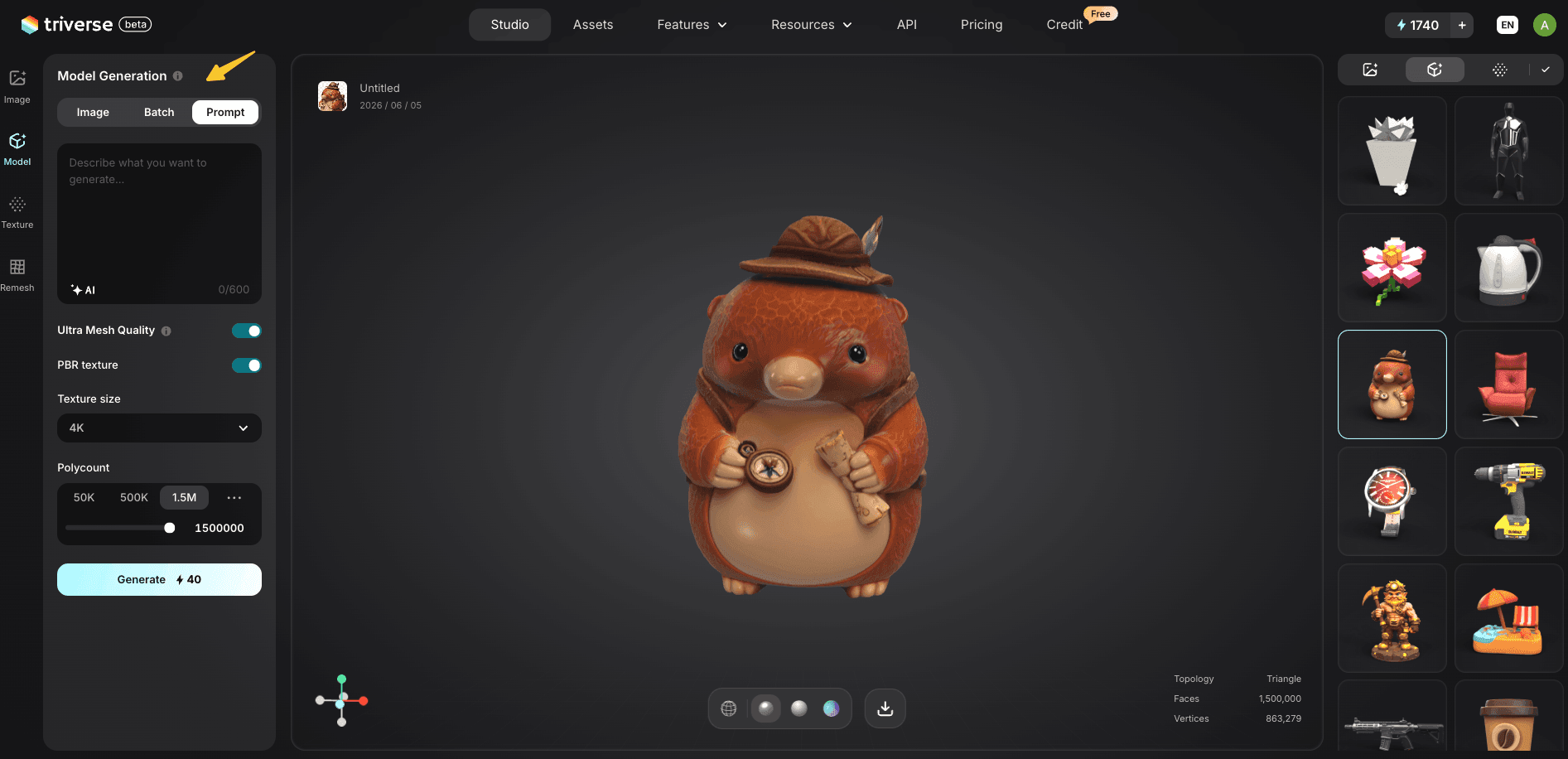
En el Triverse Studio, genera tu modelo usando Image-to-3D o Text-to-3D, haz clic en el icono Descargar y elige el formato que se ajuste a tu flujo de trabajo:
Tu objetivo | Formato de exportación | Notas |
Impresión FDM de un solo color | STL | Malla estanca, compatibilidad universal con laminadores. Establezca el recuento de polígonos en 500K o menos. |
Miniatura en resina | STL | Utiliza un número de polígonos de 1M a 1.5M para lograr el máximo detalle superficial. |
Impresión multicolor (Bambu AMS, Prusa MMU) | 3MF | Datos de color y material incorporados. Abrir directamente en Bambu Studio o PrusaSlicer. |
Editor de Blender o motor de videojuegos | OBJ | Incluye el archivo MTL y mapas de textura. |
Vista previa web o de RA | GLB o USDZ | Ligero, preparado para tiempo real. |
Unity o Unreal Engine | FBX | Conserva la integridad de los materiales y la jerarquía. |
Los seis formatos se exportan a partir del mismo modelo generado. Genere una vez y exporte según lo que requiera su proyecto.
Cómo convertir entre STL, OBJ y 3MF
Convertidores en línea gratuitos
Varias herramientas gratuitas basadas en el navegador realizan conversiones básicas de formato. Busque "convertidor de STL a OBJ" o "convertidor de 3MF a STL", y encontrará opciones que permiten subir un archivo y devuelven el archivo convertido. Son útiles para conversiones de solo geometría. Los datos de color y textura podrían perderse dependiendo de la herramienta. Para una conversión confiable que preserve los materiales, se recomienda usar Blender.
Uso de Blender para Conversión de Formatos
Abra Blender, vaya a Archivo → Importar, seleccione su archivo de origen. Blender admite formatos STL, OBJ y 3MF de forma nativa. Realice los ajustes necesarios, a continuación, vaya a Archivo → Exportar y elija el formato de destino. Blender conserva las coordenadas UV y los materiales durante la conversión, lo que lo convierte en la opción gratuita más fiable para archivos complejos.
Guía Paso a Paso de 3MF a STL
Si tu slicer no admite 3MF, conviértelo a STL utilizando uno de estos métodos. Abre el archivo 3MF en Bambu Studio o PrusaSlicer y luego expórtalo como STL desde el slicer. Alternativamente, ábrelo en Blender y expórtalo como STL. Ten en cuenta que los datos de color, material y ajustes de impresión se perderán durante la conversión, ya que STL no admite estas funciones. Para una guía detallada, consulta la guía de conversión de 3MF a STL.
STL, OBJ y 3MF: Errores comunes en formatos de archivo y correcciones
Geometría no múltiple en archivos STL
Los archivos STL no incluyen validación de malla integrada. Los agujeros, normales invertidas y caras superpuestas son comunes, especialmente en archivos descargados de repositorios STL gratuitos. Ejecuta una verificación de malla en tu laminador antes de imprimir. Para reparación manual, usa Meshmixer o la Caja de herramientas de impresión 3D de Blender. Si los errores persisten, repara la malla antes de laminar.
Falta de texturas en archivos OBJ
Los archivos OBJ hacen referencia a archivos MTL e imágenes externas por nombre de archivo. Si estos archivos se mueven, renombran o separan del OBJ, las texturas desaparecen. Mantén siempre el OBJ, el MTL y las imágenes de textura en la misma carpeta. Si faltan texturas después de la importación, usa Archivo → Datos externos → Encontrar archivos perdidos en Blender para reconectarlas.
Archivos 3MF corruptos
Los archivos 3MF son archivos ZIP en su interior. Si el archivo se daña durante la descarga o transferencia, el software de laminado no podrá abrirlo. Primero, vuelva a descargar el archivo. Si el problema persiste, intente abrirlo en un laminador diferente. Bambu Studio y PrusaSlicer gestionan archivos 3MF ligeramente dañados de forma distinta, por lo que uno puede lograr abrirlo donde el otro no puede.
Conclusión
Tres formatos, tres características diferentes. Ajusta el formato a la tarea, no al revés. Si estás generando modelos con herramientas de IA como Triverse AI e imprimiendo con múltiples materiales, 3MF es la opción por defecto adecuada para 2026.
Preguntas frecuentes sobre STL vs. OBJ vs. 3MF
¿Es 3MF mejor que STL para la impresión 3D?
Para los slicers modernos que lo admiten, sí. 3MF es más pequeño, contiene más datos y garantiza una geometría estanca. Para máxima compatibilidad entre todos los slicers e impresoras, STL sigue siendo la opción más segura.
¿Puede Cura abrir archivos OBJ?
Sí. Cura lee la geometría OBJ pero puede ignorar los datos de materiales y texturas. Para la impresión, la geometría se importa correctamente. Para los datos de color, utilice 3MF en su lugar.
¿Qué formato de archivo utiliza Bambu Studio?
Bambu Studio utiliza 3MF como su formato de proyecto nativo. También lee STL y OBJ. Para impresiones multicolor con AMS, se requiere 3MF para conservar las asignaciones de color.
¿Necesito reparar los archivos STL antes de imprimir?
No siempre, pero se recomienda verificarlo. STL no tiene validación de malla integrada, por lo que pueden existir errores como aristas no manifold y agujeros sin advertencia. Previsualice en su slicer y ejecute una comprobación de malla antes de imprimir. Los archivos STL generados por IA de Triverse AI son estancos por defecto y normalmente se laminan sin errores.
¿Qué formato conserva los datos de color y textura?
3MF incorpora nativamente datos de color y material. OBJ los almacena mediante archivos MTL externos e imágenes. STL no admite datos de color ni de textura.
¿Qué formatos exporta Triverse AI?
GLB, OBJ, STL, 3MF, FBX y USDZ. Los seis formatos se exportan desde el mismo modelo generado sin necesidad de conversión.