Objets 3D gratuits pour Unity : Où les trouver et comment les importer
Trouvez des objets 3D gratuits pour Unity et importez-les sans le problème de mise à l’échelle x100, les matériaux roses (shader manquant) ou les normales inversées. Découvrez les meilleures sources gratuites, les paramètres d’importation FBX et les solutions aux trois problèmes d’importation les plus courants dans Unity.
4 août 2026
Vous téléchargez un superbe modèle gratuit. Vous le faites glisser dans votre scène Unity. Il est 100 fois trop grand. Les matériaux sont d'un rose vif. La face frontale pointe vers l'arrière.
Il ne s’agit pas d’un asset défectueux. C’est un problème d’importation, et presque tous les débutants sur Unity y sont confrontés. Objets 3D gratuits pour Unity arrivent souvent dans des formats ou à des échelles que le moteur n’anticipe pas. La solution repose sur quelques réglages, pas sur un autre téléchargement. L’objectif final est d’obtenir un modèle 3D prêt à l'emploi qui s’intègre à votre scène sans encombre.
À la fin de ce guide, vous saurez quelles sources fournissent des ressources optimisées pour Unity, quels formats Unity supporte, et comment réparer les trois échecs d'import les plus courants avant qu'ils n'affectent votre build final.
Qu'est-ce qui rend un objet 3D compatible avec Unity ?
Un objet 3D compatible avec Unity n'est pas simplement un fichier qui s'importe dans l'éditeur. Il doit se comporter de manière prévisible dans un projet concret. Au minimum, vérifiez le format du fichier, l'échelle, le pivot, les matériaux, les textures, le nombre de polygones, le paramétrage des colliders, la compatibilité avec le pipeline de rendu et la licence. Si le modèle échoue sur plusieurs de ces points, il peut encore servir de référence, mais il n'est pas vraiment prêt pour la production.
Vérifier
Pourquoi cela compte
Format de fichier
Détermine si Unity peut importer la géométrie, les matériaux, les squelettes ou l'animation.
Échelle
Empêche les accessoires d'apparaître trop grands ou trop petits dans la scène.
Pivot
Affecte le placement, la rotation, l'animation, l'accrochage, et la construction modulaire.
Matériaux
Détermine l'apparence du modèle avec l’éclairage Unity.
Textures
Les dossiers de textures manquants entraînent souvent des textures roses ou des surfaces par défaut.
Nombre de polygones
Impact sur les performances d'exécution, en particulier sur les appareils mobiles et la réalité virtuelle (RV).
Collider
Requis pour la physique, les interactions et la gestion des collisions du gameplay.
Autorisation
Indique si la ressource peut être utilisée à des fins commerciales ou être modifiée.
Quels formats de fichiers Unity supporte réellement pour les modèles 3D ?
Commencez ici, parce que le format conditionne tout le reste.
FBX : Le choix par défaut pour Unity
Le FBX contient les maillages, les matériaux, les animations et les meshes skinnés dans un seul fichier. C'est le format attendu par Unity pour les personnages et les éléments de décor animés, et il l'emporte sur l'OBJ pour tout contenu riggé. Exportez depuis Blender avec la bonne échelle appliquée : Unity le lit alors sans problème. Le FBX est le choix sûr par défaut pour tout asset que vous prévoyez d'animer.
OBJ : Maillages simples sans animation
OBJ gère la géométrie statique et les UV, mais ne prend en charge ni l'animation, et ne gère que des données de matériaux limitées. Il convient pour les objets de décor, les éléments d'environnement et tout ce qui ne bouge jamais. Évitez l'OBJ pour les personnages ou tout ce qui est articulé. L'absence de données d'animation est rédhibitoire.
Autres formats pris en charge
Unity importe également glTF et GLB, qui gagnent en popularité pour l'échange de jeux et rendent les matériaux plus portables que l'OBJ. L'ancien format 3DS est toujours pris en charge à l'import mais devrait être évité pour les nouveaux projets. Collada, ou DAE, n'est que partiellement pris en charge et n'est pas fiable pour les actifs complexes. Pour les considérations budgétaires low poly vs high poly, le choix du format importe moins que le nombre de triangles dans votre projet.
Format
Parfait pour
Méfiez-vous de
FBX
Actifs de production Unity, rigs, animation, UVs
Les paramètres d'exportation varient selon le logiciel de création de contenu numérique (DCC).
OBJ
Objets statiques simples et compatibilité étendue
Prise en charge limitée des matériaux et des animations.
DAE
Échange de données depuis certains outils
Moins courant dans les pipelines Unity modernes.
GLB / glTF
Échange en temps réel d'actifs web
Peut nécessiter une vérification du paquet d'importation ou du flux de travail.
les fichiers BLEND / Maya
Fichiers sources
Évitez de dépendre de fichiers propriétaires dans les équipes de production.
Meilleures sources gratuites d'objets 3D pour Unity
Toutes les sources gratuites ne livrent pas de ressources prêtes pour Unity. Celles-ci le font. La meilleure source dépend du travail : un prototype rapide tire profit de packages prêts pour Unity, un environnement personnalisé peut nécessiter des bibliothèques de modèles plus vastes, et un projet commercial a besoin de conditions de licence simples à documenter ultérieurement.
Asset Store Unity
Le Unity Asset Store filtre la version gratuite par type d'objet 3D, note et date de mise à jour. Triez par date de mise à jour récente pour éviter les ressources datant de 2018 utilisant des shaders obsolètes. Les catégories gratuites utiles incluent Props, Environments et Characters. Surveillez les avertissements de version, car un package conçu pour Unity 2019 peut nécessiter des correctifs de shaders dans Unity 2026. Les packages de l'Asset Store arrivent sous forme de .unitypackage ou de packages UPM, et le gestionnaire de paquets préserve la structure des dossiers et les métadonnées d'import.
Fab
Fab est utile lorsque vous souhaitez une place de marché plus vaste qui inclut des modèles 3D et des ressources prêtes pour le jeu à travers différents écosystèmes. Il convient aux accessoires, aux environnements, aux scans et aux ressources stylisées, mais tous les fichiers ne sont pas spécifiquement préparés pour Unity. Lorsque vous utilisez des ressources Fab dans Unity, vérifiez les formats inclus et si les textures sont clairement organisées. Si la ressource est fournie aux formats FBX, OBJ, GLB ou sous forme de cartes de texture séparées, importez-la d’abord dans une scène de test au lieu de la placer directement dans une scène de production.
Sketchfab
Sketchfab permet le téléchargement direct de modèles FBX et OBJ et propose une grande variété de modèles gratuits sous licence Creative Commons ainsi que des modèles sous licence de la boutique. Utilisez le filtre de licence pour trouver les ressources CC autorisant l'utilisation commerciale. La licence « Usage éditorial » interdit les projets commerciaux, tandis que la licence « Usage commercial » les autorise. Cette distinction est importante pour tout projet que vous prévoyez de vendre.
Kenney
Kenney offre des centaines de packs d'actifs gratuits, tous dans le domaine public. Téléchargez les packs complets pour un style artistique cohérent à travers votre jeu. Les actifs s'importent dans Unity sans paramétrage préalable et couvrent l'interface utilisateur, les vaisseaux spatiaux, les personnages et le terrain. Comme le style est uniforme, ils réduisent le problème de l'« assemblage hétéroclite » où chaque modèle téléchargé semble provenir d'un jeu différent. Kenney est le moyen le plus rapide de prototyper un jeu complet gratuitement.
Quaternius
Quaternius propose des matériaux Unity pré-attribués sous licence CC0, ce qui signifie sans obligation d'attribution et gratuits à des fins commerciales. Les modèles sont disponibles en FBX et OBJ. La bibliothèque comprend des éléments d'environnement en low-poly, des véhicules et des personnages adaptés aux jeux mobiles et jeux indépendants.
Havre du Poly
Poly Haven propose des modèles CC0 aux formats FBX, OBJ et BLEND. La géométrie et les textures sont propres, bien que les modèles ne soient pas toujours optimisés avec des LOD pour l'intégration en jeu. Importez le fichier FBX, puis générez les LOD dans Unity si vous en avez besoin pour améliorer les performances.
OpenGameArt et bibliothèques de ressources communautaires
OpenGameArt et les bibliothèques communautaires similaires peuvent être utiles pour des ressources spécialisées, des styles de jeu plus anciens et des ressources sous licence libre. Le compromis est que la qualité et l'organisation des fichiers varient considérablement. Utilisez ces bibliothèques lorsque vous avez le temps de vérifier les conditions de licence, de corriger les matériaux/textures, d'ajuster les dimensions/échelle ou de convertir les formats. Elles sont moins prévisibles que les packages dédiés à Unity, mais précieuses lorsque vous avez besoin de quelque chose d'insolite.
Importer un modèle 3D dans Unity
Pour un package téléchargé depuis l'Unity Asset Store, utilisez le Package Manager ou le workflow Asset Store. Pour un fichier de modèle autonome, placez le modèle et son dossier de textures dans le dossier Assets du projet. Unity importera le fichier et l'affichera dans la fenêtre Project.
Sélectionnez le modèle et examinez l'inspecteur. Vérifiez l'échelle, les normales, les matériaux, les paramètres d'animation et si les textures sont affectées. Faites ensuite glisser le modèle dans une scène de test avant de l'utiliser dans la scène réelle. La scène de test est importante. Un modèle peut sembler correct dans l'aperçu du projet et pourtant avoir un mauvais pivot, une échelle incorrecte, un matériau manquant ou trop de triangles pour la plate-forme cible.
Le pipeline d'importation Unity : La mise à l'échelle, les matériaux et les normales
Ces trois correctifs résolvent la plupart des imports cassés.
Comment vérifier et ajuster le facteur d'échelle à l'import
Différents outils utilisent des échelles d'unités différentes. Un modèle créé en centimètres est exporté 100 fois trop grand dans le monde basé sur les mètres de Unity. Dans l'inspecteur d'importation FBX, modifiez la propriété échelle, ou réexportez depuis Blender en appliquant l'échelle. Un modèle qui semble gigantesque est presque toujours dû à un problème d'échelle, et non à une erreur de modélisation.
Dans Blender, appuyez sur Ctrl+A et choisissez Appliquer, puis Toutes les transformations, avant l'exportation. Cela intègre l'échelle, la rotation et la localisation dans le maillage. Un modèle laissé à une échelle de 0.01 dans Blender s'exporte minuscule, et Unity le multiplie par 100 par défaut, ce qui est le fameux saut d'un facteur 100. Appliquer les transformations d'abord supprime la surprise et garantit l'exactitude des unités dans votre scène.
Résolution des matériaux manquants ou de couleur rose dans Unity
Les matériaux de couleur rose signifient qu'Unity ne trouve pas de shader ou de texture. Réaffectez manuellement le matériau en sélectionnant le maillage, en ouvrant l'onglet Matériaux, et en pointant chaque emplacement vers le shader approprié, généralement URP Lit ou Standard. Si des textures sont manquantes, importez-les comme fichiers image séparés avec le modèle afin qu'Unity puisse les associer. Les textures manquantes apparaissent en rose ou en gris uni, et elles constituent le problème le plus courant avec les actifs Unity gratuits.
Correction des normales inversées dans les modèles importés
Les surfaces orientées vers l'intérieur apparaissent à l'envers ou sont invisibles. Dans Blender, sélectionnez le maillage, accédez au menu Ombres et lumières et choisissez Recalculer les normales avant de réexporter. L'onglet Importation du modèle d'Unity dispose également d'un paramètre Normals qui peut forcer une direction cohérente. Corriger le problème à la source est plus rigoureux que de le corriger dans le moteur.
Compression des maillages et paramètres de lecture/écriture
Deux paramètres importants réduisent les performances en arrière-plan. La compression de maillage désactivée conserve une précision complète mais génère des fichiers de build plus volumineux. Les niveaux Faible ou Moyen réduisent la taille du build avec une perte visuelle négligeable pour la plupart des objets. L'option Lecture/Écriture activée permet aux scripts d'accéder au maillage à l'exécution, mais double l'utilisation de la mémoire ; désactivez-la donc pour les éléments statiques. Ne la laissez active que pour les maillages que vous déformez ou échantillonnez dans le code.
Ce qu'il faut vérifier avant d'utiliser un modèle Unity gratuit
Les ressources gratuites ne font gagner du temps que si elles ne génèrent pas de tâches de nettoyage masquées. Une vérification de cinq minutes avant l’importation peut éviter des heures de retraitement des assets, d’ajustement d’échelle ou de confusion liée aux licences par la suite.
Licence et Utilisation Commerciale
Ne supposez pas que « gratuit » signifie « gratuit pour les jeux commerciaux ». Certains actifs n'autorisent qu'une utilisation personnelle. Certains nécessitent une attribution. Certains sont éditoriaux. Certains ne peuvent pas être modifiés. Les actifs de l'Unity Asset Store utilisent le CLUF standard de l'Unity Asset Store, tandis que les actifs de Sketchfab ou OpenGameArt peuvent avoir des conditions d'utilisation différentes. Avant la mise en production, enregistrez la source de l'actif, le créateur, la licence et la date de téléchargement. Ceci est particulièrement important pour les projets d'équipe et les sorties commerciales.
Nombre de polygones et performance
Un beau modèle gratuit peut être trop lourd pour le jeu. Vérifiez le nombre de triangles dans Unity, Blender ou un autre outil 3D. Un élément qui apparaît une seule fois dans une cinématique a un budget différent d'un rocher, d'une caisse ou d'un arbre qui apparaît des centaines de fois. Si le modèle semble trop lourd, évaluez-le par rapport à la plateforme cible, à la distance de la caméra et à la fréquence d'apparition de la ressource dans la scène. Puis testez-le dans une scène qui ressemble à celle du jeu final.
Fichiers de textures et matériaux manquants
Les textures manquantes sont un problème fréquent avec les ressources Unity gratuites. Parfois, un modèle apparaît rose, gris ou très plat. Cela se produit lorsque Unity ne sait pas où trouver les fichiers de texture ou que le matériau n'est pas compatible avec la chaîne de rendu du projet. Gardez le dossier de textures dans le même répertoire que le modèle. Recherchez les textures de couleur de base, de normales, de rugosité, de métallique et d'opacité. Si le modèle inclut des textures de normales, assurez-vous que Unity les importe en tant que type de texture « Normal Map » plutôt qu'en tant que textures de couleur standard.
Réglage de l'échelle, du pivot et du colliseur
Les problèmes d’échelle passent souvent inaperçus jusqu’au début du jeu. Une chaise peut être plus haute que le joueur, une caisse peut être trop petite pour détecter les collisions, ou une porte peut ne pas correspondre à la capsule du joueur. Le placement du pivot est également important. Une porte doit tourner autour de sa charnière. Une arme doit avoir un point de préhension logique. Un mur modulaire doit s’accrocher aux coins ou aux centres prévisibles. Les colliseurs doivent correspondre aux besoins du jeu. Les colliseurs basés sur des maillages détaillés peuvent être gourmands en calculs. Pour la plupart des accessoires, des colliseurs simples (boîte, capsule ou convexe) sont plus faciles à contrôler.
Meilleurs packs de ressources Unity gratuits par genre de jeu
Associez le pack à votre projet pour que les importations restent bien rangées. Les recommandations spécifiques changent selon les mises à jour des marketplaces, alors vérifiez le listing actuel avant de télécharger.
Packs d'environnements low-poly
Les packs low poly sont idéaux pour les jeux mobiles, les jeux 3D stylisés, les game jams, les prototypes et les projets éducatifs. Recherchez des packs incluant des préfabriqués, des scènes de démonstration et des atlas de matériaux cohérents.Le pack d'exemples gratuit Unity de KayKit est un exemple utile car il comprend des modèles optimisés en low poly, des préfabriqués prêts pour Unity, des textures et des personnages animés. Les packs 3D de Kenney sont également excellents pour les prototypes et les environnements stylisés, car les ressources graphiques sont cohérentes et légères. Pour tout pack d'environnement low poly, vérifiez si les ressources partagent la même échelle et le même style visuel. Un pack avec moins de pièces cohérentes est souvent plus facile à utiliser qu'un vaste pack hétéroclite.
Accessoires de science-fiction et contemporains
Les accessoires de science-fiction et modernes sont utiles pour les prototypes à la première personne, les scènes d'entraînement en réalité virtuelle, les jeux d'énigmes et la décoration de niveaux. Recherchez des caisses, des barils, des tuyaux, des consoles, des meubles, des portes, des panneaux et des murs modulaires. Lors du choix d'un pack d'accessoires de science-fiction, vérifiez la compatibilité avec le pipeline de rendu. Un pack conçu pour le HDRP peut ne pas s'afficher correctement dans un projet URP sans conversion des matériaux. Vérifiez également la taille des textures ; les textures 4K peuvent offrir un excellent rendu, mais être superflues pour de petits accessoires.
Personnages et créatures
Les packs de personnages gratuits sont plus difficiles à utiliser que les props statiques car le rigging et l'animation sont importants. Un personnage peut avoir un mesh de qualité mais rester difficile à animer si son squelette n'est pas standard ou si l'avatar n'est pas configuré correctement. Pour Unity, recherchez des packs mentionnant le rigging, la compatibilité avec les avatars Humanoid, les clips d'animation et la prise en charge du pipeline de rendu. Le « Character Pack : Free Sample » de Supercyan et le pack d'exemple de KayKit sont des exemples de ressources gratuites orientées personnages qui incluent des détails de configuration spécifiques à Unity. Les personnages génériques sont utiles pour les prototypes, les PNJ et les scènes de test. Pour un jeu final, ils nécessitent souvent une personnalisation afin de ne pas ressembler à des ressources standards.
Optimisation après importation : LODs et UVs de lightmap
Après l'import propre d'un modèle, deux étapes permettent de maintenir la rapidité de votre scène. Créez des LOD pour tout accessoire qui se répète ou se trouve loin de la caméra. Le composant LOD Group d'Unity remplace les maillages par des versions simplifiées selon la distance, et le budget de triangles que vous économisez finance des éléments principaux ailleurs. Pour les accessoires statiques recevant un éclairage précalculé, générez un deuxième canal UV pour les lightmaps dans l'onglet Model Import afin que le précalcul GI dispose d'îlots propres.
Problèmes d’importation courants dans Unity 3D et leurs solutions
Gardez ceci comme liste de contrôle pour le prochain échec d'importation.
Étape 1 : Le modèle est 100x trop grand ou trop petit
Cause : échelles d'exportation non correspondantes entre les outils. Solution : modifiez l'échelle d'importation FBX dans l'Inspecteur, ou réexportez depuis Blender avec l'échelle appliquée. Définissez l'unité de Blender sur mètres avant l'exportation pour correspondre à Unity.
Étape 2 : Les textures sont roses ou absentes
Cause : matériaux non liés ou shader incorrect. Solution : réaffectez manuellement les matériaux, importez les textures en tant que ressources distinctes et définissez le shader sur URP Lit ou Standard. Vérifiez le chemin d'accès des textures afin qu'Unity puisse trouver les fichiers.
Étape 3 : Le modèle apparaît plat ou lustré
Cause : type de matériau incorrect ou valeurs de rugosité et de métallicité non importées. Correction : activez Importer les matériaux dans l’inspecteur d’importation FBX et vérifiez que le shader lit bien la rugosité et la métallicité. Une valeur de métallicité maximale sur une surface non métallique lui donne un aspect chromé.
Étape 4 : La face avant pointe vers l'arrière
Cause : normales retournées provenant du maillage source. Correction : dans Blender, sélectionnez le maillage et choisissez Recalculer les normales avant de réexporter. Le paramètre d'import des normales d'Unity peut également forcer une direction cohérente pour les normales.
Lorsque les actifs Unity gratuits ne suffisent plus
Les objets 3D gratuits fonctionnent bien pour les prototypes, les game jams, les scènes de substitution et les projets d'apprentissage. Ils deviennent plus difficiles à utiliser lorsque le jeu nécessite une identité visuelle spécifique. L'incohérence stylistique est le problème principal. Une caisse de science-fiction réaliste, un arbre de dessin animé, une épée voxel et une roche en photogrammétrie peuvent tous être de bonnes ressources, mais elles n'ont peut-être pas leur place dans le même jeu. La taille personnalisée est un autre problème. Un modèle gratuit peut presque convenir pour le niveau mais avoir les mauvaises proportions, aucune variation correspondante ou aucune pièce modulaire. À ce stade, modifier la ressource peut prendre plus de temps que d'en créer une sur mesure.
Créez des modèles 3D personnalisés pour Unity avec Triverse AI
Lorsque l'élément exact dont vous avez besoin ne se trouve dans aucun pack gratuit, mieux vaut le générer que faire un compromis. Voici comment fonctionnent les deux modes de Triverse AI pour les développeurs Unity.
Utilisation de Triverse AI Artist Mesh dans Unity
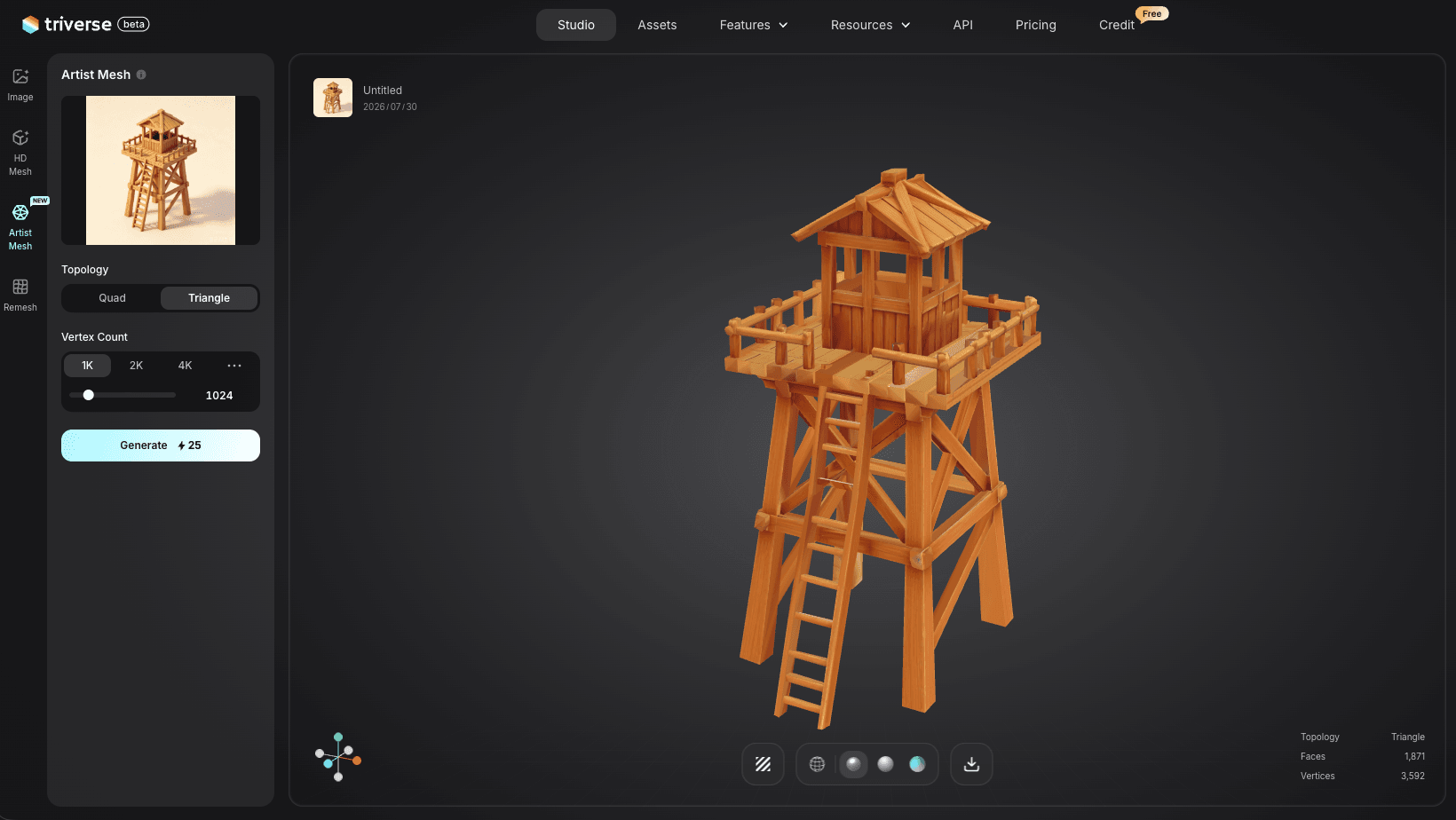
Étape 1 : Importez un croquis ou une photo de référence. Accédez au Studio de Triverse AI et sélectionnez Artist Mesh. Faites glisser et déposez ou collez une image PNG, JPG, JPEG ou WebP. Une photographie en silhouette nette ou un croquis d'art conceptuel donne les meilleurs résultats.
Étape 2 : Choisissez le nombre de sommets et la topologie. Sélectionnez le préréglage du nombre de sommets adapté à votre projet : 1K pour les accessoires d'arrière-plan, 2K pour les accessoires standards, 4K pour les éléments de premier plan ou les personnages détaillés. Sélectionnez une topologie triangulaire pour les maillages statiques non déformables.
Étape 3 : Génération et exportation. Cliquez sur Générer. Téléchargez en FBX ou OBJ. Importez dans Unity, vérifiez le nombre de triangles et ajustez la propriété « Échelle » si le modèle est trop grand. Appliquez un matériau avec une carte de normales issue d'une source gratuite pour ajouter des détails de surface.
Utiliser Triverse AI HD Mesh pour Unity
Étape 1 : Décrivez ou téléchargez votre prop. Choisissez HD Mesh dans Triverse AI Studio. HD Mesh accepte du texte ou une image. Tapez une description telle que "une valve de refroidissement science-fiction avec boîtier métallique et tuyaux industriels" ou téléchargez un croquis de référence.
Étape 2 : Générez le mesh. Cliquez sur le bouton Générer. Le résultat est un maillage à plus haute densité de polygones qui sert d'objet principal détaillé ou de source haute résolution pour le baking.
Étape 3 : Exporter et affiner dans Unity. Exporter au format OBJ. Dans Blender, effectuer une retopologie si nécessaire, dérouler les UV, puis transférer les détails vers une version à faible nombre de polygones. Importer le résultat à faible nombre de polygones dans Unity via le processus standard.
Si vous avez déjà un croquis conceptuel ou un rendu de référence, image-à-3D peut être une meilleure option lorsque la précision de la forme est plus importante que l'exploration des prompts.
Les packs gratuits gèrent les 80 % génériques de chaque jeu : caisses, barils, chaises, rochers, arbres. Ils ne couvrent pas les 20 % qui rendent votre jeu reconnaissable. Un logo spécifique, un personnage avec votre silhouette, une arme qu'aucun autre jeu ne possède, il vaut la peine de les générer ou de les modéliser vous-même. Triverse AI transforme un croquis de référence ou une description en un modèle 3D que vous importez directement dans Unity, ce qui couvre les assets qu'aucun pack ne proposera jamais.
Pour les actifs que vous téléchargez, vérifiez la licence avant publication, suivez la liste de contrôle d'échelle et de matériaux à l'importation, et créez des niveaux de détail pour tout élément répété dans votre scène. Quelques minutes de préparation lors de l'importation vous évitent des heures de débogage dans un niveau final.
FAQ sur les objets 3D gratuits pour Unity
Quels formats de fichiers fonctionnent pour les objets 3D dans Unity ?
Unity importe les formats FBX, OBJ, glTF, GLB et DAE. FBX est le meilleur choix car il contient les maillages, les matériaux et l'animation dans un seul fichier. OBJ convient pour les objets statiques mais ne prend pas en charge l'animation. Évitez le format 3DS hérité pour les nouveaux projets.
Où puis-je obtenir des modèles 3D gratuits pour Unity ?
L'Unity Asset Store (section gratuite), Fab, Sketchfab avec filtre de licence commerciale, Kenney, Quaternius, Poly Haven et OpenGameArt proposent tous des modèles compatibles avec Unity. Kenney, Quaternius et Poly Haven utilisent des licences CC0 ou domaine public, qui permettent une utilisation commerciale sans attribution.
Pourquoi mon modèle 3D est-il trop grand dans Unity ?
Le modèle a été exporté en centimètres ou en pouces alors qu'Unity utilise des mètres. Corrigez cela en modifiant la propriété Scale dans l'inspecteur d'import FBX ou en réexportant depuis Blender avec la bonne unité. Une différence de taille de 100x est presque toujours due à une incohérence d'unités.
Pourquoi mes matériaux importés sont-ils roses dans Unity ?
Le rose signifie qu'Unity ne trouve pas le Shader ou la texture. Réaffectez le matériau à URP/Lit ou Standard et importez les fichiers de texture séparément pour qu'ils se lient correctement. Les chemins de texture manquants en sont généralement la cause.
Puis-je utiliser des ressources Unity gratuites dans un jeu commercial ?
Seulement si la licence le permet. Les ressources CC0 et domaine public de Kenney, Quaternius et Poly Haven sont sûres pour une utilisation commerciale. Les modèles Sketchfab nécessitent une licence d'utilisation commerciale, pas éditoriale. Vérifiez toujours la licence avant la publication.
Comment importer un FBX dans Unity ?
Glissez le fichier FBX dans votre fenêtre Projet. Unity crée une ressource de modèle avec des paramètres d'import. Ouvrez l'inspecteur pour ajuster l'échelle, les matériaux et les normales. Glissez le modèle de la fenêtre Projet dans votre scène pour le placer.
Que sont les prefabs dans Unity ?
Un prefab est une instance sauvegardée et réutilisable d'un GameObject avec ses composants et paramètres. Télécharger des ressources livrées sous forme de prefabs vous évite de reconstruire manuellement les matériaux et transformations. Vous pouvez créer votre propre prefab en glissant un GameObject configuré dans la fenêtre Projet. Les prefabs vous permettent également de mettre à jour une source et d'appliquer les modifications à chaque copie placée dans la scène.