Qu'est-ce qui définit un modèle 3D véritablement optimisé pour le jeu vidéo ?
Les modèles 3D optimisés pour le jeu vidéo nécessitent plus qu’un faible nombre de polygones. Voici un cadre pratique pour évaluer vos ressources, de la topologie et des UV en passant par les exigences spécifiques au moteur.
"Game-ready" est une expression qui revient sans cesse sur les places de marché d'actifs et dans les tutoriels. Cela ne signifie pas la même chose pour un personnage principal que pour une roche de 200 polygones dans un jeu mobile, et la plupart des articles sautent purement et simplement la définition du concept.
Ce guide priorise la définition. Il décompose les critères réels, vous fournit des valeurs concrètes et une liste de contrôle que vous pouvez utiliser pour évaluer tout actif, qu'il soit créé par vos soins, acheté sur une place de marché ou généré par intelligence artificielle.
Ce que « prêt à l’emploi » signifie réellement en pratique
Soyons francs à ce sujet : être prêt pour le jeu est une question de degré, pas un examen binaire.
Fondamentalement, un modèle 3D adapté au jeu vidéo doit être rendu en temps réel sans paraître sacrifié. Cela signifie que le maillage doit être suffisamment efficace pour que le GPU puisse l'afficher des dizaines ou des centaines de fois par image, tout en véhiculant suffisamment d'informations visuelles pour que le joueur le perçoive comme un objet réel.
Cet équilibre change selon la place du modèle dans votre projet. Le personnage principal que vous verrez dans chaque cinématique ? Ce modèle a un budget généreux. Les 200 caisses éparpillées sur le sol d'un entrepôt ? Chacune doit être quasiment sans coût de rendu.
J'ai vu trop de débutants supposer que "prêt pour le jeu" signifie "aussi peu de polygones que possible". Ce n'est pas le cas. Cela signifie le nombre approprié de polygones pour la tâche, agencés d'une manière que le moteur peut gérer efficacement, avec des textures et des matériaux qui s'affichent correctement dans votre pipeline d'éclairage plutôt que de le compromettre.
Pour les développeurs à la recherche d'une ventilation plus spécifique par type d'actif, je traitais partiellement cette question dans mon guide sur les actifs d'environnement modulaires optimisés pour le jeu, où les exigences topologiques diffèrent de celles des personnages ou des props principaux.
Les 7 piliers d'un modèle 3D prêt pour le jeu vidéo
Quand j'évalue un asset maintenant, je l'examine selon ces sept catégories. Si vous les vérifiez toutes, vous détecterez 95 % des problèmes qui surviennent dans le moteur. Le wiki de la communauté Polycount est également une référence solide si vous souhaitez explorer les normes spécifiques aux moteurs.
Densité polygonale : Adapter la densité en fonction du rôle de l'élément
Le nombre de polygones (polycount) est généralement la première chose à laquelle les gens pensent, et c'est un bon point de départ, mais uniquement lorsque vous avez une fourchette cible/plage cible basée sur le rôle de l'actif dans votre jeu.
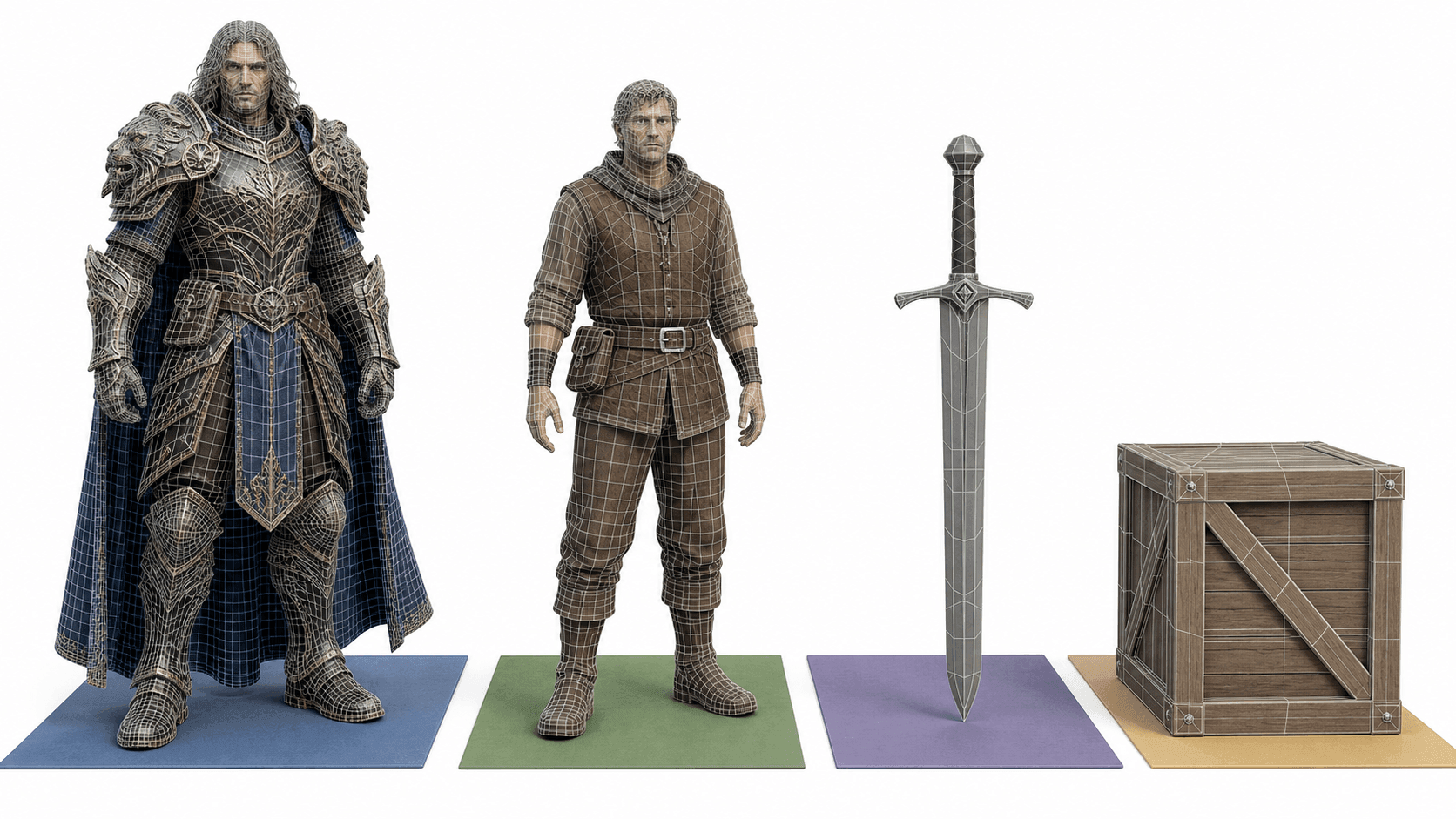
Voici les fourchettes que j'ai trouvées efficaces pour la plupart des projets PC et consoles nouvelle génération :
Rôle de la ressource | Budget Triangulaire | Notes |
|---|---|---|
Personnage héroïque (jouable, PNJ majeur) | 15 000 à 50 000 | Topologie de qualité de déformation, entièrement préparée pour la subdivision |
PNJ/ennemi standard | 5 000 à 15 000 | Moins de géométrie dans les extrémités, utilisation possible d'une feuille de textures partagée |
Accessoire de héros (arme, objet clé) | 3 000 à 10 000 | La silhouette doit être de bonne qualité lors d’une inspection rapprochée |
Accessoire standard / Retrait en magasin | 1 k à 3 k | Silhouette claire, biseaux simples |
Matière de remplissage / décoratif | 500 à 1 500 | Ombrage plat suffisant, aucune disposition UV spécifique nécessaire |
Si votre jeu cible les appareils mobiles ou la Nintendo Switch, réduisez ces chiffres de 30 à 50 %. Si vous publiez sur une seule plateforme avec un matériel fixe, testez votre scène la plus défavorable avec toutes les ressources visibles et déterminez les exigences en remontant depuis 60 FPS.
La plupart des moteurs affichent le nombre de triangles dans l'aperçu d'importation ; il n'y a donc aucune supposition à faire. Vérifiez-le avant de donner le feu vert à toute ressource achetée.
Topologie propre et circulation des arêtes
La topologie est le point où je vois le plus de confusion. Voici la version courte : les moteurs de jeu se moquent de savoir si votre maillage est composé de quads ou de triangles. Les GPU modernes affichent des triangles. Votre moteur convertira de toute façon les quads en triangles lors de l'import.
Ce qui compte, c'est la manière dont la géométrie s'articule.
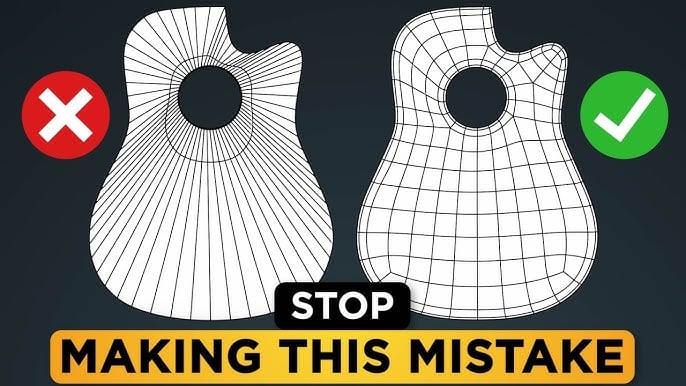
Pour les props statiques, les rochers, les caisses, les meubles et les éléments d'environnement, toute triangulation propre convient. J'ai importé des meshs triangulaires générés par IA dans Unity sans aucun pass de retopologie, et ils s'affichent parfaitement avec un shading correct, à condition que les normales soient correctes.
Pour les personnages et les ressources animées, vous avez besoin de boucles d’arêtes autour des zones de déformation, telles que les épaules, les coudes, les genoux, ainsi que la zone de la bouche si vous effectuez une armature faciale. Sans boucles d’arêtes, le maillage s’effondre lorsque les os se déplacent. C’est là que la topologie générée par l’IA nécessite encore un travail manuel, et où le nettoyage des maillages générés par l’IA devient une étape nécessaire avant la mise en place de l’armature.
La règle d'or : si le modèle se déforme, il faut des edge loops. S'il est statique, n'importe quelle topologie propre convient.
Dépliage UV optimal et densité de texel
Les mauvais UV sont le problème le plus courant que je rencontre dans les ressources du marketplace. Le modèle semble correct dans Blender, mais après le texturage, certaines parties sont floues/peu définies et d'autres sont inutilement nettes. C'est un déséquilibre de densité de texel.
De bonnes UVs requièrent trois éléments :
- Évitez le chevauchement des îlots, sauf si vous souhaitez spécifiquement des textures en miroir (fréquent pour les modèles organiques symétriques)
- Une densité de texels équilibrée, chaque partie visible du modèle doit bénéficier d'une résolution de texture similaire. Dans Unity et Unreal, vous pouvez vérifier cela avec un matériau à damier
- Pour éviter le saignement des mipmaps, prévoyez une marge minimale de 2 à 4 pixels entre les îles
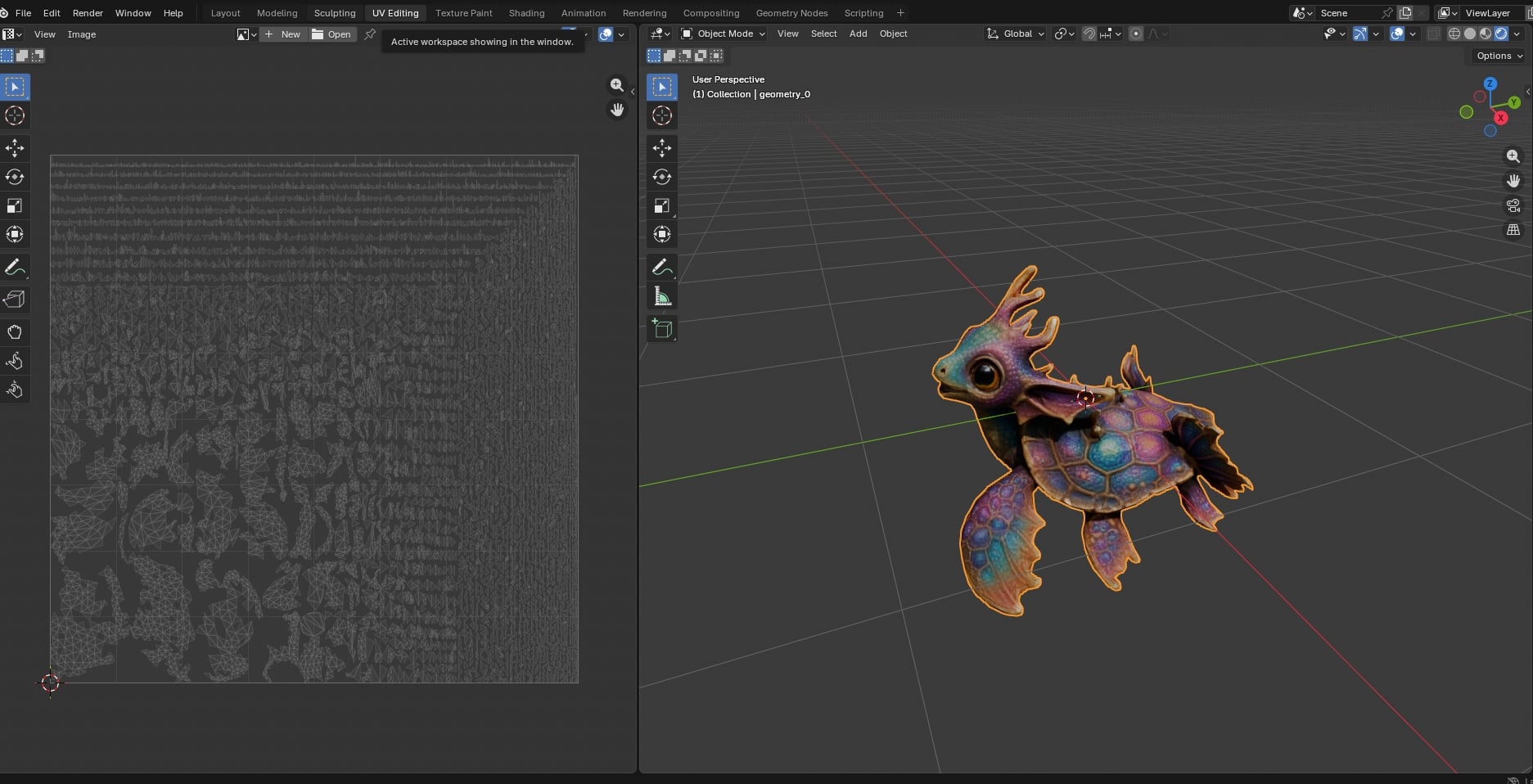
Si vous cuisez l'éclairage dans Unreal Engine ou avec le lightmapper progressif d'Unity, vous avez également besoin d'un second canal UV (UV de lightmap) avec une marge plus importante et sans chevauchement des shells. De nombreux assets ne respectent pas cette seule exigence.
Recommandations de résolution basées sur mon expérience : 2K pour les props héros, 1K pour les actifs standards, 512 pour tout ce que le joueur examine rarement de près. Toute résolution supérieure à 4K par objet n'en vaut presque jamais la peine, sauf si l'objet occupe tout l'écran. Pour les détails concrets du workflow UV, le manuel officiel de Blender sur le mappage UV couvre étape par étape le dépliage, le packing et les contrôles de densité de texel.
Textures PBR et configuration des matériaux
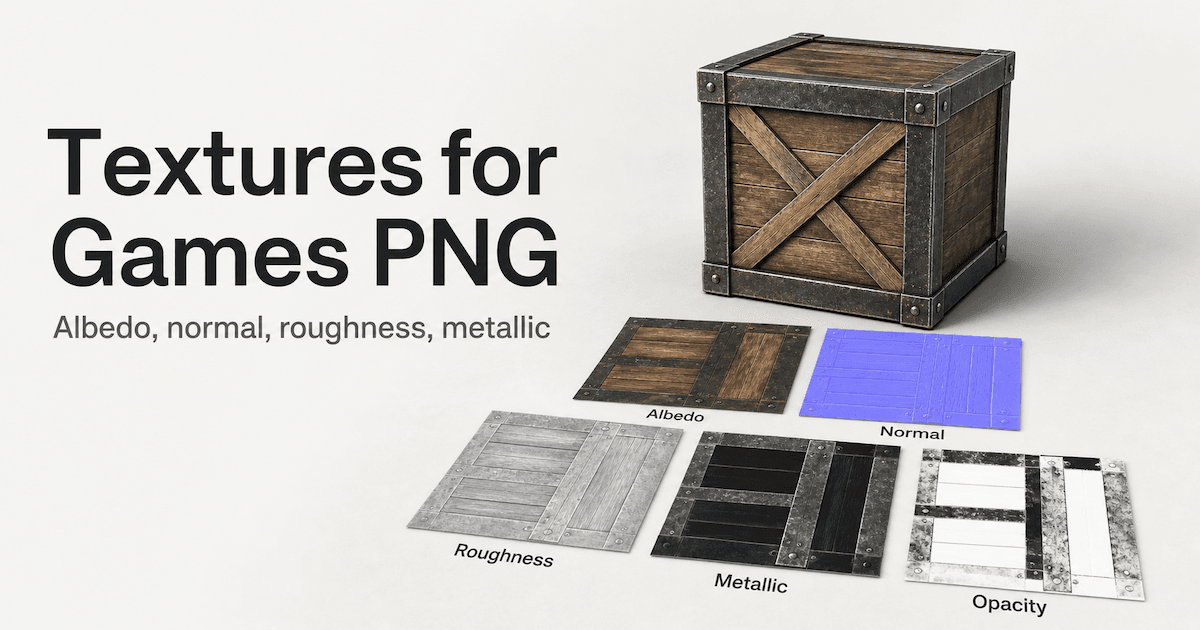
Le rendu en temps réel PBR standard nécessite quatre cartes fondamentales pour la plupart des matériaux :
- Albedo, la couleur de base (sRGB, sans éclairage intégré)
- Normal, détail de surface sans surcoût géométrique (linéaire, espace tangent)
- Rugosité, caractère plus ou moins rugueux ou brillant de la surface (linéaire, monocanal)
- Métallique, les zones qui se comportent comme un métal (linéaires, noires ou blanches, sans dégradés doux)
Les cartes d'occlusion ambiante sont courantes en tant qu'options supplémentaires, et la plupart des moteurs les gèrent nativement. On utilise les cartes émissives pour les éléments lumineux. Les masques d'opacité pour les effets de découpage comme le feuillage ou les grillages.
Avant d'importer toute ressource dans l'environnement de production, confirmez quel pipeline de matériaux votre projet utilise. Unity's Built-in Render Pipeline, URP et HDRP gèrent tous le rendu PBR légèrement différemment. Unreal Engine utilise par défaut un matériau maître unique avec différents ensembles de paramètres. Si votre ressource a été configurée pour le mauvais pipeline, vous passerez toute une après-midi à corriger les références aux matériaux.
Échelle, orientation et pivot corrects
Ce cas est frustrant car cela prend deux secondes à corriger, mais les débutants passent à côté sans cesse.
La convention d'échelle est le plus grand piège. Dans Unreal Engine, 1 unité équivaut à 1 centimètre. Dans Unity, 1 unité vaut conventionnellement 1 mètre (bien que Unity lui-même soit sans unité). Si vous modélisez un personnage à 1,8 unité dans Blender et que vous l'importez dans Unreal en vous attendant à 180 unités, vous obtiendrez un personnage de 1,8 cm. L'export FBX par défaut de Blender multiplie l'échelle par 100 pour Unreal, mais seulement si vos paramètres FBX sont corrects.
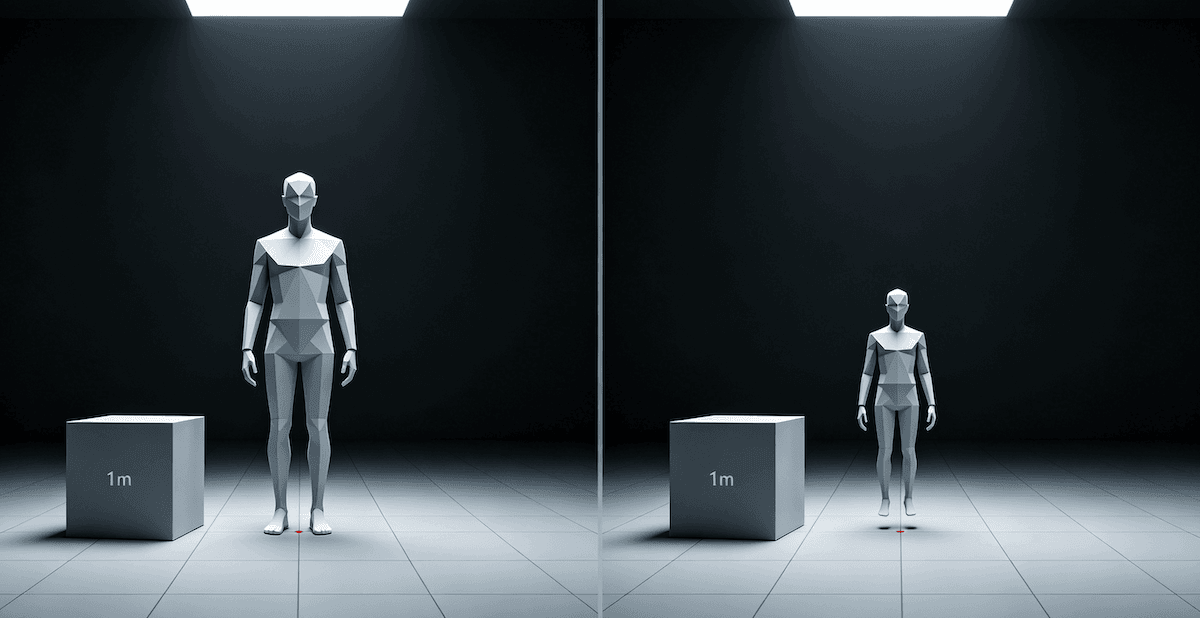
Le processus d'importation et les conventions de mise à l'échelle d'Unreal Engine sont documentés en détail, et je recommande de lire la documentation de référence sur l'importation au moins une fois avant d'exporter votre premier lot de fichiers.
Le placement du pivot est également important. Le centre de masse pour les accessoires ; ainsi, ils pivotent naturellement dans votre système d'inventaire. La base de la boîte englobante (ou la base des pieds) pour les personnages, afin de les maintenir alignés au sol sans ajustement manuel de l'axe Y à chaque placement.
Rigging et habillage (pour les ressources animées)
Pour les personnages animés, le squelette doit suivre une hiérarchie prévisible : racine, bassin, colonne vertébrale, thorax, cou, tête, avec les membres s'étendant depuis leurs articulations parentes. La répartition des poids doit être fluide dans les zones de déformation, sans transitions brusques où l'habillage transite brutalement entre les os.
Les outils d'auto-rigging fonctionnent bien pour les humanoïdes bipèdes aujourd'hui. Pour tout ce qui n'est pas standard, à quatre pattes, avec de nombreuses articulations ou des proportions inhabituelles, le rigging manuel donne encore de meilleurs résultats, même avec des workflows assistés par IA.
J'utilise un test pratique pour évaluer la qualité de l'habillage : placer le personnage dans une pose extrême et rechercher les effondrements de géométrie, l'effet papier bonbon ou les picots. Si vous observez l'un de ces problèmes, la pondération nécessite une retouche manuelle.
LODs, collisions et exigences spécifiques au moteur de jeu
Les LOD (Niveaux de Détail) réduisent le nombre de triangles lorsque le modèle s'éloigne de la caméra. Pour les actifs héros, je génère généralement 3 à 4 niveaux de LOD. Pour les objets standards, 2 niveaux. Pour les éléments de remplissage, aucun : le gain de performance apporté par les LOD sur des objets de 500 triangles ne justifie pas le temps d'authoring.
Les maillages de collision nécessitent une attention particulière. La documentation d'Unity concernant l'import et l'optimisation des maillages explique comment configurer les coquilles convexes et les colliders primitifs. La coquille convexe convient à la plupart des objets, mais les objets concaves (arcades, meubles en forme de U) nécessitent plusieurs coquilles convexes ou un mesh collider défini comme convexe.
Points d'attention spécifiques à la plateforme : Unity compresse les données de maillage par défaut avec une optimisation optionnelle qui peut parfois supprimer ou fusionner des canaux UV de manière inattendue. Nanite d'Unreal Engine gère une géométrie illimitée pour les maillages statiques, mais ne fonctionne pas sur les objets animés par sommets. Si vous développez pour Nanite, vos contraintes de topologie sont radicalement différentes ; vous pouvez importer directement des sculptures de plusieurs millions de polygones.
Comment évaluer un modèle 3D optimisé pour le jeu vidéo en cinq minutes
J'utilise cette procédure rapide pour télécharger ou générer une ressource :
- Importez et vérifiez l'échelle, placez un cube mis à l'échelle de 1 mètre à côté de la ressource. La taille correspond-elle ?
- Appliquez un shader de type damier, cela révèle les étirements UV, les îlots superposés et les problèmes de densité de texels en quelques secondes
- Vérifiez le nombre de triangles, la plupart des panneaux d'importation du moteur l'affichent immédiatement
- Inspectez les normales, retournez-les pour voir si des faces sont inversées (affichage de surface bleu dans Unreal, Wireframe ombré dans Unity)
- Testez un matériau simple, appliquez un matériau PBR par défaut et recherchez des artefacts de rendu, des discontinuités aux bords ou des problèmes de slots de matériaux
Si l'actif 3D passe les cinq vérifications, il est prêt pour la configuration spécifique de LOD, de collision et de squelettage requise par votre projet. Si l'un de ces tests échoue, corrigez ce problème avant de déplacer l'actif dans votre dossier de production. Pour une vision plus large des formats d'actifs, cette comparaison des formats de fichiers 3D pour les actifs de jeu couvre la manière dont différentes exportations gèrent les normales, les coordonnées UV et la compression.
Comment l'IA révolutionne la norme Game-Ready
Au cours de la dernière décennie, passer d'un modèle sculpté à haute résolution à une ressource prête pour le jeu nécessitait un flux de travail contraignant : créer une sculpture haute résolution, retopologiser en un maillage basse résolution, déplier les UV, générer les normal maps, attribuer les matériaux, puis tester dans le moteur. Chaque étape prenait des heures, et la retopologie à elle seule pouvait occuper une journée entière pour un personnage complexe.
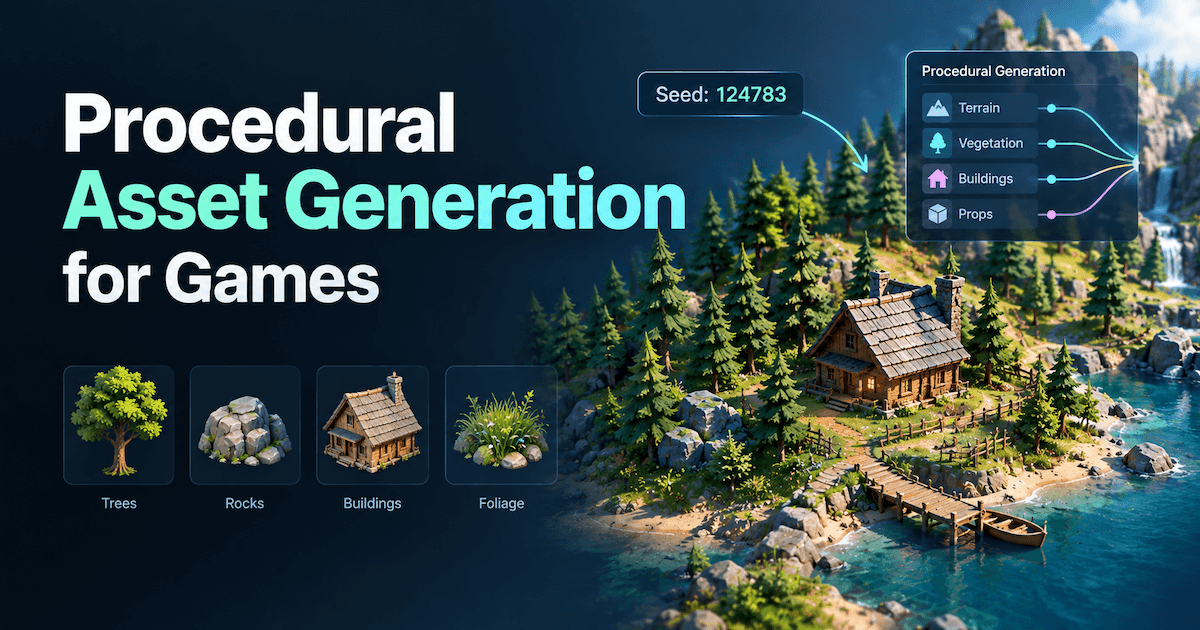
Les outils de génération 3D assistée par l'IA comme Triverse AI accélèrent ce processus, en particulier pour les parties qui prenaient le plus de temps.
Mode HD vs. Mode Artiste : Choisir le mode approprié
C'est la distinction que j'aurais aimé que quelqu'un m'ait expliquée plus tôt. Triverse AI a deux modes de sortie, et ils répondent à des besoins différents.
- Maillage HD produit un maillage sculpté haute définition. Il est impressionnant, mais n'est pas optimisé pour le jeu par défaut. Vous devrez peut-être encore exécuter une passe de Remaillage dans Blender ou un autre outil pour réduire le nombre de polygones, et cette passe de Remaillage peut supprimer les détails subtils et introduire ses propres artéfacts. Si vous travaillez à partir d'un maillage haute définition, prévoyez environ 30 à 60 minutes de nettoyage avant que le maillage ne soit utilisable dans le moteur de jeu.
- Réseau d'Artistes (le mode utilisé par Triverse AI pour ce flux de travail) génère directement une topologie triangulaire propre à partir d'une image en entrée. Il n'y a pas d'étape de Remesh séparée. La géométrie obtenue est déjà dans la plage de polygones appropriée pour un élément de décor statique. Dans mes propres tests, une simple section de mur modulaire a donné environ 1 193 triangles, un élément d'escalier environ 4 375 triangles. Les deux étaient importables dans Unity et Unreal sans aucun nettoyage topologique. Pour le travail d'environnement de jeu, Artist Mesh est le mode qui élimine le goulot d'étranglement en retopologie.
Le processus Artist Mesh de Triverse AI, étape par étape
Voici le processus que j'ai adopté pour les éléments décoratifs statiques :
- Préparez votre image de référence. Une image PNG nette en vue frontale donne les meilleurs résultats. Évitez les ombres marquées ou les arrière-plans encombrés, car ils peuvent induire l'IA en erreur. Un dessin au trait épuré ou une photo de produit bien éclairée conviennent tous deux.
- Accéder à Studio Triverse IA et sélectionnez Modèle 3D de l'artiste mode. N'utilisez pas HD Mesh pour les objets de l'environnement. Le basculeur de mode se trouve sur la page de génération.
- Choisissez votre préréglage de la densité. Je commence par Faible pour presque tout. Si le résultat semble trop peu détaillé pour un élément vedette, je régénère en Moyenne. J'ai rarement besoin de Élevée. Les trois préréglages coûtent le même nombre de crédits, donc il n'y a pas de surcoût à tester plusieurs niveaux de densité.
- Téléchargez et importez-le dans votre moteur. Triverse exporte en GLB, OBJ, STL, 3MF, FBX et USDZ. Le format .GLB est le plus universel pour la plupart des flux de travail en temps réel.
- Lancez la vérification d'évaluation de 5 minutes À partir de la section précédente. Vérifiez l'échelle, vérifiez le nombre de triangles par rapport à votre budget, attribuez un matériau PBR et inspectez les artefacts d'ombrage.
Voici le pipeline complet. Pas de Remesh. Pas de retopologie manuelle pour les props standards.
Ce avec quoi l'IA a encore du mal : les zones de déformation complexes nécessitant des boucles de bord personnalisées, les détails de surface dure chanfreinés avec des motifs de chanfrein délibérés, et l'intégration de plaques de finition qui nécessite un dépliage UV manuel. Pour les personnages principaux et les armes complexes, vous avez toujours besoin d'une passe de topologie manuelle. Mais pour les objets de remplissage, les éléments d'environnement et les composants de kit modulaires qui constituent la majorité du budget géométrique d'un jeu, les maillages générés par l'IA atteignent le niveau prêt pour le jeu.
Cela fait passer le travail du développeur de « créer chaque mesh de zéro » à « évaluer et affiner ». Le bottleneck passe de la vitesse de modélisation au contrôle qualité, et c'est exactement pourquoi disposer d'un framework prêt pour le jeu est plus important que jamais.
Liste de contrôle prête à l'emploi (Référence rapide)
Exigence | Héros | personnages non jouables | Accessoires héroïques | Ressources factices |
|---|---|---|---|---|
Nombre de polygones cible | 15 K à 50 K tris | 5 K à 15 K tris | 3 000 à 10 000 plis | 500 à 1,5K triangles |
Topologie | Maillage quad-dominant, edge loops autour des articulations | À dominante quads, boucles de déformation | Triage propre acceptable | Tout maillage net |
Dépliage UV | Densité de texels équilibrée, sans chevauchement, canal de lightmap séparé | Identique à la bannière principale | Rembourrage adéquat et sans chevauchement | Smart UV Project OK |
Résolution des textures | 2K à 4K | 1 K à 2 K | 1 k à 2 k | 512 à 1 000 |
Cartes PBR | Ensemble complet (albedo, normale, rugosité, métallique, AO (occlusion ambiante)) | Ensemble complet | Albedo + normal minimal | Albédo + normale |
Nombre de NDD | 3 à 4 niveaux | 2 à 3 niveaux | 2 niveaux | Pas nécessaire |
Riggage (en cas d'animation) | Squelette complet, peau lisse | Squelette complet, suffisamment lisse pour le combat | Sans objet | Sans objet |
Foire aux questions sur la génération de modèles 3D « game-ready »
L'essentiel
prêt pour le jeu n'est pas un insigne que l'on gagne définitivement. C'est un ensemble de décisions dépendantes du contexte que vous prenez pour chaque élément en fonction de son rôle dans votre jeu. Un rocher nécessite moins de budget qu'un dragon. Un objet de remplissage n'a pas besoin d'une disposition UV unique. Un PNJ n'a besoin que d'autant de vertices qu'il en faut pour vendre la forme à la distance de jeu.
Plus vous intérioriserez cette méthode, plus vous évaluerez rapidement les assets. Vous cesserez de perdre du temps à peaufiner des détails que personne ne remarquera, et vous repérerez les problèmes qui bloquent réellement un build : une échelle incorrecte, des canaux UV manquants, des collisions invisibles.
Pour le prototypage rapide et la génération de maillages de base, le mode Artist Mesh de Triverse AI est devenu mon point de départ par défaut pour les éléments de décor statiques. Téléchargez une image de référence, choisissez un preset de densité, exportez en GLB, lancez l'évaluation de cinq minutes, et le maillage est importé dans mon moteur. Pas de passe de remaillage. Pas de retopologie pour les pièces standards. Ce changement de pipeline est bien réel, et cela signifie la différence entre passer une journée sur dix éléments et y consacrer un après-midi.
Débutez avec la liste de contrôle. Évaluez un actif. Vous verrez exactement où sont les lacunes dans votre processus de travail actuel.