Comment convertir un 3MF en STL (sans altérer la qualité du maillage)
Découvrez les méthodes les plus rapides pour convertir du 3MF en STL pour l'impression 3D et la CAO. Découvrez les différences entre les deux, corrigez les erreurs de maillage courantes et découvrez comment Triverse exporte des modèles parfaits.
9 mars 2026
Vous avez téléchargé un modèle 3D, lancé votre slicer et obtenu « format non pris en charge ». Oui, ça nous est arrivé à tous. Apprendre comment convertir du 3MF en STL est l'une de ces choses que tout passionné d'impression 3D rencontrera inévitablement.
3MF est la nouvelle star sur le marché, mais STL ne va nulle part. La plupart des imprimantes plus anciennes, beaucoup de logiciels CAO et de nombreux flux de travail hérités exigent encore un fichier STL. Si vous êtes bloqué avec un fichier 3MF et que vos outils ne le supportent pas, voici quatre façons de convertir rapidement 3MF en STL sans perdre la qualité du maillage.
De plus, si vous travaillez dans le développement de jeux ou l'art numérique, nous vous montrerons un flux de travail de nouvelle génération qui évite complètement cette conversion désordonnée.
3MF vs. STL : Quelle est la différence entre 3MF et STL ?
Avant d'appuyer sur « convertir », il est utile de connaître la nature exacte des modifications.
STL existe depuis 1987. C'est un format ancien pour un standard technologique. Le format de fichier décrit simplement la surface de votre modèle 3D comme un ensemble de triangles — c'est tout. Pas de couleurs, pas de matériaux, pas de métadonnées. C'est comme enregistrer une photo au format bitmap : ça fonctionne, mais on perd beaucoup d'informations.
3MF est le successeur moderne du format, soutenu par Microsoft, HP et d'autres membres du Consortium 3MF. Il s'agit essentiellement d'une archive ZIP contenant votre maillage 3D, ainsi que les couleurs, matériaux, textures, paramètres d'impression 3D, etc. Des fichiers de taille réduite, moins d'erreurs et davantage d'informations sont préservées.
Comparaison rapide
Pour clarifier la distinction, voici une comparaison détaillée :
Fonction | STL (Standard Template Library) | 3MF |
Contenu | Uniquement la géométrie du maillage | Maillages + couleurs + matériaux + paramètres |
Couleur et texture | ❌ | ✅ |
Taille du fichier | Plus volumineux (données brutes) | Taille réduite (compression ZIP, souvent 50 % plus petit que STL) |
Métadonnées | ✅ | ❌ |
Extensibilité | Un format statique sans marge de manœuvre pour des évolutions ultérieures. | Conçu pour être étendu avec de nouvelles fonctionnalités au fur et à mesure que le secteur évolue. |
Taux d'erreur | Susceptible de générer des erreurs de non-variété | Erreurs très rares |
Cas d'usage | Recommandé pour une large compatibilité avec les anciens logiciels et les tâches d'impression 3D simples. | Idéal pour les flux de travail d'impression 3D modernes et les projets nécessitant une préservation complète des données. |
En résumé : le format 3MF est globalement supérieur, mais le STL reste la langue commune de l'impression 3D. Une conversion sera finalement nécessaire.
Utiliser un logiciel de trancheur pour convertir un fichier 3MF en STL (le plus rapide)
Si vous avez simplement besoin d'imprimer, votre logiciel de tranchage est probablement déjà le convertisseur 3MF en STL le plus pratique que vous possédez.
Convertir 3MF en STL avec Cura / PrusaSlicer :
- Ouvrez le logiciel de tranchage et déposer votre fichier 3MF sur le plateau d'impression virtuelle.
- Aller à
Fichier>Export. - Choisir
.stldans le menu déroulant et appuyez sur enregistrer. Vous avez terminé !
Aucun logiciel supplémentaire, sans prise de tête. Voilà ce que je fais 90 % du temps quand j'ai besoin d'exporter rapidement un fichier STL.
Conversion du format 3MF au format STL avec Blender (si vous devez le modifier)
Parfois, il faut corriger le maillage, le mettre à l'échelle ou apporter des modifications avant d'exporter. Blender est l'outil de référence pour ce faire.
Comment convertir un 3MF en STL dans Blender 3.x+ (prise en charge native du 3MF) :
- Ouverture de Blender : Lancez Blender sur votre ordinateur. S'il n'est pas installé, vous pouvez le télécharger gratuitement depuis blender.org.
- Fichier → Importation → 3MF (.3mf) — Aucune extension nécessaire dans les versions récentes.
- Vérifiez votre modèle dans le viewport — recherchez les faces manquantes, les normales incohérentes.
- Corrigez ce qui doit l'être.
- Fichier → Exporter → STL (.stl).
💡Astuce : Exportez au format STL binaire sauf si vous avez spécifiquement besoin d'ASCII – le format binaire est plus léger et plus rapide au chargement.
Utilisateurs Windows : 3D Builder (intégré à Windows 10/11) est un autre convertisseur 3MF vers STL fiable. Ouvrez votre fichier 3MF, cliquez sur Enregistrer sous, et choisissez STL. Il est étonnamment performant pour les conversions simples de fichiers 3D.
Convertir 3MF en STL en ligne gratuitement (aucune installation nécessaire)
Vous ne voulez rien installer ? Utilisez un outil cloud gratuit comme ZAMZAR ou ImageToStl.com. Importez simplement votre fichier 3MF, choisissez STL comme format de sortie et téléchargez votre maillage converti en quelques secondes.
Convertir en lot des fichiers 3MF en STL avec un script simple
Pour les développeurs et les artistes techniques, si vous avez des dizaines, voire des centaines de fichiers à convertir, le faire un par un est extrêmement chronophage. Un simple script Python peut automatiser l'ensemble du processus. Voici un exemple de base montrant comment utiliser l'API Python de Blender pour convertir en masse tous les fichiers 3MF d'un dossier en STL.
import bpyimport os
input_dir = "/path/to/your/3mf/files"output_dir = "/path/to/your/stl/output"
for f in os.listdir(input_dir):    if not f.lower().endswith('.3mf'):        continue        # Clear scene    bpy.ops.object.select_all(action='SELECT')    bpy.ops.object.delete()        # Import 3MF    input_path = os.path.join(input_dir, f)    bpy.ops.import_mesh.threemf(filepath=input_path)        # Export as STL    output_path = os.path.join(output_dir, f.replace('.3mf', '.stl'))    bpy.ops.export_mesh.stl(filepath=output_path)        print(f"Converted {f} to STL")
Enregistrez ce fichier sous batch_3mf_to_stl.py et exécutez-le avec :
blender --background --python batch_3mf_to_stl.py
Vous aurez besoin de Blender 3.x ou d'une version plus récente pour l'importation native 3MF. Les versions antérieures nécessitent une extension tierce.
Comment corriger les erreurs de conversion courantes
Parce que le format STL est plus ancien et plus simple, convertir un fichier 3MF complexe en STL peut parfois corrompre le maillage.
- Bords non-manifold : Cela signifie que votre modèle n'est pas "étanche". Pour corriger cela, utilisez l'outil gratuit
Boîte à outils d'impression 3Dextension dans Blender et cliquez surCréer Manifoldle bouton. - Normales retournées : Des parties de votre modèle apparaissent complètement noires ? Passez en Mode Édition dans Blender, sélectionnez toutes les faces et appuyez sur
Majuscule + Nafin de recalculer la surface extérieure.
Lecture complémentaire : pourquoi les créateurs modernes préfèrent GLB
Maintenant, parlons de l'éléphant dans le salon.
Si vous convertissez un fichier 3MF en STL juste pour importer un modèle 3D dans Unity, Unreal Engine ou un projet Web3D, vous vous compliquez inutilement la vie.
La conversion en STL entraîne la perte immédiate de toutes vos textures, matériaux PBR et couleurs. De plus, le format 3MF n'est pas non plus idéal pour les moteurs de jeux vidéo. Pour les créateurs numériques modernes, le standard incontournable est GLB.
Surnommé le « JPEG de la 3D », un fichier GLB intègre votre maillage, vos textures et vos animations dans un seul fichier compact, prêt pour les moteurs 3D.
Évitez les désagréments avec Triverse-AI
Au lieu de chercher des modèles incompatibles et de batailler avec des conversions de formats complexes, pourquoi ne pas générer exactement ce dont vous avez besoin ?
Avec Triverse AI, un outil de génération 3D par IA révolutionnaire, vous n'avez rien à convertir. Il vous suffit de saisir un prompt textuel ou de télécharger une image. En quelques secondes, Triverse AI crée un asset 3D impeccable, extrêmement détaillé, doté de magnifiques textures et d'une topologie propre.
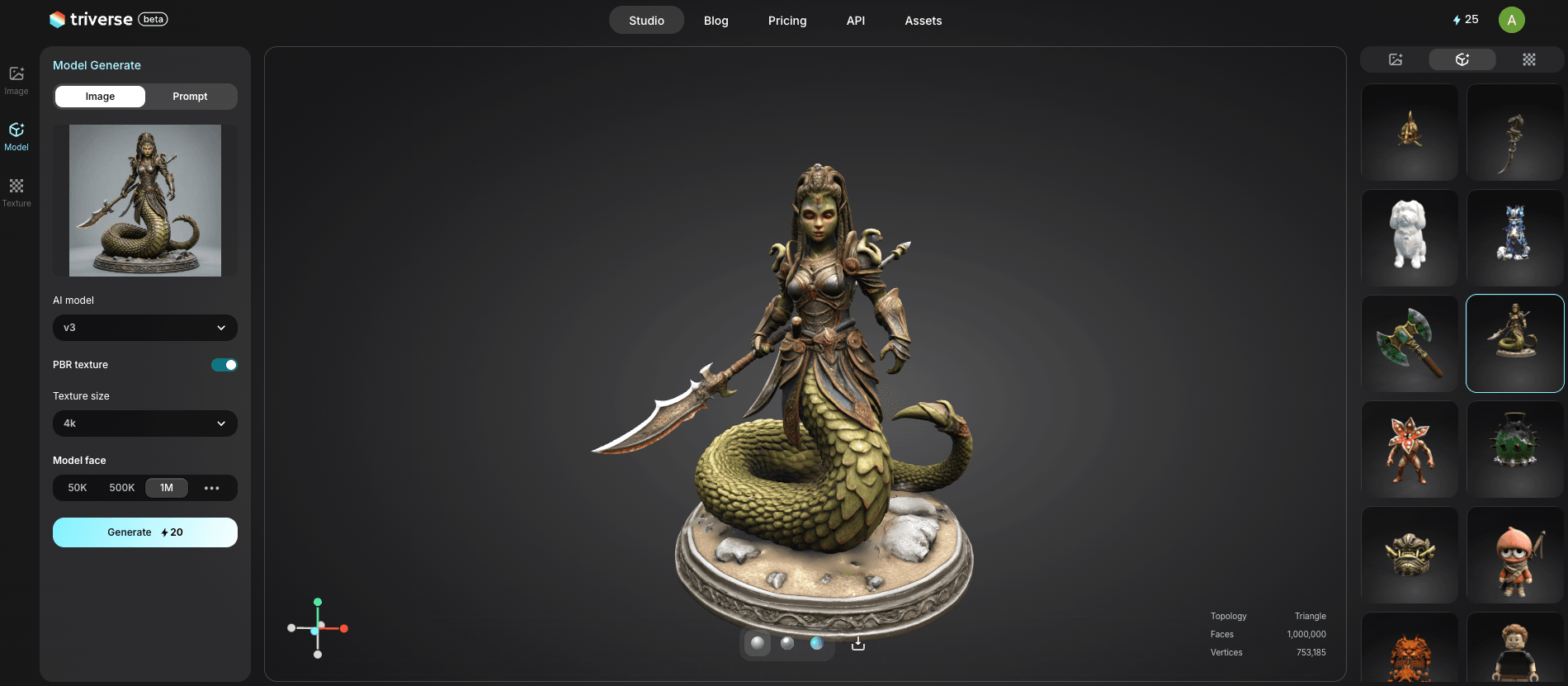
Le meilleur dans tout ça ? Triverse exporte nativement vers les fichiers .GLB/.OBJ/.STL/.3MF/.FBX/.USDZ. Vous pouvez littéralement glisser-déposer le fichier .GLB généré par l'IA directement dans Unity ou votre navigateur, et il sera parfaitement rendu instantanément.
Questions fréquemment posées sur la conversion de 3MF en STL
1. La conversion de 3MF en STL réduit-elle la qualité ou le nombre de polygones ?
En ce qui concerne les données. Vous perdrez complètement toutes les couleurs ou textures de matériaux. Cependant, la géométrie physique réelle (la forme du maillage) restera la même si elle est exportée à la bonne résolution.
2. Pourquoi mon fichier 3MF est-il plus petit que mon STL ?
3MF utilise une structure XML moderne et une compression ZIP. Cela supprime complètement les données de vertex dupliquées qui rendent les anciens fichiers STL si volumineux.
3. Puis-je convertir un fichier 3MF coloré en STL et conserver les couleurs ?
Non. Le format STL ne prend tout simplement pas en charge les données de couleur. Si vous devez conserver vos textures pour une présentation numérique ou un jeu, vous devriez utiliser le format GLB à la place.
4. Comment réparer un fichier STL corrompu après conversion ?
Le moyen le plus rapide est d'ouvrir le STL corrompu dans Windows 3D Builder—il dispose d'un fantastique pop-up de réparation automatique. Sinon, utilisez la boîte à outils d'impression 3D de Blender pour réparer la géométrie non manifold.
5. Devrais-je utiliser 3MF, STL ou GLB pour le développement de jeux ?
Vous devriez absolument utiliser GLB. C'est le standard industriel moderne pour intégrer les textures, les animations et les maillages pour les moteurs de jeu. C'est exactement pourquoi les outils d'IA de premier plan comme Triverse utilisent GLB comme format d'exportation natif.
6. 3MF est-il l'avenir de l'impression 3D ?
De nombreux experts de l'industrie le pensent. 3MF est un format plus moderne et capable qui peut stocker beaucoup plus d'informations que STL. Alors que de plus en plus de fabricants de logiciels et de matériels l'adoptent, 3MF est susceptible de devenir le nouveau standard industriel pour l'impression 3D.
7. Puis-je utiliser des fichiers STL dans Unity ou Unreal Engine ?
Oui, mais ce n'est pas recommandé. Bien que Unity et Unreal Engine puissent importer des fichiers STL, ils manquent d'informations sur les matériaux et les textures. Pour le développement de jeux, il est préférable d'utiliser les formats FBX ou GLB.
Conclusion et étapes suivantes
Convertir des fichiers 3MF en STL est assez simple Que vous utilisiez votre logiciel de tranchage habituel ou un convertisseur web rapide, vous pouvez remettre votre ancienne imprimante 3D en marche en un rien de temps.
Mais si vous êtes un développeur de jeux indépendant, un artiste technique ou un designer numérique, il est temps d'arrêter de souffrir de conversions de formats obsolètes. Arrêtez de perdre vos textures et de gâcher des heures à réparer des maillages corrompus.
Prêt à faire passer votre pipeline 3D au niveau supérieur ? Essayez Triverse AI dès maintenant et laissez l'IA générer pour vous des modèles 3D impeccables, prêts à l'emploi dans les moteurs 3D !