Comment créer des modèles low poly pour les jeux mobiles : budgets polygonaux, pipeline et optimisation des performances
Les jeux mobiles ont des contraintes polygonales strictes. Apprenez à créer des modèles 3D à faible nombre de polygones optimisés pour mobile, incluant les budgets de triangles par appareil, le processus de retopologie dans Blender, la configuration des LOD et l'optimisation des appels de dessin pour iOS et Android.
28 juillet 2026
Vous avez modélisé un personnage, vous l'avez exporté vers Unity, avez généré le build Android et avez obtenu seulement 22 images par seconde sur un Pixel 6. Le modèle ne comportait que 8 000 triangles.
C'est ce que personne ne vous dit. Un personnage de 8k triangles semble faible. Sur un jeu de bureau, ça l'est pratiquement. Mais sur mobile, le nombre de polygones n'est pas le bon indicateur à surveiller. Les draw calls et le fillrate vont ruiner votre scène bien avant que le nombre de triangles ne devienne intéressant. Le modèle a besoin de plus que simplement moins de triangles. Il lui faut un budget de performance et un pipeline d'export conçu pour le mobile dès le premier vertex.
À la fin de cet article, vous disposerez d'un tableau de budget de polygones utilisable immédiatement, d'un workflow étape par étape de Blender vers le moteur, et des règles spécifiques de LOD et de batch de matériaux qui distinguent un build mobile d'un build desktop.
Pourquoi le mobile transforme les calculs low-poly
Trois chiffres qui comptent vraiment sur les appareils mobiles
Le nombre de triangles est le nombre que les débutants regardent. Ce n'est pas le nombre qui pénalise les performances sur mobile.
Fillrate correspond au débit de pixels. Un GPU Android de milieu de gamme traite environ un quart du nombre de pixels par image d'un GPU de bureau. Le même modèle qui est rendu correctement sur une carte RTX dépassera la capacité d'ombrage d'un GPU mobile, ce qui signifie que le GPU utilise plus de cycles par pixel que son budget ne le permet. Le modèle n'est pas trop complexe. Le modèle génère trop de pixels.
Draw calls sont des commandes envoyées par le CPU au GPU. Les CPU mobiles sont contraints thermiquement, et non limités par la fréquence d'horloge. Vous ne pouvez pas envoyer le même nombre de draw calls à un GPU mobile qu'à un ordinateur de bureau. Chaque matériau unique sur un maillage déclenche un draw call. Un héros avec cinq emplacements de matériaux génère cinq draw calls avant même que l'environnement ne soit pris en compte.
Les appels Setpass sont plus lourds que les draw calls sur mobile. Lorsque Unity change de shader, cela déclenche un Setpass, qui coûte trois à quatre fois plus qu'un draw call standard. Une scène qui atteint 80 draw calls sur 12 Setpasses perd 10 images par seconde sur un appareil Android par rapport aux mêmes appels sur 2 Setpasses. Réduire les matériaux et regrouper les surfaces corrige ce problème avant même de considérer le nombre de triangles.
Le Budget de Performance Mobile
La plus grande erreur que commettent les développeurs de jeux mobiles débutants est de considérer le matériel des téléphones comme une cible unique. Un Pixel 7 et un Samsung de la série A bas de gamme ne sont pas le même appareil. Vous devez établir des budgets par tranche.
Type d’actif | Téléphone à petit budget (< 200 $) | Milieu de gamme (200 $–500 $) | Haut de gamme (600 $ US et plus) |
PNJ de foule | 300–500 triangles | 500–1 000 tris | 1 000 à 2 000 tris |
Personnage secondaire | 1 000–3 000 tris | 3 000–5 000 tris | 5 000 — 10 000 tris |
Personnage principal | 5 000–10 000 tris | 10 000 – 20 000 triangles | 20 000 – 30 000 tris |
Petit accessoire | 50–150 tris | 100–300 tris | 200–500 tris |
Élément d'environnement | 200–1 000 tris | 500 – 2 000 tris | 1 000–4 000 tris/s |
L'équipe Android Developers a fourni un benchmark concret utile dans leur démo des Armories, présentée à la GAMESCon. Les figurants dans cette démo sont composés d'environ 360 triangles par personnage, et l'ensemble de la scène maintient 60 images par seconde sur du matériel de milieu de gamme. Ce n'est pas un seuil low-poly extrême. C'est à quoi ressemble une scène de jeu mobile pratique lorsque le budget est fixé en premier et que les visuels sont construits en fonction de ce budget.
Le budget d'image est simple. À 60 images par seconde, vous disposez de 16,6 millisecondes par image. Le GPU reçoit environ la moitié de ce temps pour le rendu de la scène. Chaque appel de vertex shader, chaque invocation de pixel shader et chaque extraction de texture compte dans cette fenêtre. Si le modèle a trop de matières, le côté CPU sera saturé avant même que le côté GPU ne commence.
Pipeline de modélisation low-poly pour le développement de jeux mobiles
Configurer Blender pour l'export vers mobile
Ouvrez Blender et vérifiez l'échelle des unités. Ouvrez les propriétés de la scène et confirmez que l'échelle des unités est définie à 1,0 et que le système d'unités est Métrique. Les moteurs mobiles fonctionnent par défaut en mètres, et une incohérence d'échelle entre Blender et le moteur entraîne un impact invisible sur le taux de rafraîchissement dû à un filtrage de texture excessif appliqué à un modèle à une échelle de 100.
Définissez le préréglage d'export FBX pour correspondre avec votre moteur cible. Dans la section Géométrie, réglez le Lissage sur Face pour éviter de scinder les sommets à l'importation. Cochez Appliquer les mises à l'échelle et définissez cette option sur Échelle des unités FBX. Pour Unity, laissez Avant sur -Z et Haut sur Y.
Les normales nécessitent une inspection rigoureuse avant l'exportation. Activez le lissage automatique et réglez l'angle à 30 degrés. Cela maintient les pliures visibles nettes sans segmenter les arêtes de manière excessive. Évitez les modificateurs de biseautage sur les modèles mobiles. Chaque arête biseautée ajoute des triangles et crée plus de séparations d'arêtes à l'importation. Utilisez plutôt le marqueur de bord vif, et laissez le moteur réduire ces vertices au moment du build.
Créer le maillage dans le budget de triangles
La topologie des personnages sur mobile suit les mêmes règles que sur bureau, mais la marge est plus étroite. Modélisez en "quads" pour la déformation et exportez-les en triangles pour le moteur. Chaque "quad" est divisé en deux triangles à l'importation, donc construisez comme si le décompte réel commençait après la triangulation.
Pour un personnage non joueur à 3 000 tris, utilisez des proportions de type tête-torse-membres. La tête représente environ 500 tris, le torse 1 200, chaque bras 300 et chaque jambe 350. Cette répartition n'est pas rigide, mais elle oblige à trancher sur l'emplacement des détails. Un visage avec 300 tris et un corps avec 100 semblerait disproportionné. Répartissez les détails proportionnellement à la taille à l'écran.
Les props sont là où les débutants gaspillent le plus de budget en tris. Une simple caisse, une lanterne, un tonneau : aucun d'eux n'a besoin de plus de 150 tris. Utilisez des modèles boîtes pour chacun. Si, vus depuis la distance du joueur, ils ressemblent à des cylindres, ajoutez six sommets supplémentaires par bord horizontal, pas 32.
Les assets d'environnement doivent être modulaires. Créez des segments de mur, des tuiles de sol et des bases de piliers qui partagent le même matériau. Un temple avec 200 blocs de mur utilisant un seul matériau ajoute 1 appel de rendu. Le même temple avec 200 blocs de mur utilisant 10 matériaux différents ajoute 10 appels de rendu. Le moteur perçoit la différence dans les temps de chargement et la stabilité du framerate.
Dépliage des UV pour mobile
Les UV mobiles suivent une règle : une île UV par matériau par maillage. Pour un guide sur les bonnes pratiques de topologie épurée, y compris la stratégie des îles UV, consultez notre guide dédié. Ne dispersez pas les îles UV sur la texture. Une seule île pour le visage et une seule pour le corps vous permettent de packer l'atlas de texture serré.
Les UV qui se chevauchent sont acceptables sur mobile lorsque deux copies du même élément de décor partagent l'espace de texture. Cela n'utilise pas de mémoire supplémentaire, mais ne fonctionne que si les deux objets ont des sommets identiques. Un rocher dupliqué 20 fois et pivoté sur place peut partager l'espace UV. Un rocher redimensionné de manière non uniforme ne le peut pas.
Les tailles de texture en puissances de deux sont plus importantes sur mobile que sur bureau. Respectez 512x512 pour les accessoires de jeu, 1024x1024 pour les personnages secondaires, et utilisez uniquement 2048x2048 pour les personnages héroïques. Les échantillonneurs de textures GPU fonctionnent par blocs de puissances de deux, et une texture non-POT gaspille la bande passante de la mémoire à cause du remplissage.
Comment optimiser des modèles 3D pour les mobiles sans altérer la qualité
Réduire les appels de rendu avec le batch de matériaux
Les draw calls constituent le goulot d'étranglement des performances sur mobile, un aspect que les articles sur le nombre de polygones ne mentionnent presque jamais. Un seul maillage avec cinq matériaux génère cinq draw calls. Cinq maillages partageant un seul matériau génèrent un seul draw call. C'est aussi simple que ça.
Commencez par faire l’inventaire de votre nombre de matériaux. Chaque matériau PBR qui reste dans la scène est un appel de tirage qui persiste à chaque image. Fusionnez les matériaux lorsque la différence de texture est minime. Deux rochers utilisant des textures de bruit brun différentes peuvent partager un seul matériau avec une seule texture de bruit. L'œil ne percevra pas la différence en situation de jeu.
Le Static Batching d'Unity prend en charge les maillages marqués comme Statiques et les combine en maillages plus grands au moment du build. Les objets statiques qui ne bougent jamais, y compris les murs, les sols et les grandes pièces d'environnement, relèvent tous du Static Batching. La construction prend quelques secondes de plus, mais le temps de frame diminue immédiatement.
GPU Instancing gère les maillages identiques différemment. Au lieu de combiner les données de sommets, cela indique au GPU "affiche ce maillage ici, ici et ici" en une seule commande. Les arbres, rochers et caisses qui sont le même maillage tournés et mis à l'échelle utilisent GPU Instancing. Unity l'active par défaut sur les shaders qui le supportent. Vérifiez dans l'Inspecteur de Matériau que "Activer l'instanciation GPU" est coché.
L'objectif pratique pour un jeu mobile de milieu de gamme est un nombre inférieur à 100 appels de dessin par image. Les jeux qui ont un aspect moderne avec 300 appels sur ordinateur doivent compresser cette même scène en 80 appels sur mobile. Si le nombre d'appels de dessin dépasse 150 dans le profileur Unity, la fusion des matériaux est votre premier correctif, pas la réduction polygonale.
Optimisation des textures pour le mobile
La compression des textures est le point de divergence totale entre les pipelines mobiles et de bureau. Pour une analyse détaillée de la comparaison des formats de fichiers 3D, y compris la stratégie d'atlas de textures et l'exportation native de la plateforme, consultez notre guide. Le bureau utilise BC7 et BC5. Le matériel mobile prend en charge ASTC (Android 8+ et iOS) ou ETC2 (appareils Android anciens). Consultez le guide de compression des textures Android pour une analyse complète des formats. Exportez les textures dans le format natif de la plateforme, et non en BC7.
Réglez la résolution des textures sur la qualité la plus basse acceptable. Un objet 3D qui occupe 200 pixels à l'écran à la distance de caméra la plus proche n'a pas besoin d'une texture de 2048x2048. Il nécessite une texture de 256x256. Cela représente 99 % de mémoire en moins par rapport à une texture de 2048 avec une chaîne de mips complète.
Les normal maps doivent avoir une résolution égale à la moitié de celle de la texture de couleur de base. Une texture de couleur de base de 1024x1024 requiert une normal map de 512x512. Cela permet d'économiser de la mémoire, et le GPU ne pâtit pas de cette perte car la normal map est déjà interpolée par le pixel shader.
Mise en place des LOD pour les jeux mobiles
Quand utiliser les Niveaux de Détail (LOD) sur mobile
Le niveau de détail (LOD) n'est pas sans coût. Le CPU calcule les transitions de LOD par image. Sur une scène avec 5 personnages, ces calculs coûtent plus qu'ils n'en sauvent. Sur une scène avec 50 arbres ou 30 PNJ visibles, le LOD est systématiquement bénéfique.
Utilisez les LOD lorsque : la scène comporte 20 personnages ou éléments visibles simultanément, la distance de la caméra varie considérablement pendant le jeu, ou le matériel cible est un téléphone bas de gamme.
Ne vous préoccupez pas du LOD lorsque : la caméra est fixe, les personnages apparaissent rarement dans la scène, ou la construction est déjà dans les limites du budget avec tous les détails.
Le LOD de l'environnement est plus rentable que le LOD des personnages dans la plupart des jeux mobiles. Une forêt avec 50 arbres utilise un LOD à 2 niveaux : les arbres proches en détail complet, les arbres lointains sous forme de billboards à 4 triangles. Cela compresse 50 draw calls en 2 sans perte de qualité visible depuis les angles de caméra typiques.
Mise en garde spécifique aux mobiles : le changement de LOD force une réassociation du maillage sur le GPU, ce qui coûte environ un draw call par changement. Une rafale de 20 changements simultanés peut faire exploser le temps par image. Effectuez un profilage sur votre appareil cible d'entrée de gamme. L'éditeur Unity est trompeur.
Comment fonctionnent les groupes LOD dans Unity et Unreal
Un système de niveaux de détail remplace automatiquement un maillage éloigné par une version simplifiée. Unity appelle cela un groupe de niveau de détail (LOD Group). Unreal utilise le même nom. Le système fonctionne de la même façon pour les personnages, les éléments de décor et les éléments d’environnement.
Le groupe de niveaux de détail (LOD) d'Unity définit par défaut quatre niveaux :
Niveau | Comptage de triangles | Lors de son activation |
Niveau de détail 0 | 100 % (topologie en maille complète) | Le plus proche de la caméra |
Niveau de développement 1 | 50 % | Moyenne distance |
LOD 2 | 25% | À grande distance |
Niveau de développement 3 | 10–12% | Le plus éloigné visible |
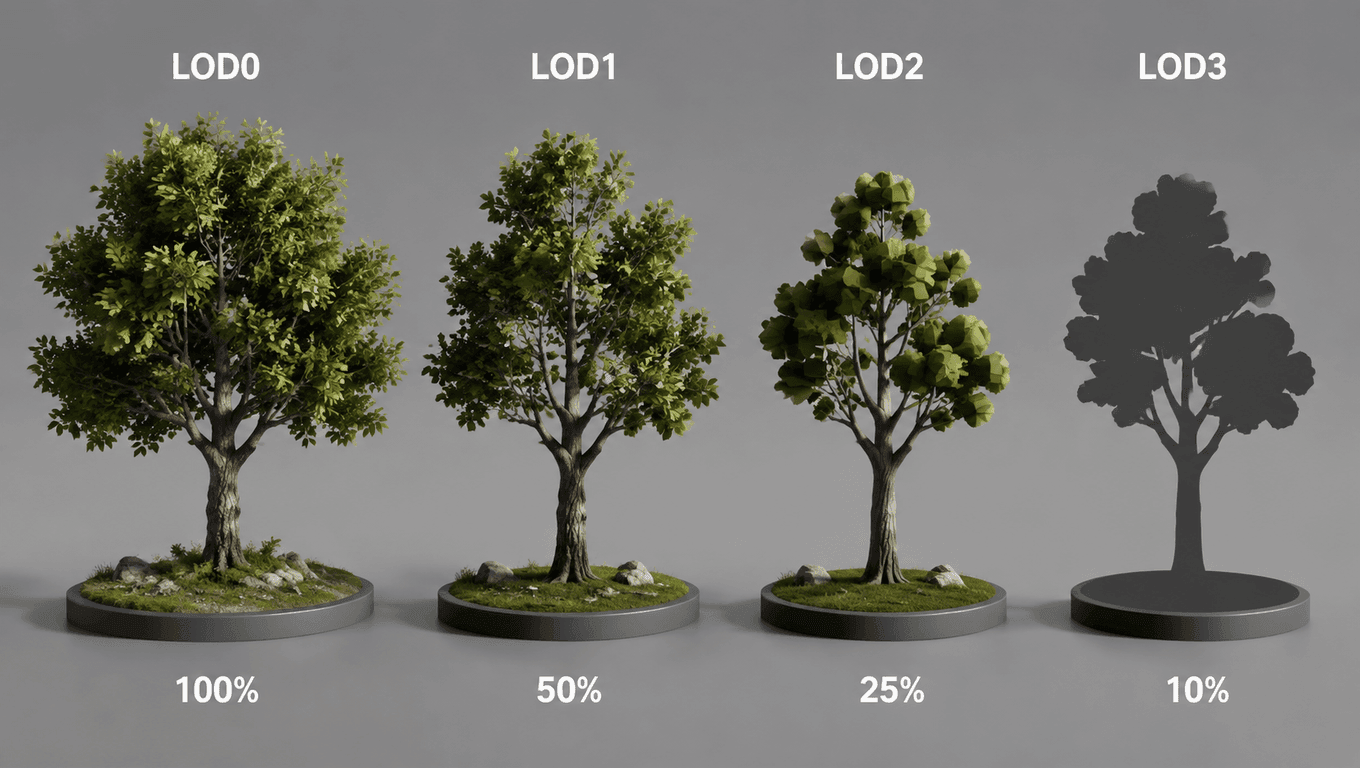
Définissez le pourcentage de la hauteur de l'écran sur le composant LOD Group pour contrôler l'activation de chaque niveau. Unreal propose le LOD hiérarchique (HLOD), qui remplace plusieurs maillages par un seul maillage combiné à distance. Consultez la documentation Unreal HLOD pour les étapes de configuration. Utile sur mobile lorsqu'un village entier de 30 bâtiments peut être remplacé par un seul maillage à l'horizon. Unity gère ce cas d'utilisation avec l'instanciation par GPU, qui est moins complexe à mettre en place.
Paramètres d'export-import du moteur
Exporter un FBX optimisé pour mobile depuis Blender en 6 étapes
L'exporter avec les mauvais paramètres FBX gonfle la taille des maillages et casse les références de matériaux. Voici la séquence exacte :
- Fichier > Ouvrir > Exporter vers FBX (.fbx). Voir la documentation officielle d'export FBX de Blenderpour la référence complète de l'option. Sous Inclure, cochez uniquement l'option Objets sélectionnés. Décochez tout Type d'objet qui n'est pas un maillage.
- Dans Transform, définissez Échelle sur 1.0 et cochez Appliquer les mises à l'échelle. Définissez Forward sur -Z et Up sur Y pour Unity.
- Dans la section Géométrie, activez Appliquer les modificateurs. Cela fige les modificateurs Miroir, Subdivision et Tableau dans l'exportation. Réglez le Lissage sur Par face.
- Laissez l'option Animation décochée pour les maillages statiques. Une caisse statique n'a pas besoin d'une piste d'animation par défaut qui double la taille du fichier importé.
- Définir l'espace tangentiel sur Générer. Générer les tangentes dans le FBX supprime une étape de calcul lors de l'importation. La différence est mince par maillage et se cumule sur un grand nombre d'actifs.
- Importez dans Unity. Définissez le Facteur d’échelle du modèle à 1 si le modèle apparaît à la taille correcte. S’il est 100 fois trop grand ou trop petit, retournez sous Blender et exportez avec l’échelle d’unité correcte.
Confirmez l'échelle avec un test de cube unité avant d'importer un lot de personnages. Placez un cube de 1 m dans la scène Blender, exportez-le au format FBX et importez-le dans Unity. Sa largeur doit s'afficher à 1 m dans la scène. Si sa largeur s'affiche à 100 m, l'échelle des unités est incorrecte et chaque maillage du lot devra être corrigé.
Importer vers Unity pour appareils mobiles
Faites un clic droit sur le FBX dans le panneau Projet et ouvrez l'onglet Modèle. Définissez le facteur d'échelle sur 1 si le modèle semble correct. Si le modèle est 100 fois trop grand, revenez dans Blender et exportez-le avec la bonne échelle des unités.
Dans le paramètre Compression du maillage, définissez-le sur Élevé. Cela utilise un index 64 bits pour les grands maillages et un index 16 bits pour les petits. Les appels de rendu mobiles bénéficient d'indices 16 bits car le tampon d'index du GPU nécessite moins de bande passante mémoire.
Désactivez la case Lecture/Écriture. Unity copie les données de maillage dans la mémoire GPU lors du chargement. Lorsque Lecture/Écriture est activé, Unity conserve également une copie sur le CPU. Pour les maillages statiques qui ne changent jamais à l'exécution, la copie sur le CPU est superflue.
Dans la section Optimisation, cochez Optimiser le maillage. Unity réorganise les sommets pour améliorer les performances du cache GPU. Sur un GPU mobile doté d'un petit cache de sommets, cette réorganisation peut réduire le temps de calcul des pixels de 10 à 15 %.
Erreurs courantes en low-poly sur appareils mobiles
Surcharger le personnage héros
Le personnage principal obtient toujours trop de triangles au premier jet. Pour une comparaison des budgets entre modèles 3D basse et haute polygones selon les plateformes, consultez notre guide comparatif sur les modèles 3D basse et haute polygones.
Un visage aux pommettes sculptées, des cils individuels et un anneau de mailles issu d'un tutoriel atteint 15 000 tris avant même de commencer le corps. À 15 000 en version mobile, la scène n'a plus aucune place pour autre chose.
Fixez le budget de tris pour le héros avant la modélisation et respectez-le. Si le budget est de 10 000 triangles, allouez 3 000 à la tête, 4 000 au corps et 500 par membre/appendice. Saisissez ces chiffres dans une note et partez de la base du budget, pas de la sculpture haute poly.
Ne pas tenir compte du décompte des articles
Un héros low-poly à faible nombre de triangles avec 10 matériaux est moins performant qu’un héros high-poly à nombre élevé de triangles avec 2 matériaux. Les GPU mobiles gèrent mieux les triangles que les draw calls. Le héros à 2 matériaux est plus rapide, car le moteur ne génère que 2 draw calls au lieu de 10, même avec un nombre de triangles trois fois supérieur.
La solution est un atlas de textures. Combinez les textures de couleur, les normales et les cartes packagées (métallique, rugosité, occlusion) de l'ensemble du personnage dans une seule palette. Un atlas de 2048x2048 avec un seul matériau rend le personnage en 1 appel de rendu. Cinq textures distinctes de 1024x1024 sur cinq matériaux coûtent 5 appels de rendu plus 5 surcoûts de passes de configuration. Consultez notre guide des modèles 3D prêts pour le jeu pour une liste complète de ce que signifie concrètement la qualité « prêt pour le jeu ».
Absence de tests sur la plateforme cible
L'éditeur Unity s'exécute sur du matériel de type ordinateur de bureau. Les GPU de bureau ne sont pas des GPU mobiles. Une scène qui s'exécute à 120 images par seconde dans l'éditeur peut s'exécuter à 22 images par seconde sur un appareil réel.
Le Profiler de Unity affiche la décomposition des images par temps CPU, temps GPU et mémoire. Connectez un appareil Android via ADB, sélectionnez-le dans la liste déroulante des cibles du Profiler, puis exécutez la scène. Consultez la section Rendu pour les draw calls, les appels SetPass et les batchs.
Le Profileur GPU d’Android fournit les temps d'exécution par image pour les vertex shaders et les pixel shaders. Si le temps du pixel shader augmente brusquement lorsque le personnage fait face à la caméra, c’est que le surdessin est trop élevé sur cette image. La solution consiste à réduire le nombre de matériaux ou à utiliser un shader plus simple, et non à diminuer le nombre de triangles.
Générez des éléments de jeu mobile en low-poly avec Triverse AI
L'itération de concept est là où les projets de jeux mobiles consomment le plus de temps. Un brief de personnage décrit "mineur steampunk avec un bras lumineux" et l'artiste passe deux jours à modéliser quelque chose que le designer n'aime pas. Le modèle est optimisé pour le jeu mais est jeté parce que le look ne correspondait pas.
Le workflow Artist Mesh de Triverse AI établit correctement la silhouette du concept avant le démarrage du pipeline entier.
Étape 1 : Importez une image de référence ou un croquis approximatif
Ouvrez Triverse Studio et sélectionnez Artist Mesh. Glissez-déposez ou collez une image PNG, JPG, JPEG ou WebP. Un croquis conceptuel approximatif ou une photo de silhouette nette conviennent tout aussi bien.
Étape 2 : Choisir le nombre de sommets et générer.
Sélectionner Triangles ou Quads. Choisissez le préréglage du nombre de sommets adapté à votre cible mobile : 1K pour les éléments d'arrière-plan, 2K pour les éléments standard, 4K pour les éléments principaux ou les personnages détaillés. Appuyez sur Générer. Une génération de 25 crédits s'effectue généralement en moins d'une minute.
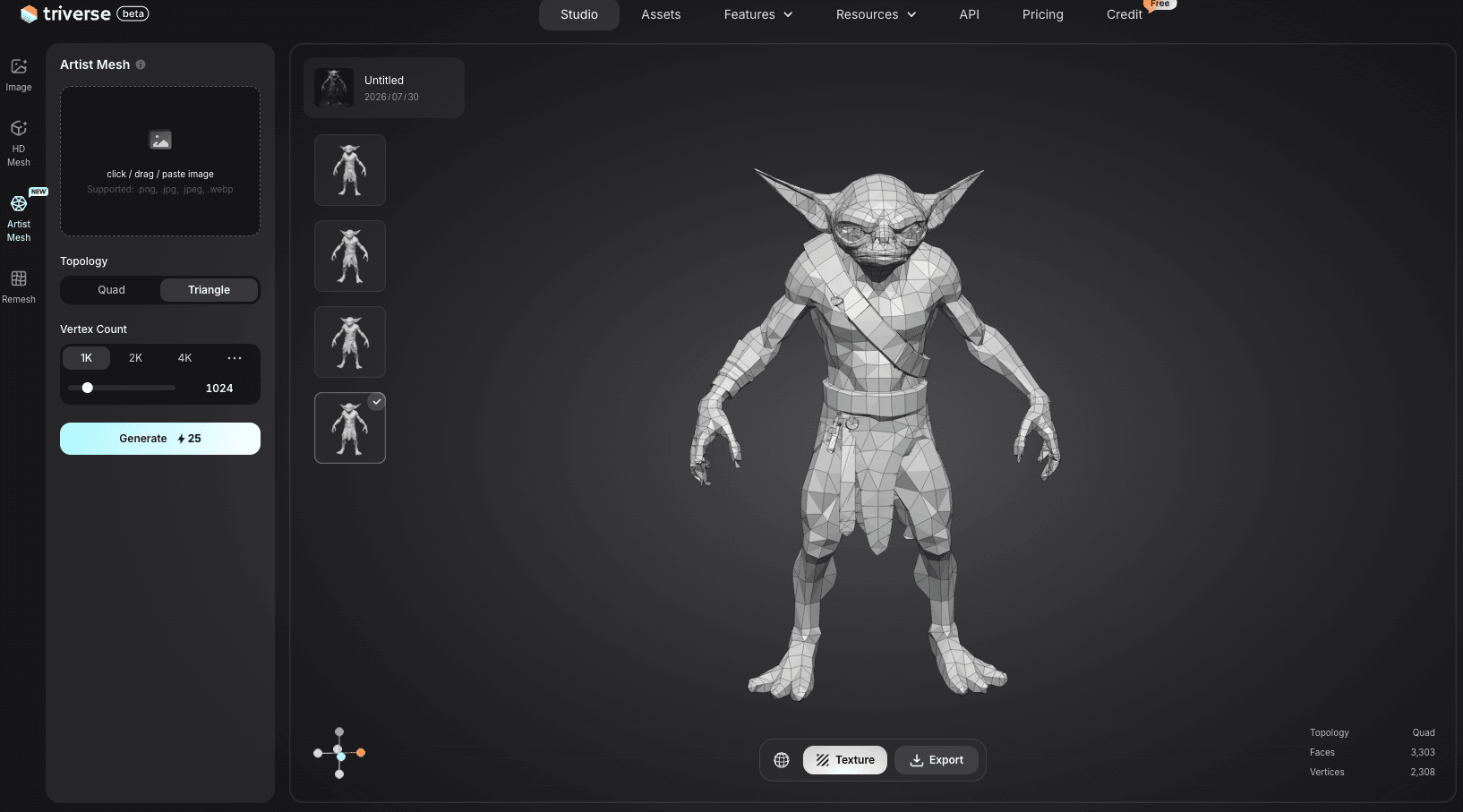
Étape 3 : Vérification et application de texture si nécessaire
Artist Mesh génère un maillage que vous pouvez immédiatement évaluer pour ses proportions, sa posture et sa forme générale. Si la silhouette est incorrecte, supprimez-le et régénérez-le. Cela coûte 25 crédits et quelques secondes au lieu de passer deux jours à modéliser manuellement.
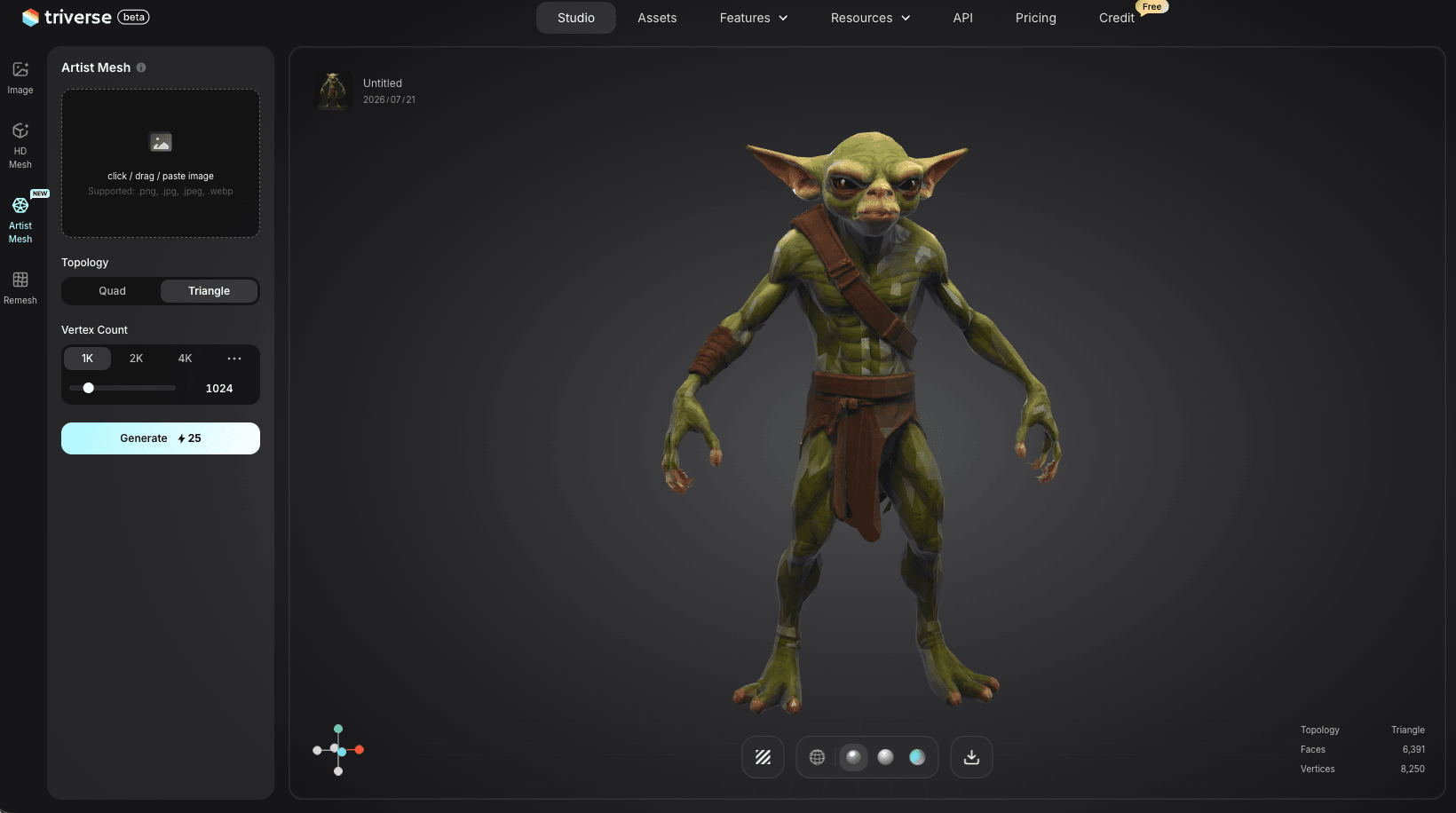
Étape 4 : Exportez et déterminez si un peaufinage dans Blender est nécessaire
Exportez le modèle conceptuel au format GLB ou OBJ et importez-le dans Blender pour garantir une bonne topologie et une déformation correcte, puis appliquez les règles d'optimisation des sections précédentes. Le résultat du maillage artiste constitue un point de départ, et non une ressource finale de jeu, mais il permet de réduire la phase de conception de plusieurs jours à quelques heures.
FAQ sur les modèles bas poly pour jeux mobiles
Quel est le nombre de polygones recommandé pour les personnages de jeux mobiles ?
Un PNJ de foule sur un téléphone Android milieu de gamme fonctionne avec 500-1000 triangles. Un personnage secondaire se situe entre 3000-5000. Un personnage principal peut aller jusqu'à 10 000-20 000 sur du matériel milieu de gamme, mais seulement si le reste de la scène laisse de la marge dans le budget des appels de rendu.
Combien d'appels de rendu un jeu mobile devrait-il viser par image ?
Visez moins de 100 appels de rendu par image sur les appareils mobiles milieu de gamme. Les jeux avec des scènes lourdes ou de nombreux matériaux uniques peuvent atteindre 150, mais chaque appel de rendu au-dessus de 100 doit être justifié par des données de profilage de l'appareil cible.
Comment réduire les appels de rendu dans un jeu mobile sans fusionner les maillages ?
Activez l'instanciation GPU sur les matériaux partagés. Pour les objets d'environnement statiques, utilisez le regroupement statique d'Unity. Aucun ne nécessite de fusion de maillage dans Blender. Les deux réduisent les appels de rendu en regroupant la commande de dessin à l'exécution plutôt qu'en combinant les données de vertex.
Quel est le meilleur format de fichier pour les modèles 3D de jeux mobiles ?
FBX est le standard pour le transfert de Blender vers le moteur de jeu. Exportez en FBX 7.4 binaire avec Appliquer les mises à l'échelle coché et Lissage défini sur Face. Pour la version finale, le moteur compresse le maillage dans son format natif (Unity utilise un format compressé à l'exécution, pas FBX).
Le LOD améliore-t-il réellement les performances sur les appareils mobiles ?
Le LOD aide lorsque la scène a 20 personnages ou plus visibles simultanément. Pour les petites scènes, le coût CPU du calcul des transitions LOD compense les économies GPU. Le LOD d'environnement (arbres en sprites, bâtiments distants) offre des gains plus constants que le LOD des personnages sur la plupart des jeux mobiles.
Puis-je utiliser des cartes normales sur des modèles bas poly de jeux mobiles ?
Oui. Les cartes normales sont le principal booster de qualité visuelle pour les modèles bas poly. Utilisez une carte normale à la moitié de la résolution de la couleur de base (512x512 vs 1024x1024). Les cartes normales compressées en ASTC sur les appareils Android compatibles et iOS utilisent le même budget mémoire qu'une texture diffuse.
Comment tester les performances des modèles 3D sur un vrai appareil Android ?
Construisez le jeu dans les paramètres de construction d'Unity avec Construction de développement activée. Connectez un appareil Android via USB ADB. Ouvrez le profileur Unity, sélectionnez l'appareil dans le menu déroulant cible, et exécutez la scène. Surveillez la section Rendu pour les appels de rendu, les appels setpass et les batchs. Le profileur GPU Android donne les temps des shaders de vertex et de pixel par image.
L'essentiel
La leçon la plus importante en 3D mobile est que les triangles ne sont pas l'ennemi. Ce sont les draw calls. Définissez votre budget de polygones avant d'ouvrir Blender, construisez selon ce budget et consacrez plus de temps à regrouper ou unifier les matériaux qu'à réduire le nombre de sommets. Les LOD sont utiles une fois que la scène compte suffisamment d'objets pour justifier le coût CPU. Testez sur le dispositif cible le plus ancien de votre marché, pas sur un éditeur de bureau. Tout le reste dans cet article ne concerne que des détails. Ces priorités constituent le cadre. De plus, vous pouvez utiliser directement la fonctionnalité Artist Mesh de Triverse AI pour générer rapidement des modèles de jeu personnalisés, stylisés et low-poly en un seul clic, et pendant une période limitée, le téléchargement des modèles est gratuit !