Comment optimiser un maillage généré par IA dans Blender : Décimation, Remesh et Baking des textures
Deux méthodes pour nettoyer les modèles 3D générés par IA dans Blender : décimation rapide (decimate) ou remaillage par voxels de qualité avec cuisson des textures. Réduisez le nombre de polygones, corrigez la topologie et rendez votre modèle adapté aux jeux ou prêt pour l'impression.
Publié le ·Mis à jour le
Vous venez de générer un modèle 3D avec un outil d'IA. Il avait l'air super dans l'aperçu. Vous le téléchargez, l'ouvrez dans Blender et passez en mode filaire. Le maillage est un chaos. 500 000 triangles. Des textures étirées sur des coutures bizarres. Des sommets flottants. Le modèle qui semblait parfait il y a cinq minutes semble maintenant non imprimable, non animable, et quelque peu défectueux.
C'est normal. Les modèles générés par IA privilégient le rendu visuel à une topologie propre. La bonne nouvelle est que Blender dispose d'outils intégrés pour corriger presque tout cela. Ce guide vous présente deux workflows complets : une méthode rapide de décimation qui vous donne un maillage utilisable en moins d'une minute, et une méthode de remaillage de qualité qui préserve les détails et vous permet de bien cuire les textures. À la fin, votre modèle généré par IA sera propre, optimisé et prêt pour jeux, rendu ou impression 3D.
Quels sont les problèmes des modèles générés par l'IA ? (Et pourquoi il est nécessaire de les épurer)
Chaque modèle généré par IA que vous téléchargez présente les mêmes trois problèmes. Il comporte trop de triangles, la géométrie n'est pas une variété et le dépliage UV devient incohérent dès que vous essayez de simplifier le maillage. Comprendre ces problèmes vous aide à choisir la bonne solution.
Les trois problèmes que l'on rencontre dans chaque réseau maillé d'intelligence artificielle
Trop de triangles. Les outils d'IA privilégient le détail visuel, pas l'efficacité polygonale. Un personnage qui devrait avoir 50 000 triangles en a 500 000. Cela fait planter certains logiciels de tranchage, ralentit les moteurs de jeu et rend le fichier inutilement volumineux.
Géométrie non manifold. Trous, normales inversées, éléments flottants non connectés. Cela a peu d'impact sur le rendu, mais rend l'impression 3D impossible. Votre logiciel de tranchage échouera ou produira un fichier qui ne s'imprime pas correctement.
Problèmes d'UV après modification. Les textures semblent correctes lors de l'ouverture initiale du fichier. Cependant, dès que vous simplifiez le maillage ou exécutez une opération de remaillage, les UV ne correspondent plus à la géométrie. Les textures s'étirent, affichent des coutures visibles ou disparaissent complètement.
Quand utiliser chaque méthode de nettoyage
Blender vous offre deux voies principales. Choisir la bonne vous fait économiser du temps.
Utilisez Decimate si...
Utilisez le Remaillage par voxels si …
Vous avez besoin d'une solution rapide (moins de 30 secondes)
Il faut une topologie en quadrilatères propre
Le modèle est destiné à un usage de fond ou pour servir d'accessoire
Vous souhaitez animer ou modéliser davantage
Vous imprimez en 3D et avez simplement besoin d'un modèle manifold
Vous devez correctement précalculer les textures
L'animation ne vous intéresse pas
Accepteriez-vous de consacrer 5 minutes au profit de la qualité ?
La plupart des gens commencent par la décimation, se rendent compte que le résultat n'est pas satisfaisant, puis reviennent en arrière et apprennent la méthode de remaillage par voxels. Vous pouvez éviter ces allers-retours en choisissant la bonne méthode dès le départ.
Avant de commencer : Importez et diagnostiquez votre modèle d’IA dans Blender
Importer votre modèle
La plupart des logiciels d'IA exportent en OBJ, GLB ou FBX. Ces trois formats sont compatibles avec Blender. Allez dans Fichier → Importer et choisissez votre format. Le modèle se charge dans la vue 3D.
Passez en mode Aperçu des Matériaux ou Rendu (Z, puis sélectionnez dans le menu circulaire) pour voir les textures. Si le modèle apparaît énorme ou minuscule, appuyez sur S pour redimensionner, déplacez votre souris et faites un clic gauche pour confirmer.
Exécution des diagnostics : Comment vérifier le nombre de polygones et trouver les problèmes de maillage
Avant de corriger un problème, vous devez identifier la nature du dysfonctionnement. Activez les statistiques en cliquant sur le menu déroulant dans le coin supérieur droit de la fenêtre de visualisation et en cochant « Statistiques ». Vous verrez le nombre de sommets, le nombre de triangles et le nombre d'objets en haut de l'écran.
Passez maintenant en mode filaire (Z → Fil de fer). Cela vous permet de visualiser la densité du maillage. Les modèles d'IA ressemblent généralement à un mur solide de triangles, et c'est là tout le problème.
Pour une vérification plus approfondie, passez en mode Édition, appuyez sur A pour tout sélectionner, puis allez dans Sélection → Sélectionner tout par attribut → Non-manifold. Si rien n'est sélectionné, votre modèle est déjà étanche. Si des faces ou des arêtes s'affichent, ce sont des zones à problèmes que vous devrez corriger plus tard.
Méthode 1. Modificateur de décimation dans le Blender (La solution rapide)
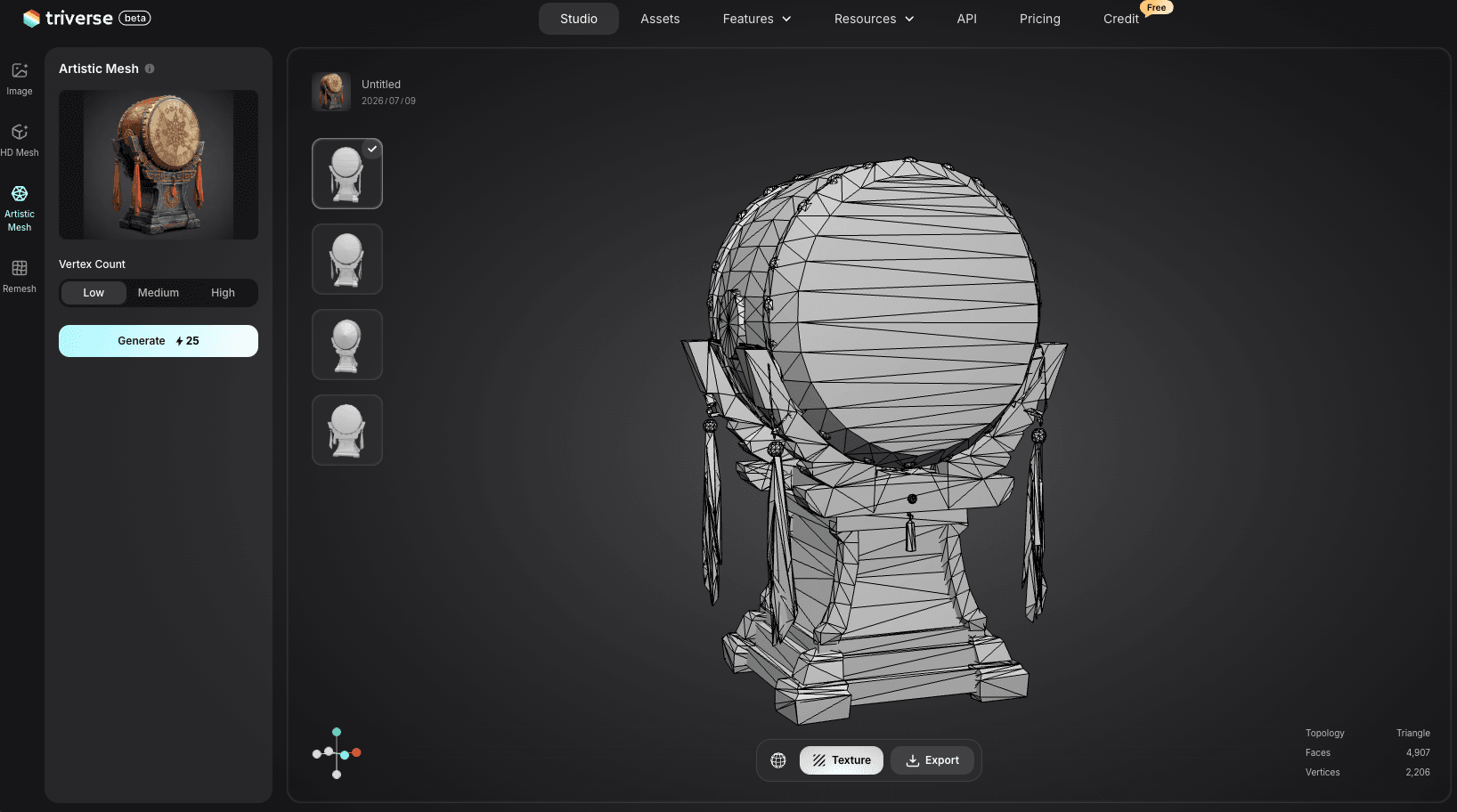
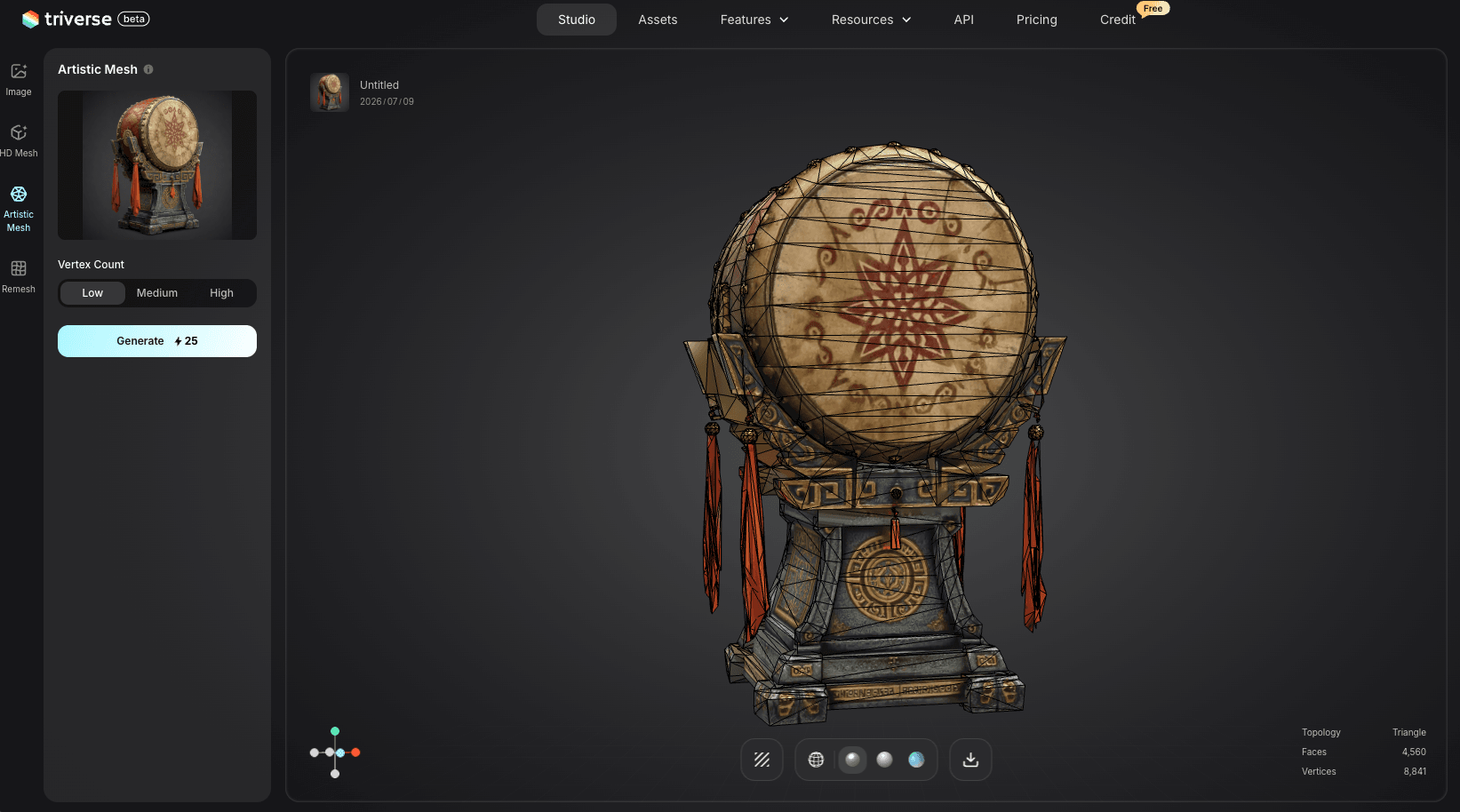
Avant de plonger dans les outils de Blender, il y a un raccourci qui mérite d'être mentionné. Si vous avez généré votre modèle dans Triverse Studio, la plateforme dispose d'une fonction Remesh intégrée. Son utilisation avant l'exportation peut réduire le nombre de polygones et nettoyer certains problèmes de géométrie avant même d'ouvrir Blender. Ce n'est pas un remplacement complet des étapes ci-dessous. La plupart des modèles bénéficient encore d'au moins un passage par decimate ou voxel remesh, mais cela vous donne un point de départ plus optimal et réduit le travail à effectuer dans Blender.
Le modificateur Décimer est le moyen le plus rapide de réduire le nombre de polygones. Il fonctionne en simplifiant les arêtes, ce qui conserve la forme globale tout en supprimant les triangles.
Principe du modificateur de décimation
Trouvez-le sous Propriétés du modificateur (l'icône clé à molette) → Ajouter un modificateur → Générer → Décimer. Vous verrez trois modes : Planaire, Désubdiviser et Effondrer.
Planarise tente de simplifier les zones plates. Désubdiviser annule la subdivision. Aucune de ces options n'est ce que vous voulez pour un modèle IA. L'option Collapse est celle qui convient. Elle réduit le nombre de triangles tout en essayant de préserver la forme.
Étape par étape : réduire un modèle d’IA
Ajouter le modificateur Décimer.
Sélectionnez le mode de repliage.
Démarrez avec un ratio de 0,1. Cela garde 10 % de vos polygones. Un modèle de 500 000 triangles descend à 50 000.
Observez le modèle dans la vue. S'il conserve un bon aspect, essayez de réduire le ratio à 0,05 ou même 0,01.
Arrêtez avant que le modèle ne devienne à facettes ou ne perde des détails importants.
Cliquez sur Appliquer lorsque vous êtes satisfait du résultat.
L'intégralité du processus dure environ 20 secondes.
Ce que Decimate réussit bien (et ce qui ne fonctionne pas)
La décimation est rapide. Les textures restent généralement intactes car le modificateur ne modifie pas les UVs. Il se borne à réduire le nombre de faces, ce qui constitue un avantage.
L'inconvénient est que le maillage reste triangulaire. Si vous devez animer le modèle plus tard, la géométrie triangulaire se déforme difficilement. Les arêtes n'épousent pas la direction du mouvement musculaire ou articulaire, donc le modèle semble anguleux lorsqu'il se plie.
Pour les modèles statiques comme les accessoires, les objets d’arrière-plan et les éléments qui ne bougent pas, la décimation est généralement suffisante. Pour l’impression 3D, le résultat est exploitable, mais vous devriez tout de même effectuer une vérification de l'étanchéité (manifold) par la suite.
Méthode 2 : Remaillage par voxels + Cuisson des textures dans Blender (La solution qualité)
Le remaillage par voxels reconstruit entièrement votre maillage à partir de zéro. Au lieu de contracter les arêtes, il convertit le modèle en une grille 3D de cubes (voxels), puis extrait une nouvelle surface à partir de cette grille. Le résultat est une topologie propre basée sur des quadrilatères, adaptée à l'animation, la sculpture et les jeux vidéo.
Le hic, c'est que le remaillage voxel détruit vos UV. Les textures sembleront faussées jusqu'à ce que vous les cuisiniez du modèle d'origine vers le nouveau. Cela prend quelques minutes supplémentaires mais donne un résultat nettement meilleur.
Pourquoi le Remaillage par Voxel Donne de Meilleurs Résultats
Le remaillage voxel produit des quads plutôt que des triangles. Les quads se subdivisent proprement, se déforment de manière appropriée pendant l'animation et fonctionnent mieux avec les outils de sculpture. La topologie est plus uniforme, ce qui rend le modèle plus facile à éditer ultérieurement.
Si vous créez quelque chose qui doit bien rendre en gros plan, ou si vous prévoyez de mettre en place son armature et de l’animer, le remaillage voxel vaut la peine d'y consacrer du temps supplémentaire.
Étape par étape : Remaillage par voxels en mode Sculpture
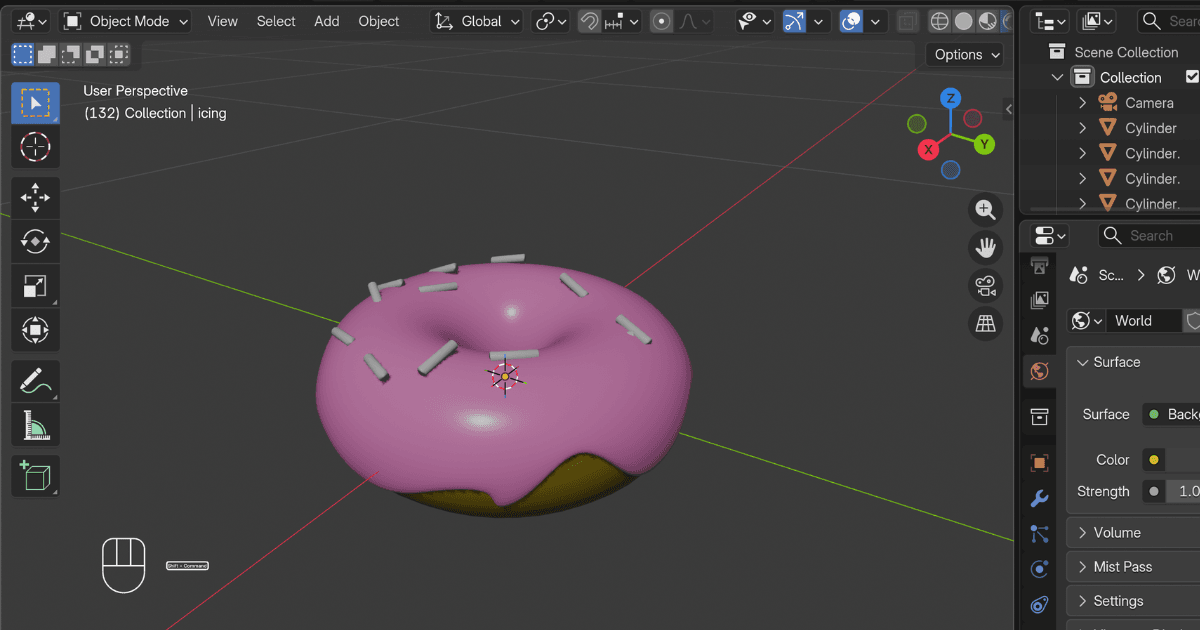
Passez en Sculpt Mode dans le menu déroulant en haut de la fenêtre de vue 3D.
Cherchez la section Remesh dans la barre d'outils supérieure.
Maintenez la touche Alt enfoncée et glissez vers la gauche ou la droite. Une grille apparaîtra. Cela permet de définir la taille du voxel. Des voxels plus petits signifient plus de détails, mais aussi plus de polygones.
Essayez une valeur d’environ 0,02 comme point de départ. Cela permet d’obtenir un bon équilibre entre le niveau de détail et le nombre de polygones.
Appuyez sur Ctrl+R pour appliquer le remaillage.
Passez en mode Objet et vérifiez le résultat.
Votre maillage a maintenant des quadrangles propres, mais les textures semblent probablement déformées. C'est normal. La prochaine étape consiste à les baquer.
Préparation pour la cuisson des textures
Vous avez besoin de deux versions de votre modèle pour que cela fonctionne : la version originale high poly avec les textures correctes, et la nouvelle version low poly que vous venez de retopologiser. Conservez les deux dans la scène exactement au même emplacement. Ne déplacez ni l'une ni l'autre.
Si vous n'avez pas sauvegardé une copie du fichier original avant le remeshing, vous devrez l'importer à nouveau depuis votre outil d'IA.
Créer une nouvelle UV Map
Le modèle low-poly a besoin d'une nouvelle carte UV adaptée à sa nouvelle géométrie.
Sélectionnez le modèle à faible nombre de polygones (remaillé).
Accédez à l'onglet Propriétés de données (l'icône en forme de triangle) et repérez la section Cartes UV.
Supprimez la carte UV existante, puis cliquez sur le bouton plus (+) pour en créer une nouvelle.
Appuyez sur Tab pour passer en mode édition, appuyez sur A pour sélectionner tout, puis appuyez sur U et choisissez Projection UV intelligente.
Régler la marge de l'île à 0,02 et cliquer sur OK.
Cela crée un dépliage UV propre pour le nouveau maillage.
Création d'un nouveau matériau et d'une texture
Ouvrez l'Éditeur de shaders (vous devrez peut-être fractionner la zone de visualisation et définir une moitié comme Éditeur de shaders).
Avec le modèle low-poly sélectionné, créez un nouveau matériau.
Cliquez sur Nouveau dans le menu déroulant Image, donnez-lui un nom tel que "baked_texture", et définissez la résolution à 2048 ou 4096.
Reliez la sortie Couleur du nœud Texture d'image à l'entrée Couleur de base du Principled BSDF.
La texture semblera noire pour l'instant. C'est bon. Vous êtes sur le point de la remplir.
Report de textures du high-poly vers le low-poly
C'est l'étape qui fait correspondre les textures au nouveau maillage.
Sélectionnez d'abord le modèle haut poly, puis cliquez avec la touche Maj sur le modèle bas poly. Le modèle bas poly doit être l'objet actif (il doit avoir le contour orange plus clair).
Passez le moteur de rendu à Cycles (menu déroulant en haut, généralement réglé sur Eevee par défaut).
Allez dans les Propriétés de rendu (l’icône en forme d’appareil photo) et faites défiler jusqu’à la section Baking.
Cochez la case marquée « Sélectionné vers actif ». Cela indique à Blender de baker du maillage haute résolution sur le maillage basse résolution.
Régler le type de pré-calcul sur Diffuse.
Sous l'influence, décochez les cases Direct et Indirect. Vous souhaitez uniquement les données chromatiques, pas l'éclairage.
Réglez l'extrusion sur 0,05. Cela pousse légèrement les rayons de calcul vers l'extérieur pour éviter qu'ils ne heurtent la surface low-poly. Faute de quoi, vous obtiendrez des taches noires et des artefacts.
Cliquez sur Enfourner.
Blender effectuera le rendu pendant quelques secondes à quelques minutes, selon votre modèle et la résolution. Une fois le rendu terminé, votre nouvelle texture reprendra les couleurs du modèle d’origine, correctement mappées sur le nouveau plan de dépliage UV.
Résolution des problèmes de cuisson courants
La texture est toujours noire. Assurez-vous que le nœud Texture image est sélectionné (cliquez dessus pour qu'il ait une bordure blanche), et vérifiez à nouveau que votre nouvelle carte UV est la carte active dans les Propriétés des données.
Il y a des jointures bizarres ou des zones déformées. Augmentez la valeur d'Extrusion à 0,1 et réessayez. Cela se produit généralement lorsque les modèles haute et basse poly sont trop proches.
Il manque certains détails. Votre taille de voxel était probablement trop grande. Revenez en arrière, essayez une taille de voxel plus petite (comme 0,01), remeillez à nouveau et recuisez.
Cycles n'est pas accessible. Assurez-vous de ne pas être en Mode Sculpt. Cycles n'est disponible qu'en Mode Objet.
Une base de travail plus épurée avec le maillage artistique Triverse
Si vous travaillez avec des modèles générés par IA dans des moteurs de jeu, des applications XR ou des pipelines temps réel, une nouvelle option fait son apparition dans Triverse qui transforme le workflow pour le mieux.
Le Mesh Artistique de Triverse adopte une approche différente. Au lieu de générer un maillage très détaillé nécessitant une simplification ultérieure, il produit une topologie propre et faible en polygones conçue pour les moteurs temps réel en environ 20 secondes. La géométrie est pensée dès le départ pour les pipelines Unity et Unreal. Avec des triangles, un flux d'arêtes propre et un nombre de polygones optimisé.
Cela ne remplace pas le flux de travail Blender présenté dans cet article. Si vous disposez déjà d'un modèle nécessitant un nettoyage, les méthodes décimation et remaillassage voxel mentionnées ci-dessus restent vos meilleures options. Cependant, si vous partez de zéro et avez besoin d'éléments graphiques prêts pour le jeu sans l'étape intermédiaire de nettoyage, Artistic Mesh offre une méthode plus rapide. Ce produit est conçu pour les développeurs de jeux vidéo, les artistes 3D et toute personne construisant des bibliothèques d'éléments graphiques extensibles pour des applications interactives.
Préparer votre modèle d'IA pour l'impression 3D : Maillage et étanchéité
Si votre objectif est l'impression 3D, une étape supplémentaire est nécessaire. Le modèle doit être manifold : aucun trou, aucune géométrie flottante, aucune normale inversée.
Comment vérifier la géométrie non variété avec Blender
Appuyez sur Tab pour passer en mode édition.
Allez dans Sélection → Sélectionner tout par caractéristique → Non-multiple.
Si rien n'est sélectionné, votre modèle est déjà étanche aux fuites.
Si des faces ou des arêtes sont mises en surbrillance, cela indique les zones à problème.
Corriger et rendre le maillage sans trou
Pour la plupart des modèles d'IA, les défauts principaux sont les sommets dupliqués et les petits trous.
Tout étant sélectionné en mode Édition, accédez à Maillage → Opérations de nettoyage → Fusionner selon la distance. Laissez la distance à la valeur par défaut et confirmez. Cette action fusionne tous les sommets situés au même endroit.
Allez dans Mesh → Nettoyage → Combler les trous. Cela bouche tous les trous du maillage.
Exécutez à nouveau la vérification de géométrie non-manifold. Si vous rencontrez encore des problèmes, corrigez-les manuellement ou utilisez un outil de réparation dédié comme Meshmixer.
Pour une vérification finale, exportez en STL et ouvrez le fichier dans Meshmixer ou Windows 3D Builder. Ces deux outils confirment que le maillage est imprimable.
Référence rapide : Raccourcis clavier et paramètres
Action
Raccourci clavier / Paramètres
Afficher la maquette fonctionnelle
Z → Mode filaire
Consulter les statistiques.
Menu déroulant en haut à droite → Statistiques
Ajouter le modificateur Decimate
Propriétés du modificateur → Ajouter un modificateur → Générer → Décimer
Ajuster la taille des voxels (sculpter)
Alt + faire glisser
Appliquer le remaillage voxel
Ctrl + R
Dépli UV
U → Projet Smart UV
Sélectionner les éléments non manifolds
Mode édition → Sélection → Tout sélectionner par attribut → Non-manifold
Fusionner selon la distance
Maillage → Épuration → Fusion par distance
Comblage des trous
Maillage → Nettoyage → Boucher les trous
Foire Aux Questions sur le Nettoyage des Modèles 3D IA
L'essentiel à retenir
Le nettoyage des modèles générés par IA fait désormais partie intégrante du workflow. Appliquez la décimation pour la vitesse, effectuez un remaillage par voxels pour la qualité, réalisez le baking des textures lorsque vous devez préserver les matériaux. Chacune de ces méthodes prend moins de cinq minutes après quelques essais.
Si vous générez régulièrement des modèles, le nettoyage est facilité lorsque la géométrie d'origine est plus propre au départ. Triverse AI produit des modèles avec une topologie plus cohérente, ce qui réduit le temps que vous passez à réparer les maillages endommagés. Exportez en STL ou OBJ, importez-les dans Blender, et dans la plupart des cas, une décimation rapide est tout ce dont vous avez besoin.
Pour en savoir plus sur comment obtenir une géométrie imprimable dès le départ, consultez notre guide sur comment créer des modèles 3D pour impression. Si vous rencontrez des problèmes de maillage pendant le nettoyage, notre guide de réparation de maillage présente les corrections les plus courantes.
Dennis Kirk is an AI 3D specialist and game developer with more than 5 years of industry experience, mastering production workflows across Unity, Unreal Engine, and Godot. He focuses on demystifying next-generation 3D workflows for creators of all skill levels. His writing spans hands-on technical walkthroughs, asset optimization strategies, and in-depth software reviews, helping developers build faster and smarter.