Comment installer des jeux sur une Wii U moddée : le guide complet
Apprenez comment installer des jeux sur une Wii U moddée en 2026 avec 4 méthodes étape par étape, comprenant NUSspli, le Wii U Downloader, le dump de disques et UWUVCI.
14 avril 2026
Ce guide est à usage personnel et éducatif uniquement. Nous ne tolérons pas le piratage ni la contrefaçon.
Vous avez déjà une Wii U piratée ? Quelle est la prochaine étape ?
L'installation de jeux sur une Wii U modifiée est bien plus délicate que de simplement faire glisser des fichiers dans un dossier. Il existe principalement quatre méthodes pour ce faire. Certaines sont rapides mais nécessitent plus de compétences techniques, tandis que d'autres sont plus stables mais prennent plus de temps. Il n'y a pas de réponse universelle ; cela dépend de votre matériel, de votre patience et du type de jeux auxquels vous souhaitez jouer.
Dans ce guide, nous présenterons pas à pas les quatre méthodes pour installer des jeux sur la Wii U afin que vous puissiez choisir la méthode qui vous convient le mieux.
Note : La modification de votre Wii U comporte certains risques. À chaque fois que vous apportez des modifications à votre système, il existe un risque qu'elle la rende inutilisable (une « brique »). Si votre console est déjà modifiée et fonctionne de manière stable, tout va bien. Sinon, vous devriez d'abord rétablir sa stabilité avant de continuer.
Comment télécharger WUP Installer GX2 :
Peu importe la méthode que vous choisissez de suivre, vous aurez besoin de WUP Installer GX2. Car l'étape finale de chaque méthode consiste à installer le jeu sur votre Wii U via WUP Installer GX2.
Commençons donc par le télécharger.
Ouvrez le lien suivant : https://github.com/Fangal-Airbag/wup-installer-gx2/releases
Télécharger wup_installer_gx2.wuhb fichier
Branchez votre carte SD Wii U, ouvrez le dossier Wii U, créez un nouveau dossier et appelez-le install. (Plus tard, glissez et déposez tous vos jeux téléchargés ici pour les installer ensuite).
Ouvrez le dossier des applications, puis faites glisser et déposez le fichier wup_installer_gx2.wuhb dans ce dossier.
Méthode 1 : Utilisez NUSspli pour installer directement les jeux sur votre Wii U
Qu'est-ce que NUSspli

NUSspli est un logiciel homebrew qui télécharge et installe des jeux Wii U directement depuis les serveurs de Nintendo. Pas besoin d'ordinateur. Inutile de transférer via carte SD (si l'installation se fait sur le disque USB).
C'est l'option la plus pratique si le jeu souhaité est bien disponible.
Étape 1 : Installer NUSspli
Éteignez votre Wii U et retirez la carte SD.
Sur votre PC, téléchargez NUSspli depuis la page GitHub dédiée.
Après extraction des fichiers, copiez-les dans le dossier approprié de votre carte SD de la Wii U.
Réinsérez la carte SD dans votre Wii U et mettez-la sous tension. Assurez-vous que votre console est connectée à Internet.
Ouvrez le Homebrew Launcher et lancez WUP Installer GX2.
Depuis la liste, sélectionnez NUSspli et installez-le sur votre périphérique USB (recommandé).
Une fois l'installation terminée, quittez l'application. Si tout est correctement configuré, NUSspli apparaîtra sur le menu d'accueil de votre Wii U.
Étape 2 : Télécharger et installer les jeux
Ouvrez NUSspli depuis le menu d'accueil de la Wii U.
Allez dans Download Content, où vous pouvez consulter tous les titres disponibles.
Utilisez les gâchettes pour passer d'une catégorie à l'autre, comme les jeux, les mises à jour, les DLC et les démonstrations.
Sélectionnez un jeu, choisissez votre emplacement d'installation et démarrez l'installation.
Erreurs Courantes & Conseils
- Utilisez une connexion filaire si possible
Pour des téléchargements plus rapides et plus fiables, pensez à utiliser un adaptateur USB Ethernet. Les connexions Wi-Fi peuvent parfois causer des erreurs ou des interruptions. - Résoudre les plantages du lanceur Homebrew
Si votre Wii U s'arrête lors de l'ouverture du Homebrew Launcher, lancez d'abord l'application Santé et sécurité. Attendez quelques secondes, puis fermez l'application et réessayez. - Mettre à jour Tiramisu si nécessaire
Si un message d'erreur indique que votre version de Tiramisu est dépassée, téléchargez la dernière version et copiez les fichiers sur votre carte SD en remplaçant les fichiers existants.
Méthode 2 : Wii U Downloader / USB Helper – Téléchargements plus rapides via PC
Cette méthode consiste à utiliser un ordinateur pour télécharger les jeux, ce qui est bien plus rapide que l'utilisation de NUSspli directement sur la Wii U. Cependant, elle implique quelques étapes supplémentaires.
Avant de commencer, assurez-vous d'avoir déjà installé le WUP Installer GX2, car il sera nécessaire pour l'installation finale. Les étapes d'installation se trouvent plus haut.
Étape 1 : Téléchargement et configuration de Wii U Downloader
Accédez à la page des versions de GitHub : https://github.com/Xpl0itU/WiiUDownloader/releases
Téléchargez WiiUDownloader-Windows.zip, puis extrayez le fichier et exécutez l'exécutable inclus.
Si vous voyez un avertissement de sécurité Windows, cliquez sur « Plus d'informations » → « Exécuter malgré tout ».
Étape 2 : Sélectionnez et ajoutez à la file d'attente votre jeu vidéo
Ouvrez WiiUDownloader et recherchez le jeu que vous voulez.
Sélectionnez le jeu, puis assurez-vous que « Décrypter les contenus » est activé en bas.
Suivant :
- Allez à la Mise à jour onglet et sélectionnez la mise à jour
- Aller à laDLCcliquez sur l'onglet et sélectionnez le DLC (le cas échéant)
Tous les éléments sélectionnés (jeu de base, mise à jour et DLC) apparaîtront dans la file d'attente de téléchargements de la barre latérale gauche.
Cliquez sur File d'attente de téléchargement, puis choisissez où enregistrer les fichiers.
Une fois le téléchargement terminé, vous disposerez de trois fichiers :
- Jeu de base
- Mettre à jour
- DLC
Étape 3 : Copiez les fichiers sur votre carte SD
Insérez votre carte SD Wii U dans votre ordinateur.
Glissez et déposez les trois fichiers dans le dossier install.
Si le dossier d'installation n'existe pas, créez-le manuellement.
Étape 4 : Installer le jeu sur Wii U
Réinsérez la carte SD dans votre Wii U.
Lancez WUP Installer GX2 via le Homebrew Launcher.
Vous devriez voir les fichiers du jeu que vous venez d'ajouter.
Installez-les dans l'ordre suivant :
- Jeu de base
- Mise à jour
- Contenu téléchargeable (DLC)
Pour chaque installation, sélectionnez stockage USB (recommandé).
Une fois l'installation terminée, fermez l'application.
Votre jeu apparaîtra sur l'écran d'accueil de la Wii U.
Guide officiel
Vous pouvez également consulter le guide d'utilisation de WiiUDownloader.
Erreurs courantes et bonnes pratiques
1. Coupure USB soudaine / Échec de l'installation à mi-parcours
Si votre installation échoue en cours d'installation, le problème est généralement un manque d'alimentation de votre appareil USB.
Les ports USB de la Wii U fournissent une puissance limitée, ce qui peut ne pas suffire pour les périphériques de stockage externes, en particulier lors de l'installation de gros fichiers.
Comment corriger :
- Utilisez un Câble USB Y pour s'alimenter à partir de deux ports USB
- Ou utiliser un disque dur alimenté en externe
2. Erreur de mémoire système
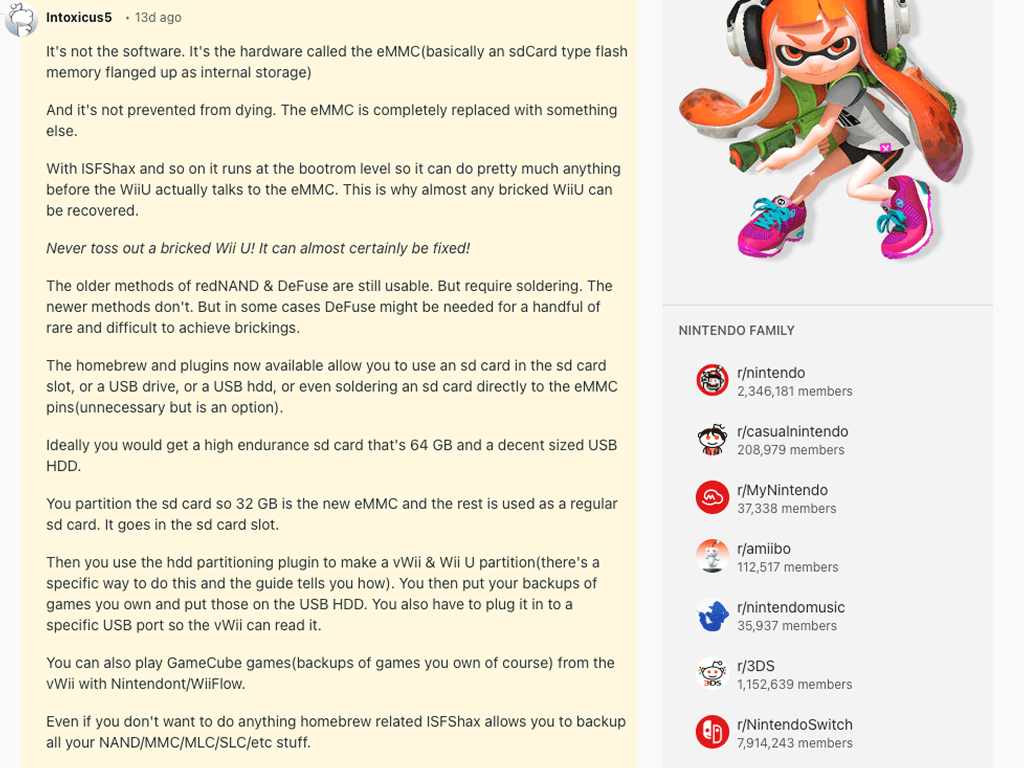
Si vous rencontrez une erreur comme 160-0103 signalant un problème de mémoire système, cela indique généralement une défaillance matérielle au niveau du stockage interne (eMMC) de la Wii U.
Ce problème ne provient pas de problèmes liés au logiciel ou à l'installation, et ne peut pas être résolu par les procédures de dépannage standard.
Comment corriger :
- Pour la plupart des utilisateurs : renvoyer ou remplacer la console
- Pour les utilisateurs avancés : vous ne pouvez pas réparer le stockage interne endommagé, mais vous pouvez le contourner en utilisant un stockage externe comme une carte SD ou un lecteur USB. Voir les étapes détaillées dans ce Commentaire Reddit:
3. Le téléchargement s'arrête en cours de route avec WiiUDownloader
Si votre téléchargement s'interrompt avant la fin (par exemple, vers 30–40 Mo) et ne reprend pas, cela est généralement dû à une instabilité du réseau plutôt qu'au logiciel lui-même.
Cela peut se produire en raison de connexions instables ou de problèmes temporaires au niveau des serveurs de contenu de Nintendo.
Comment résoudre :
- Essayez de retélécharger (ça peut marcher au bout de quelques essais)
- Basculez vers un réseau plus stable
- Téléchargez de préférence pendant les heures creuses (par exemple en fin de nuit)
La procédure est plus lente et fait intervenir à la fois la carte SD et l'installateur Wii U.
Méthode 3 : Gravez vos propres disques de jeu
Étape 1 : Copier le jeu du disque
Insérez votre disque dans votre console, lancez Wii U Disc Dumper depuis le Menu Wii U et choisissez le format d'extraction .app.
À l'invite, sélectionnez la partition de plus grande taille (en Go), puis appuyez sur la touche A pour commencer. Suivez les instructions à l'écran. Une fois l'opération terminée, retournez au menu principal.
La sauvegarde sera enregistrée dans le dossier wudump de votre carte SD.
Étape 2 : Préparer les fichiers de la carte SD
Insérez la carte SD dans votre ordinateur et ouvrez le dossier wudump. Vous y trouverez un dossier du jeu, que vous pouvez renommer du nom du jeu.
Ensuite, placez-vous à la racine de la carte SD, créez un dossier nommé « install » (tout en minuscules), et déplacez le dossier du jeu dans ce dossier.
Étape 3 : Installer le jeu sur Wii U
Insérez la carte SD dans votre Wii U et allumez la console. Lancez WUP Installer GX2, sélectionnez le jeu dans le dossier d'installation, et installez-le.
Une fois terminée, appuyez sur le bouton accueil, et le jeu s'affichera dans le menu principal.
Une fois le téléchargement terminé, cliquez sur le bouton Home et vous retrouverez le jeu dans le menu principal de la Wii U.
Erreurs Courantes et Astuces
- La Wii U n'arrive pas à lire les disques
Vérifiez si le disque est endommagé ou sale. S'il semble en bon état, le problème peut provenir du lecteur optique lui-même. Recherchez des dommages sur l'étiquette imprimée ou des marques insolites sur le disque.
S'il n'y a pas de pourriture visible du disque, notez que le laser de la Wii U peut être assez sensible et peiner à lire même des disques propres. Dans ce cas, l'utilisation d'un disque de nettoyage ou d'un kit de nettoyage pour le laser compatible avec la Wii U est recommandée.
- Bruit de cognement lors de la lecture des disques, lecture impossible
Ce problème est le plus souvent causé par un lecteur de disque optique ou un laser défaillant, plutôt que par le disque de jeu lui-même.
Si vous ne souhaitez pas passer au chargement par USB ni remplacer l'ensemble de la console, vous pouvez commander un lecteur optique de rechange et suivre ce guide pour remplacer un lecteur DVD en panne
Méthode 4 : UWUVCI (Ultimate Wii U Virtual Console Injector)
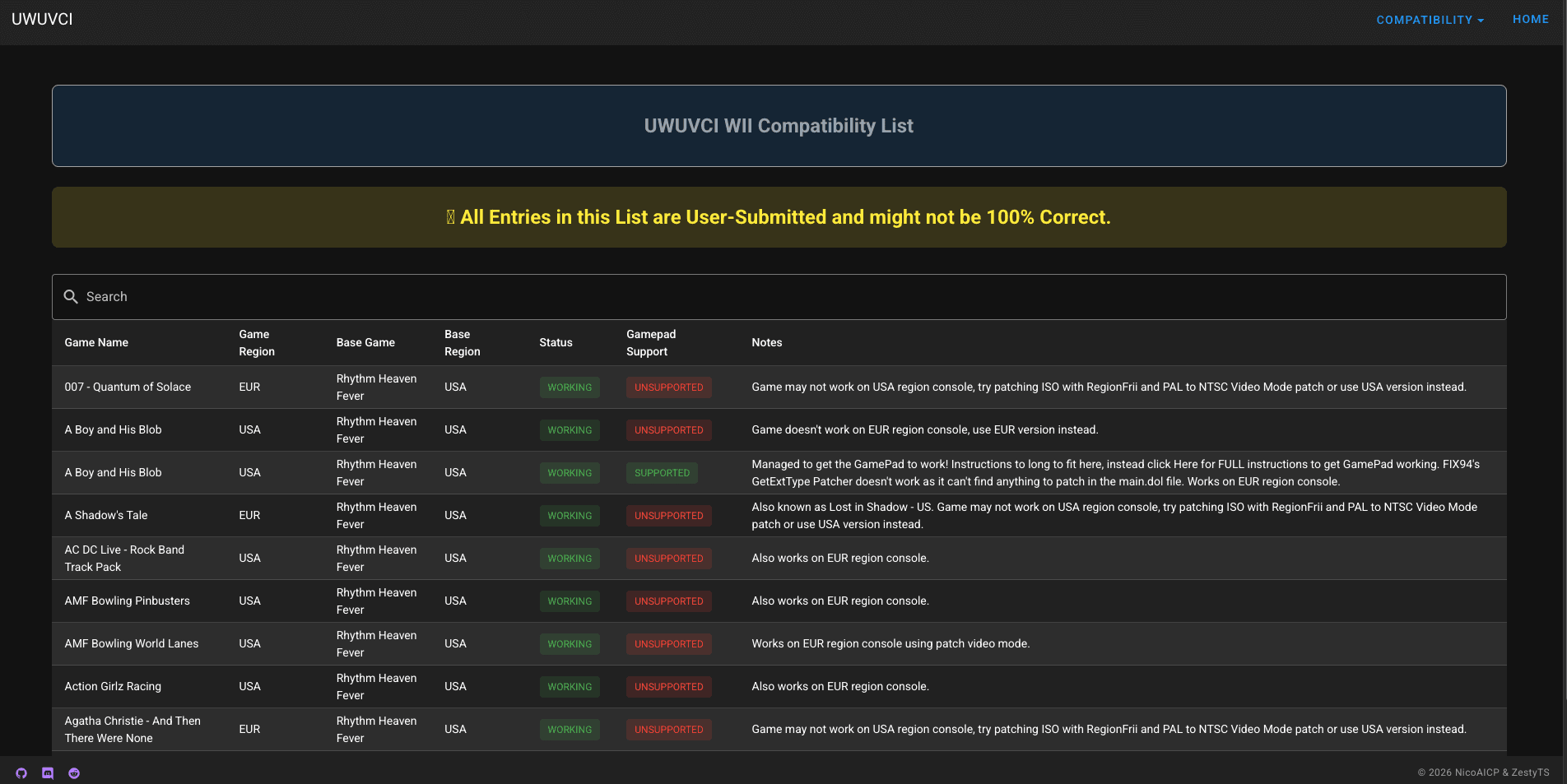
Remarque : Tous les jeux ne sont pas pris en charge. Vous pouvez vérifier la compatibilité dans la version préliminaire de la page Web UWUVCI.
Étape 1 : Télécharger et configurer UWUVCI
Ouvrez le lien vers GitHub : https://github.com/stuff-by-3-random-dudes/UWUVCI-AIO-WPF/releases
Téléchargez et décompressez les fichiers, puis lancez l'installateur et suivez les instructions.
(Si un avertissement de sécurité s'affiche, cliquez sur « Plus d'infos » et choisissez « Exécuter quand même ».)
Après l'installation, lancez UWUVCI AIO.exe pour ouvrir le programme.
Dès la fin du tutoriel initial, vous verrez une liste des consoles prises en charge dans la barre latérale de gauche.
Vous pouvez également consulter le Guide officiel pour chaque type de console de jeu.
Dans cet exemple, nous prendrons GBA VC Inject comme exemple.
Étape 2 : Choisissez une base de données et entrez les clés requises
Tout d'abord, choisissez un jeu de base (un jeu Virtual Console existant utilisé comme conteneur pour exécuter votre jeu injecté).
Ensuite, vous devrez saisir une Clé de titre et une Clé commune.
Vous pouvez les trouver sur des sites tels que wiiuemulator ou wiiutitlekey.
Nous recommandons la seconde, car elle fournit également la clé commune.
Copiez et collez les clés dans les champs correspondants, puis cliquez sur le bouton de vérification pour les vérifier.
Une fois validé, vous pouvez télécharger les données de base.
Étape 3 : Sélectionnez votre fichier de jeu (ROM) et personnalisez les paramètres
À côté de Emplacement ROM, cliquez sur « Sélectionner un fichier » et choisissez votre fichier de jeu (.iso, .wbfs, .nkit.iso ou .nkit.gcz).
Il s'agit du fichier de jeu réel que vous souhaitez ajouter.
Vous pouvez ensuite ajouter une icône et une image de télévision. Vous pouvez soit les télécharger depuis le serveur, soit créer les vôtres propres.
Étape 4 : Générer et installer le jeu
Cliquez sur WUP Installable, puis ouvrez le dossier de destination pour retrouver vos fichiers générés.
Enfin, glissez le dossier créé dans le dossier install situé à la racine de la carte SD de votre Wii U.
Insérez à nouveau la carte SD dans la Wii U, lancez WUP Installer GX2, sélectionnez le jeu et installez.
Choisissez l'emplacement d'installation (une clé USB est recommandée).
Une fois l'opération terminée, le jeu apparaîtra sur l'écran d'accueil de votre Wii U.
Erreurs courantes et conseils
- Erreur de titre « trop long »
Si vous copiez la clé de titre en utilisant le bouton Copier du site et que UWUVCI indique que la clé est trop longue, essayez plutôt de sélectionner puis copier manuellement la clé. Cela résout généralement le problème. - L’application reste bloquée sur « téléchargement des fichiers requis »
Si l'application semble coincée pendant le téléchargement, elle n'est peut-être pas réellement figée.
Si vous utilisez une version maintenue par la communauté (et non la version originale de Zesty), la progression du téléchargement peut ne pas s'afficher correctement, ce qui peut donner l'impression d'être bloqué ou anormalement lent.
Comparaison rapide : Quelle méthode choisir sur ma Wii U moddée ?
Méthode | Avantages et inconvénients | Idéal pour |
Méthode 1 : NUSspli | ✔PC non requis pour le téléchargement de jeux | Débutants qui veulent l'installation la plus simple |
Méthode 2 : Wii U Downloader | ✔ Téléchargements beaucoup plus rapides | Les utilisateurs qui téléchargent de nombreux jeux ou des jeux volumineux et qui recherchent rapidité et efficacité sur leur PC |
Méthode 3 : Dump de disque | ✔ Utilisez vos propres disques de jeu | Les utilisateurs qui possèdent des jeux sur support physique et souhaitent les sauvegarder numériquement |
Méthode 4 : Injection UWUVCI | ✔ Prend en charge plus de types de jeux (p. ex. rétro / VC) | Les utilisateurs avancés souhaitant davantage de flexibilité |
Du Joueur au Créateur : Construisez Vos Propres Assets de Jeu avec Triverse AI
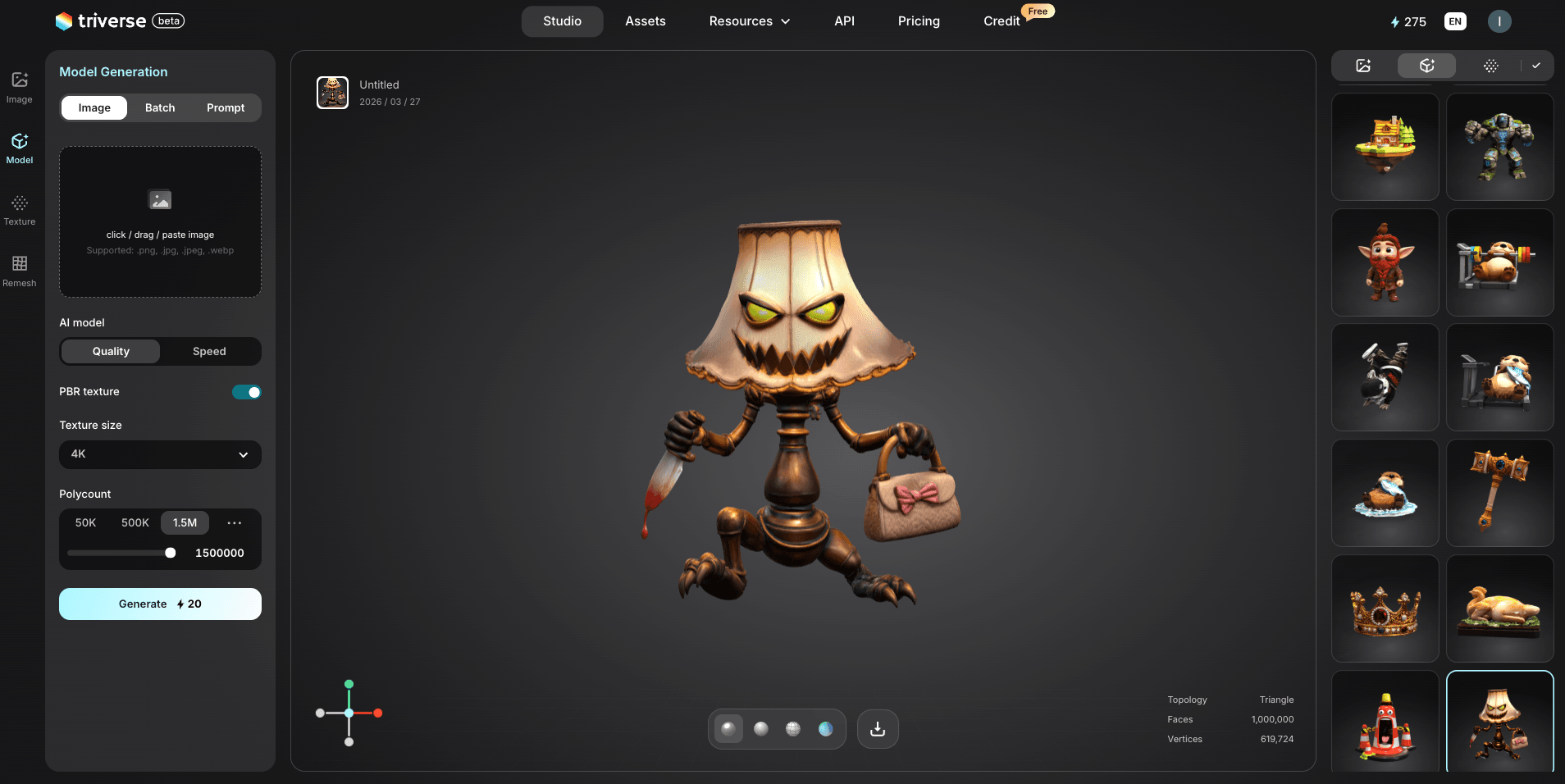
Vous aimez un objet ou un personnage de votre jeu préféré ? Vous souhaitez le reproduire dans la réalité, ou même créer le vôtre ?
Avec Triverse AI, vous pouvez transformer des idées en ressources 3D en quelques clics, du texte à l'image, puis à la 3D, ou directement du texte à la 3D, avec la texturisation par IA et le remaillage, tout est conçu pour rendre la création rapide et intuitive.
Créez vos propres ressources et donnez vie à vos idées, que ce soit pour des jeux, des projets ou simplement pour le plaisir.
Si vous souhaitez aller plus loin, par exemple en retexturant des assets à votre guise, en retopologisant des modèles ou même en concevant vos propres assets 3D, que pouvez-vous faire ensuite ?
C'est ce que de nombreux utilisateurs souhaitent, mais qu'ils ont souvent du mal à réaliser.
Les outils 3D traditionnels, tels que Blender et Maya, ont une courbe d'apprentissage raide, car des compétences comme la retopologie ne peuvent être maîtrisées rapidement et nécessitent une pratique prolongée. Parallèlement, il existe peu d'alternatives gratuites stables.
C'est précisément ce pour quoi Triverse AI est conçu. Triverse AI permet aux utilisateurs de créer des modèles 3D en un seul clic, simplement en saisissant un prompt ou en téléchargeant des références, transformant ainsi leurs idées en actifs 3D prêts à l'emploi en quelques secondes sans aucune expérience préalable en 3D. C'est un puissant générateur d'IA 3D dédié au développement de jeux et à l'impression 3D.
Exemple :
Si vous souhaitez améliorer une texture corrompue ou de mauvaise qualité dans un jeu Wii U, voici comment procéder :
- Prenez une capture d'écran de la ressource originale
- Utilisez la chaîne de traitement de l'image vers la 3D de Triverse
- Utilisez les outils intégrés de remaillage et de texturation assistés par IA pour affiner les détails
- Exportez le modèle dans un format compatible avec votre environnement de travail
Triverse améliore l'accessibilité de la création d'éléments graphiques du jeu pour les débutants, leur évitant des mois d'apprentissage d'outils DCC complexes. Elle n'est pas destinée à remplacer les logiciels professionnels, mais à réduire les obstacles pour que les joueurs puissent adapter leur expérience de jeu.
Si vous êtes déjà familier avec la personnalisation de la Wii U, Triverse AI peut vous aider à donner un nouvel élan à votre créativité.
Conclusion
L'installation de jeux sur une Wii U modifiée peut sembler intimidante au premier abord, mais une fois que vous comprenez la procédure, cela devient beaucoup plus simple. Que vous choisissiez NUSspli pour sa simplicité, une méthode basée sur PC comme WiiUDownloader pour sa rapidité, le ripage de vos propres disques pour une approche plus nostalgique, ou UWUVCI pour du rétro et des configurations personnalisées, chaque méthode répond à un besoin différent.
La clé est de choisir la méthode qui correspond à votre configuration et à votre niveau de confort, plutôt que d'essayer de tout utiliser en même temps. Commencez par une approche simple, familiarisez-vous avec le processus, puis explorez des options plus avancées si nécessaire.
Avec les bons outils et un peu de patience, votre Wii U peut devenir une console de jeu beaucoup plus polyvalente et puissante.
FAQ sur l'installation de jeux sur une Wii U moddée
Puis-je modder ma Wii U sans carte SD ?
Presque toutes les méthodes de modding de la Wii U nécessitent une carte SD pour la configuration initiale. Certaines configurations avancées réduisent la dépendance à la carte SD par la suite, mais vous en aurez besoin pour commencer.
Est-ce légal de télécharger des jeux Wii U ?
Cela dépend de votre région (lois locales). Télécharger des jeux que vous ne possédez pas enfreint généralement les lois sur le droit d'auteur. Sauvegarder vos propres disques est généralement plus sûr, mais vérifiez toujours les réglementations locales.
Puis-je installer des jeux dans le stockage interne ?
Oui, mais le stockage interne est limité (8 Go ou 32 Go selon le modèle). La plupart des utilisateurs installent sur USB pour plus d'espace et de flexibilité.
Quelle taille de disque USB dois-je choisir ?
Un disque de 128 Go suffit pour une utilisation occasionnelle. Si vous prévoyez d'installer de nombreux jeux, 256 Go ou plus est recommandé pour un meilleur stockage à long terme.
Est-ce que cela va bricker ma Wii U ?
Il y a toujours un certain risque, mais il est faible si vous suivez attentivement les instructions. Évitez d'interrompre les installations ou d'utiliser des fichiers non fiables.
Dois-je rendre ma console dézonée ?
Généralement non. La plupart des outils modernes gèrent automatiquement les différences régionales, bien que certains problèmes de compatibilité puissent encore survenir selon le jeu.
Puis-je jouer en ligne avec une Wii U moddée ?
Oui, le jeu en ligne est généralement toujours possible. Cependant, utiliser un système moddé comporte toujours un petit risque, selon la configuration.
Comment mettre à jour les jeux après l'installation ?
Les mises à jour et les DLC peuvent être installés de la même manière que les jeux, souvent via les mêmes outils.
Quelle est la différence entre Tiramisu et Aroma ?
Tiramisu est plus ancien et plus simple. Aroma est plus récent, plus flexible et activement maintenu, ce qui en fait l'option préférée pour la plupart des utilisateurs.