Tutoriel Blender 5 pour débutants : Réalisez un donut réaliste en 5 minutes
Apprenez à créer un beignet 3D dans Blender en partant de zéro grâce à ce tutoriel pour débutants. Par ailleurs, découvrez une méthode plus rapide pour générer des modèles de beignets avec Triverse AI.
23 avril 2026
Si vous parcourez les tutoriels Blender de nombreux créateurs, vous remarquerez rapidement que beaucoup d’entre eux commencent par un donut 3D. C’est parce qu’il paraît suffisamment simple : juste un tore avec un peu de glaçage et des vermicelles. Mais en réalité, il permet d’acquérir les compétences essentielles dont chaque artiste 3D a besoin, telles que la modélisation, le texturage, le shading, l’éclairage, le réglage de la caméra et le rendu. Et le mieux ? Vous pouvez en créer un en environ cinq minutes.
Les bases de Blender
À quoi sert Blender ?
Blender est une suite de création 3D gratuite et à code source ouvert. Elle permet de créer des objets 3D destinés à des domaines aussi variés que l'impression 3D, le développement de jeux vidéo ou la visualisation architecturale. En termes simples, au lieu de travailler sur une surface plane, vous construisez des objets en trois dimensions.
Comprendre l'interface de Blender
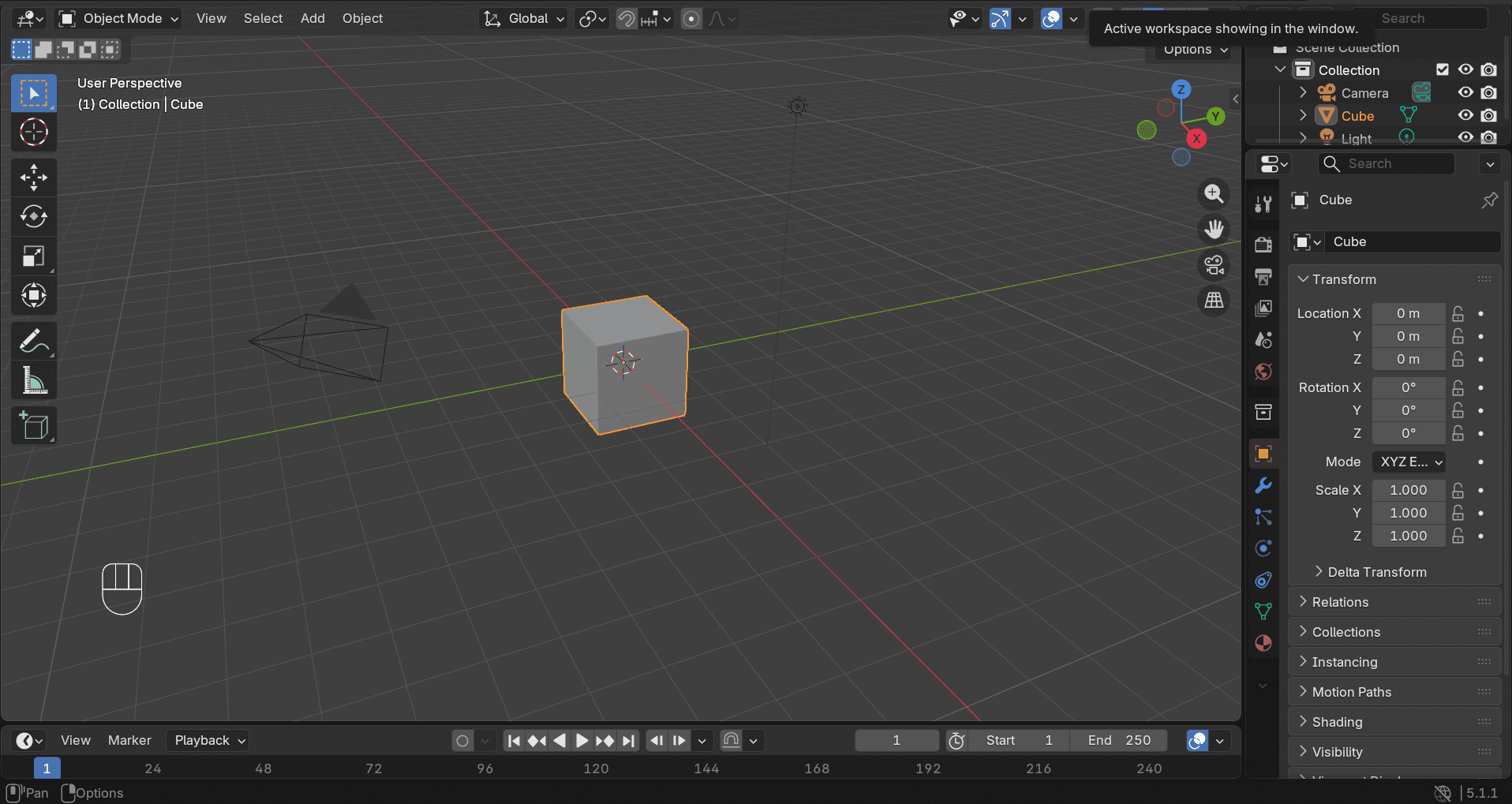
La première fois que vous ouvrez Blender, l'interface peut sembler un véritable cockpit avec une multitude de boutons. Voici les bases à connaître avant de commencer la modélisation :
- Viewport 3D : Votre principal espace de travail et l'endroit où vit votre modèle. Vous passerez ici la majeure partie de votre temps.
- Mode Plan (dans le coin supérieur droit, par défaut) : Montre tous les objets de votre scène. Imaginez-le comme une arborescence pour tout ce que vous avez créé.
- Mode objet et mode édition :
- Mode Objet :Utilisé pour sélectionner et déplacer des objets entiers. Il s'agit du mode par défaut lorsque vous ajoutez de nouveaux objets.
- Mode d'édition :Utilisé pour éditer la géométrie d'un objet (sommets, arêtes et faces).
- Plusieurs contrôles de base :
- Déplacer (G) : Appuyez sur la touche G, puis déplacez la souris. Vous pouvez également utiliser l'outil Déplacer depuis la barre d'outils de gauche (icône en forme de flèche) et faire glisser l'objet.
- Rotation (R) : Appuyez sur R, puis déplacez votre souris. Vous pouvez également utiliser l'outil de rotation depuis la barre d'outils à gauche (icône circulaire) et faire glisser les anneaux de rotation.
- Échelle (S) : Redimensionner l'objet. Appuyez sur S et déplacez la souris pour agrandir ou réduire. Vous pouvez également utiliser l'outil d'échelle dans la barre d'outils de gauche (icône carrée) et faites glisser vers l'extérieur ou vers l'intérieur.
- Rotation (Bouton central + glisser) :Fait pivoter la caméra autour de votre scène. Si vous ne disposez pas d'une molette de souris, vous pouvez utiliser la commande d'orbitation depuis le widget de navigation situé dans le panneau de droite.
- Zoom (molette) :Effectue un zoom avant et arrière. Vous pouvez également utiliser les boutons de zoom situés dans la barre de navigation à droite.
- Ajouter un objet (Majuscule + A) : Ouvre un menu pour ajouter de nouveaux objets (maille, source lumineuse, caméra, etc.). Vous pouvez également cliquer sur le bouton Ajouter dans la barre de menu supérieure et choisissez un élément dans la liste déroulante.
- Supprimer (X ou Suppr):Supprime l'objet ou la géométrie sélectionnés. Vous pouvez également faire un clic droit sur l'objet et choisir supprimer, ou utiliser le menu Objets dans la barre de menus.
Avec ces notions, vous savez déjà créer, supprimer et modifier des objets. C'est suffisant pour réaliser un donut. Tout le reste peut s'apprendre au fur et à mesure.
Raccourcis clavier essentiels pour Blender
Avant d'utiliser votre beignet, prenez un moment pour vous familiariser avec ces raccourcis. Vous les utiliserez fréquemment.
Raccourci | Action |
G | Saisir (déplacer) l'objet |
S | Redimensionner l'objet |
R | Tourner l'objet |
Onglet | Alterner entre le Mode Objet et le Mode Édition |
Maj + A | Ouvre le menu ajouter pour ajouter une forme (comme le tore pour la base de votre donut) |
X | Supprime l'objet ou la géométrie sélectionnés |
Pour la liste complète des raccourcis clavier, veuillez consulter ce guide .
Comment créer un donut dans Blender 5 (Guide pas à pas)
Ça y est. Votre premier modèle 3D créé de zéro. Nous allons modéliser le donut, ajouter le nappage et saupoudrer des décorations pour la finition.
Étape 1 : Créer la base du donut
- Ouvrez Blender. Sélectionnez puis supprimez le cube par défaut qui apparaît dans tout nouveau projet.
- Appuyer sur Majuscule + A → Maillage → TorusVous avez maintenant un anneau en forme de beignet.
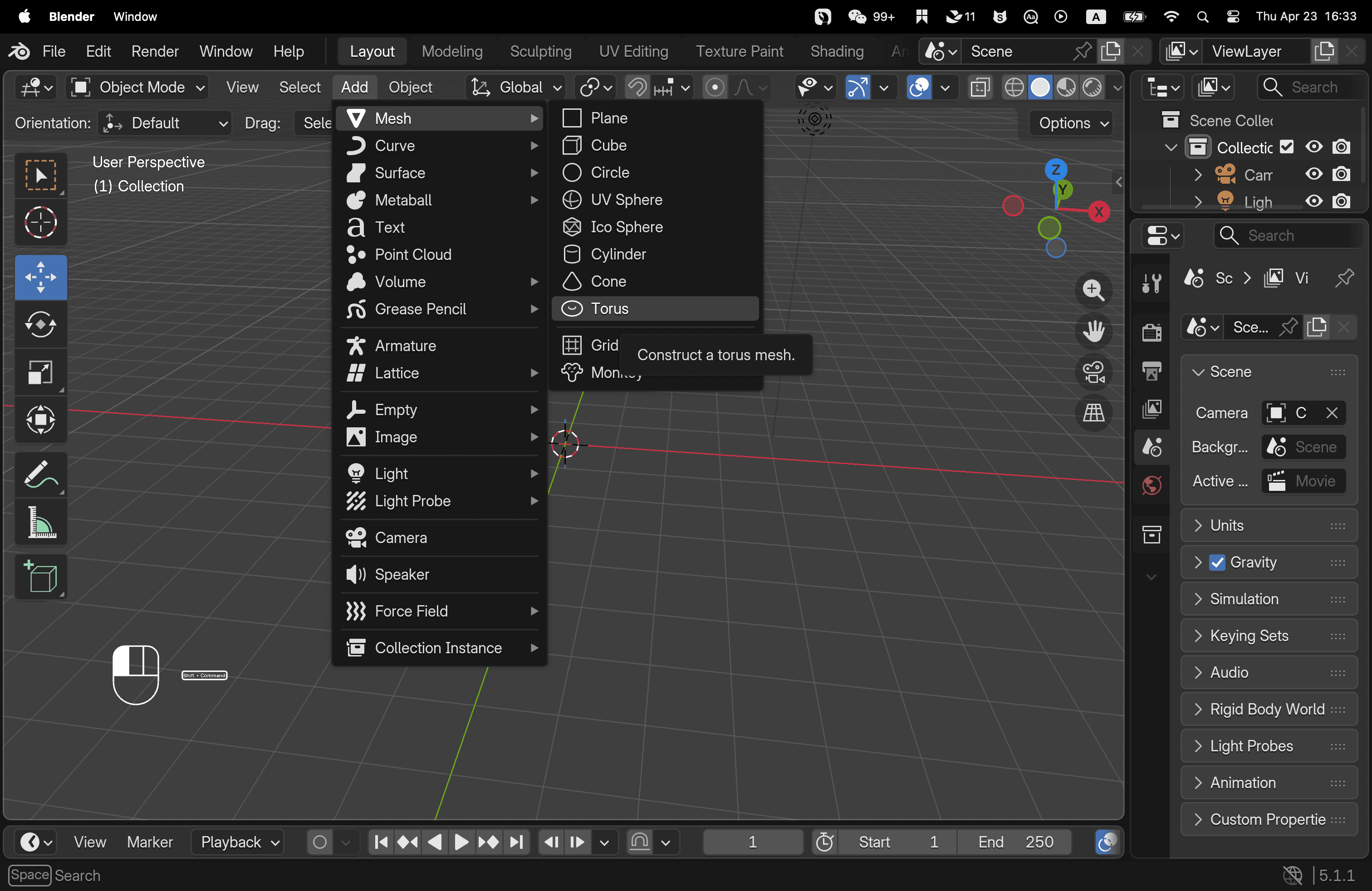
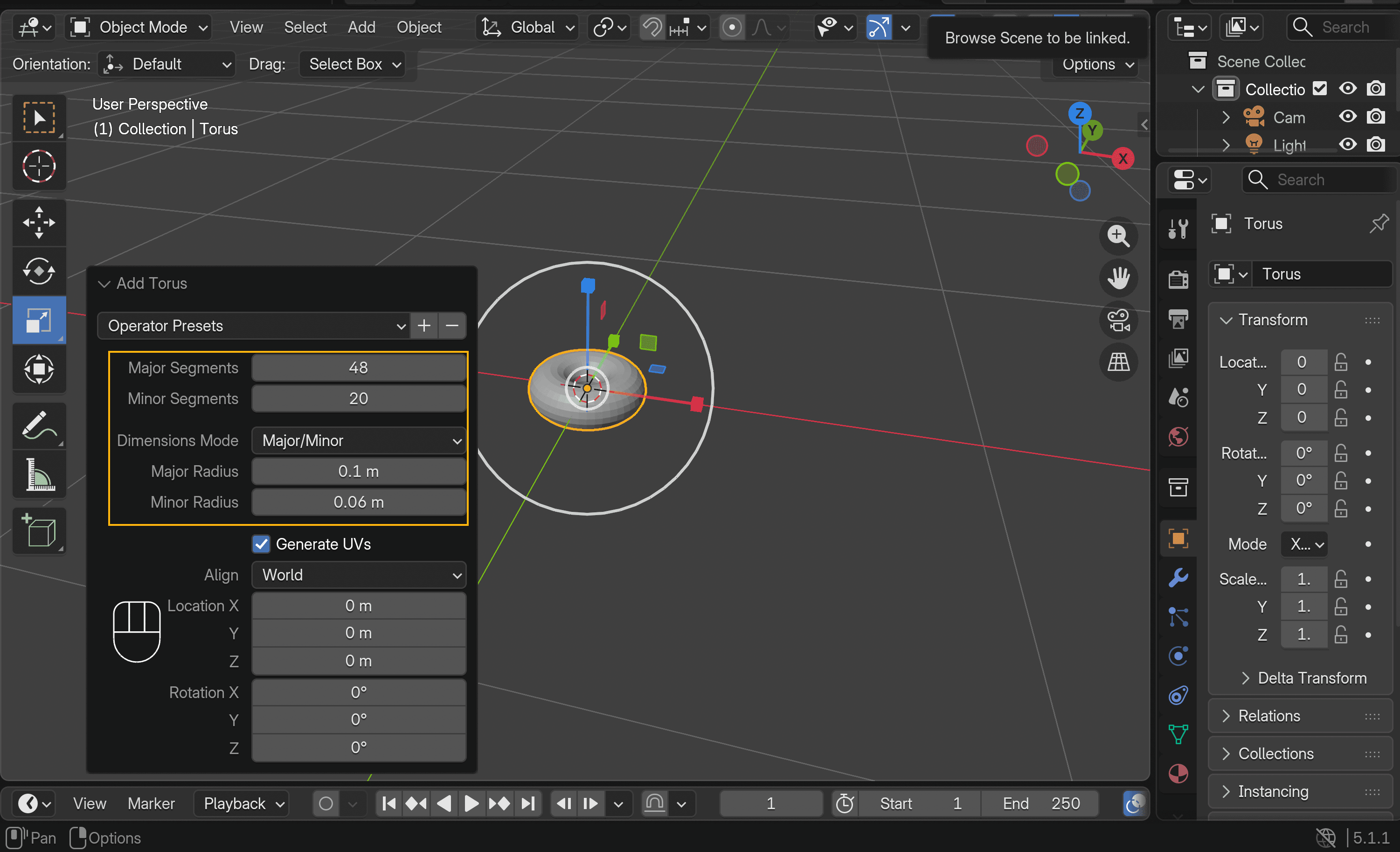
- Dans le coin inférieur gauche, ouvrez le menuAjouter un tore dans le panneau et ajustez le grand rayon et le petit rayon pour correspondre à la taille d'un donut réel. Vous pouvez également modifier le nombre de segments majeurs et mineurs pour lisser la géométrie par la suite.
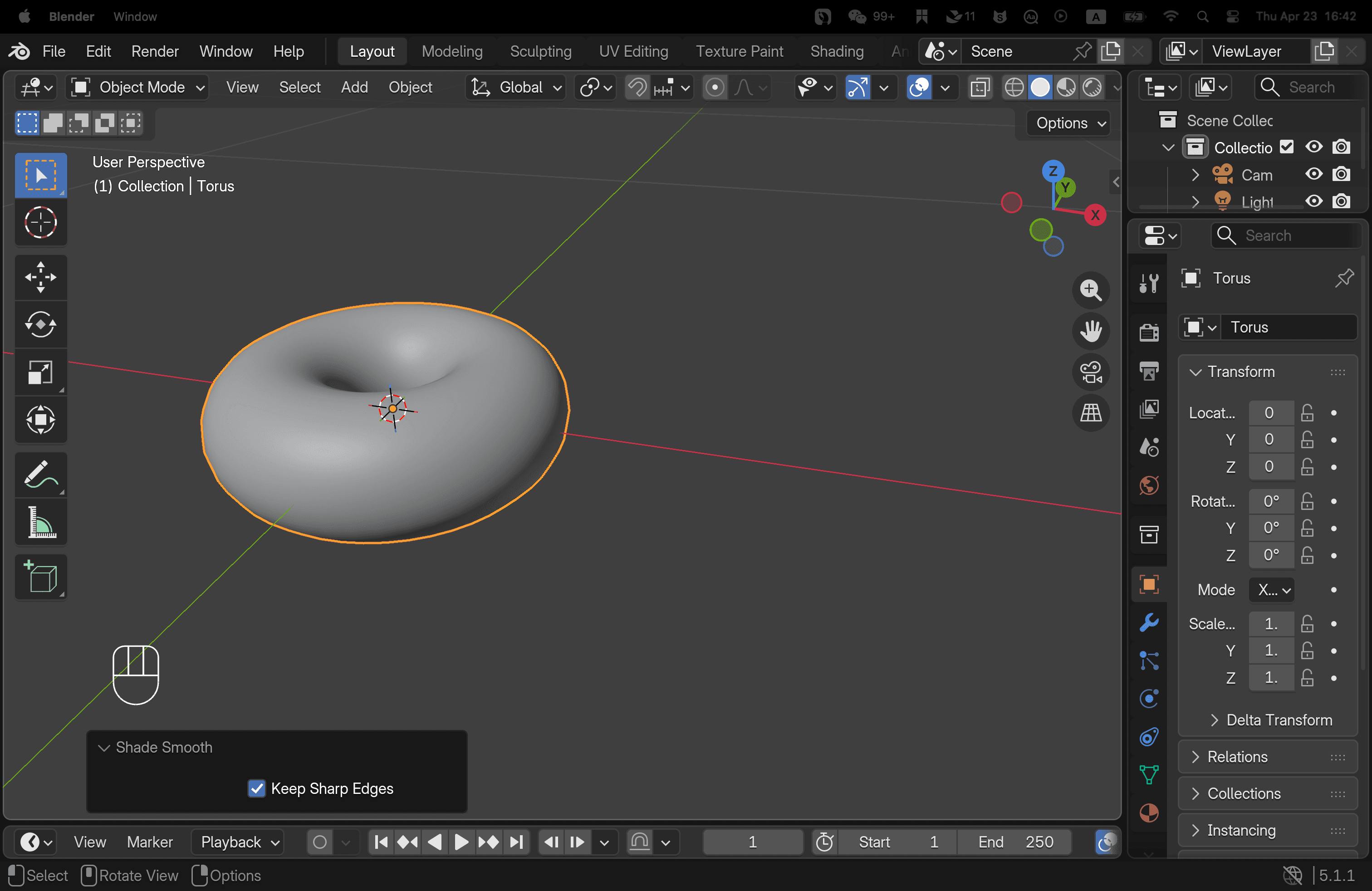
- Clic droit sur le tore et choisissez »Ombrage adouci. Cet aspect supprime l'aspect facetté et bas polygone.
Étape 2 : Ajouter le glaçage
Cette étape crée un deuxième maillage qui se positionne au-dessus du donut de base.
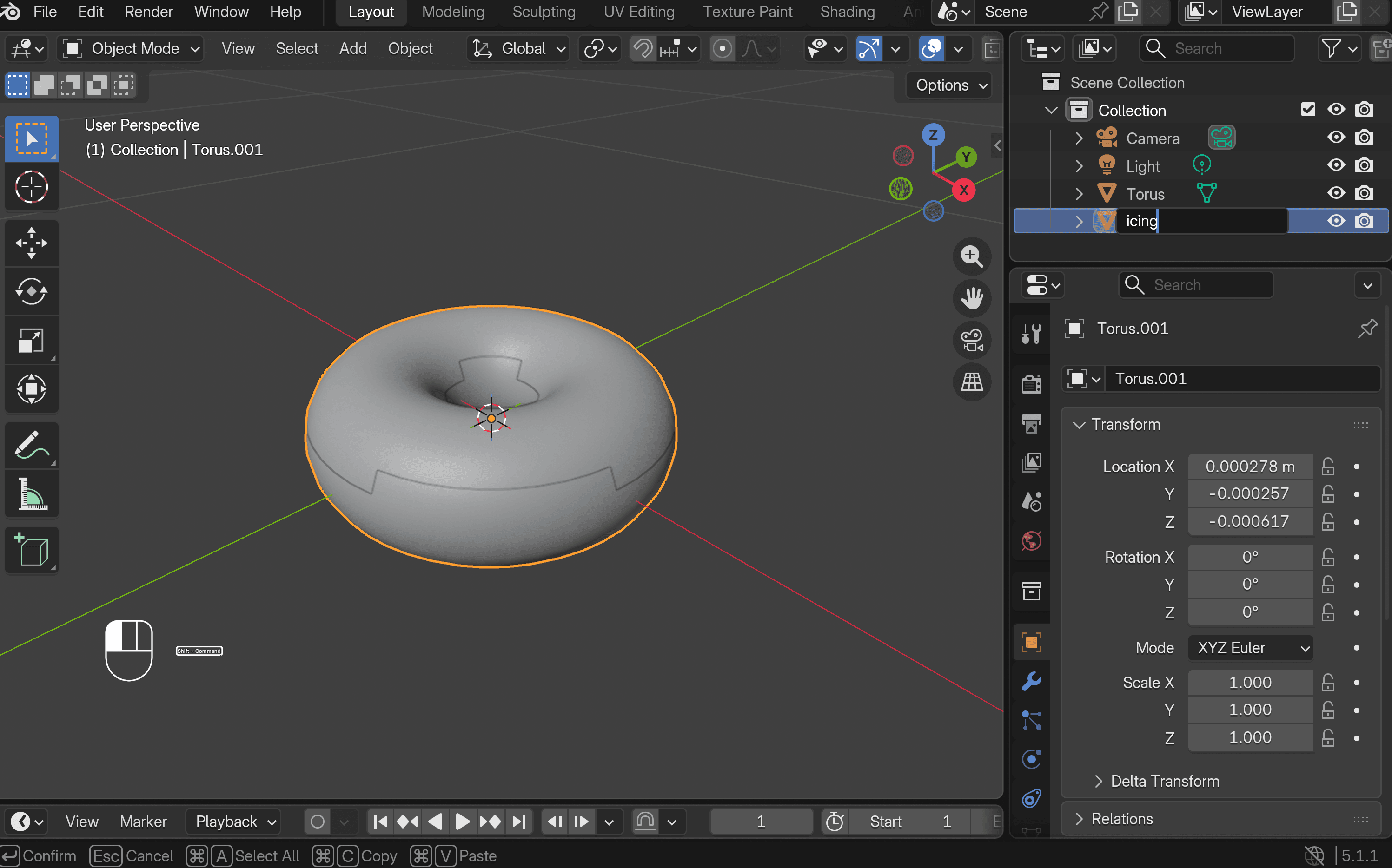
- Avec le tore sélectionné, appuyez sur Majuscule + D pour la dupliquer. Placez-la exactement à la même position que l’original. Dans le Collection de scènes Sur le volet de droite, vous verrez Tore et Tore.001 . Renommer Torus.001 à glaçage.
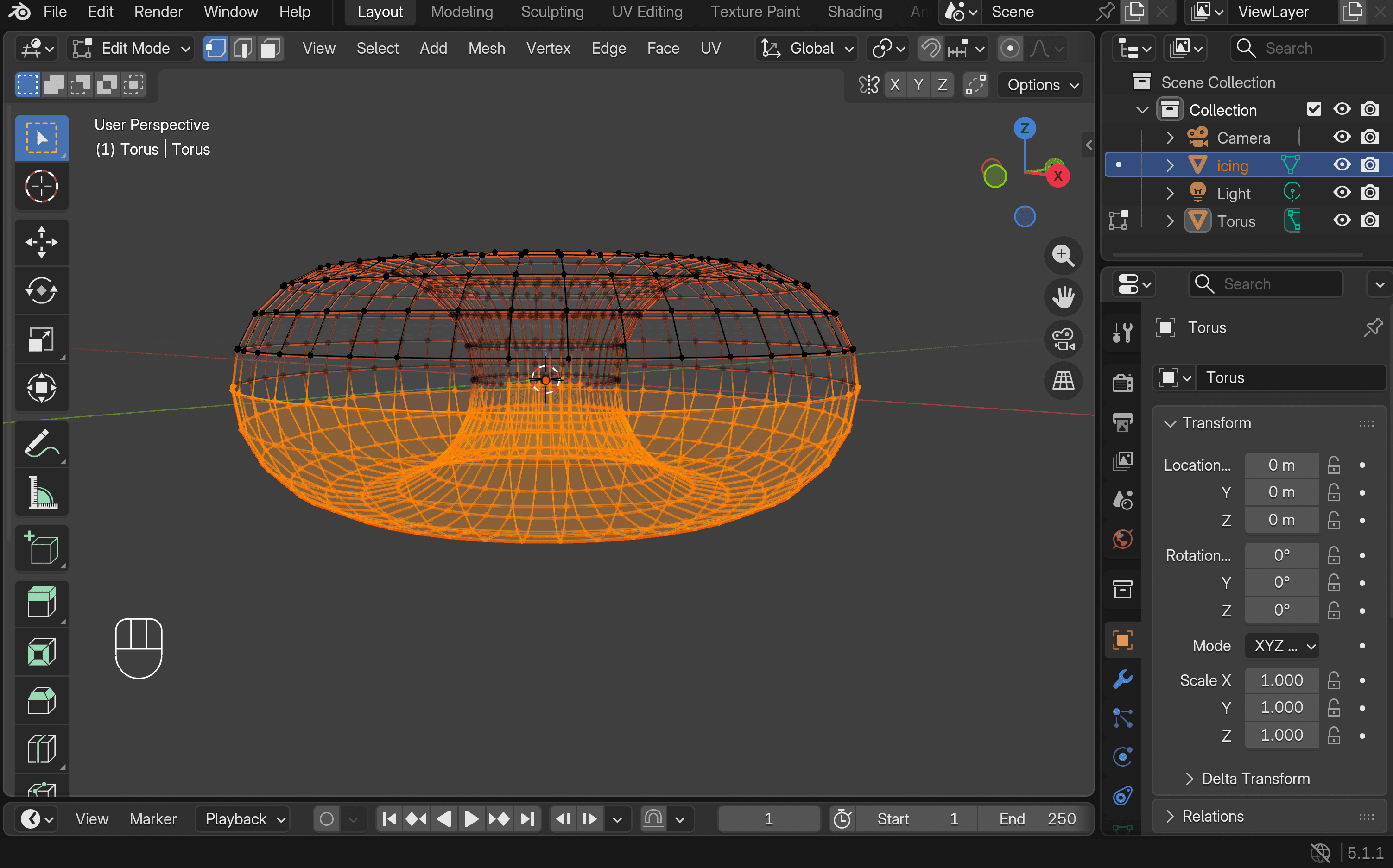
- Passer àAffichage filaire (dans le coin supérieur droit), puis saisissez Mode édition. Sélectionnez la moitié inférieure du maillage de glaçage, appuyez sur X, et sélectionnez Visages pour effectuer la suppression. Revenez à Vue solide. Si seule la moitié supérieure reste, c'est correct.
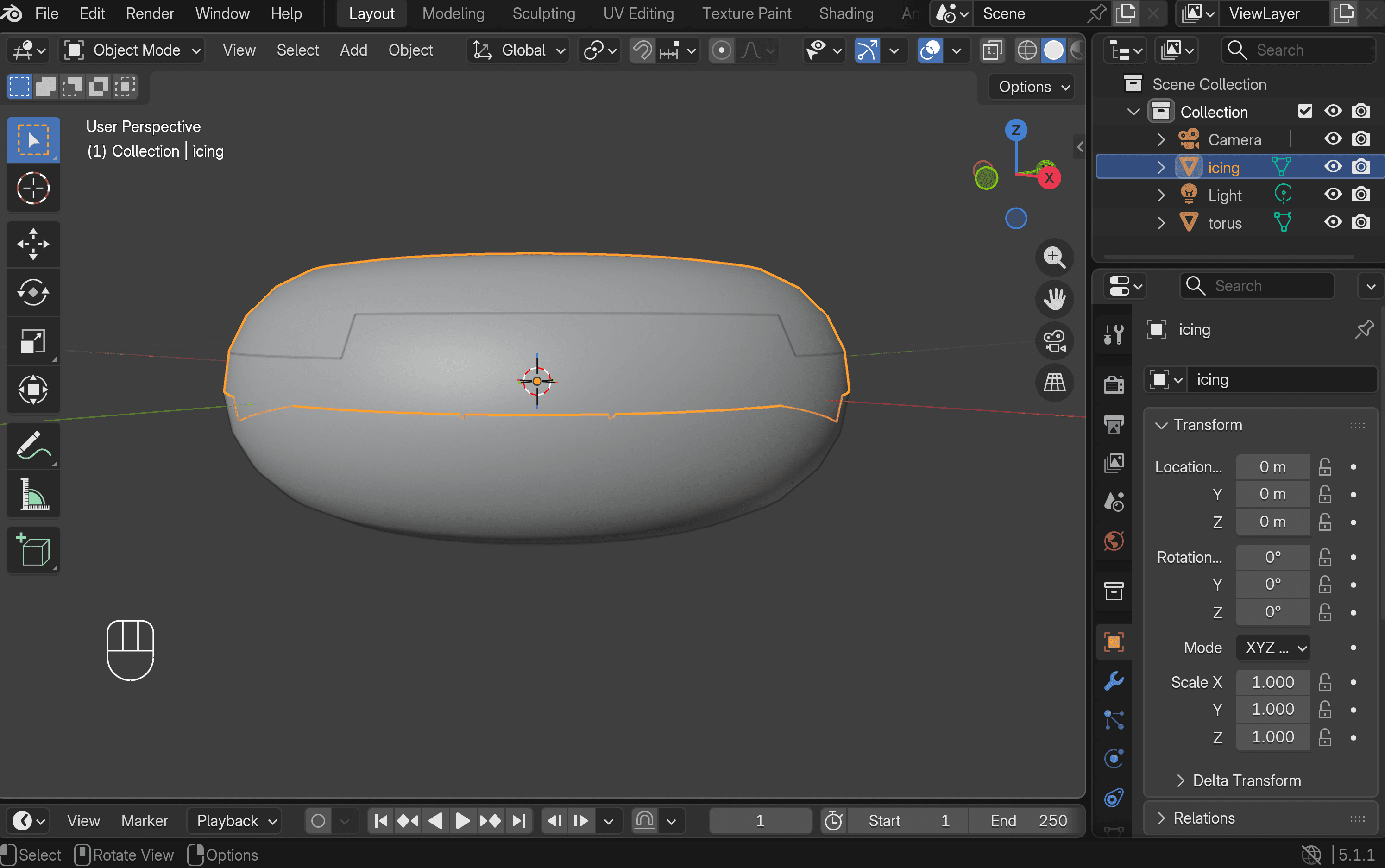
- Retour à la page précédenteMode Objet, puis ouvrez la Modificateurs le panneau sur la droite. Cliquez. Ajouter un modificateur → Générer → Solidifier, et ajustez le Compensation à environ 1.
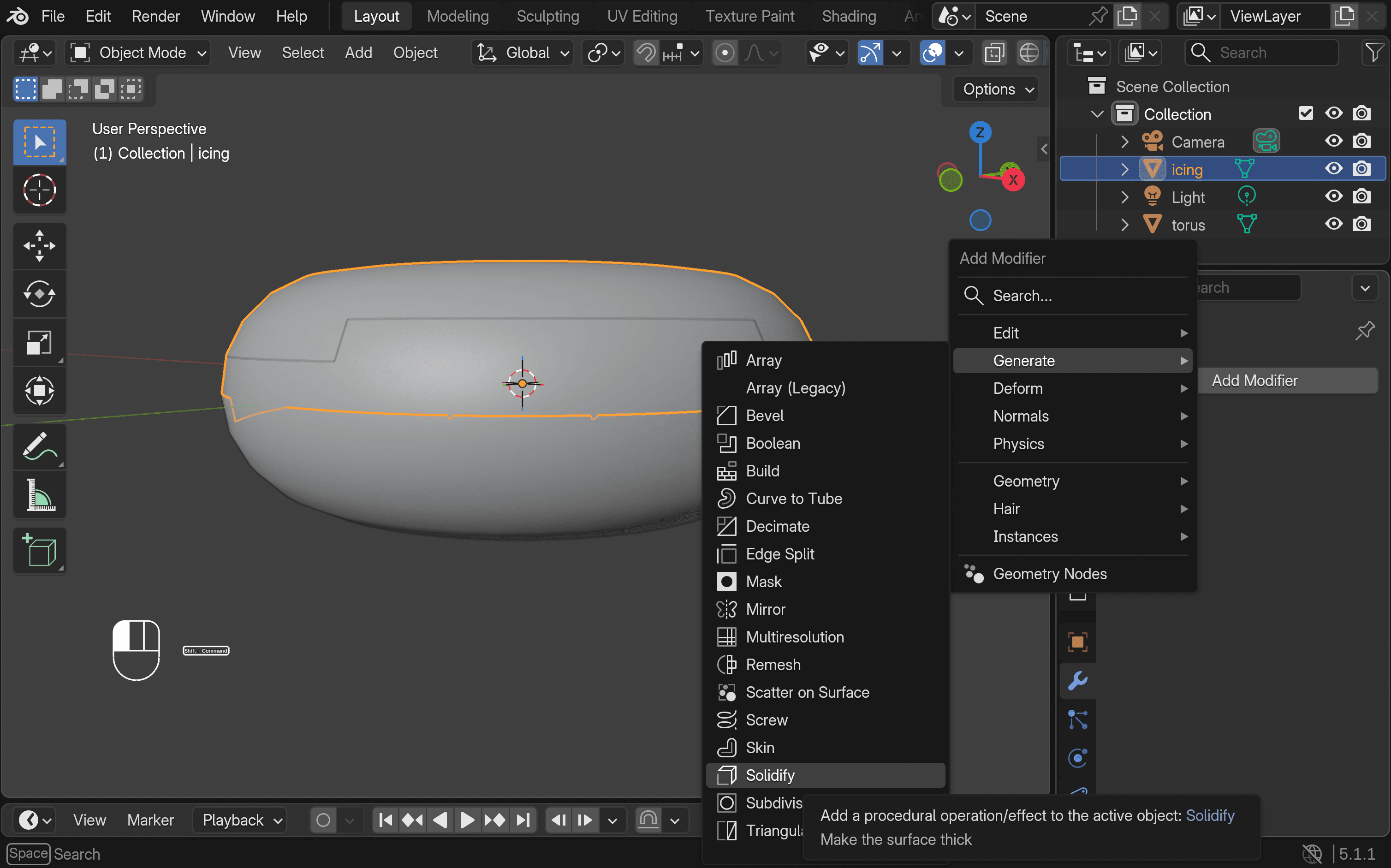
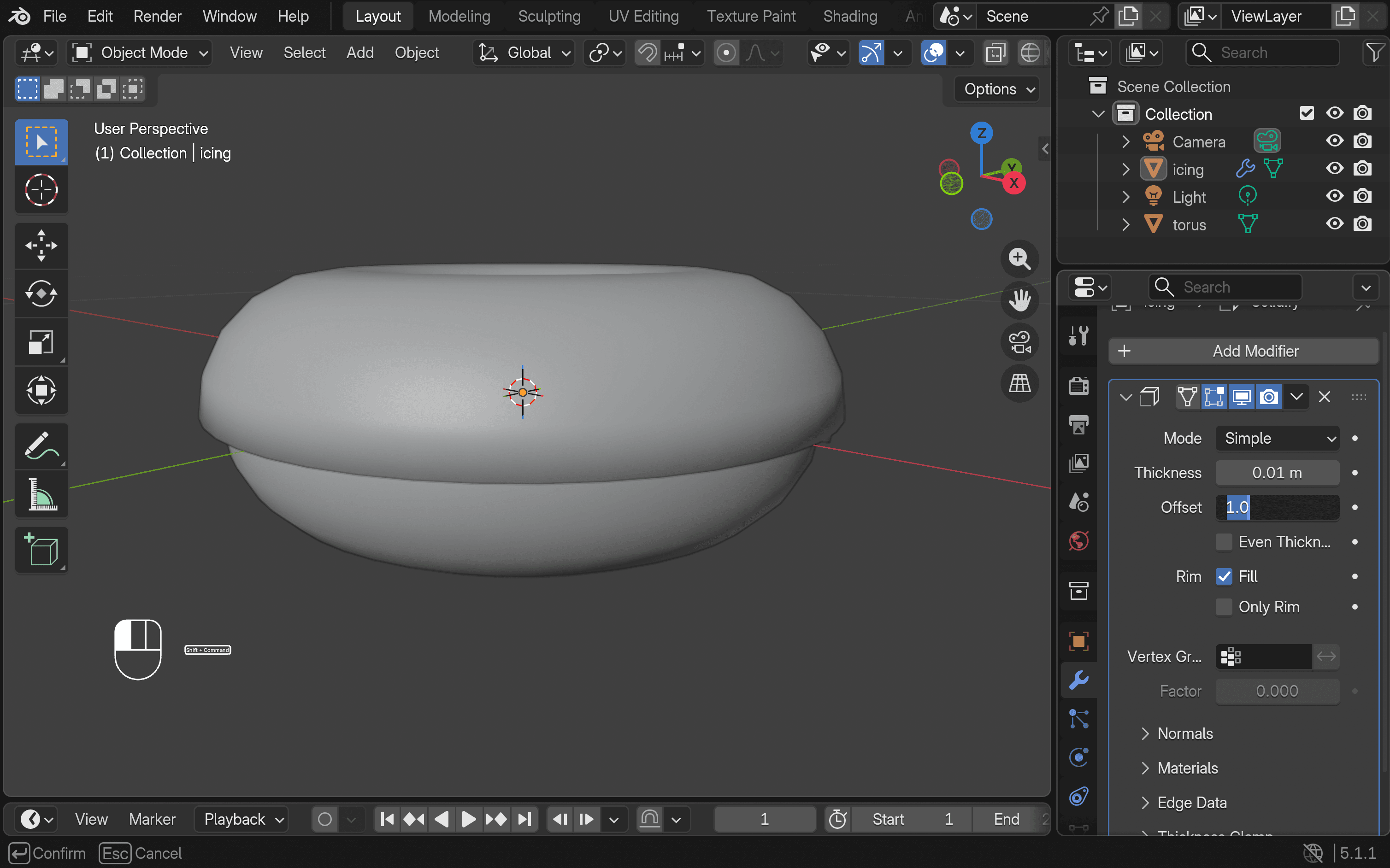
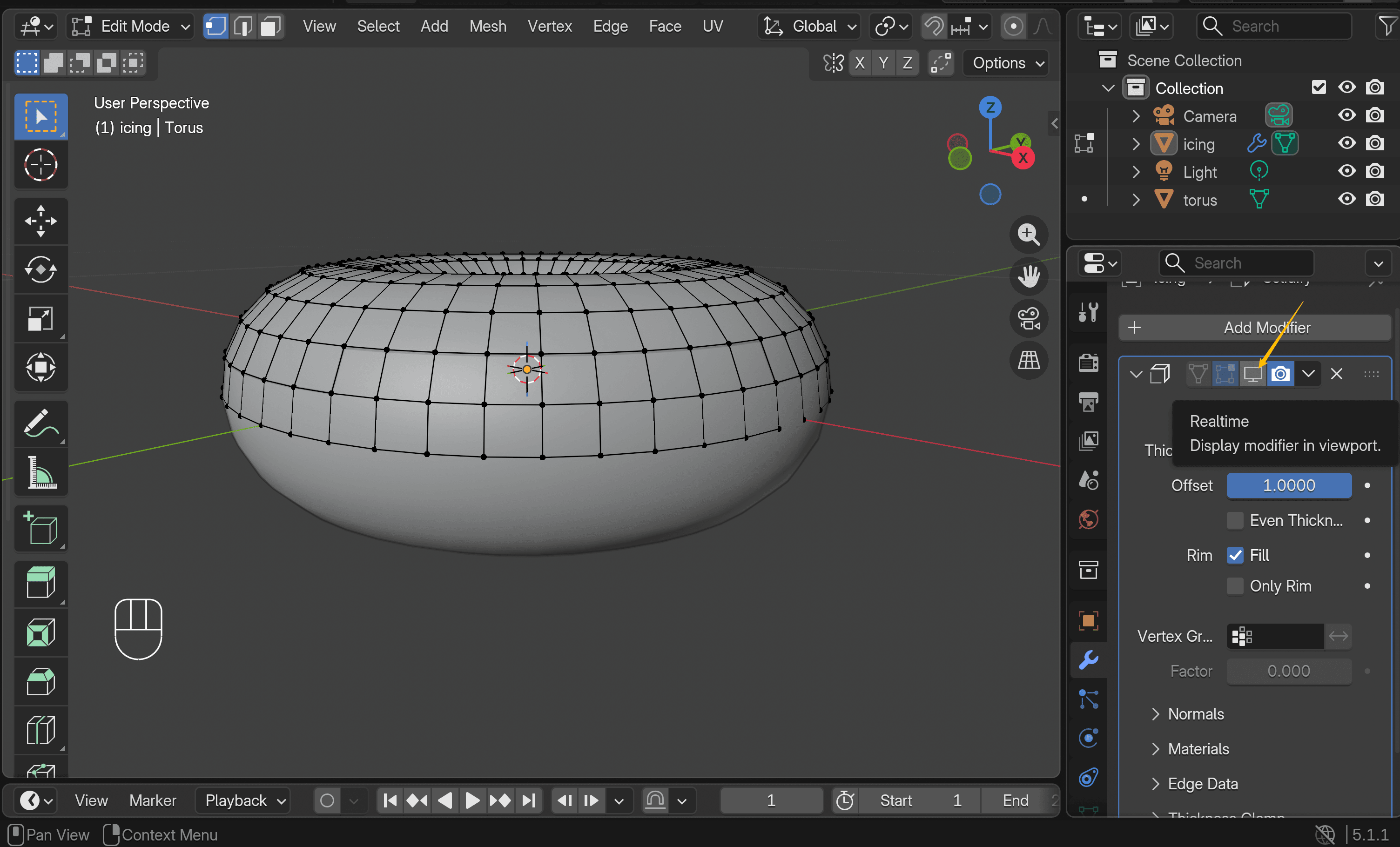
- Ajouter un Surface de subdivision modificateur pour lisser le maillage. Vous pouvez ensuite désactiver temporairement la visibilité de la fenêtre d'affichage, car elle pourrait gêner pendant le reste de l'édition.
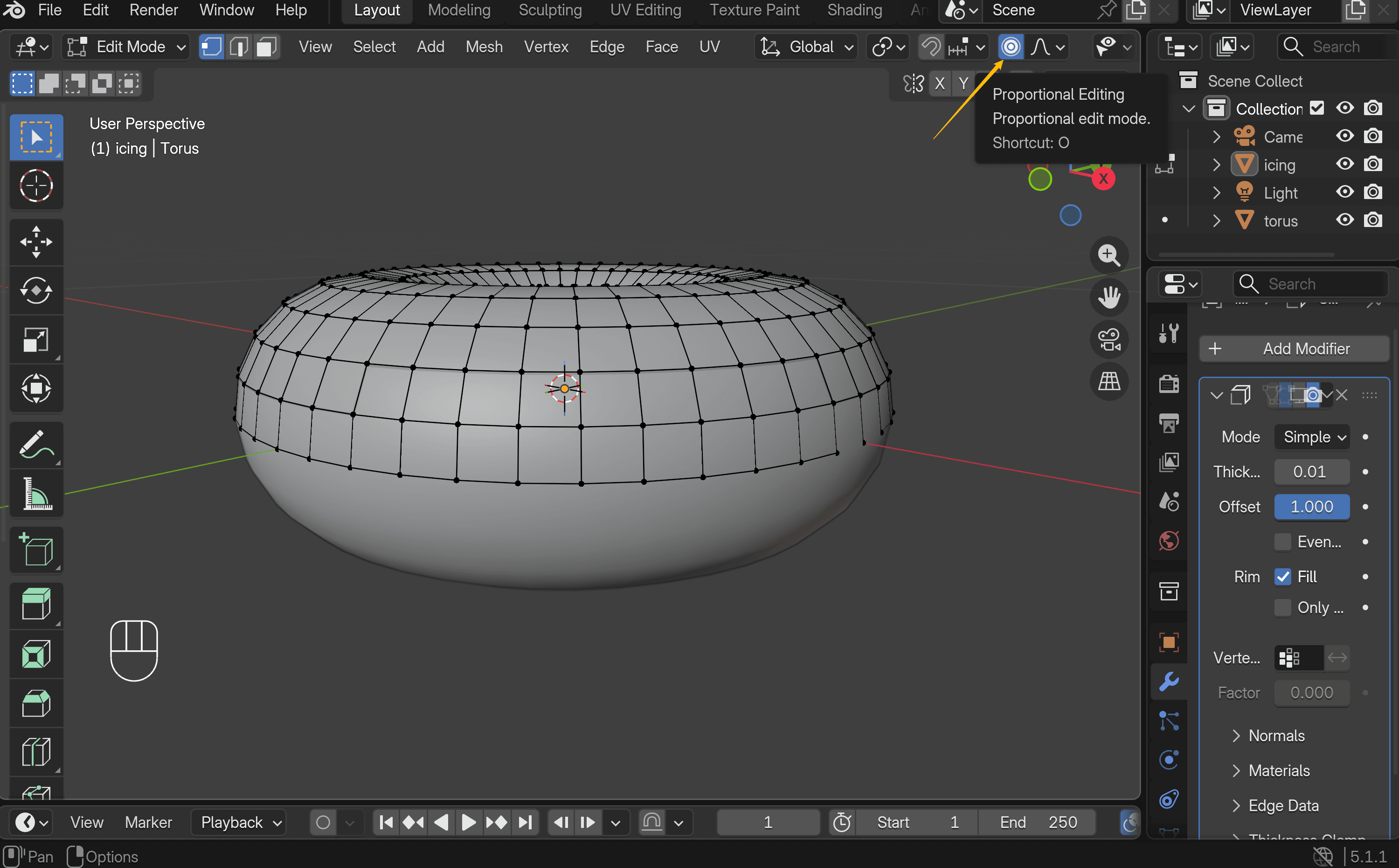
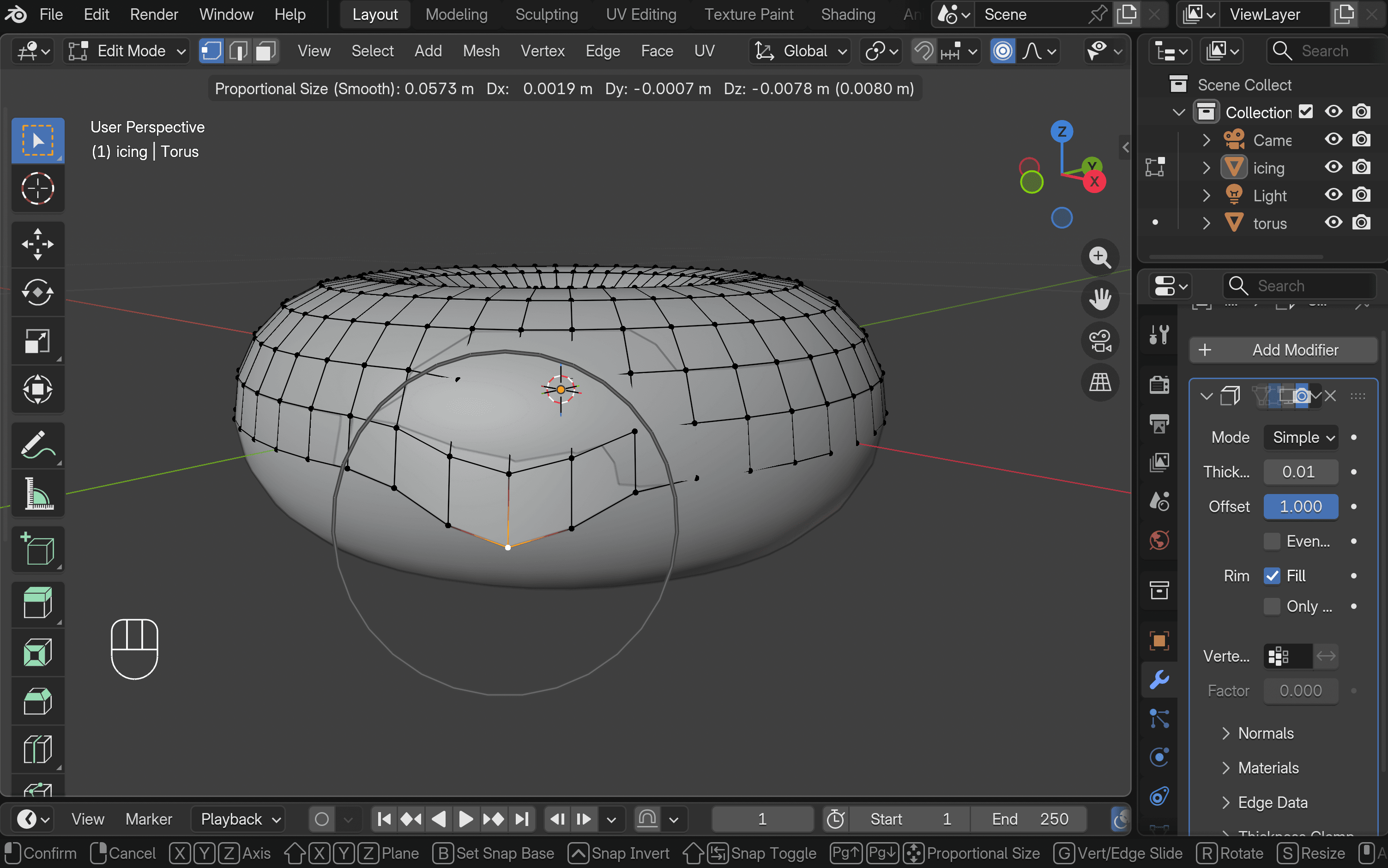
- Activer Modification proportionnelle pour modeler le glaçage plus naturellement. Sélectionnez un sommet, puis appuyez sur G, et utilisez la molette de la souris pour ajuster la zone d'influence. Déplacez le point de contrôle pour former des gouttes aux contours doux et irréguliers. Répétez ce processus jusqu'à ce que la forme semble naturelle.
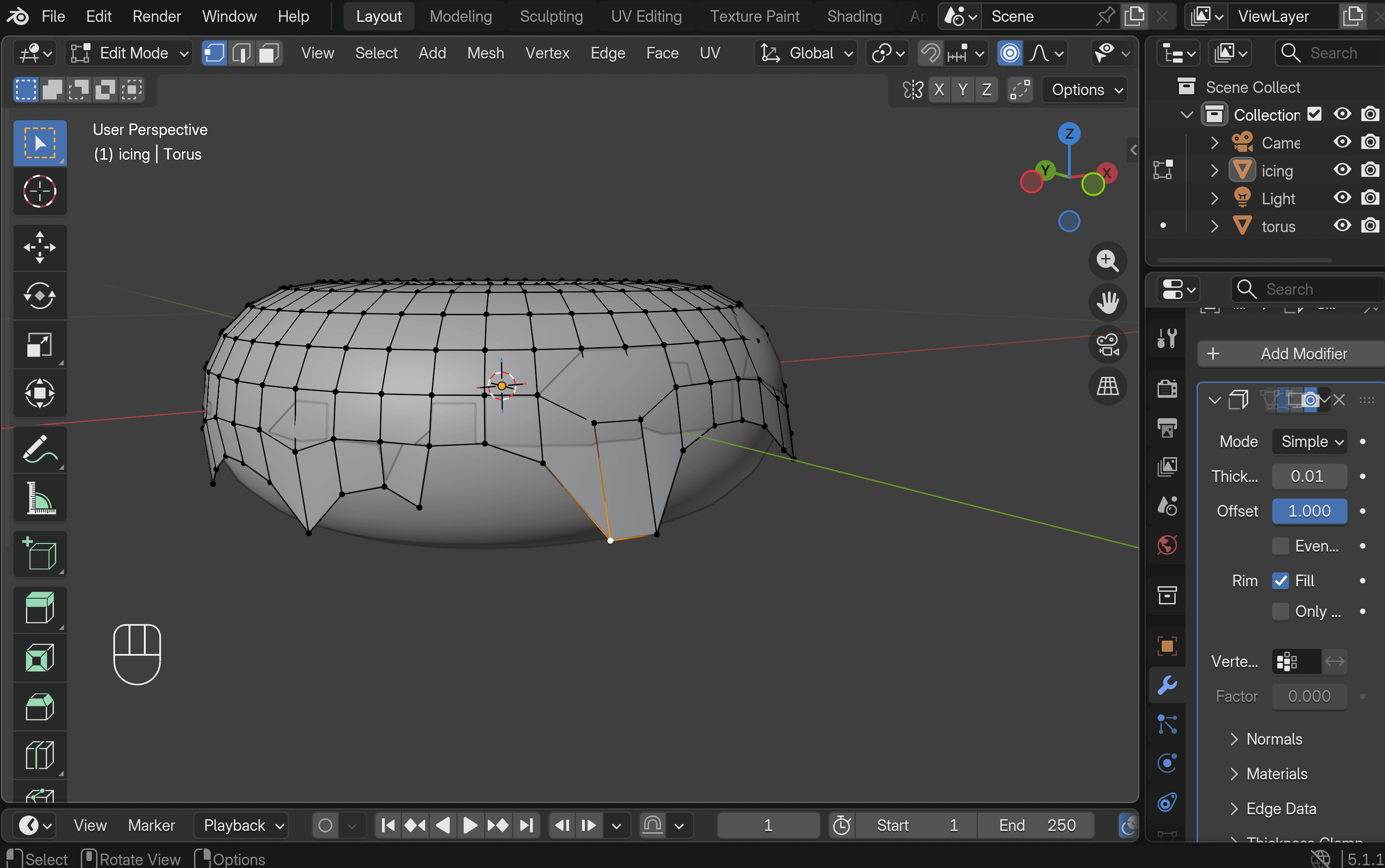
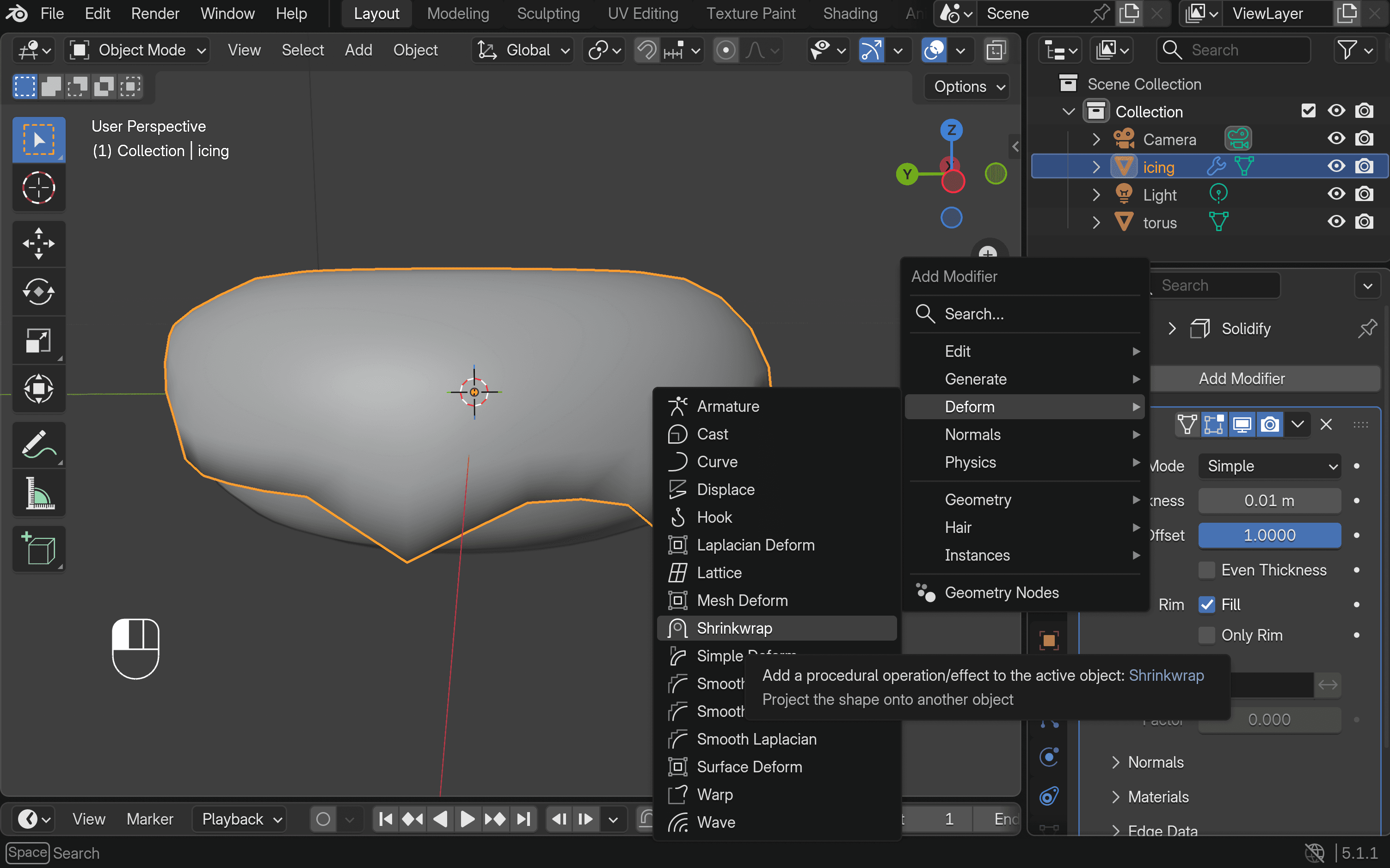
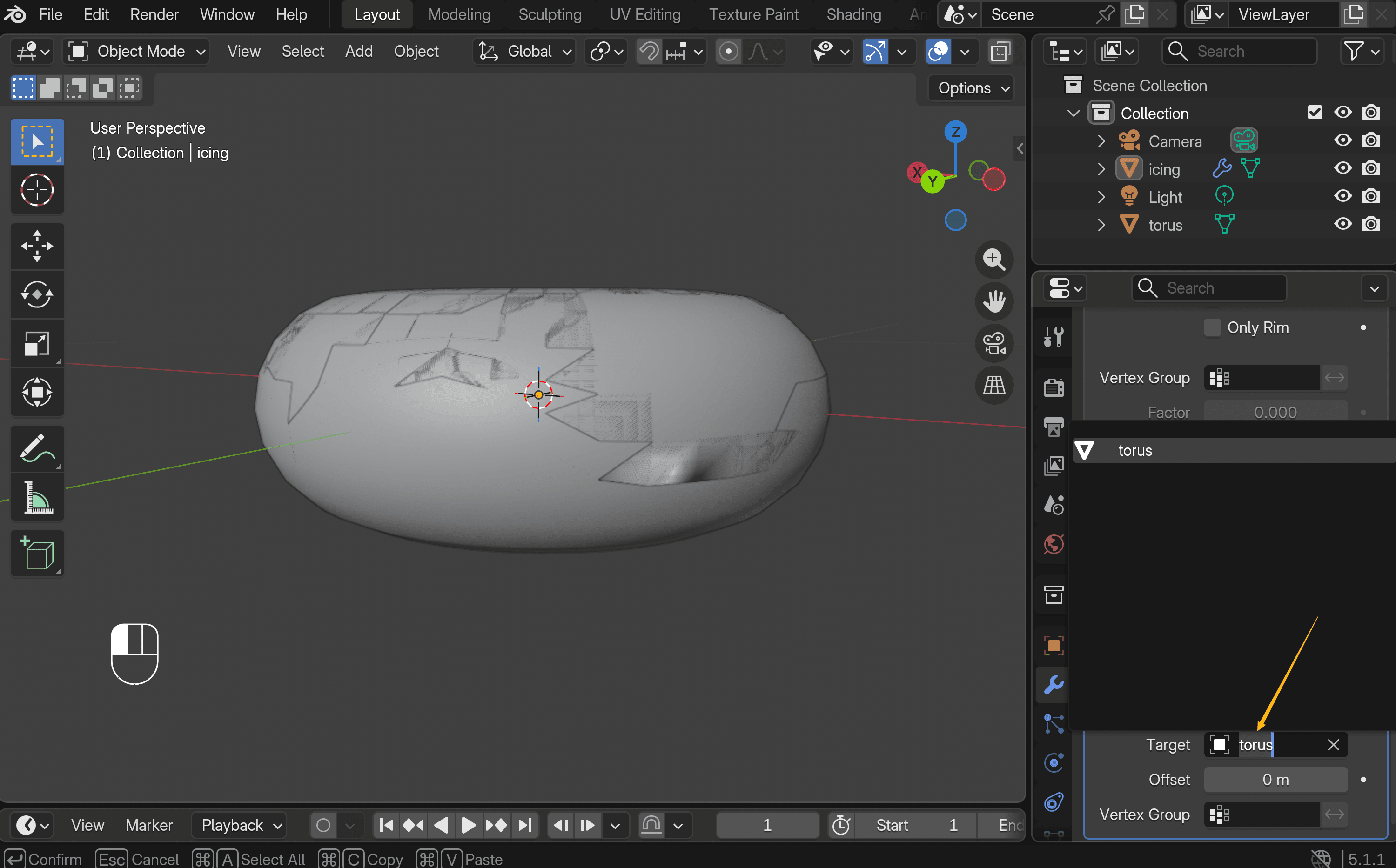
- Pour faire adhérer le glaçage au donut, ajoutez une Film rétractable modificateur (Ajouter un modificateur → Déformation → Enveloppement rétractable). Veillez à définir le donut en tant qu'objet cible.
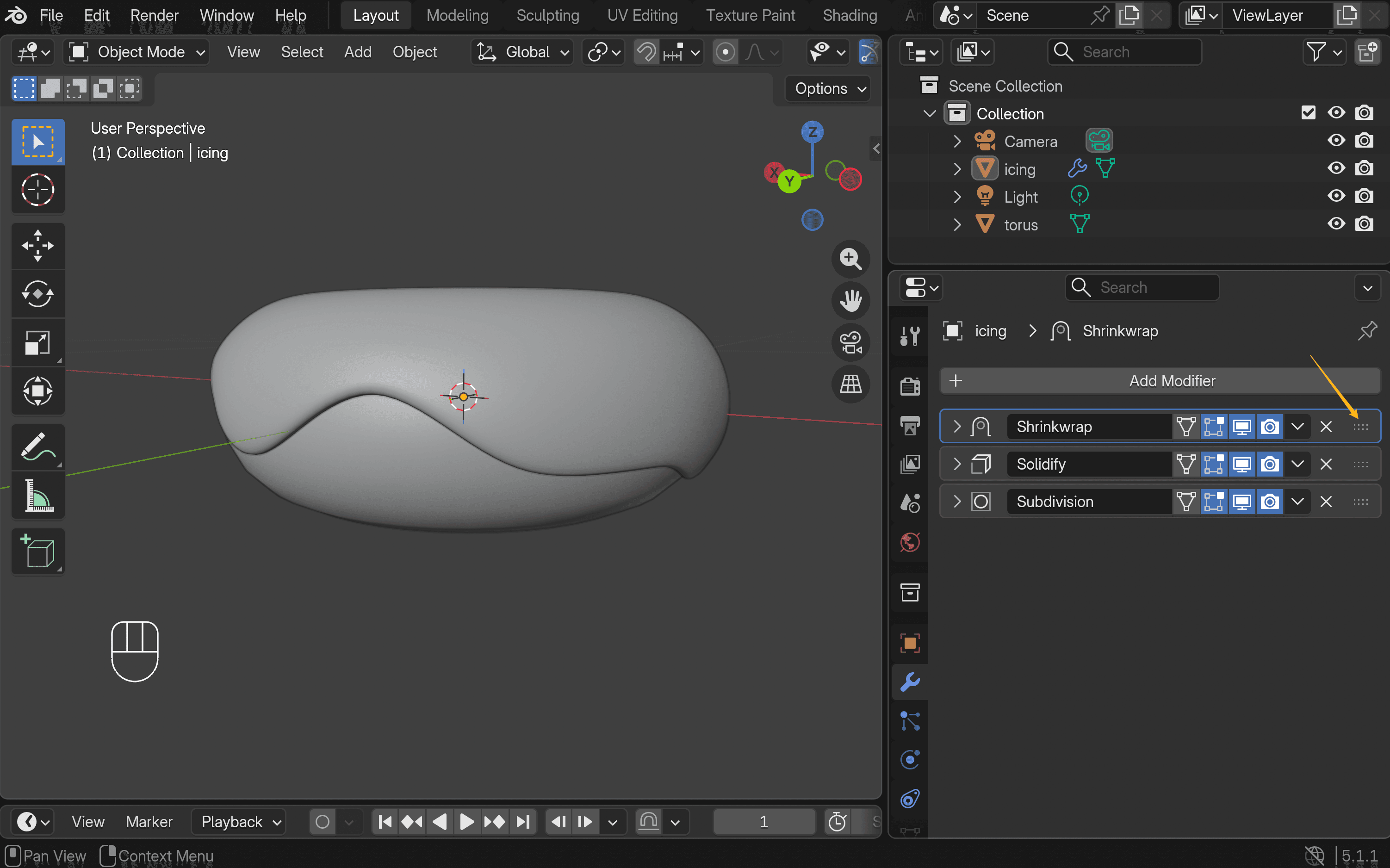
- Ordonnez les modificateurs dans cet ordre : Rétreindre en haut, solidifier au milieu, et subdivision de surface en bas.
Étape 3 : Appliquer la couleur
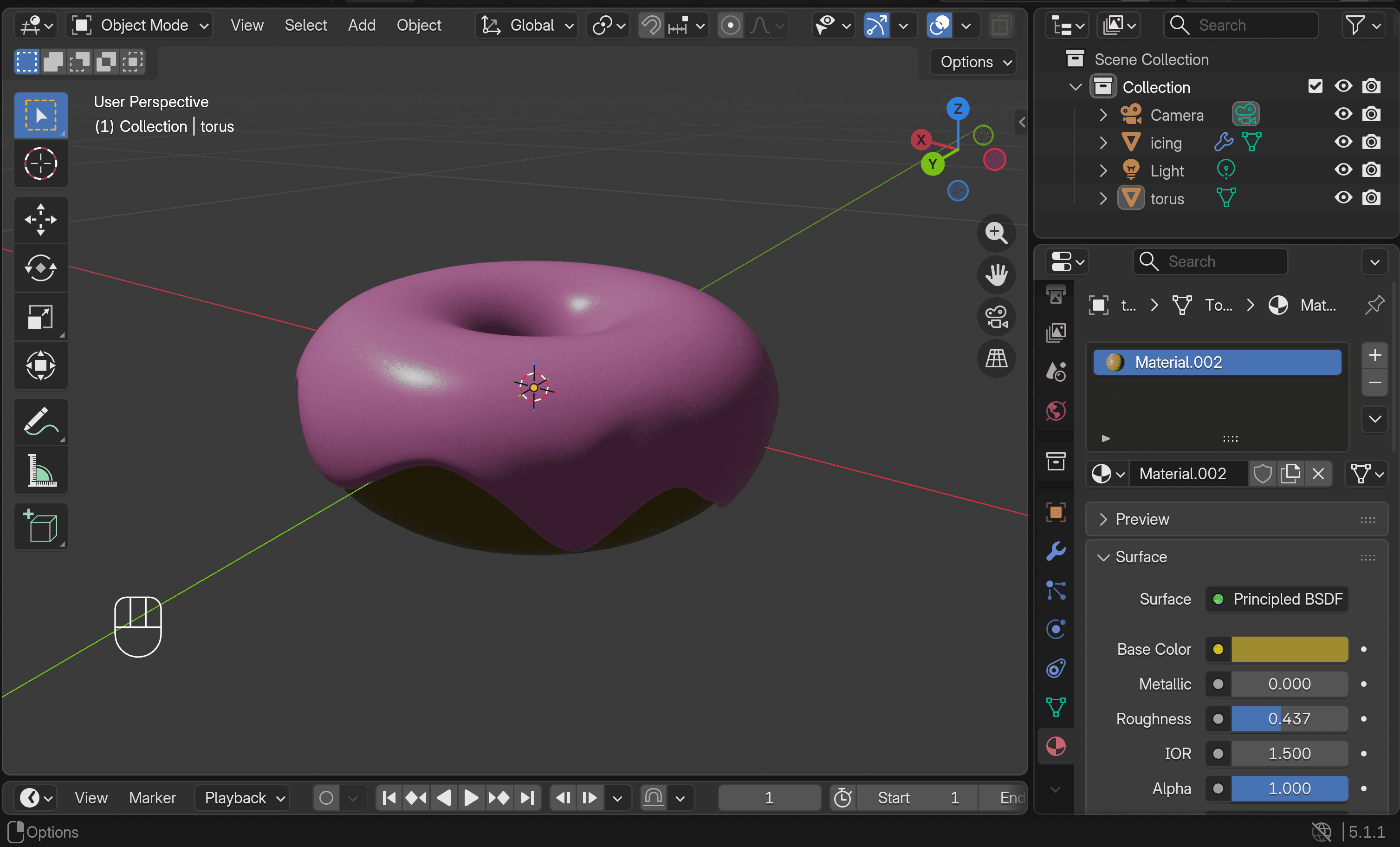
- Basculer vers Mode Objet, puis allez au Propriétés des matériaux panneau. Créez un nouveau matériau et choisissez les couleurs du glaçage et de la base du beignet. Pour prévisualiser le résultat, passez à Rendu visuel.
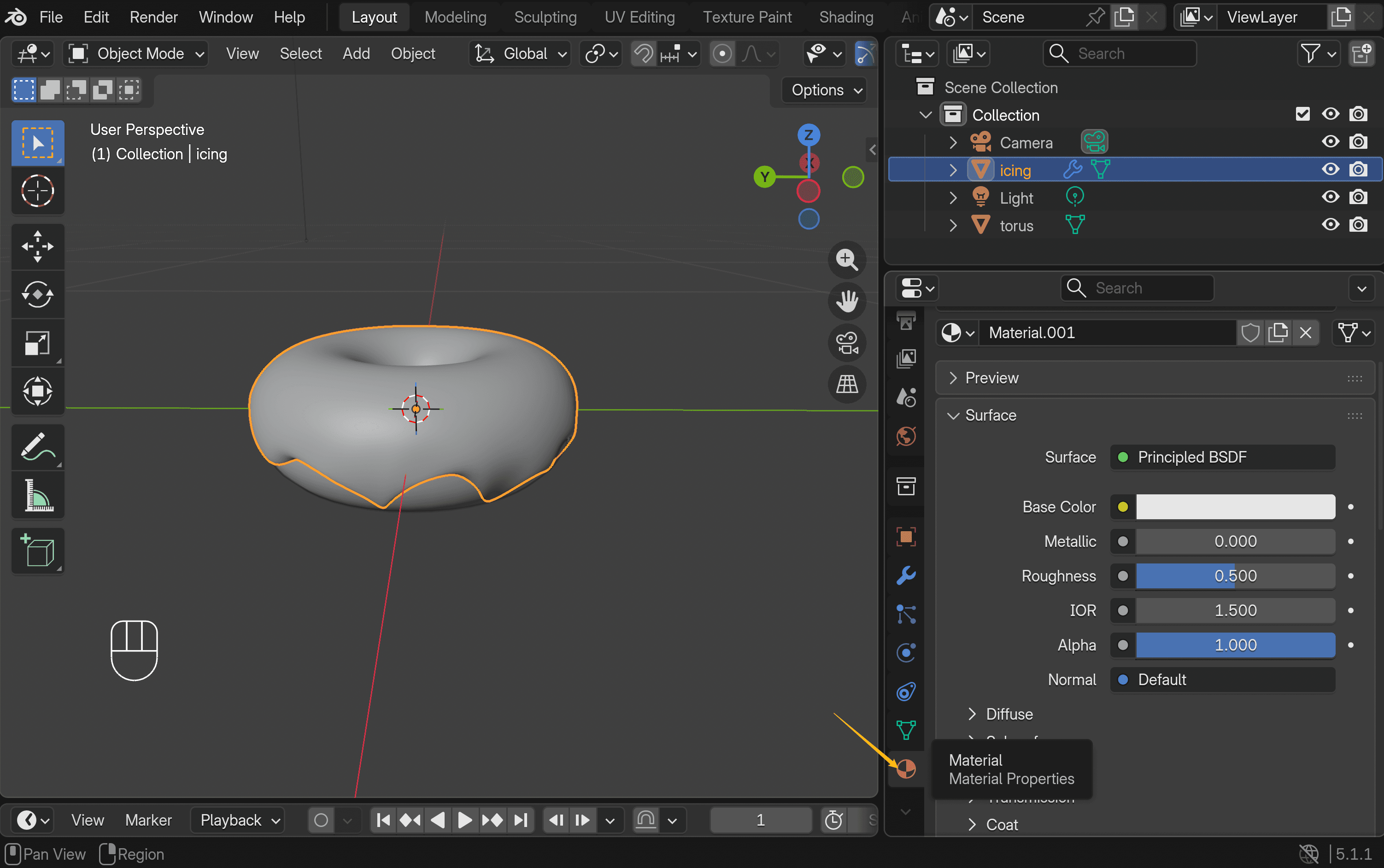
- Ça y est — vous avez maintenant un délicieux donut.
Étape 4 : Préparer des garnitures (facultative)
Disposer les sprinkles une par une prend un peu de temps, mais cela donne au résultat un aspect beaucoup plus réaliste.
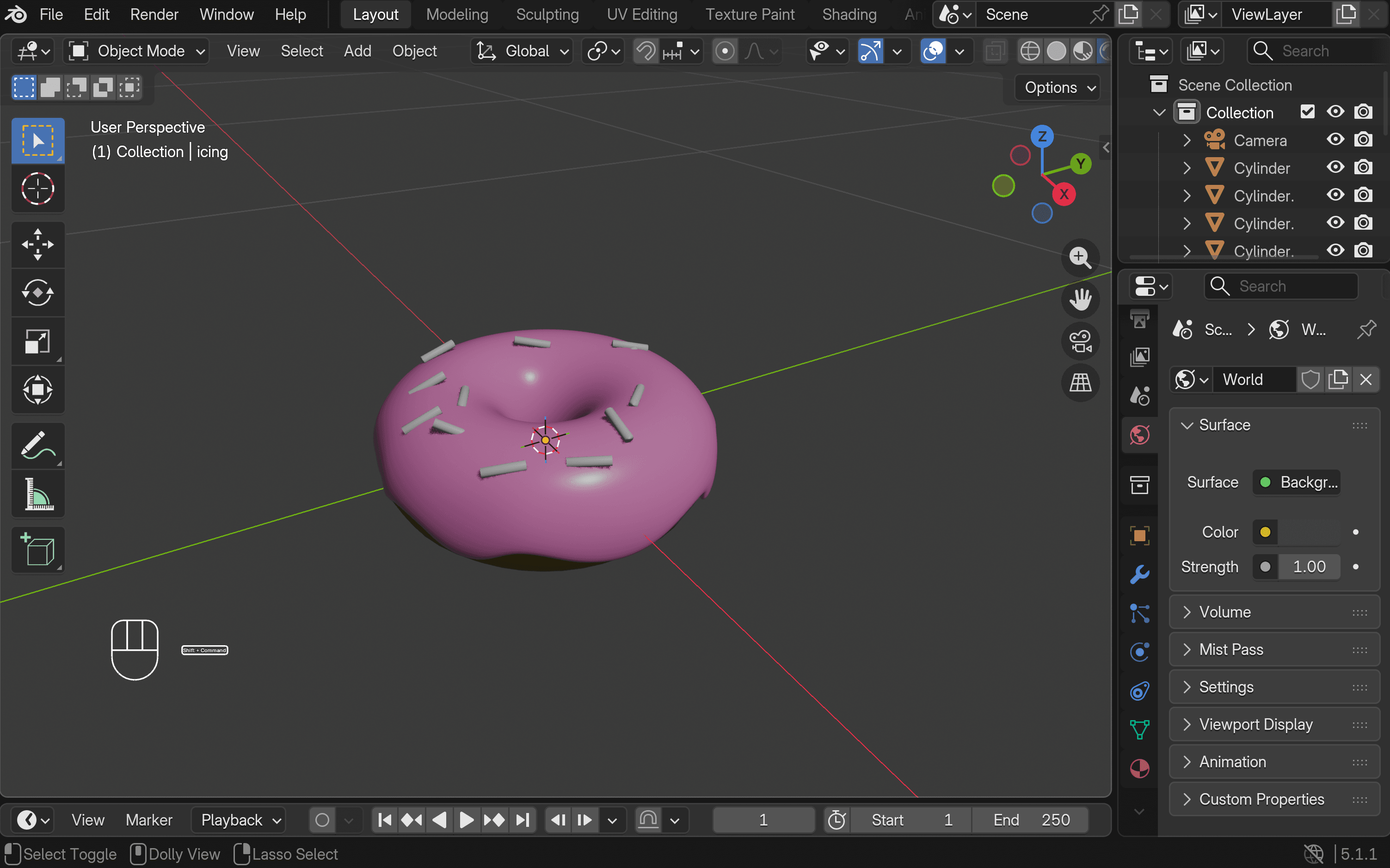
- Shift + A → Maille → Cylindre. Utilisez un nombre de points faible (environ 8–12) pour maintenir une forme simple.
- Appuyez sur S pour réduire l'échelle (environ 0,05–0,1), puis appuyez sur S → Z pour l'étirer légèrement. Cela crée la forme de base du sprinkle. Faites un clic droit et choisissez Ombrage lisse pour atténuer l'effet de facettes.
- Cliquez sur R pour pivoter le cylindre afin qu'il ne soit pas parfaitement aligné. Puis dupliquez-le avec Majuscule + D, puis déplacez votre souris pour positionner la copie. Répétez cette étape pour créer plusieurs décorations.
- Dispersez-les sur le glaçage. Répartissez-en environ 15 à 20 décorations. Variez légèrement leur rotation, leur échelle et leur position pour un rendu plus naturel.
Façon plus rapide : Créer des modèles 3D de donuts avec Triverse AI
Le fait est que construire un donut à partir de zéro vous enseigne les bases. Mais si vous avez besoin d'un modèle de donut immédiatement pour un jeu, un projet, ou simplement pour gagner du temps, des outils comme Triverse AI peuvent en générer un en minutes.
Triverse offre une fonctionnalité de texte en 3D. Vous décrivez ce que vous voulez, et l'outil construit le modèle pour vous.
Prenons l'exemple du beignet. Des consignes comme celles-ci fonctionnent généralement bien :
A stylized 3D donut with smooth pink icing, soft rounded shape, minimal imperfections, and a glossy surface. The icing slightly drips down the sides naturally. The donut base is light golden brown. Scattered on top are simple cylindrical sprinkles, randomly placed with slight variations in rotation and scale. Clean topology, soft shading, studio lighting, minimal background, game-ready asset, high-quality, realistic lighting but stylized proportions.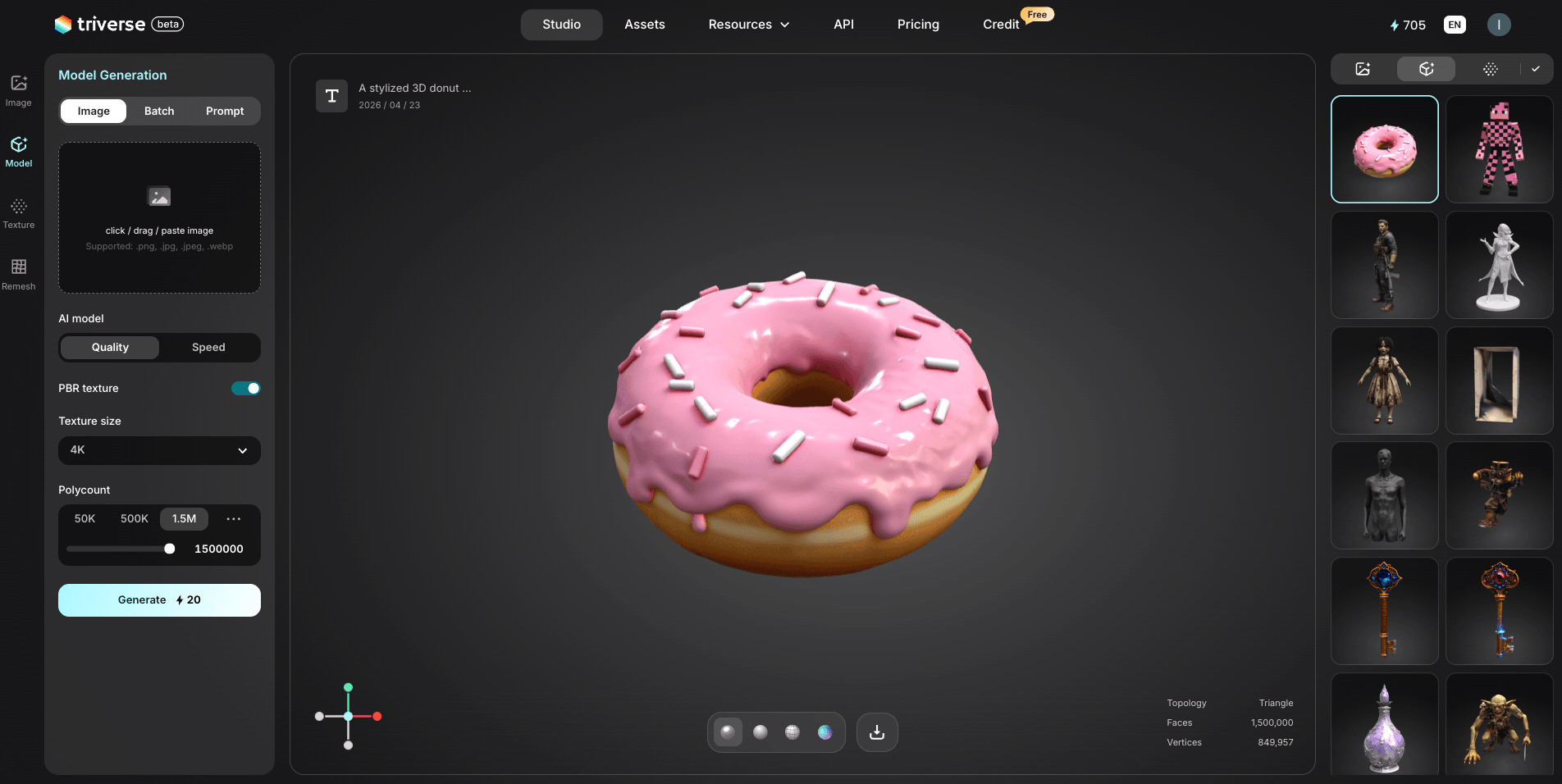
L'essentiel est d'être précis. Voulez-vous un nappage rose ou au chocolat ? Des sprinkles ou sans garniture ? Un style réaliste ou quelque chose de plus stylisé ? Plus vous incluez de détails, meilleur est le résultat.
Si vous avez déjà une image de référence, vous pouvez également utiliser l'outil Image vers 3D pour générer un modèle à partir de celle-ci.
La génération prend généralement quelques minutes. Une fois la génération terminée, vous pouvez télécharger le modèle sous les formats .GLB, .OBJ, .STL, .FBX ou .USDZ .
À partir de là, vous pouvez importer le modèle dans Blender et l'affiner davantage.
C’est beaucoup plus rapide que de tout créer de zéro, surtout lorsque vous avez simplement besoin d’une ressource exploitable.
Comparaison des méthodes de modélisation dans Blender : laquelle choisir ?
Méthode | Durée (Débutant) | Difficulté | Idéal pour |
Génération de modèle d'IA (Triverse AI) | environ 2 minutes | ⭐ | Des résultats rapides, formes complexes et détaillées |
Modélisation manuelle (Blender) | 15 min | ⭐⭐ | Les bases de l'apprentissage |
Modélisation manuelle (Autodesk Maya) | 30 minutes | ⭐⭐⭐⭐⭐ | standard industriel |
Modélisation manuelle (ZBrush) | 20 minutes | ⭐⭐⭐ | sculpture très détaillée |
Modélisation manuelle (SolidWorks Mechanical) | 25 minutes | ⭐⭐⭐ | génie mécanique |
Mon conseil : Commencez par la modélisation manuelle (ce tutoriel). Cela permet de développer votre intuition. Une fois que vous êtes à l'aise, essayez des outils d'IA comme Triverse AI pour accélérer le prototypage. Utilisez les modificateurs et la sculpture au fur et à mesure que vous progressez.
Impression 3D avec Blender : Pouvez-vous imprimer ce beignet ?
Oui ! Et c'est là que le cours Blender pour débutants devient passionnant. Ce donut que vous venez de créer peut devenir un véritable objet physique.
Comment préparer votre beignet pour l'impression 3D
- Vérifier les normales du maillage Aller à Maillage → Normales → Recalculer les normales vers l'extérieurpour s'assurer que toutes les faces soient tournées vers l'extérieur.
- Rendre le maillage étanche : Votre donut est probablement correct, mais pour des modèles complexes, utilisez Maillage → Transformations → Retourner les facesSi le logiciel de tranchage signale des erreurs.
- Exportez en STL :Accéder àFichier → Exporter → STL. Dans les paramètres, cochez "Appliquer les modifications" le cas échéant.
- Vérifier via le logiciel de découpe : Ouvrez le STL dans PrusaSlicer ou Cura. Si des erreurs « non-manifold » s'affichent, corrigez-les dans Blender en utilisant Maillage → Épuration ou le module complémentaire 3D Printing Toolkit.
La géométrie d'un beignet est simple, elle est donc facile à imprimer. Mais les compétences que vous acquérez ici, comme la vérification des normales, la garantie de maillages étanches et l'exportation correcte, s'appliquent à toute impression 3D que vous ferez.
Bonus : Erreurs courantes à éviter pour les débutants sur Blender
Tout débutant sur Blender se heurte à ces blocages. Épargnez-vous la frustration :
Oublier d'appliquer les modifications
Problème :
Vous redimensionnez ou faites pivoter un objet, et tout semble correct dans la fenêtre d'affichage. Mais lorsque vous ajoutez un modificateur ou l'exportez, le comportement n'est pas celui attendu.
Solution :
Avant de continuer, appuyez sur Ctrl + A → Appliquer toutes les transformations.
Faites-le chaque fois que vous avez mis à l’échelle ou fait pivoter un objet et que vous êtes sur le point d’ajouter des modificateurs ou d’exporter. Cela garantit la cohérence de l’ensemble.
Normales inversées (faces inversées)
Problème :
Votre modèle devient soudainement sombre, transparent ou tout simplement erroné. Dans certains cas, certaines parties peuvent disparaître complètement lors de l'ouverture dans d'autres logiciels.
Solution:
Passez en mode édition, appuyez sur A pour tout sélectionner, puis appuyez sur Maj + N.
Si vous n'êtes pas sûr, activez l'affichage de l'orientation des faces — le bleu indique le bon sens, le rouge indique une face inversée.
Il peut arriver que vous remarquez que les textures de votre modèle sont manquantes. Vous pouvez consulter le guide détaillé pour une procédure pas à pas.
Géométrie flottante (N-gons et triangles)
Problème :
Tout semble correct au début, mais le shading devient irrégulier, ou votre modèle devient plus difficile à éditer au fil du travail.
Solution :
Essayez de garder votre maillage propre et composé majoritairement de quads (faces à quatre côtés). Lorsque cela devient désordonné, utilisez Loop Cut (Ctrl + R) ou Knife (K) pour corriger la topologie.
Paramètres d'exportation incorrects
Problème :
Votre modèle semble parfait dans Blender, mais une fois exporté, il y a un problème—échelle incorrecte, textures manquantes ou ombrage bizarre.
Solution :
Avant d'exporter :
- Utilisez Ctrl+A pour appliquer les modifications
- Utilisez des formats comme .FBX ou .GLB
- Assurez-vous que les paramètres Appliquer les modificateurs et Inclure les textures sont cochés
Prenez quelques secondes pour vérifier ces points : cela vous évitera bien des ennuis plus tard.
Ignorer le plan
Problème :
À mesure que votre scène se complexifie, tout devient chaotique. Vous passez plus de temps à chercher des objets qu'à les modifier.
Solution :
Prenez l'habitude de nommer correctement les éléments — donut_base, icing, sprinkles, etc.
Utilisez l'Outliner pour trouver et sélectionner rapidement ce dont vous avez besoin.
Conclusion
Le donut (ou doughnut) est depuis longtemps un point de départ pour les artistes 3D, et pour une bonne raison. Il enseigne les fondamentaux en utilisant une forme facilement reconnaissable. Les mêmes compétences—modélisation, texturage/shading et rendu—s'appliquent à presque tout ce que vous construirez par la suite. Même si vous prévoyez d'utiliser des outils comme Triverse AI pour des modèles de production, réaliser cet exercice une fois vous aide à comprendre comment les choses fonctionnent réellement en réalité.
Ouvrez donc Blender, modélisez le beignet, puis passez à ce que vous souhaitez créer ensuite.
Foire aux questions sur la création de modèles 3D dans Blender
Comment créer un liquide dans Blender 3D ?
Utilisez la simulation de fluide (Physique → Fluide). Définissez un objet comme Domaine et un autre comme Flux, puis faites le calcul.
Pour un effet plus simple, vous pouvez simuler un liquide en utilisant un modificateur Déplacement avec une texture de Bruit.
Blender est-il gourmand en CPU ou en GPU ?
Les deux. Le CPU gère les simulations physiques, les modificateurs et l'interface. Le GPU gère le rendu en temps réel dans Eevee et les rendus finaux dans Cycles. Un bon GPU apporte une aide significative.
Que fait Ctrl+L dans Blender ?
En mode Objet, il lie les données (comme les matériaux) de l'objet actif aux autres objets. En mode Édition, il sélectionne toute la géométrie connectée.
Blender est-il difficile à apprendre ?
Cela peut sembler inhabituel au début, mais la plupart des gens s'y habituent après quelques semaines de pratique.
Puis-je apprendre Blender en 2 jours ?
Vous pouvez apprendre l'interface et réaliser votre premier modèle en 2 jours. Atteindre la maîtrise—c'est-à-dire pouvoir construire ce que vous imaginez—peut prendre plusieurs semaines à plusieurs mois. Mais dès le premier jour ? Vous pouvez absolument créer quelque chose dont vous serez fier.
Quels outils IA fonctionnent le mieux avec Blender ?
Des outils comme Triverse AI fonctionnent bien avec Blender. Ils exportent des formats tels que .GLB, .OBJ, .STL, .3MF, .FBX et .USDZ, qui peuvent être importés directement dans votre scène.
Un générateur IA peut-il créer des modèles 3D pour Blender ?
Triverse AI, un outil 3D basé sur l'IA, peut générer des modèles 3D à partir de prompts textuels ou d'images directement. Vous décrivez ce que vous souhaitez ou téléchargez une image de référence ; il produit ensuite des fichiers au format .GLB, .OBJ, .STL, .3MF, .FBX, .USDZ. Vous pouvez ensuite les importer dans Blender pour affiner, texturer ou animer.