Come Ottimizzare un Modello AI in Blender: Decimazione, Rielaborazione della Mesh e Baking delle Texture
Due metodi per pulire modelli 3D generati dall'IA in Blender: decimazione rapida (decimate) o remesh voxel di qualità (voxel remesh) con texture baking. Riduci il numero di poligoni, ripara la topologia e rendi il tuo modello pronto per i videogiochi o per la stampa.
Pubblicato il ·Aggiornato il
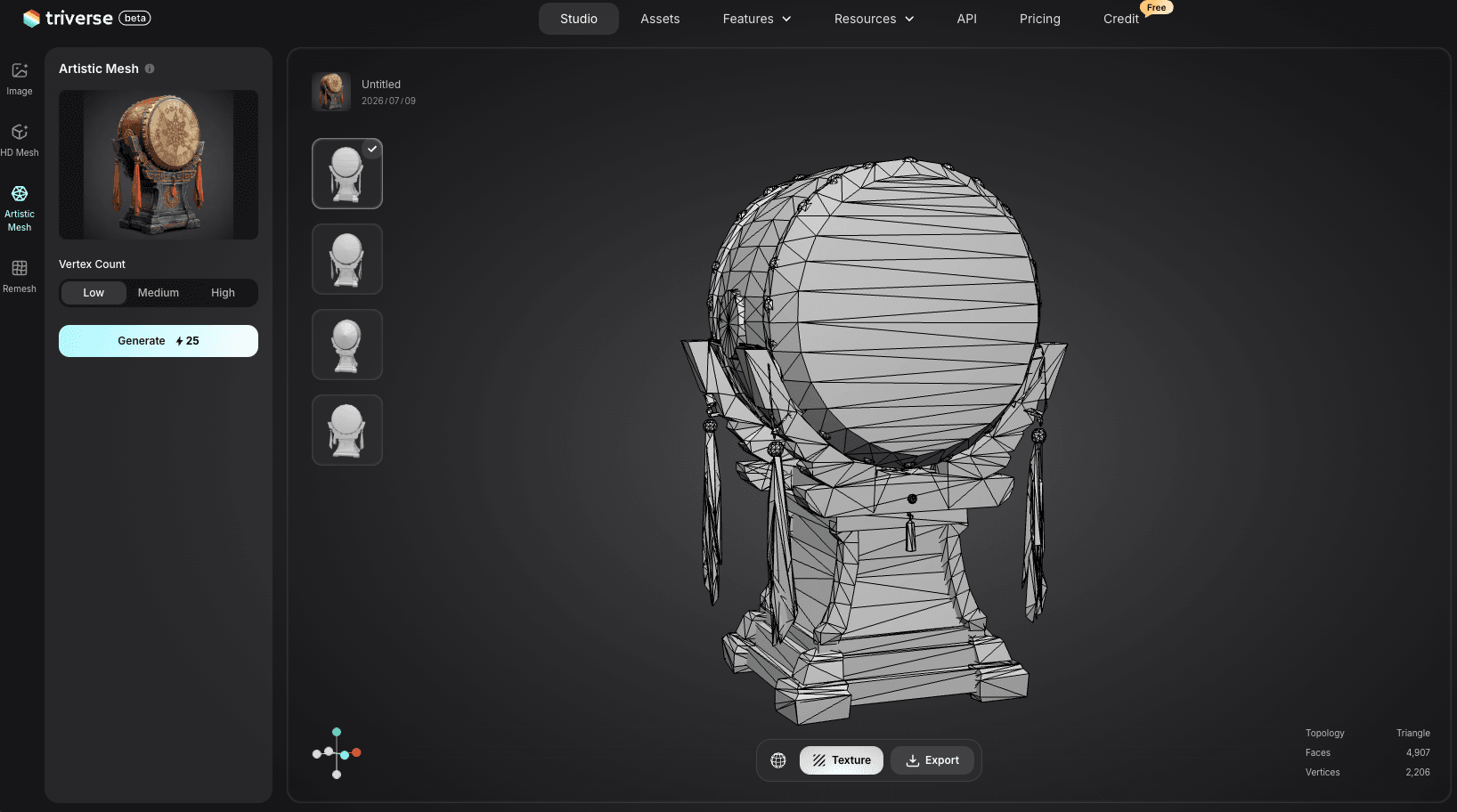
Hai appena generato un modello 3D con uno strumento AI. Nell'anteprima sembrava perfetto. Lo scarichi, lo apri in Blender e passi alla visualizzazione a wireframe: la mesh è un caos. 500.000 triangoli. Texture stirate lungo cuciture bizzarre. Vertici fluttuanti. Il modello che cinque minuti fa appariva perfetto ora non è stampabile, non animabile e quasi rotto.
Questo è normale. I modelli generati dall'IA privilegiano il risultato visivo rispetto a una topologia ordinata. La buona notizia è che Blender dispone di strumenti integrati per risolvere quasi tutti i problemi. Questa guida illustra due flussi di lavoro completi: un metodo rapido di decimazione che fornisce una mesh pronta all'uso in meno di un minuto, e un metodo di rimodellazione di alta qualità che preserva i dettagli e consente di eseguire correttamente il baking delle texture. Alla fine, il tuo modello IA sarà pulito, ottimizzato e pronto per giochi, rendering o stampa 3D.
Quali sono i problemi dei modelli generati dall'IA? (E perché è necessario ripulirli)
Ogni modello generato dall'IA che scarichi presenta gli stessi tre problemi: ha troppi triangoli, la geometria è non-manifold e la mappa UV collassa non appena provi a semplificare la mesh. Comprendere questi problemi ti aiuta a scegliere la soluzione giusta.
I tre problemi che incontrerai in ogni mesh AI
Troppi triangoli. Gli strumenti di IA ottimizzano per il dettaglio visivo, non per l'efficienza dei poligoni. Un personaggio che dovrebbe avere 50.000 triangoli risulta con 500.000. Questo provoca il crash di alcuni slicer, rallenta i motori di gioco e rende il file enorme inutilmente.
Geometria non-manifold. Buchi, normali invertite, elementi fluttuanti che non sono collegati a nulla. Questi non influenzano molto il rendering, ma rendono completamente impossibile la stampa 3D. Lo slicer fallirà o produrrà un file che non si stampa correttamente.
UV corrotti dopo la modifica. Le texture appaiono corrette quando si apre il file per la prima volta. Tuttavia, non appena si semplifica la mesh o si esegue un'operazione di remeshing, la mappa UV smette di corrispondere alla geometria. Le texture si deformano, compaiono seam o scompaiono del tutto.
Quando utilizzare ciascun metodo di pulizia
Blender ti offre due percorsi principali. Scegliere il percorso corretto ti farà risparmiare tempo.
Usa Decimate Si...
Use Voxel Remesh si...
Hai bisogno di un rapido aggiustamento (sotto i 30 secondi)
Hai bisogno di una topologia quad pulita
Questo modello è destinato a uso da sfondo o da scena
Vuoi animare o scolpire ulteriormente
Stai stampando in 3D e devi solo che sia manifold (senza errori topologici)
Devi cuocere correttamente le texture
Non ti interessano le animazioni
Sei disposto a dedicare 5 minuti per un risultato di qualità
La maggior parte delle persone inizia con decimate, si rende conto che il risultato non è soddisfacente, poi torna al punto di partenza e impara il metodo di remeshing voxel. Puoi evitare questo passaggio scegliendo subito il metodo corretto.
Prima di Iniziare: Importa e Analizza il tuo Modello AI in Blender
Importazione del modello
La maggior parte degli strumenti di IA esportano in OBJ, GLB o FBX. Tutti e tre funzionano in Blender. Vai su File → Importa e scegli il tuo formato. Il modello viene caricato nel viewport.
Passa alla modalità Anteprima Materiale o Renderizzata (premi Z, quindi seleziona dal menu a ventaglio) per visualizzare le texture. Se il modello appare troppo grande o troppo piccolo, premi S per ridimensionare, muovi il mouse e clicca col tasto sinistro per confermare.
Eseguire la diagnostica: come verificare il numero di poligoni e individuare problemi nella mesh
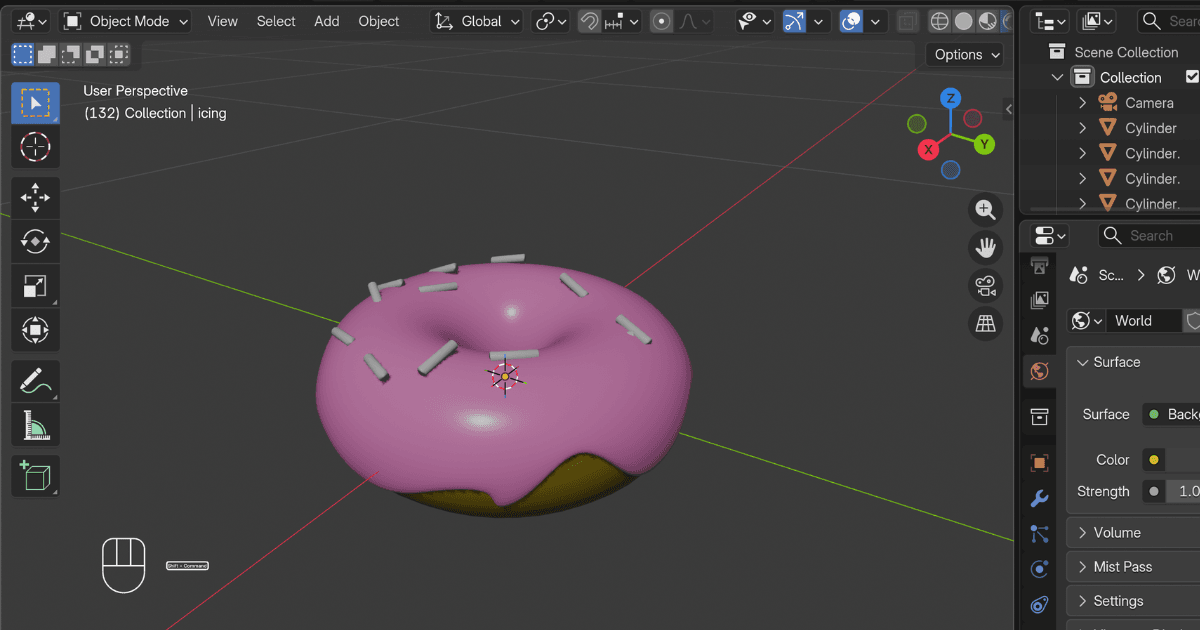
Prima di correggere qualsiasi cosa, devi sapere cosa non funziona. Attiva le statistiche facendo clic sull'elenco a tendina nell'angolo in alto a destra dell'area di visualizzazione e selezionando «Statistiche». Vedrai il numero di vertici, triangoli e oggetti nella parte superiore dello schermo.
Passa ora alla modalità wireframe (Z → Wireframe). Questo ti mostra la densità della mesh. I modelli generati dall'IA appaiono solitamente come una massa compatta di triangoli, ed è proprio questo il problema.
Per un controllo più approfondito, passa alla Modalità Modifica, premi A per selezionare tutto, quindi vai a Seleziona → Seleziona tutto per caratteristica → non-manifold. Se non viene selezionato nulla, il tuo modello è già watertight. Se si illuminano facce o spigoli, quelle sono le aree problematiche che dovrai correggere in seguito.
Metodo 1. Modificatore Decimazione in Blender (La correzione rapida)
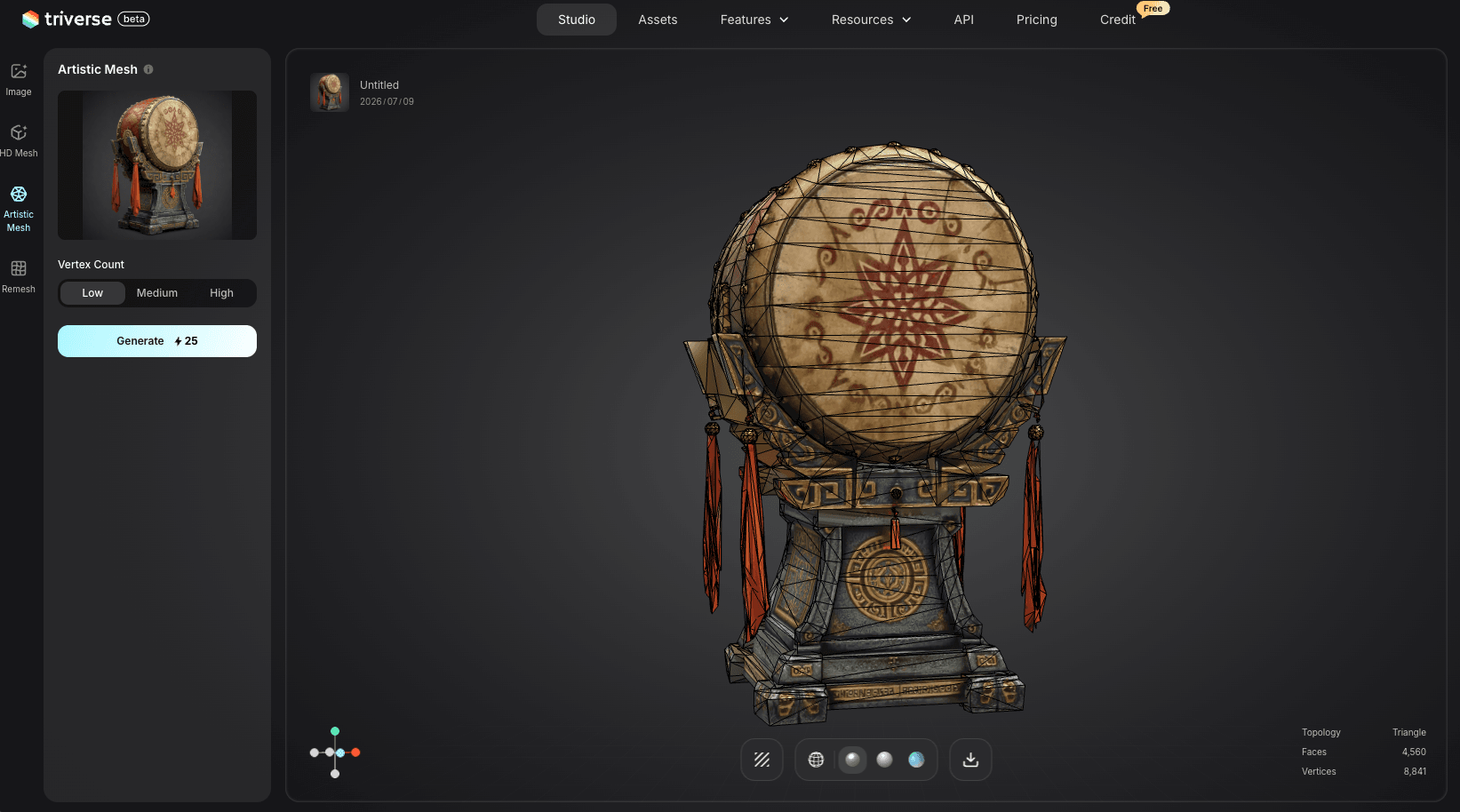
Prima di approfondire gli strumenti di Blender, vale la pena menzionare un consiglio pratico. Se hai generato il tuo modello in Triverse Studio, la piattaforma dispone di una funzione di remeshing integrata. Eseguirla prima dell'esportazione può ridurre il numero di poligoni e risolvere alcuni problemi geometrici ancora prima di aprire Blender. Non sostituisce completamente i passaggi descritti di seguito. La maggior parte dei modelli trae comunque beneficio da almeno un passaggio attraverso Decimate o Voxel Remesh, ma questo ti offre un punto di partenza più pulito e riduce il lavoro da svolgere in Blender.
Il modificatore Decimate è il modo più rapido per ridurre il numero di poligoni. Funziona restringendo gli spigoli, il che mantiene la forma complessiva ma rimuove le facce triangolari.
Funzionamento del Modificatore Decimate
Trovalo sotto Proprietà Modificatore (l'icona della chiave a brugola) → Aggiungi Modificatore → Genera → Decima. Vedrai tre modalità: Planare, Non suddividere e Collasso.
Planar semplifica le aree piatte. Unsubdivide annulla la suddivisione. Nessuna di queste è ciò che desideri per un modello AI. Collapse è quello che funziona: riduce i triangoli cercando di preservare la forma.
Passo dopo passo: Potare un modello di IA
Aggiungi il modificatore Decimazione.
Seleziona la modalità Comprimi.
Inizia con un rapporto iniziale di 0,1. Questo consente di mantenere il 10% dei tuoi poligoni. Un modello da 500.000 triangoli si riduce a 50.000.
Osserva il modello nel viewport. Se risulta ancora soddisfacente, prova a ridurre il rapporto a 0,05 o addirittura a 0,01.
Fermati prima che il modello diventi pixelato o perda dettagli importanti.
Fai clic su Applica quando sei soddisfatto del risultato.
L'intero processo richiede circa 20 secondi.
Cosa Decimate Funziona Bene (e Ciò Che Non Funziona)
Decimate è veloce. Le texture di solito rimangono intatte perché il modificatore non altera la mappa UV. Riduce solo il numero di facce, e questo è il lato positivo.
Lo svantaggio è che la mesh rimane triangolata. Se in seguito devi animare il modello, una geometria triangolata si deforma male. I bordi non scorrono nella direzione del movimento muscolare o articolare, quindi il modello appare sgranato quando si flette.
Per modelli statici come oggetti di scena, elementi di sfondo e oggetti che non si muovono, la riduzione poligonale è generalmente sufficiente. Per la stampa 3D funziona, ma è comunque consigliabile eseguire una verifica di non-manifold in seguito.
Metodo 2. Voxel Remesh + Cottura delle Texture in Blender (La Soluzione Qualitativa)
Il remesh voxel ricostruisce l'intera mesh da zero. Invece di fondere i bordi, converte il modello in una griglia 3D di cubi (voxel), quindi estrae una nuova superficie da quella griglia. Il risultato è una topologia pulita a quad, ideale per animazione, scultura e giochi.
Il problema è che il voxel remesh compromette le tue UV. Le texture appariranno sbagliate finché non le avrai trasferite dal modello originale a quello nuovo. Questo richiede qualche minuto in più ma garantisce un risultato molto migliore.
Perché il Voxel Remesh garantisce risultati superiori
Il remesh a voxel produce quad invece di triangoli. I quad si suddividono in modo netto, si deformano correttamente durante l'animazione e funzionano meglio con gli strumenti di scultura. La topologia è più uniforme, il che rende il modello più facile da modificare in seguito.
Se stai creando qualcosa che deve avere un bell'aspetto da vicino, o se prevedi di eseguire il rigging e l'animazione, il voxel remesh vale il tempo aggiuntivo.
Passo a Passo: Remalhamento por Voxel no Modo de Escultura
Passa alla Modalità Sculpt dal menu a discesa in alto nell'area di visualizzazione.
Cerca la sezione Remesh nella barra degli strumenti in alto.
Tieni premuto il tasto Alt e trascina il mouse a sinistra o a destra. Vedrai apparire una griglia. Ciò imposta la dimensione del voxel. Voxel più piccoli offrono più dettagli, ma generano più poligoni.
Impostare su circa 0.02 come punto di partenza. Questo offre un buon equilibrio tra dettaglio e conteggio dei poligoni.
Premi Ctrl+R per applicare il rimodellamento.
Passa alla modalità oggetto e verifica il risultato.
La tua mesh ora ha quadrangoli puliti, ma le texture probabilmente appaiono corrotte. È un comportamento atteso. Il passo successivo è procedere alla cottura.
Preparazione alla cottura delle texture
Hai bisogno di due versioni del tuo modello per far funzionare questa procedura: la versione originale ad alta densità di poligoni con le texture corrette, e la nuova versione a bassa poligonazione che hai appena semplificato. Mantieni entrambe nella scena nella stessa identica posizione. Non spostare nessuna delle due.
Se non hai salvato una copia dell'originale prima del rimesh, dovrai importarlo di nuovo dal tuo strumento di IA.
Creazione di una nuova mappa UV
Il modello low-poly necessita di una nuova mappa UV che si adatti alla sua nuova geometria.
Seleziona il modello a bassa poligonazione (rimescolato).
Vai alla scheda Proprietà Dati Oggetto (l'icona a forma di triangolo) e trova la sezione Mappe UV.
Elimina la mappa UV esistente, quindi clicca sul pulsante con il segno più per crearne una nuova.
Entra in modalità modifica, premi A per selezionare tutto, poi premi U e scegli Proiezione UV Intelligente.
Imposta il Margine isola a 0.02 e fai clic su OK.
Questo crea un layout UV pulito per la nuova mesh.
Creare un Nuovo Materiale e Texture
Apri l'Editor di shader (potrebbe essere necessario dividere l'area di visualizzazione e impostare un lato come Editor di shader).
Con il modello low-poly selezionato, crea un nuovo materiale.
Fai clic su Nuovo nel menu a tendina delle immagini, chiamalo ad esempio "baked_texture" e imposta la risoluzione a 2048 o 4096.
Collega il socket Color del nodo Texture Immagine al socket Base Color del Principled BSDF.
La mappa apparirà nera per ora. Non è un problema. Stai per applicarla.
Baking delle texture da modello high-poly a modello low-poly
Questa è la fase che fa sì che le texture corrispondano alla nuova mesh.
Seleziona prima il modello ad alta poligonazione, poi premi Maiusc e clicca il modello a bassa poligonazione. Il modello a bassa poligonazione deve risultare l'oggetto attivo (dovrebbe avere il contorno di colore arancione più evidenziato).
Passa al motore di rendering Cycles (menu a discesa in alto, di solito impostato su Eevee).
Vai a Proprietà di render (l'icona della fotocamera) e scorri verso il basso fino alla sezione Cottura.
Seleziona la casella che dice "Selected to Active". Questo dice a Blender di effettuare il baking dalla mesh ad alta risoluzione su quella a bassa risoluzione.
Imposta il Tipo di bake su Diffuse.
Sotto Influenza, deseleziona Diretto e Indiretto. Vuoi solo i dati del colore, non l'illuminazione.
Imposta l'estrusione a 0,05. Questo spinge leggermente verso l'esterno i raggi del bake in modo che non collidano con la superficie low-poly. Senza questa impostazione, otterrai macchie nere e artefatti.
Clicca Cuoci.
Blender effettuerà il rendering per alcuni secondi o minuti, a seconda del modello e della risoluzione. Al termine del processo, la nuova texture avrà i colori del modello originale, mappati correttamente sul nuovo layout UV.
Risoluzione dei Problemi di Cottura Comuni
La trama è ancora nera. Assicurati che il nodo Image Texture sia selezionato (fai clic su di esso in modo che abbia un bordo bianco) e verifica di nuovo che la tua nuova mappa UV sia quella corrente nelle Proprietà dei dati.
Ci sono giunture strane o aree allungate. Aumenta il valore di Estrusione a 0.1 e riprova. Questo di solito accade quando il modello ad alta poligonale e quello a bassa poligonale sono troppo vicini tra loro.
Mancano alcuni dettagli. Le dimensioni dei voxel erano probabilmente troppo grandi. Torna indietro, prova una dimensione dei voxel più piccola (come 0,01), rigenera la mesh e rifai il bake.
L'opzione Cycles non è disponibile. Assicurati di non essere in Modalità Scultura. Cycles è presente come opzione solo in Modalità Oggetto.
Un Punto di Partenza Più Pulito con la Mesh Artistica Triverse
Se lavori con modelli generati dall'IA in motori di gioco, applicazioni XR o pipeline in tempo reale, sta per arrivare su Triverse una nuova opzione che migliora il flusso di lavoro.
La Maglia Artistica di Triverse adotta un approccio differente. Invece di generare una maglia ad alta definizione e richiedendoti di semplificarla in seguito, produce una topologia pulita e a basso numero di poligoni progettata per motori in tempo reale in circa 20 secondi. La geometria è costruita fin dall'inizio per le pipeline di Unity e Unreal. Immagina triangoli, flussi di bordi puliti e conteggi di poligoni ottimizzati.
Questo non va a sostituire il flusso di lavoro di Blender descritto in questo articolo. Se hai già un modello che richiede una pulizia, i metodi di decimazione e voxel remesh sopra menzionati rimangono le tue migliori opzioni. Ma se stai partendo da zero e hai bisogno di asset game-ready senza la fase intermedia di pulizia, Artistic Mesh offre un'alternativa più rapida. È rivolto a sviluppatori di giochi, artisti 3D e chiunque crei librerie di asset scalabili per applicazioni interattive.
Rendere il proprio modello AI pronto per la stampa 3D: Manifold (senza auto-intersezioni) e Watertight (impermeabile/stagno)
Se il tuo obiettivo è la stampa 3D, serve un passaggio aggiuntivo. Il modello deve essere a tenuta stagna: nessun foro, nessuna geometria fluttuante, nessuna normale invertita.
Come Verificare la Presenza di Geometria Non-Manifold in Blender
Premi Tab per entrare in modalità di modifica.
Vai su Seleziona → Seleziona tutto per tratto → Non manifold.
In assenza di selezione, il tuo modello è già impermeabile.
Se facce o bordi si accendono, indicano le aree problematiche.
Come Riparare e Rendere la Mesh a Tenuta Stagna
Per la maggior parte dei modelli IA, i problemi principali sono vertice duplicato e microfori.
Seleziona tutto in Modalità modifica, vai su Mesh → Pulisci → Unisci per distanza. Lascia la distanza al valore predefinito e conferma. Questo unisce tutti i vertici che si trovano nella stessa posizione.
Vai a Mesh → Pulisci → Riempi fori. Questa operazione chiude eventuali fori nella mesh.
Esegui nuovamente il controllo per non-manifold. Se hai ancora problemi, correggili manualmente o usa uno strumento di riparazione mesh dedicato come Meshmixer.
Per un controllo finale, esporta il file come STL e aprilo in Meshmixer o Windows 3D Builder. Entrambi gli strumenti verificano se la mesh è stampabile.
Riferimento rapido: tasti di scelta rapida e impostazioni
Azione
Tasti di scelta rapida / Impostazione
Visualizza wireframe
Z → Wireframe
Visualizza statistiche
Menu a tendina in alto a destra → Statistiche
Aggiungi modificatore Decimazione
Proprietà modificatore → Aggiungi modificatore → Genera → Decimazione
Imposta la dimensione del voxel (modalità scultura)
Alt + trascinamento
Applica remesh voxel
Ctrl + R
Svitamento UV
U → Progetto UV Intelligente
Seleziona geometria non manifold
Modalità Modifica → Seleziona → Seleziona tutto per tipo → Non manifold
Unisci per distanza
Mesh → Pulisci → Unisci in base alla distanza
Colma le lacune
Mesh → Pulisci → Riempi buchi
Domande Frequenti sulla Pulizia di Modelli 3D AI
In sintesi
La pulizia dei modelli generati dall'IA è ormai una parte standard del flusso di lavoro. Decima per la velocità, remesh voxelizzato per la qualità, baking delle texture quando è necessario preservare i materiali. Entrambi i metodi richiedono meno di cinque minuti dopo averli eseguiti qualche volta.
Se generi modelli regolarmente, la pulizia è più semplice quando la geometria di partenza è più ordinata. Triverse AI produce modelli con una topologia più coerente, riducendo il tempo dedicato alla correzione di mesh difettose. Esporta come STL o OBJ, importalo in Blender e, nella maggior parte dei casi, basta una rapida decimazione.
Dennis Kirk is an AI 3D specialist and game developer with more than 5 years of industry experience, mastering production workflows across Unity, Unreal Engine, and Godot. He focuses on demystifying next-generation 3D workflows for creators of all skill levels. His writing spans hands-on technical walkthroughs, asset optimization strategies, and in-depth software reviews, helping developers build faster and smarter.