Oggetti 3D gratuiti per Unity: dove reperirli e come importarli
Trova oggetti 3D gratuiti per Unity e importali evitando l'errore di scala 100x, i materiali rosa o le normali invertite. La guida tratta le migliori fonti gratuite, le impostazioni di importazione FBX e le soluzioni ai tre problemi di importazione più comuni in Unity.
4 agosto 2026
Scarichi un bellissimo modello gratuito. Lo trascini nella tua scena Unity. È enorme, 100 volte più grande del necessario. I materiali sono di un rosa fluorescente. La faccia anteriore è rivolta all'indietro.
Questo non è un asset danneggiato. È un problema di importazione, e quasi tutti i principianti di Unity si imbattono in questo problema. Oggetti 3D gratuiti per Unity spesso arrivano in formati o proporzioni che il motore non prevede. La soluzione sono alcune impostazioni, non un download diverso. Ciò che vuoi alla fine è un pulito modello 3D pronto per il gioco che si integri nella tua scena senza intoppi.
Al termine di questa guida saprai quali fornitori forniscono asset già pronti per l'importazione in Unity, quali formati sono supportati da Unity e come risolvere i tre errori di importazione più comuni prima che raggiungano la tua build distribuita.
Cosa rende un oggetto 3D pronto per Unity?
Un oggetto 3D pronto per Unity non è solo un file che si apre nell'editor. Dovrebbe comportarsi in modo prevedibile all'interno di un progetto reale. Come minimo, controlla il formato del file, la scala, il pivot point, i materiali, le texture, il numero di poligoni, l'impostazione dei collider, la compatibilità con la pipeline di rendering e la licenza. Se il modello non soddisfa diversi di questi requisiti, potrebbe comunque essere utile come riferimento, ma non è completamente pronto per la produzione.
Verifica | Perché è importante |
Formato file | Determina se Unity può importare la geometria, i materiali, le armature o le animazioni. |
Dimensione | Evita che i prop appaiano troppo grandi o troppo piccoli nella scena. |
Pivot | Controlla posizionamento, rotazione, animazione, snap e costruzione modulare. |
Materiali | Determina l'aspetto del modello con l'illuminazione di Unity. |
Textures | Le cartelle delle texture mancanti spesso causano materiali rosa o piatti. |
Numero di poligoni | Influisce sulle prestazioni runtime, specialmente su dispositivi mobili e VR. |
Collisore | Necessario per la fisica, l'interazione e gli ostacoli di gioco. |
Licenza | Determina se l'asset può essere utilizzato a fini commerciali o modificato. |
Quali formati di file supporta Unity per gli oggetti 3D?
Inizia da qui, perché la formattazione determina tutto il resto.
FBX: il formato predefinito per Unity
FBX contiene modelli 3D, materiali, animazioni e maglie con skinning in un unico file. È il formato previsto da Unity per personaggi e prop animati, ed è superiore a OBJ per qualsiasi elemento con rigging. Se esportato da Blender con la scala corretta, Unity lo interpreta correttamente. FBX è l'opzione predefinita affidabile per qualsiasi asset che si intende animare.
OBJ: Mesh semplici senza animazione
OBJ gestisce la geometria statica e le coordinate UV, ma non supporta l'animazione e offre dati sui materiali limitati. È adatto per props, asset ambientali ed elementi statici. Evita OBJ per personaggi o qualsiasi elemento con rigging. L'assenza di dati di animazione è il limite principale.
Altri formati supportati
Unity importa anche glTF e GLB, che stanno guadagnando terreno per lo scambio di giochi e mantengono i materiali più trasportabili rispetto a OBJ. Il formato legacy 3DS è ancora importabile ma dovrebbe essere evitato per nuovi lavori. Collada, o DAE, ha un supporto parziale ed è poco affidabile per asset complessi. Per la scelta tra modelli low poly e high poly, il formato scelto conta meno del numero di triangoli che distribuisci.
Formato | Migliore per | Attenzione a |
FBX | Asset di produzione per Unity, sistemi di rigging, animazione, mappature UV | Le impostazioni di esportazione variano in base allo strumento DCC. |
OBJ | Prop statiche semplici e ampia compatibilità | Supporto limitato per asset e animazione. |
DAE | Interfaccia tra alcuni strumenti | Meno comune nei flussi di lavoro Unity contemporanei. |
GLB / glTF | Scambio di risorse web e in tempo reale | Potrebbero essere necessari un pacchetto importatore o controlli del flusso di lavoro. |
File BLEND / Maya | File sorgenti | Non fare affidamento su file proprietari negli ambienti di produzione. |
Migliori Fonti Gratuite per Oggetti 3D in Unity
Non tutte le fonti gratuite distribuiscono asset pronti per Unity. Queste sì. La migliore fonte dipende dal lavoro: un prototipo rapido beneficia da pacchetti pronti per Unity, un ambiente personalizzato potrebbe richiedere librerie di modelli più estese e un progetto commerciale necessita di termini di licenza semplici da documentare successivamente.
Unity Asset Store
Il Unity Asset Store nella fascia gratuita consente di filtrare per tipo di oggetto 3D, valutazione e data di aggiornamento. Ordina per i più recenti per evitare asset del 2018 che utilizzano shader obsoleti. Le categorie gratuite utili includono Oggetti, Ambienti e Personaggi. Presta attenzione agli avvisi sulla versione, poiché un pacchetto creato per Unity 2019 potrebbe richiedere correzioni agli shader in Unity 2026. I pacchetti dell'Asset Store sono disponibili come file .unitypackage o pacchetti UPM, e il Package Manager mantiene la struttura delle cartelle e i metadati di importazione.
Fantastico
Fab è utile quando si desidera un marketplace più ampio che includa modelli 3D e asset pronti per i giochi in diversi ambienti di sviluppo. È adatto per prop, ambienti, scansioni e asset stilizzati, ma non tutti i file sono preparati specificamente per Unity. Quando si utilizzano gli asset di Fab in Unity, verificare i formati inclusi e se le texture sono organizzate chiaramente. Se l'asset viene distribuito come FBX, OBJ, GLB o con mappe di texture separate, importarlo prima in una scena di prova invece di inserirlo direttamente in una scena di produzione.
Sketchfab
Sketchfab supporta il download diretto di modelli FBX e OBJ e offre un'ampia varietà di modelli gratuiti con licenza Creative Commons e modelli a pagamento. Filtra per licenza per trovare asset CC che consentono l'uso commerciale. La licenza "Uso editoriale" vieta i giochi commerciali, mentre la licenza "Uso commerciale" li consente. Questa distinzione è importante per qualsiasi progetto che intendi vendere.
Kenney
Kenney offre centinaia di pacchetti di risorse gratuiti, tutti di dominio pubblico. Scarica i pacchetti completi per uno stile artistico coerente in tutto il tuo gioco. Le risorse si importano in Unity senza bisogno di configurazione e coprono UI, astronavi, personaggi e terreni. Poiché lo stile è coerente, riducono il problema del "collage di asset" in cui ogni modello scaricato sembra provenire da un gioco diverso. Kenney è il modo più veloce per creare un prototipo di un gioco completo gratuitamente.
Quaternius
Quaternius offre materiali Unity pre-assegnati con licenza CC0, il che significa nessuna attribuzione necessaria e utilizzo commerciale libero. I modelli sono disponibili in formati FBX e OBJ. La libreria include asset ambientali low-poly, veicoli e personaggi adatti a giochi per mobile e indie.
Poly Haven
Poly Haven fornisce modelli in formato CC0 nei formati FBX, OBJ e BLEND. La geometria e le texture sono pulite, anche se i modelli non sono sempre ottimizzati con livelli di dettaglio (LOD) per l'uso nei giochi. Importa il file FBX, poi crea i LOD in Unity se ne hai bisogno per prestazioni ottimali.
OpenGameArt e librerie di asset della community
OpenGameArt e librerie comunitarie analoghe possono essere utili per risorse di nicchia, stili di gioco più datati e risorse con licenza aperta. Il compromesso è che la qualità e l'organizzazione dei file variano molto. Utilizza queste librerie quando hai tempo per esaminare i termini di licenza, correggere le risorse, regolare la scala o convertire i formati. Sono meno prevedibili dei pacchetti specifici di Unity, ma utili quando hai bisogno di qualcosa di particolare.
Come importare un oggetto 3D in Unity
Per un pacchetto scaricato da Unity Asset Store, utilizzare Package Manager o il flusso di lavoro di Asset Store. Per un file modello separato, posizionare il modello e la sua cartella delle texture all'interno della directory Assets del progetto. Unity importerà il file e lo mostrerà nella finestra del Progetto.
Seleziona il modello ed esamina l'Inspector. Verifica il fattore di scala, le normali, i materiali, le impostazioni di animazione e l'assegnazione delle texture. Quindi trascina il modello in una scena di test prima di utilizzarlo nel livello reale. La scena di test è fondamentale: un modello può apparire corretto nella Project preview ma presentare comunque un pivot errato, una scala sbagliata, materiali mancanti o un numero eccessivo di triangoli per la piattaforma di destinazione.
La pipeline di importazione di Unity: Scala, Materiali e Normali
Queste tre soluzioni risolvono la maggior parte dei problemi di importazione.
Come Controllare e Correggere la Scala durante l'Importazione
Strumenti diversi utilizzano unità di misura differenti. Un modello creato in centimetri viene esportato come 100 volte troppo grande nell'ambiente basato su metri di Unity. Nella finestra di ispezione dell'importazione FBX, modifica la proprietà "Scale" oppure riesporta da Blender applicando la scala corretta. Un modello che appare gigantesco è quasi sempre dovuto a un errore di scala e non a un errore di modellazione.
In Blender, esegui Ctrl+A e scegli Applica, poi Tutte le Trasformazioni, prima dell'esportazione. Ciò applica scala, rotazione e posizionamento nella mesh. Un modello lasciato a scala 0.01 in Blender viene esportato minuscolo, e Unity lo moltiplica per 100 per impostazione predefinita, creando il classico salto di 100x. Applicare le trasformazioni prima rimuove la sorpresa e mantiene coerenti le unità della scena.
Come risolvere i materiali mancanti o rosa in Unity
I materiali rosa indicano che Unity non riesce a trovare uno shader o una texture. Riassegna il materiale manualmente selezionando la mesh, aprendo la scheda Materiali e assegnando ogni slot allo shader corretto, di solito URP Lit o Standard. Se mancano le texture, importale come file immagine a parte, insieme al modello, in modo che Unity possa collegarli. Le texture mancanti appaiono rosa o grigio uniforme e sono il problema più comune con gli asset Unity gratuiti.
Correzione delle Normali Invertite nei Modelli Importati
Le superfici orientate all'indietro appaiono rovesciate o invisibili. In Blender, seleziona la mesh, vai al menu Shading e scegli Ricalcola Normals prima di riesportare. La scheda Importazione Modello di Unity include anche un'impostazione per le Normali che può forzare una direzione coerente. Risolvere il problema alla fonte è una soluzione più elegante che applicare correzioni nel motore.
Impostazioni di compressione e lettura/scrittura della mesh
Due impostazioni di importazione compromettono silenziosamente le prestazioni. La compressione della mesh impostata su "Off" mantiene la precisione completa ma genera file di build più grandi. Le impostazioni "Bassa" o "Media" riducono le dimensioni della build con una perdita visiva trascurabile per la maggior parte dei prop. L'opzione "Abilita lettura/scrittura" consente agli script di accedere alla mesh in fase di esecuzione, ma raddoppia l'utilizzo della memoria; pertanto, disattivala per i prop statici. Mantienila attiva solo per le mesh che vengono deformate o lette dal codice.
Cosa controllare prima di utilizzare un modello Unity gratuito
Le risorse gratuite fanno risparmiare tempo solo se non generano attività di pulizia nascosta. Una verifica di cinque minuti prima dell'importazione può prevenire ore di ripristino dei materiali, correzioni delle scale o conflitti di licenza in futuro.
Licenza d'uso e uso commerciale
Non dare per scontato che "gratuito" significhi "gratuito per giochi commerciali". Alcune licenze consentono solo l'uso personale. Altre richiedono attribuzione. Alcune sono per uso editoriale. Altre non possono essere modificate. Gli asset dello Unity Asset Store utilizzano le condizioni d'uso standard (EULA) di Unity Asset Store, mentre gli asset da Sketchfab o OpenGameArt potrebbero avere termini diversi. Prima della pubblicazione, documenta la fonte dell'asset, il creatore, la licenza e la data di download. Questo è particolarmente importante per i progetti collaborativi e le pubblicazioni commerciali.
Conteggio dei poligoni e prestazioni
Un bellissimo modello gratuito potrebbe essere troppo dettagliato per il gioco. Controlla il numero di triangoli in Unity, Blender o un altro software 3D. Un prop che appare una volta in una cutscene ha un costo computazionale diverso rispetto a una roccia, una cassa o un albero che appare centinaia di volte. Se il modello sembra troppo impegnativo, valutalo in base alla piattaforma di destinazione, alla distanza della telecamera e alla frequenza con cui l'asset appare nella scena. Poi testalo in una scena che simuli il gioco finale.
File delle Texture e Materiali Mancanti
Le texture mancanti sono un problema frequente con gli asset Unity gratuiti. A volte un modello appare rosa, grigio o molto piatto. Questo accade perché Unity non sa dove trovare le mappe texture o il materiale non è compatibile con la pipeline di rendering del progetto. Tieni la cartella delle texture insieme al modello. Cerca le mappe colore base, normal, roughness, metallic e opacity. Se il modello include mappe normal, assicurati che Unity le importi come tipo Normal Map anziché come immagini colore normali.
Impostazione di scala, pivot e collider
I problemi di scala sono facili da trascurare finché non inizia il gameplay. Una sedia potrebbe essere più alta del giocatore, una cassa potrebbe essere troppo piccola per entrare in collisione, o un varco potrebbe non corrispondere al character controller. Anche il posizionamento del pivot è importante. Una porta dovrebbe ruotare attorno al suo cardine. Un'arma dovrebbe avere un punto di impugnatura che abbia senso. Un muro modulare dovrebbe snappare da angoli o centri prevedibili. I collider dovrebbero soddisfare le esigenze di gameplay. I mesh collider dettagliati possono essere costosi. Per la maggior parte delle props, i collider semplici a scatola, capsula o convessi sono più facili da gestire.
Migliori pacchetti di asset Unity gratuiti per le tipologie di gioco specifiche
Abbina l'asset pack al tuo progetto in modo che gli import siano puliti. Le raccomandazioni specifiche cambiano man mano che i marketplace si aggiornano, quindi controlla la pagina del prodotto attuale prima di scaricare.
Pacchetti di Ambienti Low Poly
I pacchetti low-poly sono ideali per giochi mobile, giochi 3D stilizzati, game jam, prototipi e progetti educativi. Cerca pacchetti che includano prefab, scene di esempio e atlanti di materiali coerenti.Il pacchetto di esempio gratuito di KayKit per Unity è un utile esempio perché include modelli ottimizzati low-poly, prefab pronti per Unity, texture e personaggi animati. Anche i pacchetti 3D di Kenney sono ottimi per prototipi e ambienti stilizzati, poiché le risorse sono coerenti e leggere. Per qualsiasi pacchetto di ambiente low-poly, verifica se le risorse condividono la stessa scala e lo stesso stile visivo. Un pacchetto con meno elementi coerenti è spesso più facile da utilizzare rispetto a uno enorme e disomogeneo.
Oggetti di Scena Fantascientifici e Moderni
Gli oggetti di scena fantascientifici e moderni sono utili per prototipi in prima persona, scene di addestramento in VR, giochi di puzzle e allestimento dei livelli. Cerca casse, barili, tubi, console, mobili, porte, pannelli e pareti modulari. Quando scegli un pacchetto di oggetti di scena fantascientifici, verifica la compatibilità con la pipeline di rendering. Un pacchetto progettato per HDRP potrebbe non risultare adatto in un progetto URP senza conversione dei materiali. Controlla anche la dimensione delle texture; le texture 4K possono essere di alta qualità ma potrebbero non essere necessarie per oggetti di scena piccoli.
Personaggi e Creature
I pacchetti di personaggi gratuiti sono più difficili da usare rispetto agli oggetti statici perché il rigging e l'animazione sono importanti. Un personaggio può avere una buona mesh ma essere comunque difficile da animare se lo scheletro non è standard o l'avatar non è configurato correttamente. Per Unity, cerca pacchetti che menzionino rigging, compatibilità con avatar Humanoid, clip di animazione e supporto per la pipeline di rendering. Il Character Pack: Free Sample di Supercyan e il pacchetto di esempio di KayKit sono esempi di risorse gratuite orientate ai personaggi che includono dettagli di configurazione specifici per Unity. I personaggi generici sono utili per prototipi, NPC e scene di test. Per un gioco definitivo, spesso richiedono personalizzazioni per non sembrare asset preconfezionati.
Ottimizzazione post-importazione: livelli di dettaglio (LOD) e UV delle lightmap
Dopo che un modello è stato importato correttamente, due passaggi ottimizzano le prestazioni della scena. Crea LOD per qualsiasi oggetto che si ripete o si trova lontano dalla camera. Il componente LOD Group di Unity passa automaticamente a mesh semplificate in base alla distanza e il budget di triangoli risparmiato può essere utilizzato per asset principali altrove. Per gli oggetti statici che ricevono illuminazione baked, genera un secondo canale UV per le lightmap nella scheda Importazione Modello, così il bake GI avrà isole ben definite su cui lavorare.
Problemi comuni di importazione in Unity 3D e come risolverli
Tieni questo come una checklist per la prossima importazione fallita.
Passaggio 1: Il modello è 100x troppo grande o troppo piccolo
Causa: scala di esportazione non corrispondente/incompatibile tra gli strumenti. Soluzione: modifica la Scala di Importazione FBX nell'Inspector, o esporta nuovamente da Blender con la scala applicata. Imposta l'unità di Blender su metri prima dell'esportazione per allinearsi a Unity.
Passaggio 2: Le texture sono rosa o assenti
Causa: materiali non collegati o Shader errato. Correzione: riassegnare manualmente i materiali, importare le texture come asset separati e impostare lo shader su URP Lit o Standard, verificare il percorso delle texture in modo che Unity possa trovare i file.
Passo 3: La figura sembra piatta o presenta riflessi
Causa: tipo di materiale errato o valori di rugosità e metallic non importati. Soluzione: abilita Import Materials nell'ispettore di importazione FBX e conferma che lo shader legga i valori di rugosità e metallic. Un valore completamente metallico su una superficie non metallica le dà un aspetto cromato.
Passo 4: Lato anteriore orientato all'indietro
Causa: normali invertite nella mesh di origine. Soluzione: in Blender, seleziona la mesh e scegli "Recalculate Normals" prima di riesportare. L'impostazione di importazione delle normali in Unity può anche forzare una direzione coerente.
Quando le risorse gratuite di Unity non sono sufficienti
Gli oggetti 3D gratuiti funzionano bene per prototipi, game jam, scene di placeholder e progetti didattici. Diventano più difficili da utilizzare quando il gioco richiede un'identità visiva specifica. L'incoerenza stilistica è il problema principale. Una cassa di fantascienza realistica, un albero in stile cartone animato, una spada voxel e una roccia ottenuta tramite fotogrammetria possono essere tutte ottime risorse, ma potrebbero non adattarsi allo stesso gioco. Un altro problema è l'adattamento delle dimensioni. Un modello gratuito potrebbe quasi adattarsi al livello, ma avere proporzioni errate, mancanza di varianti coerenti o componenti modulari. A quel punto, modificare la risorsa può richiedere più tempo rispetto alla creazione di una risorsa personalizzata.
Generare oggetti 3D su misura per Unity con Triverse AI
Quando l'oggetto esatto di cui hai bisogno non è presente in nessun pacchetto gratuito, generarlo è meglio che accettare un compromesso. Di seguito il funzionamento di entrambe le modalità di Triverse AI per gli sviluppatori Unity.
Come utilizzare Triverse AI Artist Mesh per Unity
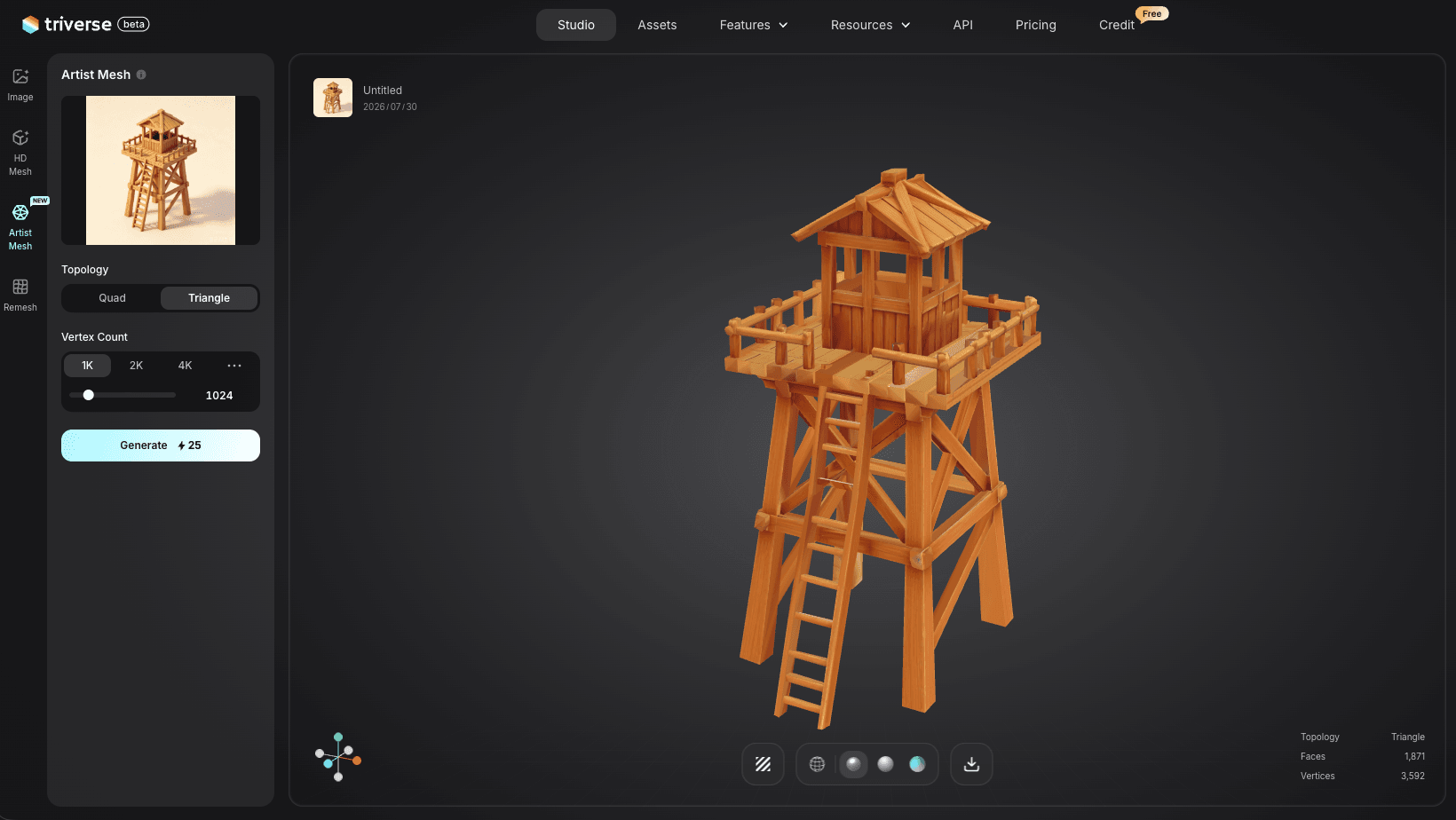
Passo 1: Carica uno schizzo o una foto di riferimento. Vai allo Studio di Triverse AI e seleziona Artist Mesh. Trascina e rilascia o incolla un'immagine PNG, JPG, JPEG o WebP. Una fotografia con una silhouette nitida o uno schizzo di concept art dà i risultati migliori.
Passo 2: Scegli il Numero di Vertici e la Topologia. Seleziona il preset del numero di vertici adatto al tuo progetto: 1K per oggetti di sfondo, 2K per oggetti standard, 4K per props principali o personaggi dettagliati. Opta per la topologia a Triangoli per mesh statiche rigide.
Passo 3: Genera ed Esporta. Clicca su Genera. Scarica come FBX o OBJ. Importa in Unity, controlla il numero di triangoli e regola il parametro Scala se il modello risulta troppo grande. Applica un materiale con una mappa normale da una risorsa gratuita per aggiungere dettagli alla superficie.
Come utilizzare Triverse AI HD Mesh per Unity
Passo 1: Descrivi o Carica il Tuo Prop. Scegli HD Mesh nello Studio di Triverse AI. HD Mesh accetta testo o un'immagine, digita una descrizione come "una valvola di raffreddamento sci-fi con involucro metallico e tubi industriali" o carica uno schizzo di riferimento.
Passaggio 2: Genera la mesh. Clicca su Genera. L'output è una mesh ad alta risoluzione che funziona come un asset principale dettagliato o come base ad alti poligoni per il baking.
Passaggio 3: Esporta da Unity e rifinisci. Scarica come OBJ. In Blender, esegui la retopologia se necessario, esegui l'unwrap UV, quindi trasferisci i dettagli su un modello low-poly mediante baking. Importa il risultato low-poly in Unity attraverso la pipeline standard.
Se disponi già di uno schizzo concettuale o di un render di riferimento, image-to-3D può essere un'opzione migliore quando la precisione della forma è più importante dell'esplorazione dei prompt.
Potrebbero piacervi anche:
Guida alla Ritopologia: Quad vs Triangoli↗
Guida ai generatori di modelli 3D IA per lo sviluppo di videogiochi↗
Risultato Finale
I pacchetti gratuiti coprono l'80 percento generico di ogni gioco: casse, barili, sedie, rocce, alberi. Non riescono a coprire il 20 percento che rende il tuo gioco riconoscibile. Un logo specifico, un personaggio con il profilo unico, un'arma che nessun altro gioco ha, questi meritano di essere generati o modellati da te. Triverse AI trasforma uno schizzo di riferimento o una descrizione in una mesh pulita da importare direttamente in Unity, coprendo così gli asset che nessun pacchetto potrà mai fornire.
Per gli asset che scarichi effettivamente, verifica la licenza prima della distribuzione, esegui il controllo di scala e materiali all'importazione e crea LOD per ogni elemento ripetuto nella scena. Qualche minuto di preparazione in import fa risparmiare ore di debug su un livello finito.
Domande frequenti sugli oggetti 3D gratuiti per Unity
Quali formati di file funzionano per gli oggetti 3D in Unity?
Unity importa FBX, OBJ, glTF, GLB e DAE. FBX è la scelta migliore perché contiene mesh, materiali e animazioni in un unico file. OBJ funziona per prop statiche ma non supporta le animazioni. Evita il formato obsoleto 3DS per i nuovi progetti.
Dove posso trovare modelli 3D gratuiti per Unity?
La sezione gratuita dell'Asset Store di Unity, Fab, Sketchfab con filtro per licenza commerciale, Kenney, Quaternius, Poly Haven e OpenGameArt offrono tutti modelli compatibili con Unity. Kenney, Quaternius e Poly Haven utilizzano licenze CC0 o di pubblico dominio, che consentono l'uso commerciale senza attribuzione.
Perché il mio modello 3D è troppo grande in Unity?
Il modello è stato esportato in centimetri o pollici mentre Unity utilizza i metri. Correggi il problema modificando la proprietà Scale nell'Inspector di importazione del modello FBX oppure riesportando da Blender con l'unità corretta. Una differenza di dimensioni di 100x è quasi sempre dovuta a una mancata corrispondenza delle unità.
Perché i materiali importati appaiono rosa in Unity?
Il colore rosa indica che Unity non riesce a trovare lo shader o la texture. Riassegna il materiale a URP Lit o Standard e importa separatamente i file di texture affinché vengano collegati correttamente. La causa più frequente sono i percorsi delle texture non validi.
Posso utilizzare asset gratuiti di Unity in un gioco commerciale?
Solo se la licenza lo consente. Gli asset CC0 e di pubblico dominio di Kenney, Quaternius e Poly Haven sono sicuri per l'uso commerciale. I modelli di Sketchfab richiedono una licenza per uso commerciale, non editoriale. Controlla sempre l'etichetta della licenza prima del rilascio.
Come importo un file FBX in Unity?
Trascina il file FBX nella finestra Project. Unity crea un asset modello con le impostazioni di importazione. Apri l'Inspector per regolare scala, materiali e normali. Trascina il modello dalla finestra Project alla tua scena per posizionarlo.
Cosa sono i prefab in Unity?
Un prefab è un'istanza salvata e riutilizzabile di un GameObject, completa dei suoi componenti e impostazioni. Scaricare asset forniti come prefab ti evita di dover ricostruire manualmente materiali e transform. Puoi creare un tuo prefab trascinando un oggetto configurato nella finestra Project. I prefab ti permettono inoltre di aggiornare il prefab di origine e applicare la modifica a ogni copia posizionata nella scena.